
💡 Прежде чем добавлять поставку, создайте ингредиенты и товары, которые будете хранить на складе.
Добавьте поставку
Добавьте первую поставку ингредиентов и товаров на склад, чтобы Poster рассчитал себестоимость блюд и напитков и помог контролировать остатки продуктов.
- Откройте вкладку Склад → Поставки в админ-панели и нажмите Добавить.
- Укажите дату и время поступления продуктов на склад.
- Выберите поставщика или добавьте нового.
- Выберите склад, на котором будете хранить продукты.
- В поле Оплата нажмите + Добавить платёж и выберите счёт, с которого оплатите поставку.
- Выберите ингредиенты или товары и укажите их количество, цену за единицу или общую сумму поставки.
- Нажмите Сохранить.

💡 Если планируете оплатить поставку позже, работайте с поставщиками в долг.
💡 Чтобы добавлять на склад ящики или упаковки, используйте фасовку. Также добавляйте поставки прямо на кассе, если вам удобнее принимать товар без админ-панели.
Добавьте склад
По умолчанию Poster создаёт один склад — «Склад 1». Добавьте отдельные склады, например «Бар» и «Кухня», если работаете с несколькими местами хранения.
💡 Дополнительные склады доступны на тарифах Mini, Business и Pro. На тарифе Starter создание дополнительных складов недоступно.
Чтобы создать новый склад:
- Откройте вкладку Склад → Склады в админ-панели и нажмите Добавить.
- Введите название склада и, при необходимости, адрес.
- В поле Заведения выберите заведение, к которому привяжете склад.
- Нажмите Сохранить.
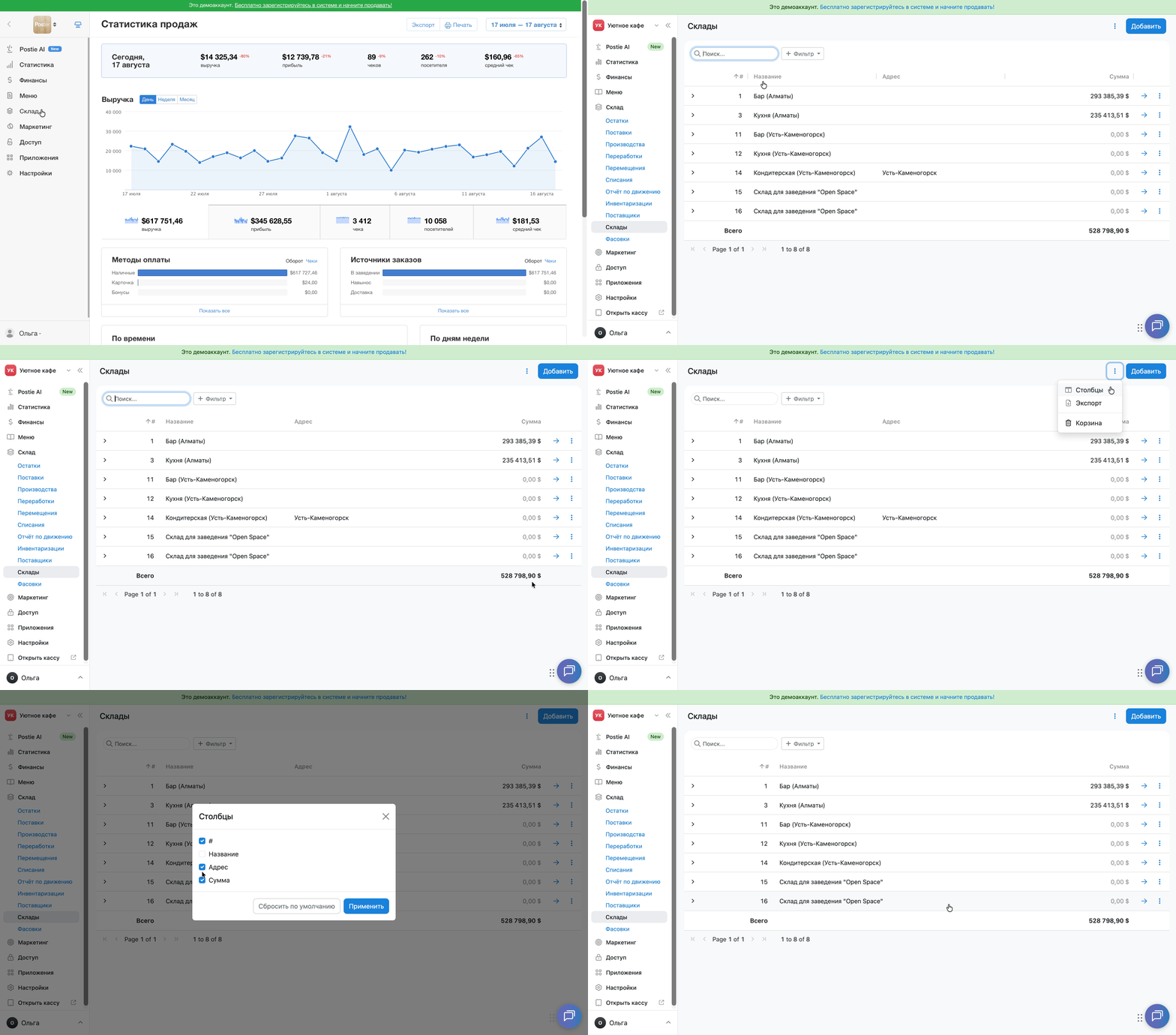
Если к заведению привязан склад, Poster автоматически списывает с него ингредиенты и товары во время продажи на кассе. Если к заведению не привязан ни один склад, автоматическое списание продуктов не происходит.
💡 Если храните одинаковые ингредиенты на разных складах заведения, настройте правила списания, чтобы указать, откуда их списывать.
Переместите продукты между складами
Перемещайте между складами ингредиенты, товары, а также тех. карты и полуфабрикаты, подключённые к производству. Тех. карту или полуфабрикат, не подключённые к производству, переместить не получится.
- Откройте Склад → Перемещения в админ-панели и нажмите Добавить.
- Выберите дату и время перемещения.
- Укажите склад, с которого и на который нужно переместить продукты.
- Выберите товары и укажите их количество.
- Нажмите Сохранить.
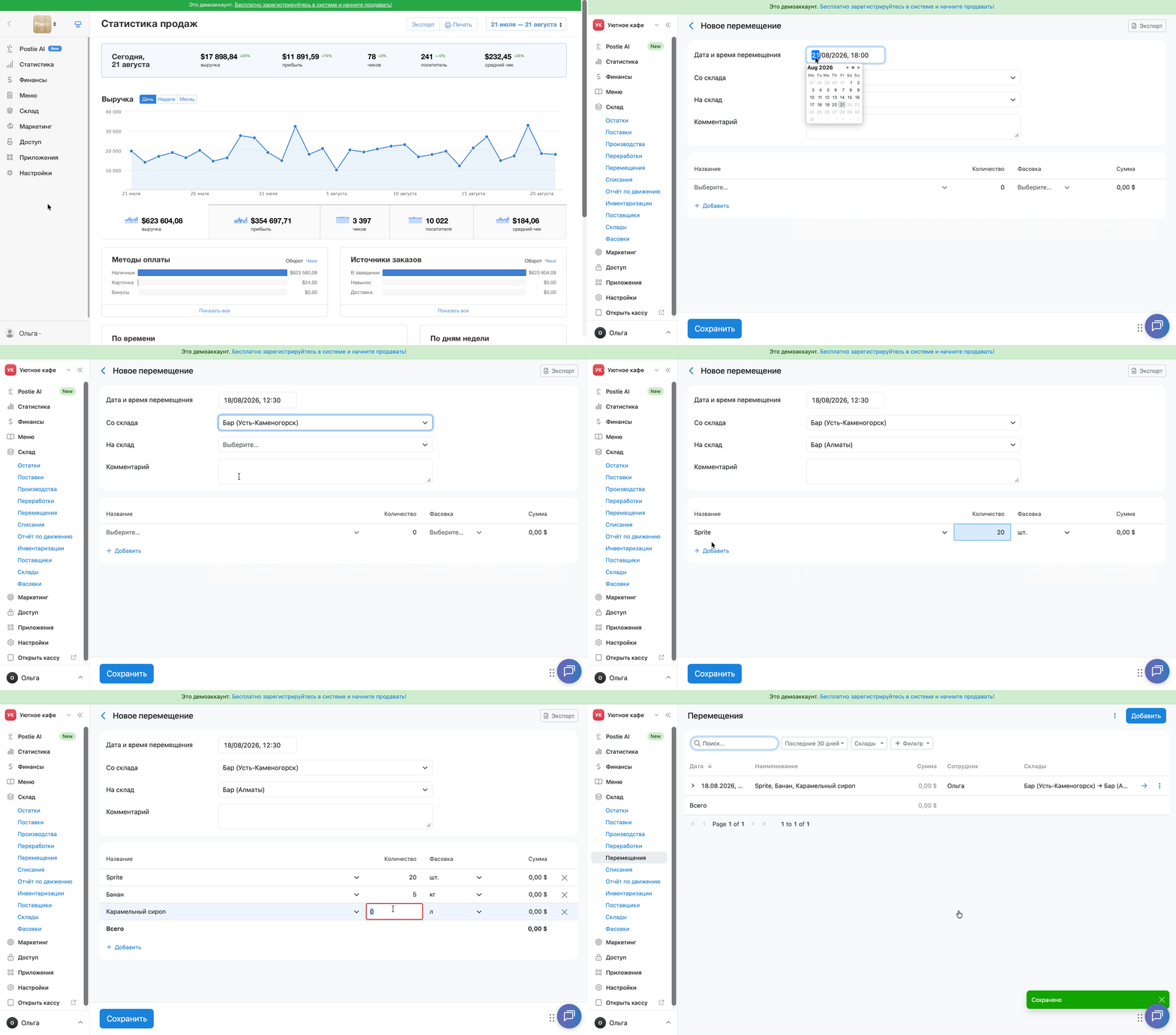
☝️ Создавайте перемещение, даже если на складе-отправителе нулевой или отрицательный остаток. Если после перемещения остаток станет отрицательным, Poster покажет уведомление на экране. Проверьте остатки позже и скорректируйте их при необходимости.
💡 Чтобы создавать перемещения прямо на кассе, подключите интеграцию Запрос на перемещение. Так сотрудникис соответствующим доступом смогут создавать запросы и проводить перемещения в приложении кассы.
Сделайте ручное списание
Poster автоматически списывает ингредиенты во время продажи на кассе. Если продукт испортился, истёк срок его годности или вы использовали его для тестирования рецептуры или питания сотрудников, создайте ручное списание.
- Откройте Склад → Списания в админ-панели и нажмите Добавить.
- Укажите дату и время списания.
- Выберите склад, с которого будете списывать продукты.
- В поле Причина выберите причину из списка или нажмите Добавить, чтобы создать новую.
- При необходимости добавьте комментарий, чтобы детализировать причину. Например, выберите причину «Разработка рецептуры» и добавьте комментарий «Подготовка летнего меню».
- Добавьте товары, ингредиенты, техкарты, полуфабрикаты или модификаторы техкарт и укажите их количество.
- Нажмите Сохранить.
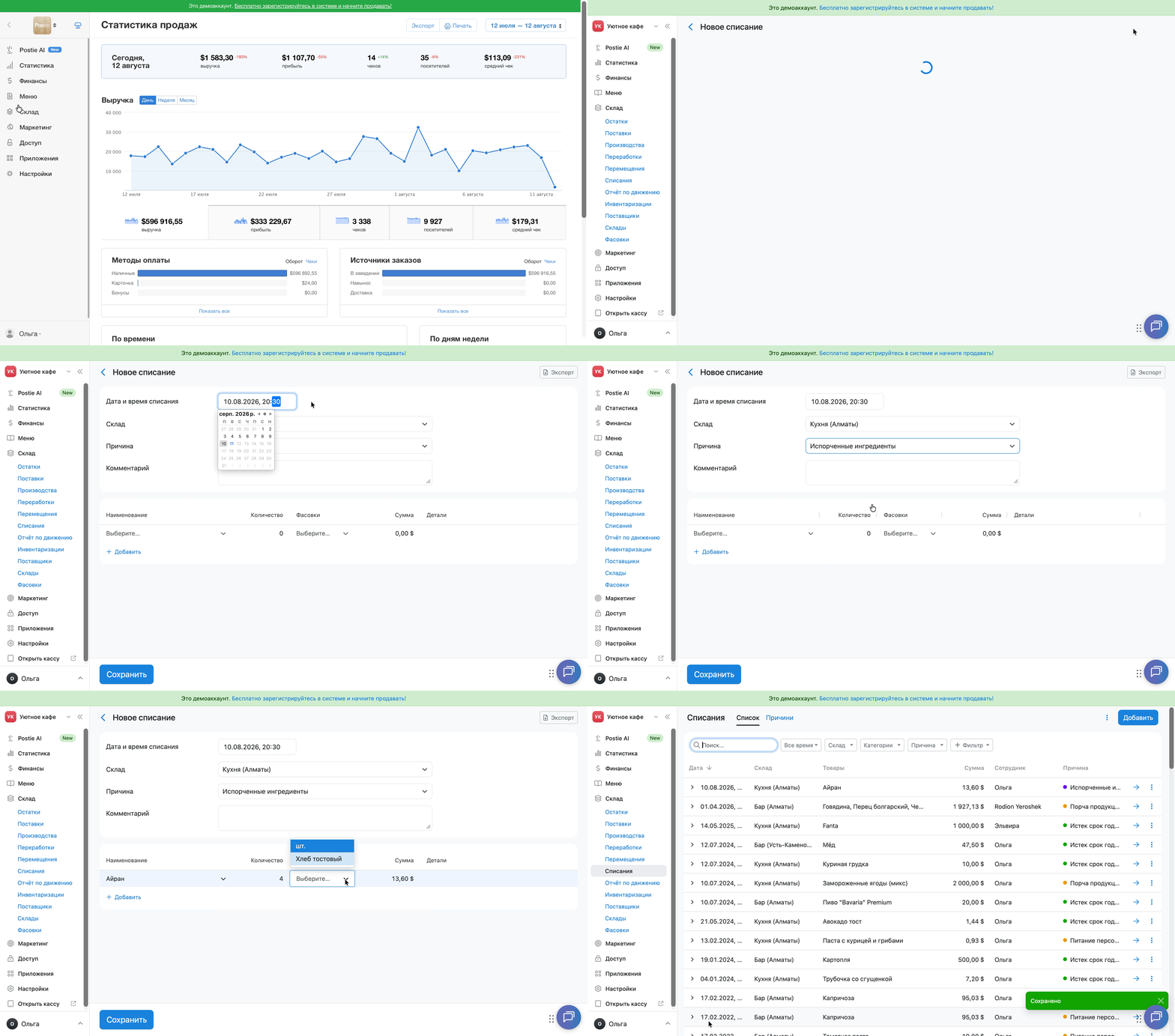
Poster рассчитывает сумму списания как произведение количества продукта и его текущей себестоимости по методу средневзвешенной себестоимости.
☝️ Чтобы выбрать прошлую дату списания, убедитесь, что она входит в открытый инвентаризационный период, то есть приходится на время после последнейинвентаризации на этом складе.
💡 Чтобы сделать списание прямо на кассе, подключите приложение Списание на кассе.
Просмотрите отчёт по движению продуктов
Проверяйте в отчёте по движению, сколько товаров и ингредиентов поступило, было израсходовано или осталось за выбранный период.
💡 Отчёт по движению доступен только на тарифах Mini, Business и Pro.
- Откройте Склад → Отчёт по движению в админ-панели и выберите отчётный период в календаре.
☝️ Данные в отчёте по движению отображаются по календарным дням, а не по кассовым сменам. - Выберите склад, чтобы просмотреть движение продуктов и себестоимость остатков на нём.
- Если объединили несколько заведений в сеть, выберите нужное заведение. Отчёт покажет остатки на складах, привязанных к нему.
- Выберите тип остатков: ингредиенты, товары или произведённые техкарты и полуфабрикаты. При необходимости выберите категорию.
- Нажмите + Фильтр, чтобы найти конкретные продукты, или ⿲ Столбцы, чтобы настроить отображение столбцов.
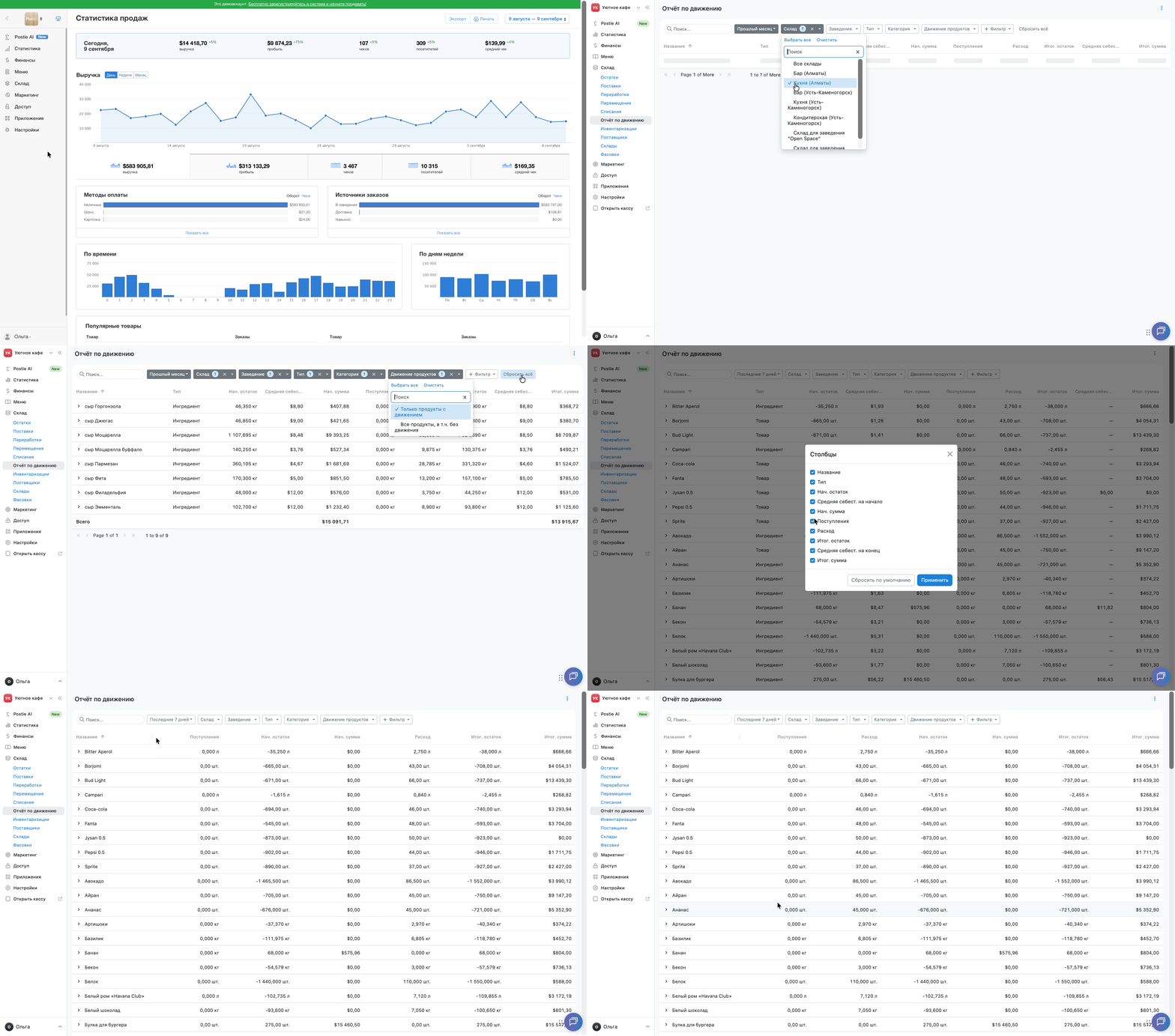
Просматривайте в отчёте:
- Начальную и итоговую стоимость продуктов за период.
- Поступление — количество и стоимость продуктов от поставок, производства или инвентаризаций.
- Расход — количество и стоимость продуктов от продаж, ручных списаний, производства или инвентаризаций.
- Итог — общие значения по всем продуктам.
Нажмите ▼ рядом с нужной строкой, чтобы просмотреть детализацию.
💡 Чтобы посмотреть только продукты, по которым было движение за выбранный период, выберите Движение продуктов → Только продукты, по которым было движение.
Чтобы проверить все остатки на конкретную дату, включая продукты без движения, выберите Движение продуктов → Все продукты, включая без движения и посмотрите столбец Итог. остаток.
💡 Нажмите Экспорт, чтобы скачать отчёт в формате Excel, или Печать, чтобы распечатать его.
💡 Для почасового анализа и разбора причин списаний подключите бесплатное приложение Расширенный отчёт по движению.
Чтобы получать уведомления, когда запасы ингредиентов заканчиваются, включите уведомления об остатках на складе.
Проведите инвентаризацию
Проведите инвентаризацию, чтобы проверить фактические остатки продуктов за выбранный период. Poster сравнит плановые и фактические остатки и покажет разницу в количестве и деньгах.
💡 Инвентаризация доступна только на тарифах Mini, Business и Pro.
- Откройте Склад → Инвентаризации и нажмите Добавить.
- Выберите склад, на котором будете проводить инвентаризацию.
- Выберите момент, на который будете проверять остатки:
- выберите Прошедшей датой и укажите дату и время, на которые посчитали фактические остатки;
- выберите На момент проведения, если подсчитываете остатки сейчас.
- Выберите тип инвентаризации:
- выберите Полная, чтобы проверить все продукты на складе;
- выберите Частичная, чтобы проверить конкретные продукты или категории. Найдите их с помощью быстрого поиска и установите флажки.
- Нажмите Сохранить.
- Заполните столбец Фактический остаток. Укажите количество товаров и ингредиентов на складе — Poster автоматически рассчитает разницу в количестве и деньгах.
☝️ Просматривайте в столбце Начальн. остаток остатки по результатам предыдущей инвентаризации. Период поступлений и расходов для каждого продукта начинается с момента его последней инвентаризации. - Нажмите Провести инвентаризацию.

После проведения инвентаризации Poster установит на складе фактические остатки товаров и ингредиентов, которые вы указали, на момент проведения инвентаризации.
💡 При необходимости проводите инвентаризацию на кассе, чтобы сотрудники могли сразу вносить фактические остатки во время подсчёта.
💪🏻 Если возникли вопросы по работе со складом, напишите в чат — наша команда поддержки поможет вам.