
Как добавить ингредиент в Poster
Создавайте ингредиенты во вкладке Меню → Ингредиенты. После сохранения добавляйте их в состав тех. карт и полуфабрикатов.
Чтобы создать ингредиент:
- Откройте вкладку Меню → Ингредиенты в админ-панели Poster.
- Нажмите Добавить.
- Введите название ингредиента.
- Выберите категорию ингредиентов и единицу измерения: килограммы, литры или штуки.
- Нажмите Дополнительно и укажите штрихкод или проценты потерь для разных способов обработки: очистки, варки, жарки, тушения или запекания.
- Если вы уже закупили ингредиент, заполните блок Складской учет: укажите его количество, цену за единицу и склад. Poster автоматически создаст поставку и рассчитает себестоимость ингредиента.
- Нажмите Сохранить.

Новый ингредиент появится в списке на странице Меню → Ингредиенты.
Как заполнить складской учет при добавлении ингредиента
Если вы уже закупили ингредиент и хотите сразу добавить его остаток на склад, заполните блок Складской учет при создании ингредиента.
Для этого:
- В окне добавления ингредиента прокрутите страницу до блока Складской учет.
- Укажите количество ингредиента.
- Введите цену за единицу.
- Выберите склад.
- Нажмите Сохранить.
💡 Poster автоматически создаст поставку с этим ингредиентом. Проверьте ее во вкладке Склад → Поставки.
☝️ После создания ингредиента редактируйте данные складского учета непосредственно в поставке. Для этого откройте Склад → Поставки и отредактируйте нужную поставку.
Как редактировать ингредиент в Poster
Редактируйте созданные ингредиенты, чтобы изменить их название, категорию, единицу измерения, штрихкод или проценты потерь.
Для этого:
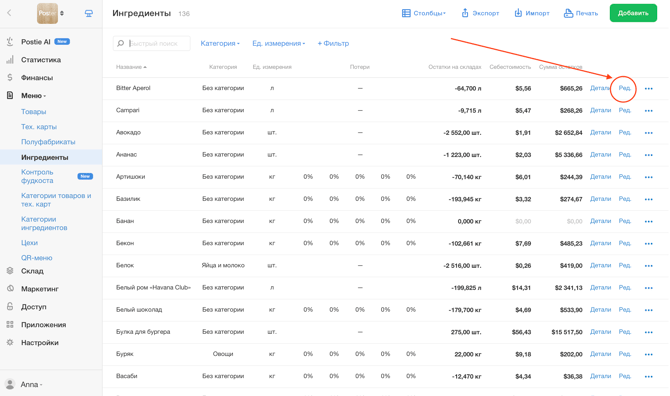
- Откройте вкладку Меню → Ингредиенты в админ-панели Poster.
- Нажмите Ред. напротив нужного ингредиента.
- Измените название, категорию или единицу измерения.
☝️ Меняйте единицу измерения только до первой поставки ингредиента на склад. После этого Poster не позволит ее изменить. - Чтобы изменить штрихкод или проценты потерь, нажмите Дополнительно.
- Нажмите Сохранить.
☝️ Блок Складской учет доступен только при создании ингредиента. Чтобы изменить количество, цену или склад, отредактируйте соответствующую поставку.
Почему не удается изменить единицу измерения ингредиента
Poster не позволяет изменить единицу измерения ингредиента, если его уже поставляли на склад. В таком случае появится сообщение: «Невозможно изменить единицу измерения этого ингредиента, потому что он уже поставлялся на склад».
Чтобы использовать другую единицу измерения:
- Добавьте новый ингредиент с нужной единицей измерения.
- Замените старый ингредиент новым в тех. картах и полуфабрикатах.
Как изменить тип списания ингредиента со склада
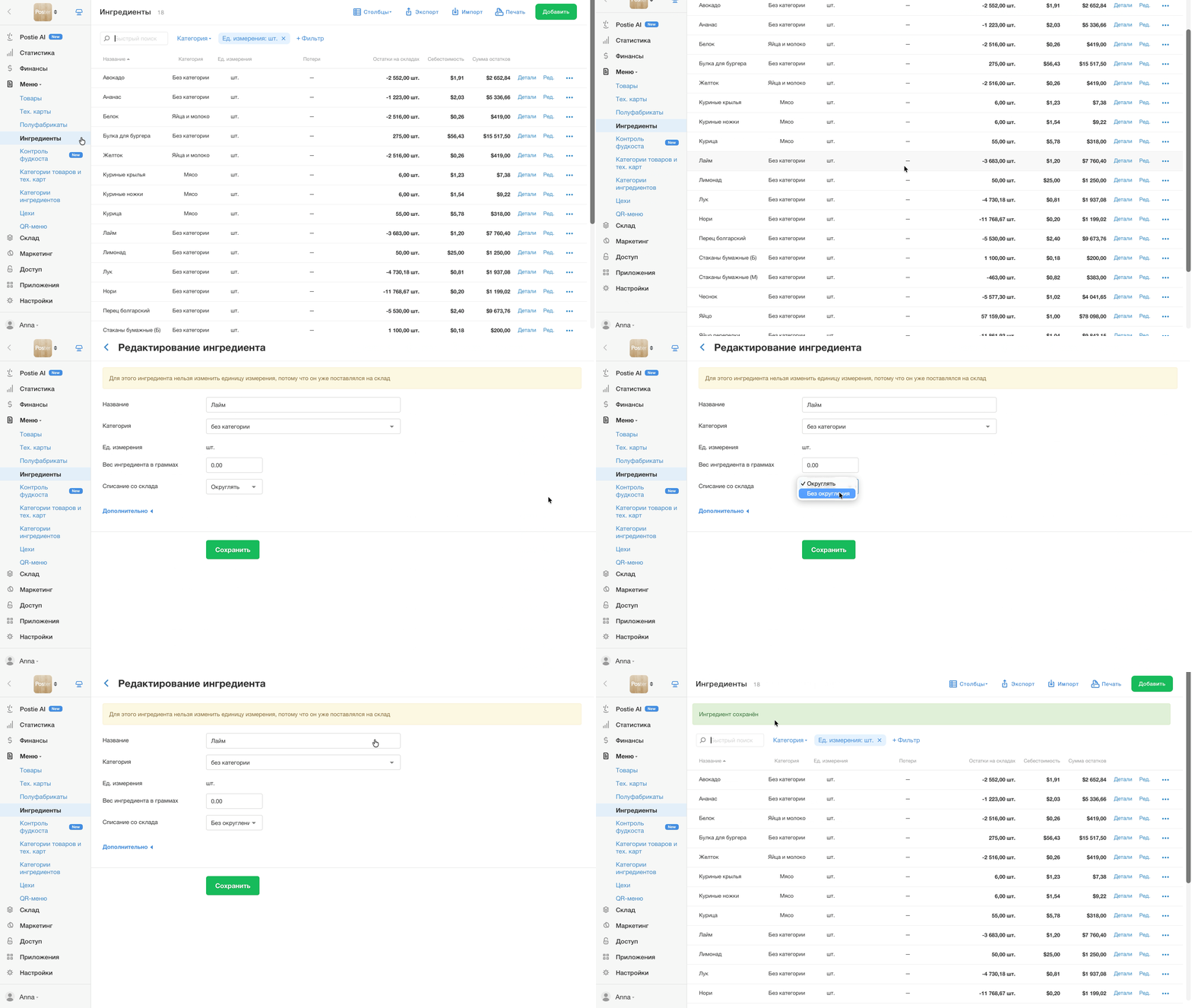
Для ингредиентов с единицей измерения штуки доступны два типа списания со склада: Округлять и Без округления.
Если ингредиент уже списывали со склада при продажах, изменить тип списания с Без округления на Округлять не получится. При этом изменить Округлять на Без округления можно даже после продаж.
Для этого:
- Откройте вкладку Меню → Ингредиенты в админ-панели Poster.
- Нажмите Ред. напротив нужного ингредиента.
- В блоке Списание со склада выберите Без округления.
- Нажмите Сохранить.
Как настроить процент потерь ингредиента и способ его обработки в тех. карте
Процент потерь показывает, сколько веса ингредиент теряет при обработке: очистке, варке, жарке, тушении или запекании.
Укажите проценты потерь в карточке ингредиента, а способ обработки выберите в тех. карте. На основе этих данных Poster автоматически рассчитает вес брутто — количество ингредиента до обработки, которое нужно списать со склада.
Чтобы указать процент потерь ингредиента:
- Откройте вкладку Меню → Ингредиенты в админ-панели Poster.
- Нажмите Ред. напротив нужного ингредиента. Чтобы настроить потери для нового ингредиента, нажмите Добавить.
- Нажмите Дополнительно.
- Укажите процент потерь для нужных способов обработки.
- Нажмите Сохранить.
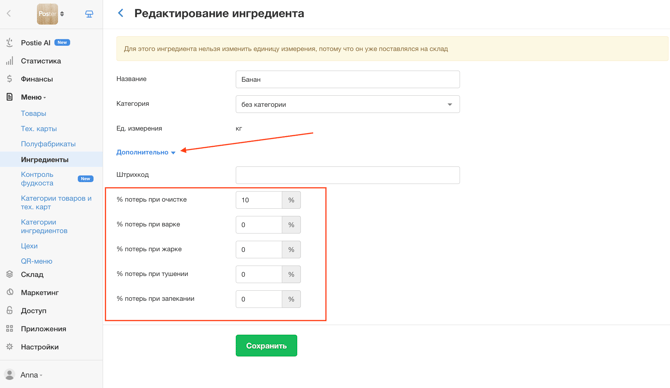
💡 Указывайте проценты потерь только для ингредиентов с единицей измерения килограммы.
Чтобы учесть потери в тех. карте:
- Во вкладке Меню → Тех. карты нажмите Ред. напротив нужной позиции и прокрутите страницу до блока Состав.
- Выберите способ обработки напротив нужного ингредиента.
- Укажите вес нетто — количество ингредиента, которое фактически попадает в блюдо.
- Нажмите Сохранить.
Poster автоматически рассчитает вес брутто — количество ингредиента до обработки, которое спишет со склада.
Например, для картофеля указано 20% потерь при очистке. В тех. карте «Картофельное пюре» выберите способ Очистка и укажите 200 г нетто. Poster рассчитает 250 г брутто. Именно это количество картофеля будет списано со склада.
Если для ингредиента не указали процент потерь, способ обработки не повлияет на расчет веса. В таком случае введите значения брутто и нетто вручную.
☝️ Если вы измените процент потерь ингредиента, Poster автоматически пересчитает вес брутто во всех тех. картах и полуфабрикатах, в состав которых он входит.
Как проверить, где используется ингредиент
Проверяйте, в состав каких тех. карт, полуфабрикатов и модификаторов входит ингредиент. Для этого воспользуйтесь кнопкой Детали в разделе Меню → Ингредиенты.
- Откройте вкладку Меню → Ингредиенты в админ-панели Poster.
- Нажмите Детали напротив нужного ингредиента.
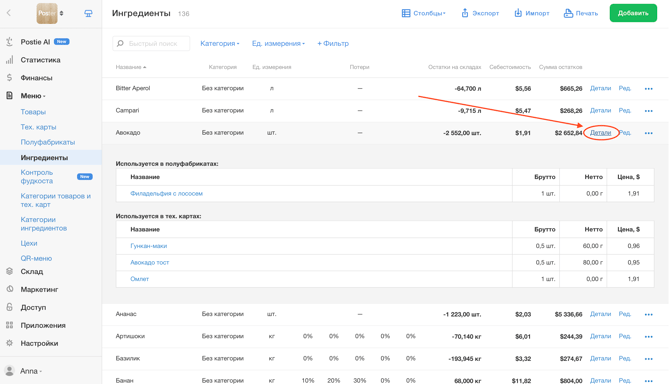
Под строкой ингредиента откроется таблица с тех. картами, полуфабрикатами и модификаторами, в состав которых он входит. В таблице также будет отображаться вес брутто ингредиента.
💡 Если ингредиент еще не использовали ни в одной тех. карте, полуфабрикате или модификаторе, Poster покажет сообщение: «Этот ингредиент еще ни разу не использовался».
Как удалить ингредиент из аккаунта Poster
Перед удалением проверьте, где используется ингредиент. Для этого нажмите Детали напротив него.
☝️ После удаления ингредиент исчезнет из аккаунта и из состава всех тех. карт, в которые его добавили. Проверьте, где используется ингредиент, прежде чем удалять его, чтобы случайно не изменить состав блюд.
Чтобы удалить ингредиент:
- Откройте вкладку Меню → Ингредиенты в админ-панели Poster.
- Нажмите • • • напротив нужного ингредиента.
- Выберите Удалить.
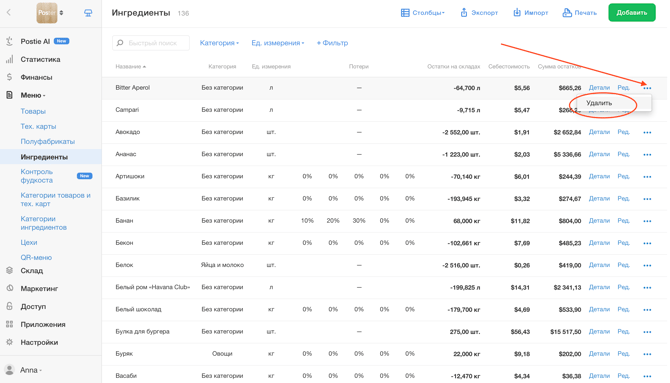
☝️ Восстановить удаленный ингредиент не получится. Если вы удалили ингредиент по ошибке, добавьте его заново и внесите в нужные тех. карты.
Как убрать ингредиент только из одной тех. карты
Если нужно убрать ингредиент из одной тех. карты, но оставить его в других рецептах, удалите его из состава конкретной тех. карты.
Для этого:
- Откройте вкладку Меню → Тех. карты в админ-панели Poster.
- Нажмите Ред. напротив нужной тех. карты.
- В блоке Состав нажмите Х возле ингредиента.
- Нажмите Сохранить.
После сохранения ингредиент исчезнет из состава этой тех. карты, но останется в других тех. картах и полуфабрикатах, в которые его добавили.
💡 Работайте с ингредиентами быстрее с помощью чата Postie AI в админ-панели Poster. Вместо ручного поиска и последовательного редактирования тех. карт опишите в чате, что нужно сделать.
Postie AI поможет создавать ингредиенты, находить тех. карты, в которых используется нужный ингредиент, заменять его сразу в нескольких тех. картах, проверять состав блюд, находить рецепты с отсутствующими ингредиентами и анализировать расход продуктов. Перед применением изменений проверьте их в карточке действия и подтвердите.