
Как создать товар в Poster:
-
Откройте вкладку Меню → Товары в админ-панели.
-
Нажмите кнопку Добавить.
-
Введите название, выберите категорию и цех.
-
При необходимости укажите или отсканируйте 13-значный штрихкод товара в поле Штрихкод. Тогда на кассе вы сможете добавлять товар в чек с помощью сканера или камеры планшета.
-
Напишите стоимость товара в поле Итого. Поля Себестоимость и Наценка рассчитаются автоматически после добавления поставки на склад.
-
Загрузите фото товара или выберите цвет иконки — они будут отображаться на кассе у официанта или кассира.
-
Нажмите Сохранить.

Товар появится в общем списке товаров в админ-панели. Очистите кеш в приложении кассы, чтобы изменения синхронизировались. На кассе Poster нажмите на зелёный индикатор в правом верхнем углу. Если появится сообщение о том, что все данные синхронизированы, нажмите ≡ и выберите Очистить кеш.
Как редактировать товар в Poster
Чтобы изменить название, цену, категорию, цех, налог или фото товара, отредактируйте его в админ-панели:
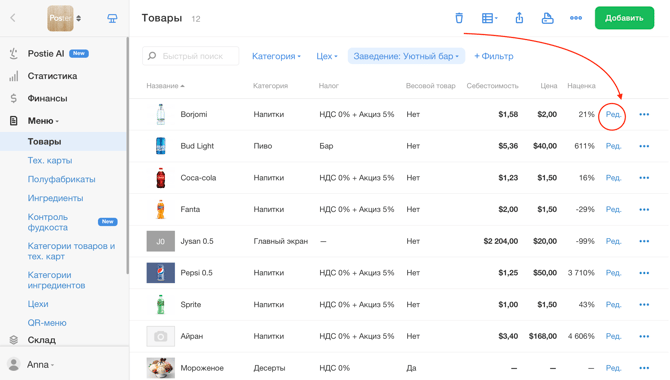
- Откройте Меню → Товары в админ-панели Poster.
- Нажмите Ред. напротив нужного товара.
- Внесите изменения: обновите название, цену, категорию, цех, налог, фото или цвет иконки.
- Нажмите Сохранить.
- Очистите кеш в приложении кассы, чтобы изменения синхронизировались. На кассе Poster нажмите на зелёный индикатор в правом верхнем углу. Если появится сообщение о том, что все данные синхронизированы, нажмите ≡ и выберите Очистить кеш.
Как добавить весовой товар в Poster
Настройте товар как весовой, чтобы при продаже на кассе Poster стоимость автоматически рассчитывалась в зависимости от его веса.
- Откройте вкладку Меню → Товары в админ-панели.
- Нажмите Добавить, чтобы создать новый товар, или Ред. напротив товара, который хотите изменить.
- В блоке Опции установите флажок Весовой товар.
- В блоке Цена и штрихкод укажите цену за 100 граммов.
- Нажмите Сохранить.
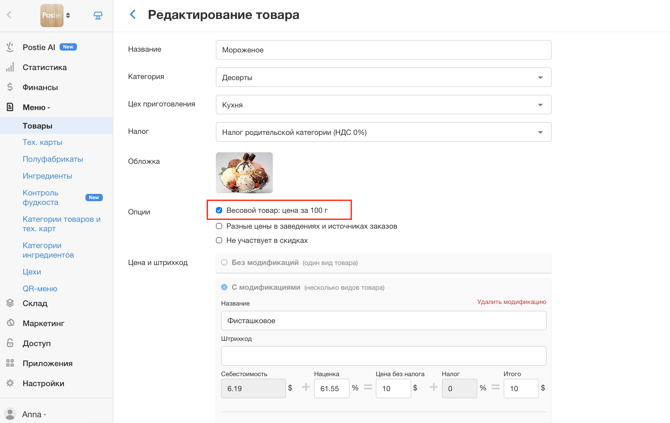
При продаже сотруднику нужно будет только указать вес товара в граммах, а Poster автоматически рассчитает его стоимость.
Как исключить товар из скидок и бонусов
Чтобы скидочные и бонусные программы лояльности не распространялись на определённый товар:
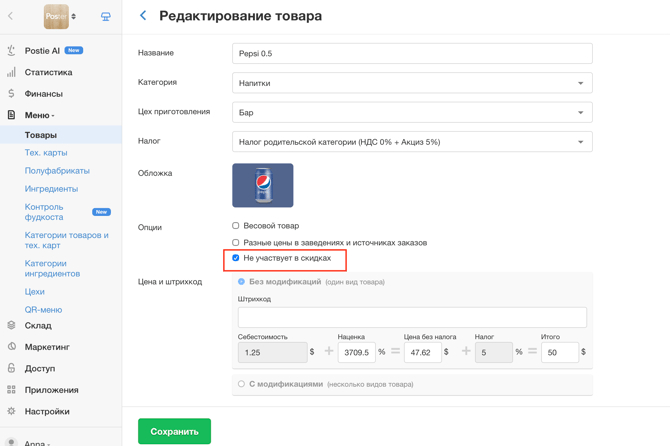
- Откройте Меню → Товары в админ-панели и нажмите Ред. напротив нужного товара.
- В блоке Опции установите флажок Не участвует в скидках.
- Нажмите Сохранить.
Почему товар не отображается на кассе Poster
Чтобы товар отображался в меню приложения кассы, проверьте три условия:
- Товар включён в нужном заведении. Если в аккаунте несколько заведений, убедитесь, что товар включён для отображения в нужном заведении.
- Категория товара включена для отображения в заведении. Если категория, к которой относится товар, скрыта в заведении, товар не будет отображаться на кассе.
- Данные кассы не обновились. После изменений в админ-панели проверьте синхронизацию на кассе и очистите кеш, чтобы обновить данные о товаре.
Как скрыть товар на кассе Poster
Скройте товар в админ-панели, если больше не продаёте его на кассе.
Чтобы скрыть товар во всех заведениях аккаунта, например сезонную позицию:
- Откройте вкладку Меню → Товары в админ-панели.
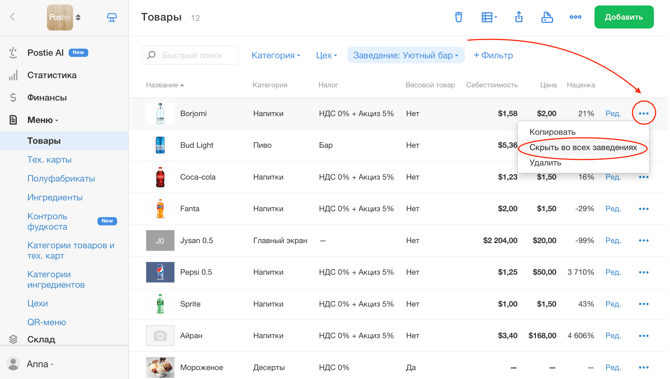
- Нажмите • • • рядом с нужным товаром.
- Выберите Скрыть во всех заведениях.
- Очистите кеш в приложении кассы, чтобы изменения синхронизировались. На кассе Poster нажмите на зелёный индикатор в правом верхнем углу. Если появится сообщение о том, что все данные синхронизированы, нажмите ≡ и выберите Очистить кеш.
Чтобы скрыть товар только в одном заведении, если в аккаунте их несколько:
- Откройте вкладку Меню → Товары в админ-панели.
- Нажмите Ред. рядом с нужным товаром.
- Установите флажок Разные цены в заведениях и источниках заказов.
- Снимите флажок Показать рядом с заведением, в котором нужно скрыть товар.
- Нажмите Сохранить.
- Очистите кеш в приложении кассы, чтобы изменения синхронизировались. На кассе Poster нажмите на зелёный индикатор в правом верхнем углу. Если появится сообщение о том, что все данные синхронизированы, нажмите ≡ и выберите Очистить кеш.
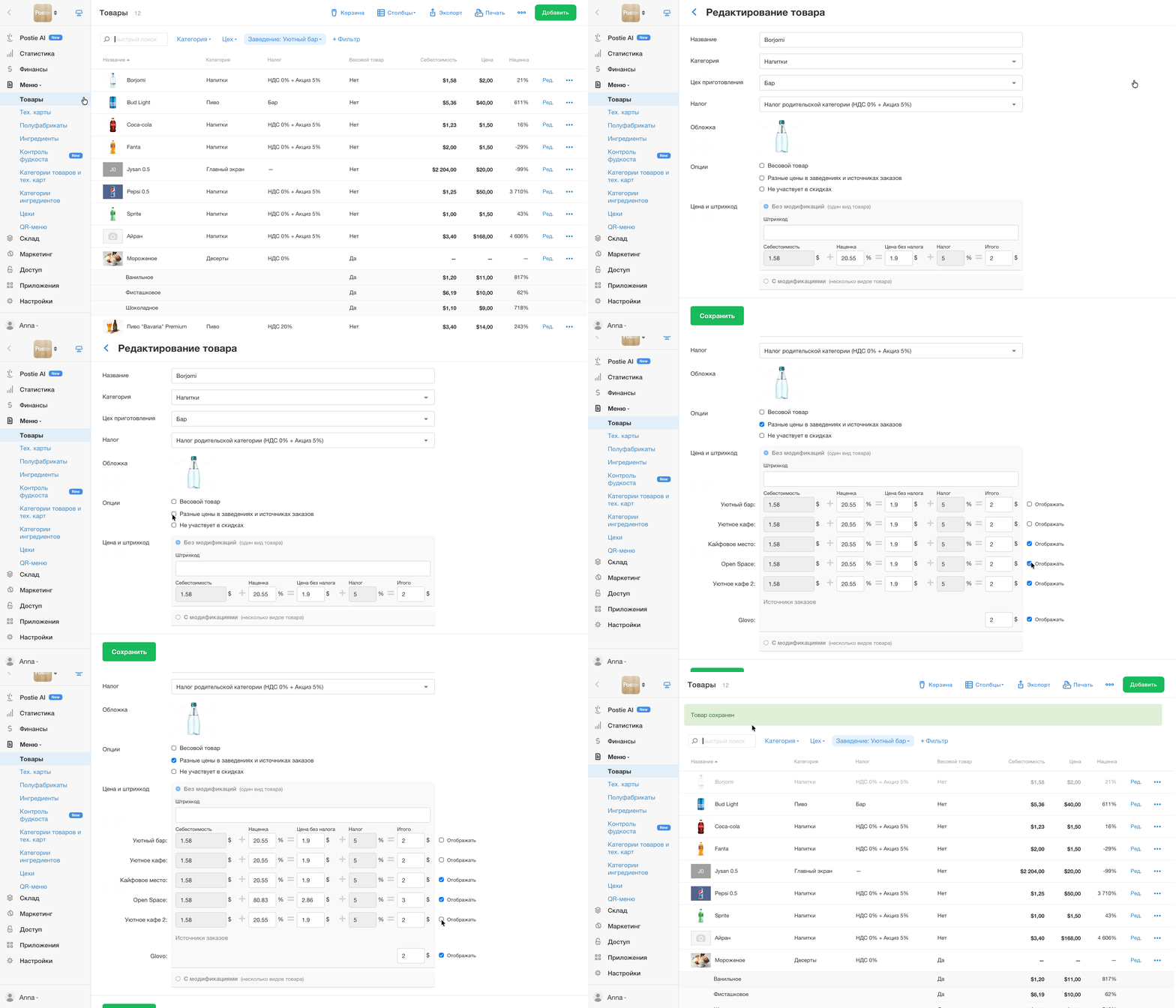
Как удалить товар
Если вы больше не работаете с товаром и он не нужен в меню, удалите его в админ-панели.
- Откройте вкладку Меню → Товары.
- Нажмите • • • рядом с нужным товаром.
- Выберите Удалить.
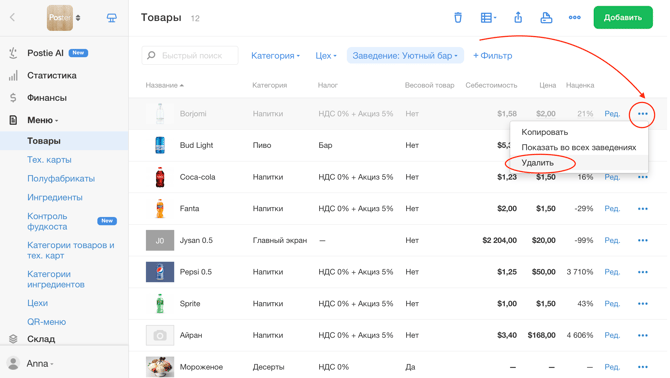
Удалённый товар перемещается в корзину вместе со складскими остатками. Восстановить товар можно в течение 30 дней. По истечении этого срока восстановление будет недоступно.
Как восстановить удалённый товар
Если вы случайно удалили товар, восстановите его из корзины в админ-панели в течение 30 дней после удаления.
- Откройте вкладку Меню → Товары.
- Нажмите на значок корзины 🗑️ в правом верхнем углу страницы.
- Найдите нужный товар и нажмите Восстановить.
💡 Вместе с товаром восстановятся его складские остатки.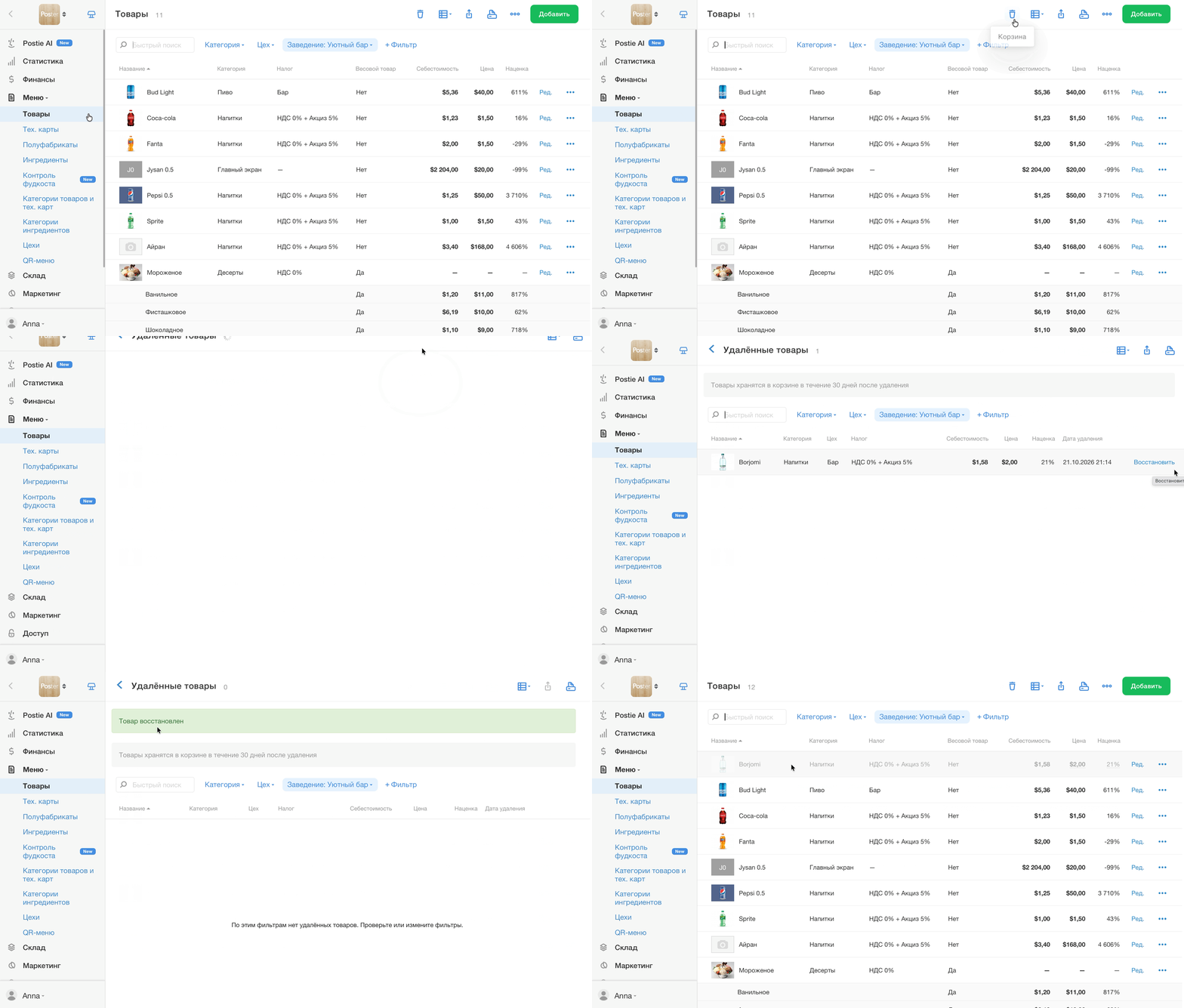
Почему цена товара на кассе отличается от цены в админ-панели
Если цена товара на кассе Poster отличается от цены в админ-панели, проверьте, правильно ли установлены цены для заведения и источника заказа. Если цены совпадают, обновите данные на кассе.
Как проверить цены для заведений и источников заказов
- Откройте Меню → Товары в админ-панели и нажмите Ред. рядом с нужным товаром.
- Проверьте цену для каждого заведения и источника заказа.
- При необходимости измените цены и нажмите Сохранить.
- Очистите кеш в приложении кассы, чтобы изменения синхронизировались. На кассе Poster нажмите на зелёный индикатор в правом верхнем углу. Если появится сообщение о том, что все данные синхронизированы, нажмите ≡ и выберите Очистить кеш.
☝️ Новая цена применяется к новым продажам. Цены в ранее пробитых чеках не изменяются.
Как добавить модификации к товару
Если вы продаёте один товар в разных вариантах, например напитки разного объёма или вкуса, добавьте к нему модификации. Так вы сможете отдельно учитывать поставки, списания и остатки каждого варианта.
☝️ Добавить модификации получится только при создании товара. После сохранения товара без модификаций добавить их уже не получится. Если вы создали товар без модификаций, а они нужны, удалите его и создайте новый, сразу добавив все необходимые модификации.
Ограничения
- Восстановить удалённый товар получится только в течение 30 дней.
- Изменения товара, в том числе новая цена, не влияют на уже пробитые чеки.
- Себестоимость и наценка товара рассчитываются автоматически только после добавления поставки на склад.
- Флажок Весовой товар предназначен только для товаров, которые продаются на вес, а не для быстрого ввода количества.
- Модификации добавляются только при создании товара. После сохранения товара добавить их не получится.