
Поставки — это приходные накладные. Добавляйте поставки на склад, чтобы следить за остатками продуктов и их себестоимостью.
Перед тем как добавить поставку, создайте ингредиенты и товары, которые будут храниться на складе.
Чтобы добавить поставку на склад:
- Откройте вкладку Склад → Поставки в админ-панели.
- Нажмите кнопку Добавить.
- Укажите дату и время поставки.
- Выберите поставщика или добавьте нового, если его нет в списке.
- Выберите склад, на котором будут храниться продукты.
- Выберите ингредиенты и товары, укажите количество, цену за единицу продукта или общую сумму поставки.
- Выше в поле Оплата нажмите + Добавить платёж и выберите Счёт, с которого оплатите поставку.
💡 Отредактируйте сумму оплаты поставки: — если вы работаете с поставщиками в долг. Например, оплатите поставку частично или напишите «0», а Poster автоматически рассчитает остаток задолженности;
— чтобы разделить сумму поставки между разными финансовыми счетами. Для этого после редактирования суммы оплаты ещё раз нажмите + Добавить платёж и заполните информацию о каждой транзакции: Счёт, Дата оплаты, Время, Сумма. - Нажмите Сохранить.

💡 Добавляйте поставки на склад задним числом, если они входят в период текущей инвентаризации. И оплачивайте поставки даже в закрытом инвентаризационном периоде, чтобы вернуть задолженность поставщикам.
🤖 Чтобы быстро добавить поставку на склад, воспользуйтесь импортом с помощью Postie AI Assistant. Это помощник на основе искусственного интеллекта, который автоматически распознаёт и вносит товары из накладных и чеков.
Вам не нужно вручную искать или вводить товары: просто загрузите фото накладной, чека или документ в формате XLS, XLSX, CSV или PDF, и система сама распознает названия товаров, количество, цены и заполнит карточку поставки за вас.
☝️ При выборе счёта для списания средств «Денежный ящик», в кассовую смену добавится расходная транзакция на сумму поставки.
💡 Чтобы проверить взаиморасчёты с поставщиками, во вкладке Склад → Поставки посмотрите статусы поставок Оплаченная, Неоплаченная и суммы в столбце Задолженность.
Чтобы вернуть долг, напротив неоплаченной поставки нажмите Ред. и в поле Оплата добавьте платёж. После этого сумма автоматически скорректируется ещё во вкладках Финансы → Транзакции и Финансы → Кассовые смены.
Просматривайте общую сумму поставок каждого поставщика и сумму вашей задолженности перед ними во вкладке Склад → Поставщики.
Как проверить себестоимость последней поставки
Себестоимость товаров и ингредиентов в программе рассчитывается по средневзвешенному методу на основании всех поставок открытого инвентаризационного периода. Чтобы проверить цену, по которой товар поступил во время последней поставки:
- Откройте вкладку Склад → Остатки в админ-панеле.
- В правом верхнем углу нажмите Столбцы.
- Установите галочку на Себестоимость посл. поставки.
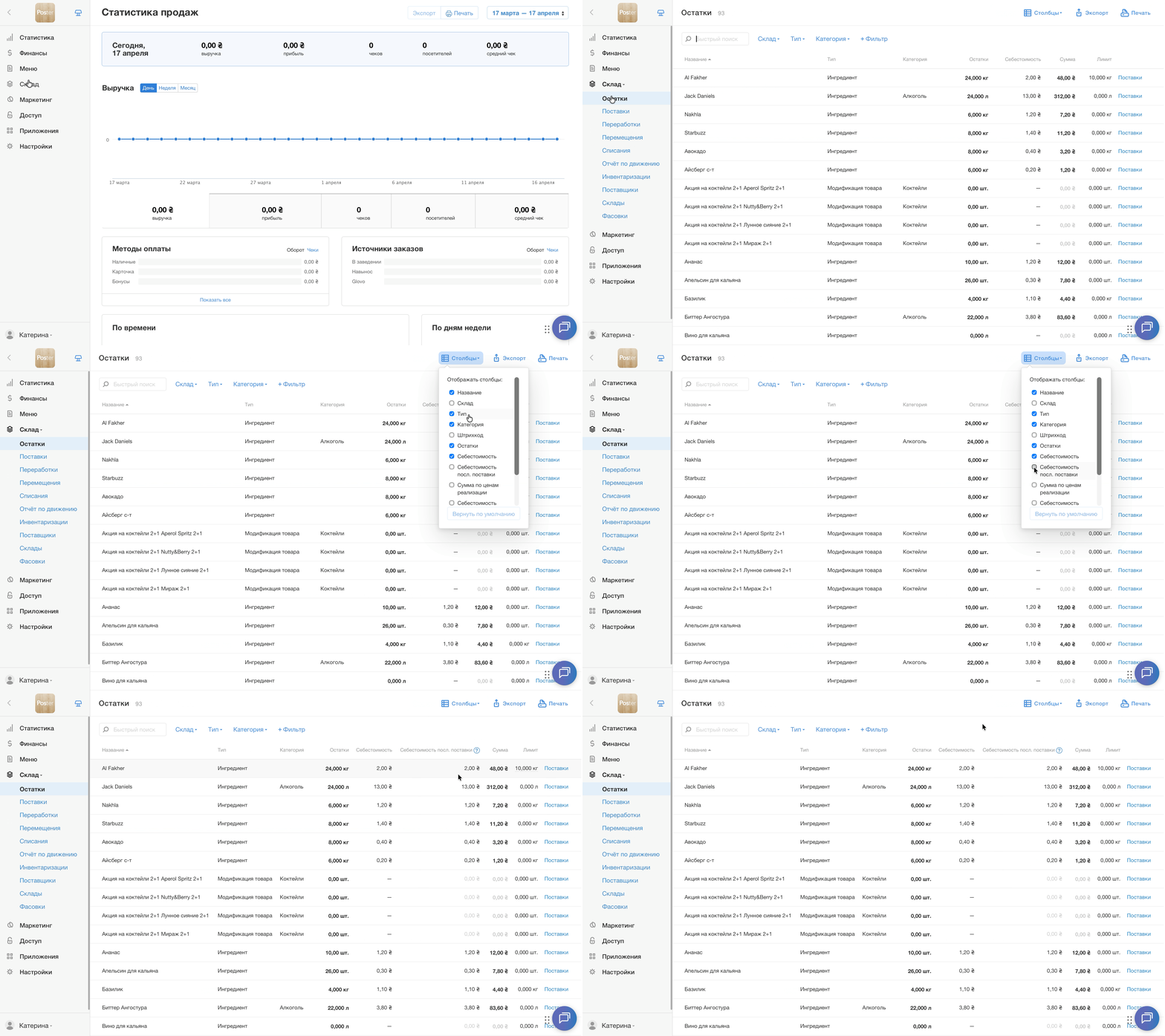
После этого на странице появится отдельный столбец, в котором для каждого товара будет отображаться себестоимость последней поставки.
Частые вопросы
Можно ли добавить сразу несколько платежей? Да, нажимите + Добавить платёж для каждой транзакции.
Что делать, если поставляют ящиками или упаковками? Создайте фасовку, например, «Ящик 12 шт.», и добавьте количество ящиков — система пересчитает количество в штуки.
Как работает сканер? Наведите курсор в поле поиска позиций и отсканируйте штрихкод — товар добавится автоматически.
Что делать, если часть позиций поставляют без цены? Добавьте поставку с нулевой ценой, а после получения накладной отредактируйте документ.
Можно ли импортировать поставку в существующий документ? Нет, импорт доступен только при создании поставки.
Как восстановить удалённую поставку? Удалённые поставки остаются в админ-панели и отображаются красным цветом. Они не влияют на остатки, но восстановить их нельзя. Если удалили поставку ошибочно — создайте новую.
Как изменить закупочную цену? Нажмите Ред. напротив нужной поставки. Измените цену за единицу или количество в позициях и нажмите Сохранить. Цена поставки и себестоимость в отчётах пересчитаются автоматически.
☝️ Дата и время поставки должны соответствовать хронологии, иначе себестоимость и отчёты будут искажаться.