
Используйте список поставщиков, чтобы принимать от них товары на склад и отслеживать количество и сумму поставок, а также задолженность перед ними.
Как добавить поставщика
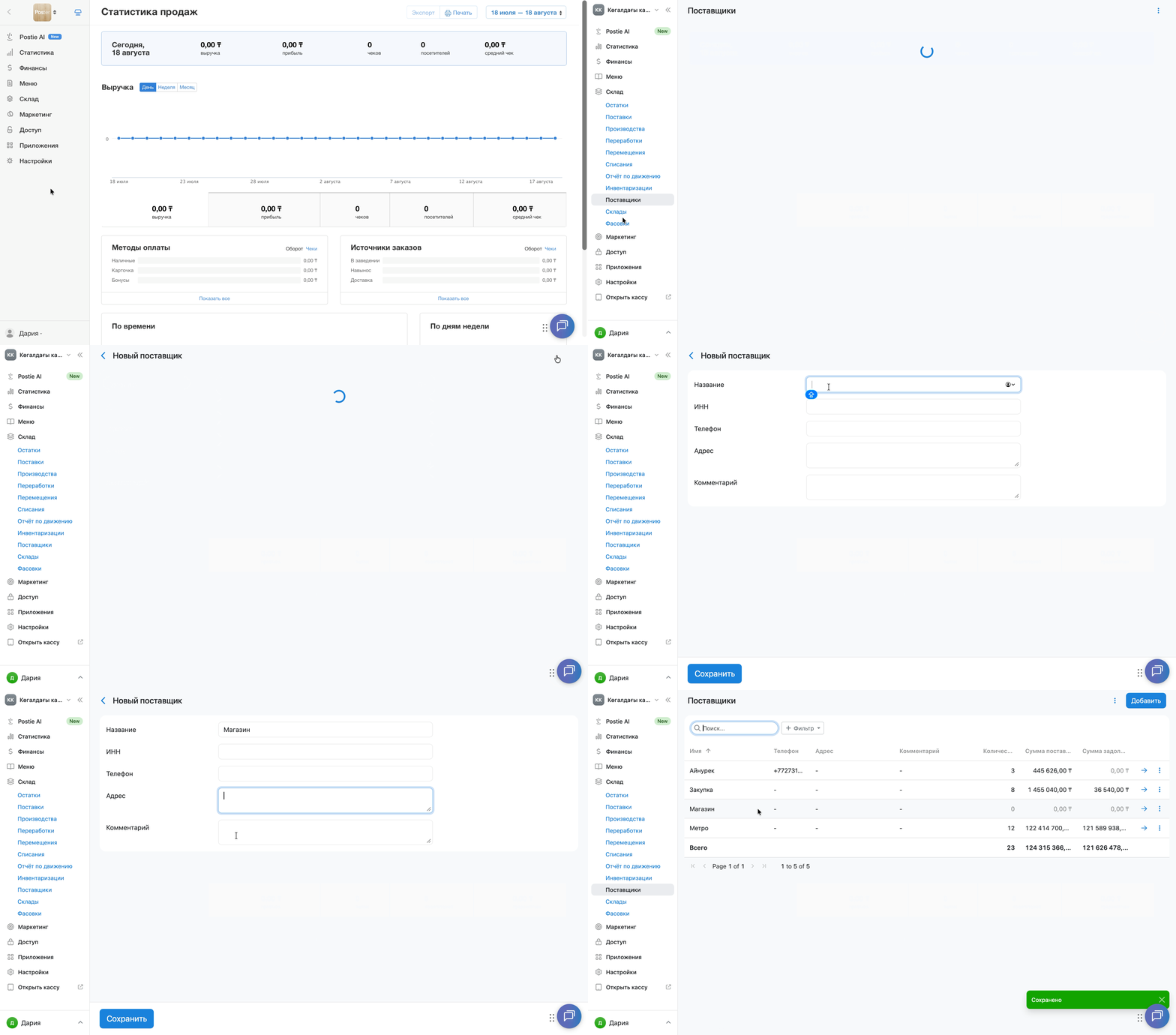
- Откройте вкладку Склад → Поставщики в админ-панели.
- Нажмите Добавить.
- В поле Название укажите название компании или имя поставщика. Например, «METRO»
-
В поле ИНН введите 12-значный ИНН поставщика.
- Введите номер телефона и адрес. При необходимости добавьте комментарий, чтобы сохранить дополнительную информацию о поставщике.
- Нажмите Сохранить.
💡 Если у вас нет всех данных поставщика, заполните только поле Название. Остальные поля заполняйте по необходимости — они нужны для внутреннего учета.
Быстро добавьте поставщика во время приемки товара
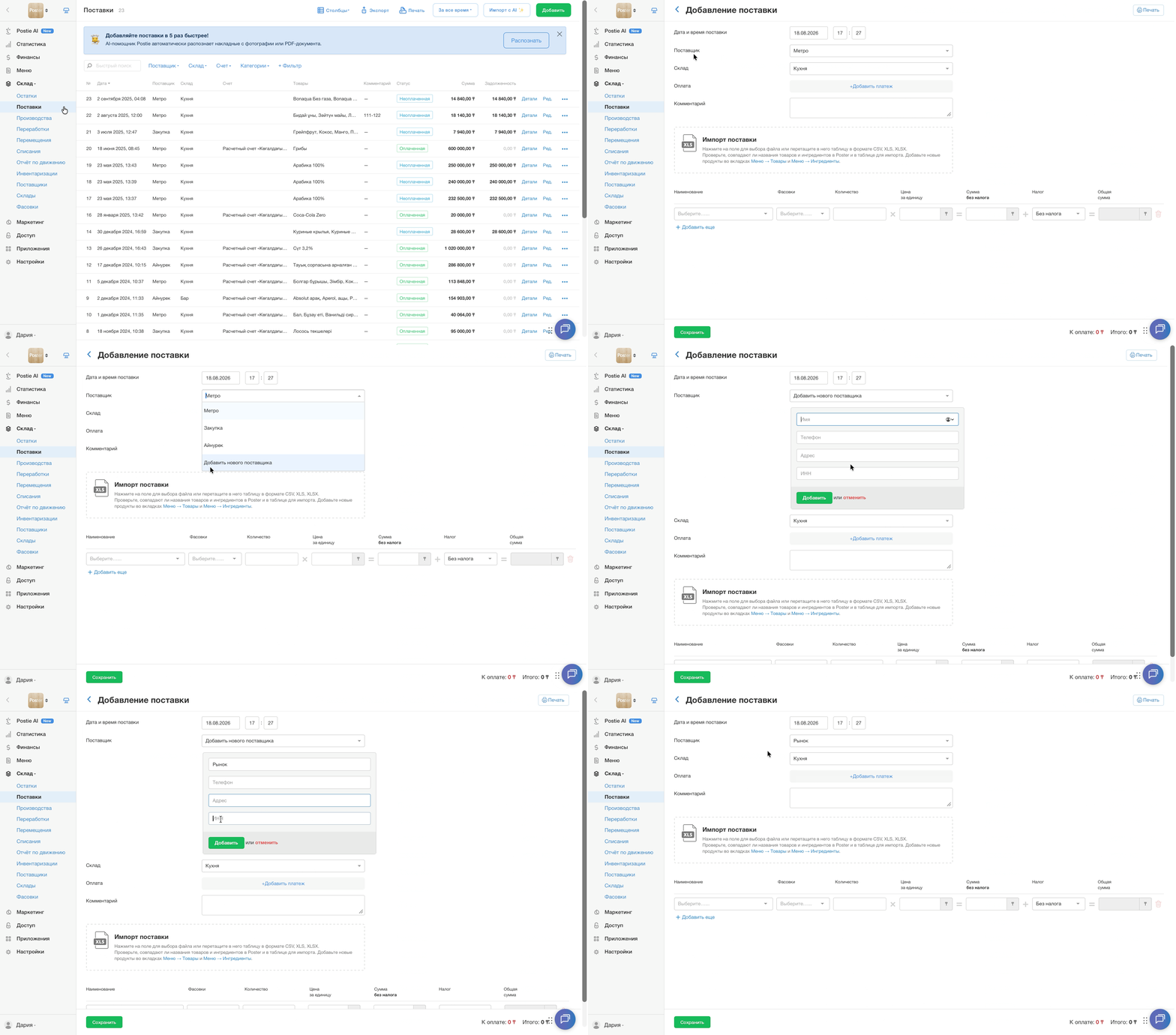
Чтобы быстро добавить поставщика во время приемки поставки товаров на склад, во вкладке Склад → Поставки нажмите кнопку Добавить и в поле Поставщик в конце списка выберите Добавить нового поставщика.
Как редактировать поставщика
Чтобы изменить данные поставщика:
- Откройте Склад → Поставщики.
- Напротив нужного поставщика нажмите →, чтобы открыть его карточку.
- Измените нужные данные: имя, ИНН, телефон, адрес или комментарий.
- Нажмите Сохранить.
Как удалить поставщика
- Откройте вкладку Склад → Поставщики в админ-панели.
- Напротив нужного поставщика нажмите ︙.
- Выберите Удалить.
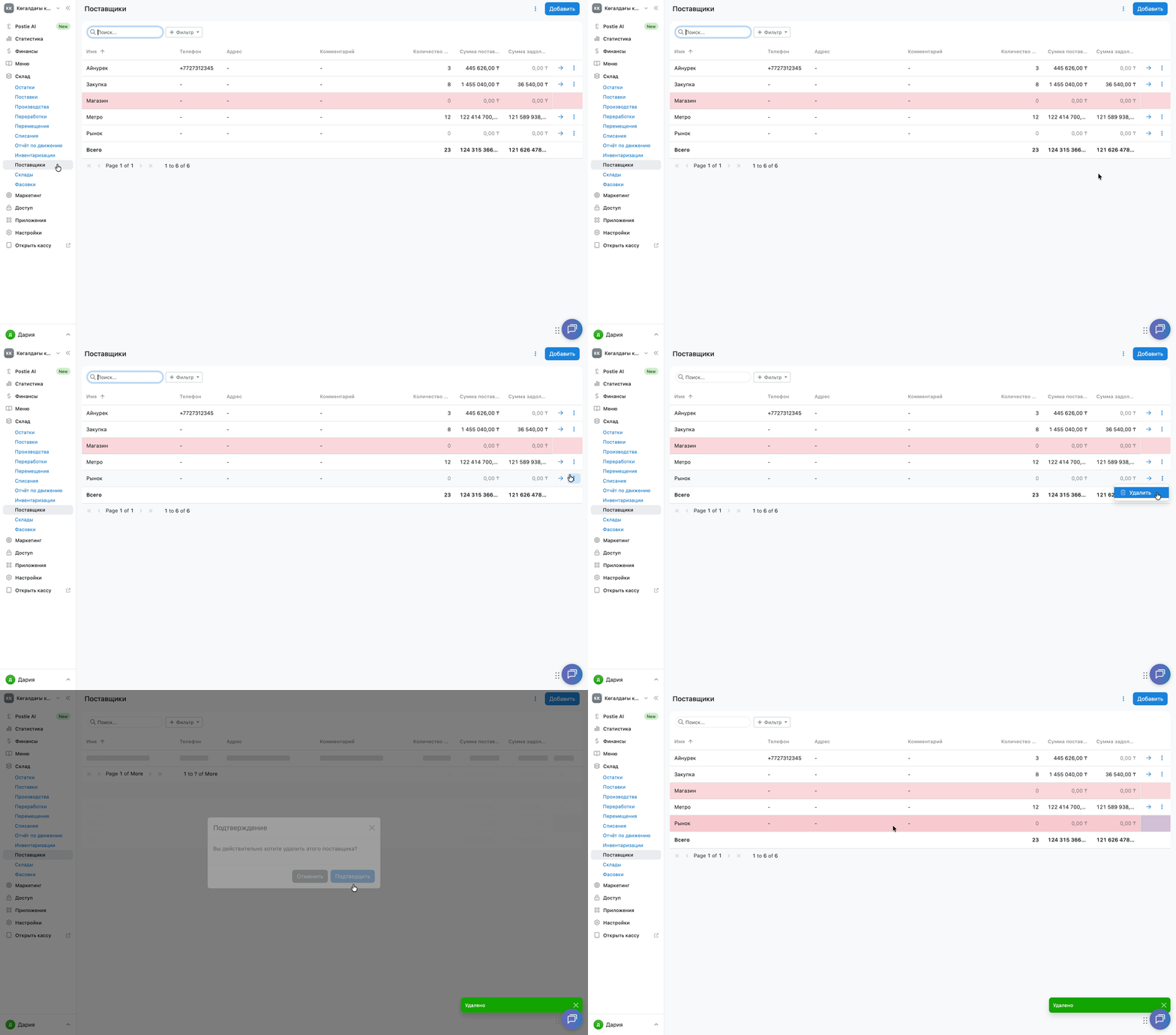
☝️ Удаленного поставщика невозможно восстановить. После удаления его запись остается в общем списке и отмечается красным цветом, чтобы сохранить исторические данные.
Как экспортировать список поставщиков
Чтобы загрузить список поставщиков в файл:
- Откройте вкладку Склад → Поставщики.
- Нажмите ︙ в правом верхнем углу экрана.
- Выберите Экспорт.
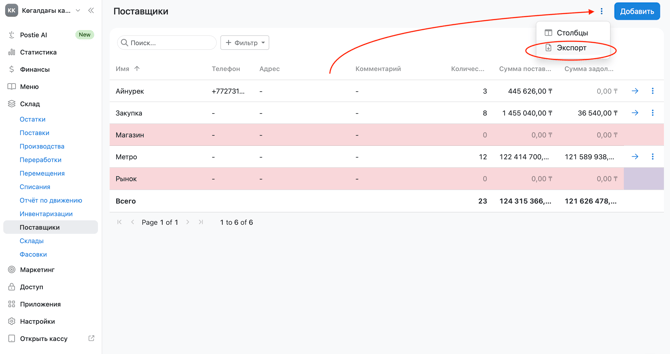
Загрузится файл в формате .xlsx с данными поставщиков. В файл попадет только информация, которая отображается в списке поставщиков на момент экспорта.
Как настроить столбцы в списке поставщиков
Чтобы показать или скрыть столбцы в таблице поставщиков:
- Откройте вкладку Склад → Поставщики.
- Нажмите ︙ в правом верхнем углу экрана.
- Выберите Столбцы.
- В открывшемся окне установите флажки напротив блоков, которые должны отображаться в таблице.
- Нажмите Применить, чтобы сохранить выбор.
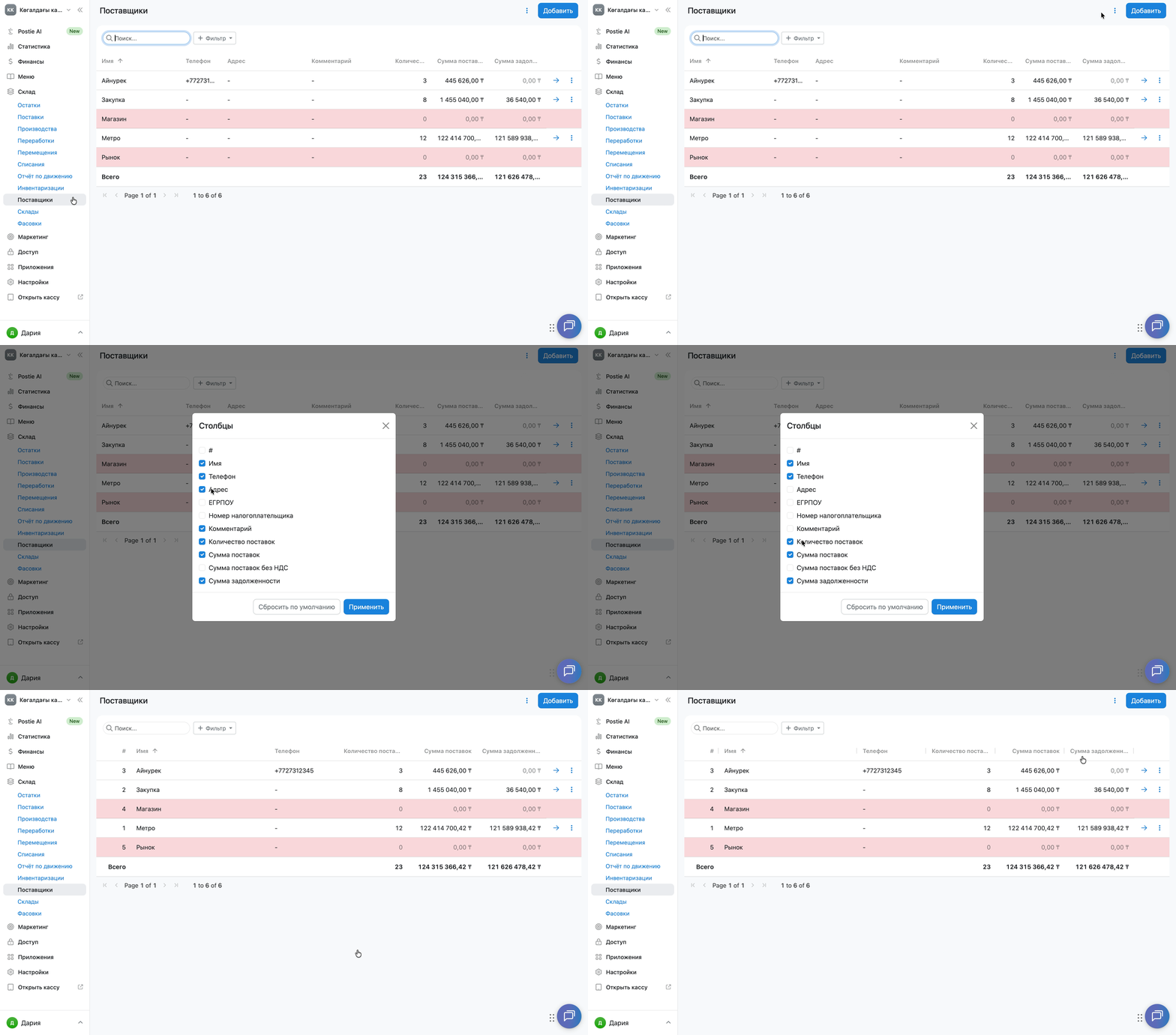
Доступные для включения/отключения столбцы:
- # — порядковый номер строки в таблице;
- Имя — название поставщика;
- Телефон — контактный номер телефона поставщика;
- Адрес — адрес поставщика;
- ЕГРПОУ — код ЕГРПОУ поставщика;
- Номер налогоплательщика — ИНН поставщика;
- Комментарий — произвольная заметка о поставщике;
- Количество поставок — количество поставок, принятых от поставщика;
- Сумма поставок — общая сумма всех поставок от конкретного поставщика. Показывает, на какую сумму вы приняли от него товары за весь период;
- Сумма поставок без НДС — общая сумма поставок без учета НДС;
- Сумма задолженности — общая сумма по неоплаченным поставкам. Она показывает, сколько вы еще должны заплатить конкретному поставщику за полученные товары.
Чтобы вернуть стандартный набор столбцов, нажмите Сбросить до стандартных.
Ограничения
- Удаление поставщика необратимо: восстановить удаленного поставщика невозможно.
-
В списке Склад → Поставщики можно посмотреть общую сумму поставок и сумму задолженности по каждому поставщику за весь период работы. Выгрузить эти суммы за конкретную дату или выбранный период в этом разделе не получится.