
Жеткізілімдер — бұл кіріс жүкқұжаттары. Өнім қалдықтарын және олардың өзіндік құнын бақылау үшін қоймаға жеткізілімдерді қоймаға қосыңыз.
Жеткізілімді қоспас бұрын, қоймада сақталатын ингредиенттер мен тауарларды жасап алыңыз.
Қоймаға жеткізілім қосу үшін:
-
Әкімші панелінде Қойма → Жеткізілімдер бөліміне өтіңіз.
-
Қосу батырмасын басыңыз.
-
Жеткізілімнің күні мен уақытын көрсетіңіз.
-
Жеткізушіні таңдаңыз немесе ол тізімде болмаса, жаңасын қосыңыз.
-
Өнім сақталатын қойманы таңдаңыз.
-
Ингредиенттер мен тауарларды таңдаңыз, санын, өнім бірлігінің бағасын немесе жеткізілімнің жалпы сомасын көрсетіңіз.
-
Жоғарыдағы Төлем өрісінде + Төлем қосу батырмасын басып, жеткізілім ақысын төлейтін Шотты таңдаңыз.
💡 Жеткізілім төлемінің сомасын мына жағдайда өңдеңіз:
— егер жеткізушілермен қарызға жұмыс істесеңіз. Мысалы, жеткізілімнің бір бөлігін ғана төлеңіз немесе «0» деп жазыңыз, сонда Poster қарыздың қалған сомасын автоматты түрде есептейді;
— жеткізілім сомасын бірнеше қаржы шоты арасында бөлу үшін. Ол үшін төлем сомасын өзгерткеннен кейін қайтадан + Төлем қосу батырмасын басып, әр транзакция бойынша мәліметті толтырыңыз: Шот, Төлем күні, Уақыты, Сома. -
Сақтау батырмасын басыңыз.
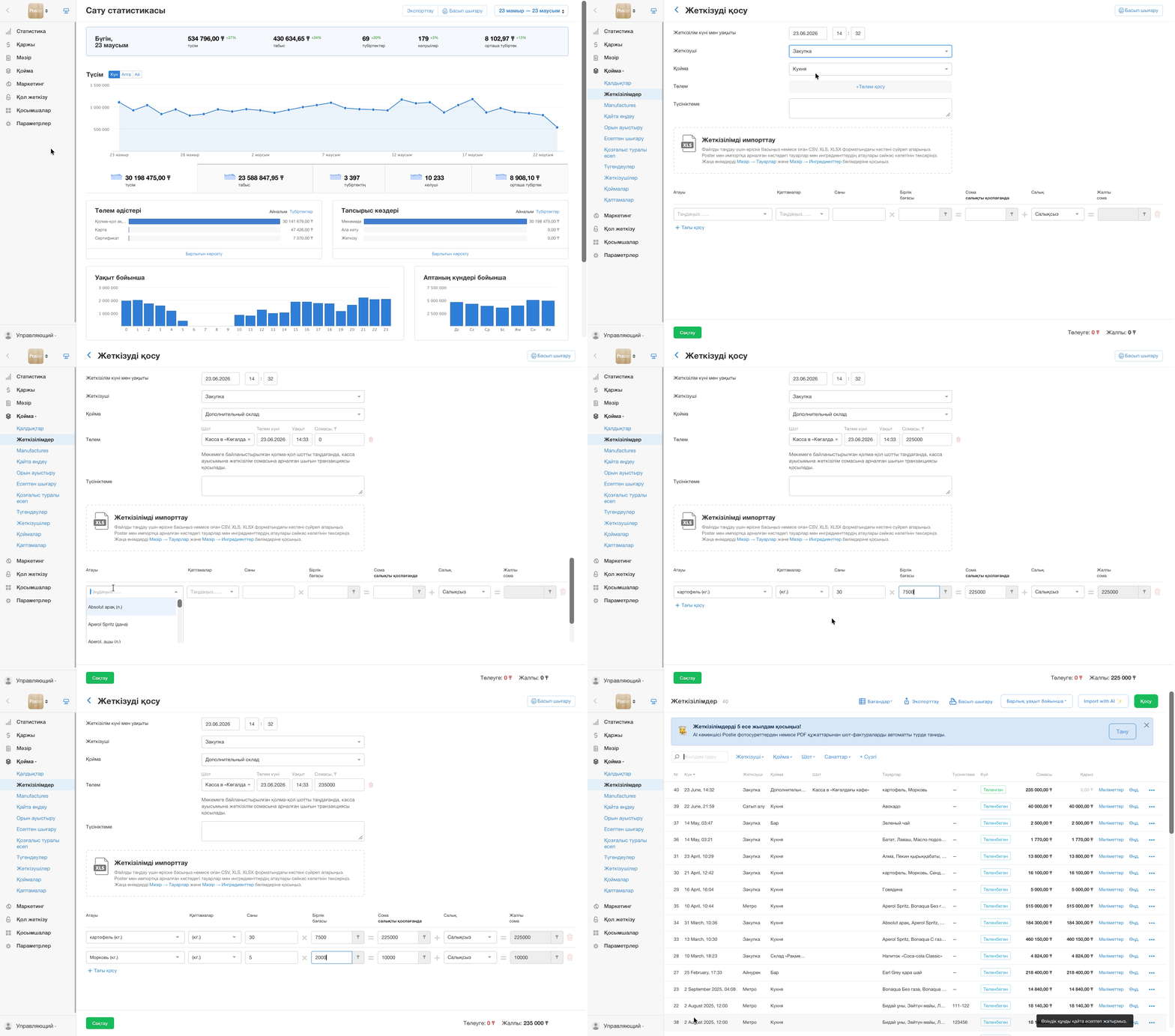
💡 Түгендеудің ағымдағы кезеңіне кіретін жеткізілімдерді қоймаға кері күнмен қосыңыз. Жеткізушілерге берешекті қайтару үшін жеткізілімдерді жабық түгендеу кезеңінде де төлеңіз.
🤖 Қоймаға жеткізілімді жылдам қосу үшін Postie AI Assistant арқылы импортты пайдаланыңыз. Бұл — жүкқұжаттар мен түбіртектердегі тауарларды автоматты түрде танып, енгізетін жасанды интеллект негізіндегі көмекші.
Тауарларды қолмен іздеудің немесе енгізудің қажеті жоқ: жүкқұжаттың, түбіртектің фотосын немесе XLS, XLSX, CSV не PDF форматындағы құжатты жүктеңіз, сонда жүйе тауарлардың атауларын, санын, бағаларын өзі таниды және жеткізілім карточкасын сіздің орныңызға толтырады.
☝️ Ақшаны есептен шығаруға шот ретінде «Ақша жәшігін» таңдағанда, кассалық ауысымға жеткізілім сомасына шығыс транзакциясы қосылады.
💡 Жеткізушілермен өзара есеп айырысуды тексеру үшін Қойма → Жеткізілімдер қойындысында жеткізілімдердің Төленген, Төленбеген мәртебелерін және Берешек бағанындағы сомаларды қараңыз.
Қарызды қайтару үшін төленбеген жеткізілімнің қасында Өңдеу түймесін басып, Төлем өрісінде төлем қосыңыз. Осыдан кейін сома Қаржы → Транзакциялар және Қаржы → Кассалық ауысымдар қойындыларында автоматты түрде түзетіледі.
Әр жеткізушінің жеткізілімдерінің жалпы сомасын және оларға деген берешегіңіздің сомасын Қойма → Жеткізушілер қойындысында қараңыз.
Соңғы жеткізілімнің өзіндік құнын қалай тексеруге болады
Бағдарламадағы тауарлар мен ингредиенттердің өзіндік құны ашық түгендеу кезеңінің барлық жеткізілімдері негізінде орташа өлшенген әдіс бойынша есептеледі. Тауардың соңғы жеткізілім кезінде қандай бағамен түскенін тексеру үшін:
- Әкімшілік панелінде Қойма → Қалдықтар қойындысын ашыңыз.
- Жоғарғы оң жақ бұрышта Бағандар түймесін басыңыз.
- Соңғы жеткізілімнің өзіндік құны қасына белгі қойыңыз.
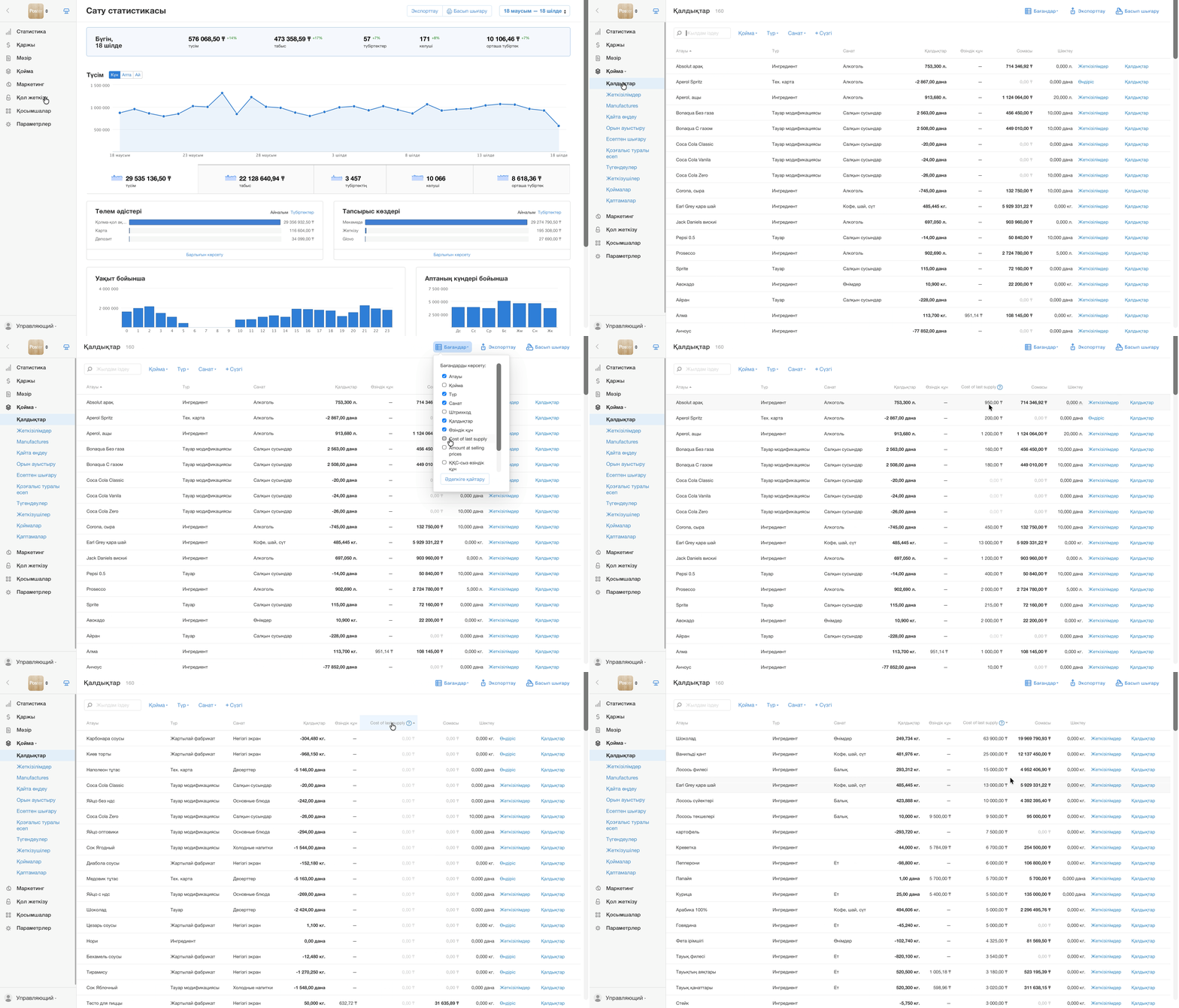
Осыдан кейін бетте әр тауар үшін соңғы жеткізілімнің өзіндік құны көрсетілетін бөлек баған пайда болады.
Жиі қойылатын сұрақтар
Бірден бірнеше төлем қосуға бола ма? Иә, әр транзакция үшін + Төлем қосу түймесін басыңыз.
Жәшіктермен немесе қаптамалармен жеткізсе не істеу керек? Қаптама жасаңыз, мысалы, «Жәшік 12 дана», және жәшіктердің санын қосыңыз — жүйе санды даналарға қайта есептейді.
Сканер қалай жұмыс істейді? Курсорды позицияларды іздеу өрісіне апарып, штрихкодты сканерлеңіз — тауар автоматты түрде қосылады.
Кейбір позициялар бағасыз жеткізілсе не істеу керек? Жеткізілімді нөлдік бағамен қосыңыз, ал жүкқұжатты алғаннан кейін құжатты өңдеңіз.
Жеткізілімді бар құжатқа импорттауға бола ма? Жоқ, импорт тек жеткізілім жасау кезінде қолжетімді.
Жойылған жеткізілімді қалай қалпына келтіруге болады? Жойылған жеткізілімдер әкімшілік панелінде қалады және қызыл түспен көрсетіледі. Олар қалдықтарға әсер етпейді, бірақ оларды қалпына келтіру мүмкін емес. Жеткізілімді қате жойған болсаңыз — жаңасын жасаңыз.
Сатып алу бағасын қалай өзгертуге болады? Қажетті жеткізілімнің қасында Өңдеу түймесін басыңыз. Позициялардағы бірлік бағасын немесе санын өзгертіп, Сақтау түймесін басыңыз. Жеткізілім бағасы мен есептердегі өзіндік құн автоматты түрде қайта есептеледі.
☝️ Жеткізілімнің күні мен уақыты хронологияға сәйкес болуы керек, әйтпесе өзіндік құн мен есептер бұрмаланады.