
Әкімші панеліндегі Қойма → Түгендеу бөлімінде түгендеу жасаңыз. Өнімдердің нақты қалдықтарын енгізіңіз, сонда Poster оларды жоспарлы қалдықтармен салыстырып, саны мен құны бойынша айырмашылықты көрсетеді. Түгендеуді өткізгеннен кейін қоймадағы қалдықтар сіз көрсеткен нақты қалдықтарға автоматты түрде өзгереді.
Инвентаризация тек инвентаризация кезеңінде қоймада қозғалыс болған өнімдер мен ингредиенттерді қамтиды. Бұл толық және ішінара инвентаризацияға да қатысты.
Инвентаризация кезеңі — осы қоймадағы алдыңғы инвентаризациядан бастап ағымдағы инвентаризацияның күні мен уақытына дейінгі аралық. Тексеру кезінде осы кезеңде жеткізілімдер, сатылымдар, орын ауыстырулар, өндіріс немесе есептен шығару болған өнімдер мен ингредиенттер ғана көрсетіледі.
☝️ Өнім немесе ингредиент бойынша қозғалыс болмаса, ол инвентаризацияда көрсетілмейді.
Түгендеу тек Mini, Business және Pro тарифтерінде қолжетімді.
Түгендеуді иесі, басшысы немесе лауазым баптауларында Қойма бөліміне рұқсаты бар кез келген қызметкер жүргізе алады. Қойма бөліміне рұқсаты болмаса, қызметкер оны әкімші панелінен көрмейді және түгендеу жүргізе алмайды.
Түгендеуді қалай жасауға болады
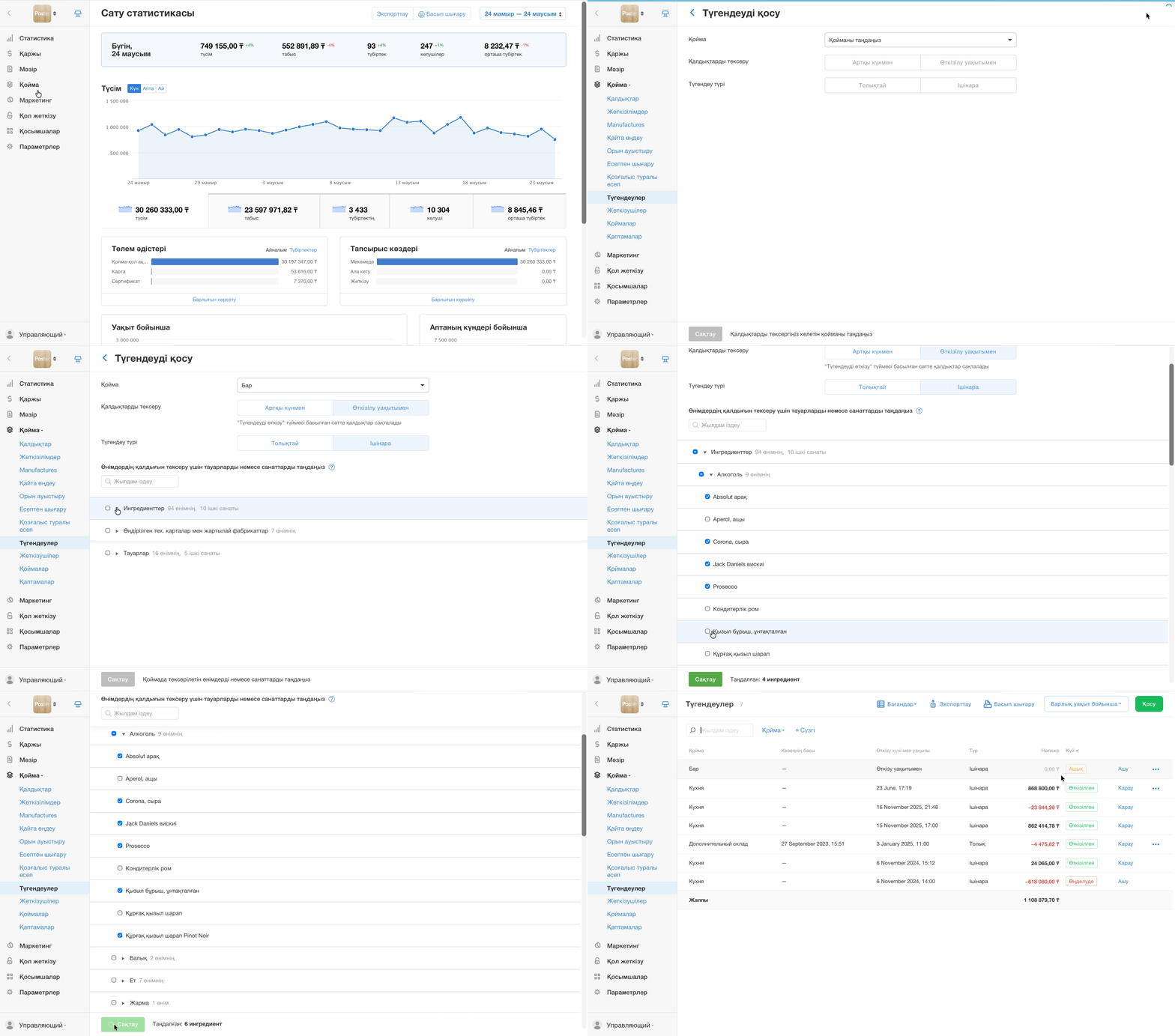
- Әкімші панелінде Қойма → Түгендеу бөлімін ашыңыз.
- Қосу түймесін басыңыз.
- Түгендеу жүргізілетін қойманы таңдаңыз.
- Қалдықтарды қашан тексеретініңізді таңдаңыз
— Өткен күнмен және нақты қалдықтарды есептеген күн мен уақытты көрсетіңіз;
— қалдықтарды қазір есептеп жатсаңыз, Өткізу кезінде опциясын таңдаңыз. - Түгендеу түрін таңдаңыз:
— Толық — инвентаризация кезеңінде қоймада қозғалыс болған барлық өнімдер мен ингредиенттерді тексеру үшін. Осы кезеңде қозғалыс болмаған өнімдер мен ингредиенттер инвентаризацияға қосылмайды.
— Ішінара — таңдалған кезеңде қор қозғалысы болған жекелеген өнімдердің немесе санаттардың қалдықтарын қайта санау үшін. Қажетті позицияларды жылдам іздеу арқылы тауып, олардың жанындағы құсбелгілерді қойыңыз.
- Сақтау түймесін басыңыз.
- Нақты қалдық бағанын толтырыңыз. Қоймадағы тауарлар мен ингредиенттердің санын көрсетіңіз, сонда Poster ақша мен тауар саны бойынша айырмашылықты автоматты түрде есептейді.
☝️ Баст. қалдық бағанында алдыңғы түгендеу нәтижесіндегі қалдықтар көрсетіледі, сондықтан түсімдер мен шығыстар әр өнім бойынша соңғы түгендеуден кейінгі кезең үшін көрсетіледі. - Түгендеуді өткізу түймесін басыңыз.
Түгендеуді өткізгеннен кейін қоймадағы тауарлар мен ингредиенттердің қалдықтары нақты қалдықтарға өзгереді.
☝️ Түгендеуді касса ауысымын жапқаннан кейін немесе демалыс күні жүргізіңіз. Сату кезінде тауарлар мен ингредиенттер қоймадан есептен шығарылады, сондықтан қалдықтар есептеу кезінде де өзгеріп, түгендеуде айырмашылықтар пайда болады.
Қалдықтарды қағазға жазып есептесеңіз, түгендеу парағын басып шығарыңыз.
Планшет немесе смартфон арқылы қалдықтарды есептеу үшін Poster қолданбасындағы түгендеуді пайдаланыңыз.
Инвентаризациядағы бағандар нені білдіреді
- Соңғы тексеру — өнімнің соңғы инвентаризациядан өткен күні. Егер әлі инвентаризация жүргізбесеңіз, бағанда аккаунттың тіркелген күні немесе өнім бойынша алғашқы қозғалыс күні көрсетіледі.
- Бастапқы қалдық — осы қоймадағы алдыңғы инвентаризация кезінде өзіңіз көрсеткен тауардың немесе ингредиенттің нақты саны.
💡 Егер қоймада инвентаризацияны алғаш рет жүргізсеңіз, бастапқы қалдық 0-ге тең болады.
- Кірістер — соңғы тексеруден бастап инвентаризация күніне немесе ағымдағы күнге дейінгі кезеңде жеткізілімдер, қоймалар арасындағы ауыстырулар және өндіріс арқылы алынған өнімнің жалпы саны. Әр кірістің күнін, уақытын, санын және өзіндік құнын бөлек көру үшін ▼ түймесін басыңыз.
- Шығыс — кезең ішінде сатылған тауардың немесе сатылған тағамдарды дайындауға жұмсалған ингредиенттердің саны. Толық ақпаратты көру үшін ▼ түймесін басыңыз.
- Есептен шығарулар — кезең ішінде қоймадан қолмен есептен шығарылған тауардың немесе ингредиенттің саны. Толық ақпаратты көру үшін ▼ түймесін басыңыз.
- Жоспарлы қалдық — кірістерді, сатылымдарды және есептен шығаруларды ескере отырып, Poster деректері бойынша қоймада болуы тиіс тауардың немесе ингредиенттің саны. Жетіспеушілікті немесе артық қалдықты анықтау үшін оны нақты қалдықпен салыстырыңыз.
- Нақты қалдық — инвентаризация кезінде өзіңіз көрсететін қоймадағы өнімнің нақты саны.
- Айырмашылық — нақты және жоспарлы қалдықтар арасындағы өнімнің өлшем бірліктерімен көрсетілген айырмашылық.
- Айырмашылық, $ — нақты және жоспарлы қалдықтар арасындағы ақшалай айырмашылық. Сома аккаунт валютасымен көрсетіледі.
Жоспарлы қалдық қалай есептеледі
Poster жоспарлы қалдықты мына формула бойынша есептейді:
Жоспарлы қалдық = Бастапқы қалдық + Кірістер − Шығыс − Есептен шығарулар
Жоспарлы қалдықты қоймадағы тауардың немесе ингредиенттің нақты санымен салыстырыңыз:
- Жетіспеушілік — нақты қалдық жоспарлы қалдықтан аз.
- Артық қалдық — нақты қалдық жоспарлы қалдықтан көп.
Жоспарлы қалдықты есептеу мысалы
Алдыңғы инвентаризацияда қоймада 10 л сүт бар екенін көрсеттіңіз. Бұл сан келесі инвентаризация үшін бастапқы қалдық болады.
Инвентаризация кезеңінде тағы 20 л сүт алдыңыз, сатылған тағамдарды дайындауға 18 л сүт жұмсадыңыз және 2 л сүтті қолмен есептен шығардыңыз.
Есептеу мынадай болады:
10 + 20 − 18 − 2 = 10 л
Демек, сүттің жоспарлы қалдығы — 10 л. Егер инвентаризация кезінде небәрі 7 л сүт санасаңыз, Poster 3 л жетіспеушілікті көрсетеді.
Түгендеу кезіндегі айырмашылықтың себебін қалай анықтауға болады
Егер тауардың немесе ингредиенттің нақты қалдығы жоспарланған қалдықтан өзгеше болса, түгендеу кезеңіндегі қойма операцияларын тексеріңіз. Әсіресе мәндері үлкен бағандарға назар аударыңыз.
-
Бастапқы қалдықты тексеріңіз. Poster жаңа түгендеуге осы қоймадағы алдыңғы түгендеудің нақты қалдығын көшіреді. Алдыңғы түгендеуді ашып, өнімнің саны дұрыс көрсетілгенін тексеріңіз.
Қатені түзету үшін алдыңғы түгендеуді өңдеу режимінде ашып, нақты қалдықтың дұрыс мәнін көрсетіңіз де, Түгендеуді өткізу түймесін басыңыз.
-
Кірістерді тексеріңіз. Ағымдағы түгендеудің Кірістер бағанындағы ▼ белгісін басып, әр операцияның күнін, уақытын және санын қараңыз. Кірістерге тек жеткізілімдер ғана емес, басқа қоймалардан жасалған ауыстырулар мен өндіріс те кіреді.
Егер бұл бағандағы мән үлкен болса, бірақ жүкқұжаттарда мұндай мөлшердегі кірістер болмаса, ауыстырулар мен өндіріс операцияларын тексеріңіз. Тиісті операцияны ашып, өнімнің саны мен өлшем бірліктері дұрыс көрсетілгеніне көз жеткізіңіз. Сондай-ақ жеткізілімдерде қойма мен өнім саны дұрыс көрсетілгенін тексеріңіз.
-
Шығысты тексеріңіз. Түгендеу кезеңіндегі әрбір шығыс операциясының күнін, уақытын және санын көру үшін Шығыс бағанындағы ▼ белгісін басыңыз. Шығынға есептен шығарылған өнім мөлшері сатылымдарға сәйкес келетініне көз жеткізіңіз. Егер шығыс күтілген мөлшерден көп немесе аз болса, сатылған тағамдардың технологиялық карталарындағы ингредиент мөлшерін тексеріңіз.
-
Есептен шығаруларды тексеріңіз. Қоймадан қолмен есептен шығарылған, өндіріс немесе ауыстыру кезінде есептен шығарылған өнім мөлшерін қараңыз. Мәліметтерді ашу және барлық операцияның дұрыс есепке алынғанын тексеру үшін Есептен шығарулар бағанындағы ▼ белгісін басыңыз.
-
Түгендеу күні мен уақытын тексеріңіз. Poster жоспарланған қалдықты есептегенде тек көрсетілген күн мен уақытқа дейін орындалған операцияларды ескереді. Одан кейін өткізілген жеткізілімдер, сатылымдар және есептен шығарулар түгендеу нәтижесіне әсер етпейді.
Қателерді түзеткеннен кейін түгендеуді ашып, жоспарланған қалдықты қайта тексеріңіз.
Жиі қойылатын сұрақтар
Неліктен түгендеуде барлық өнімдер емес, тек қор қозғалысы болған өнімдер көрсетіледі
Poster жүйесіндегі түгендеуде түгендеу кезеңінде таңдалған қоймада қозғалыс болған өнімдер мен ингредиенттер ғана көрсетіледі. Бұл толық және ішінара түгендеуге де қатысты. Қоймада қозғалыс болмаған өнімдер мен ингредиенттер түгендеуде көрсетілмейді.
Егер өнім немесе ингредиент бойынша қор қозғалысы болмағандықтан, ол түгендеуде көрсетілмесе:
- Түгендеу жүргізіп жатқан қоймаға осы өнімнің жеткізілімін түгендеу кезеңі ішінде тіркеңіз.
- Түгендеу күні мен уақытын өзгертіңіз, сонда осы өнім бойынша қор қозғалысы қажетті кезеңге кіреді.
Дайын тағамдарды, жартылай фабрикаттарды және өндірістерді түгендеуде қалай есепке алуға болады
Егер түгендеу кезінде қоймада дайын тағамдар немесе жартылай фабрикаттар болса, оларды бөлек есептеңіз:
- Ашық түгендеуде Тех. карталар және жартылай фабрикаттар қойындысын таңдаңыз.
- Әр тағам немесе жартылай фабрикат үшін Нақты қалдықты көрсетіңіз.
Poster бұл қалдықтарды ингредиенттерге қайта есептеп, олардың санын Тағамдар мен жартылай фабрикаттардағы нақты қалдық бағанында көрсетеді.
Егер өндірісті пайдалансаңыз, түгендеуде Өндірістер қойындысын ашып, әр өндіріс үшін нақты қалдықты көрсетіңіз.
Неліктен қоймадағы алғашқы инвентаризация кезінде артық қалдық пайда болуы мүмкін
Қоймада алғашқы инвентаризацияны жүргізген кезде барлық тауарлар мен ингредиенттердің бастапқы қалдығы 0-ге тең болады. Сондықтан Poster тек кірістерді, шығысты және есептен шығаруларды ескереді.
Егер Poster жүйесінде есеп жүргізуді бастамай тұрып өнімдер қоймада болғанымен, оларды жеткізілім арқылы қоспасаңыз, жоспарлы қалдық нақты қалдықтан аз болады. Соның салдарынан инвентаризация кезінде артық қалдық анықталады.
Алғашқы инвентаризацияны өткізгеннен кейін Poster сіз көрсеткен нақты қалдықтарды тіркейді. Келесі инвентаризацияда олар бастапқы қалдыққа айналады.
Толық түгендеу жүргізсеңіз, ашық ішінара түгендеулер не болады
Егер қоймада ашық ішінара түгендеулер болса және оларды қамтитын кезең үшін толық түгендеу жүргізсеңіз, Poster бұл ішінара түгендеулерді автоматты түрде жабады.
Толық түгендеу оларды алмастырады, себебі осы кезеңдегі қоймадағы барлық тауарлар мен ингредиенттерді қамтиды.
Түгендеудің күнін және уақытын қалай өзгертуге болады
- Ашық түгендеуде экранның жоғарғы оң жақ бұрышындағы Параметрлерді өзгерту түймесін басыңыз.
- Жаңа күн мен уақытты көрсетіңіз.
- Өзгерістерді сақтау түймесін басыңыз.
☝️ Түгендеуді өткізіп қойғаннан кейін оны өңдеу үшін ашсаңыз, өткізу кезеңін өзгерту мүмкін емес.
Өткізілген түгендеудегі қатені қалай түзетуге болады
Егер қалдықтарды қате көрсетсеңіз, өткізілген түгендеуді өңдеу үшін ашыңыз:
- Әкімші панелінде Қойма → Түгендеу бөлімін ашыңыз.
- Қажетті түгендеудің жанындағы Қарау түймесін басыңыз.
- Кезеңді ашу және өңдеу түймесін басыңыз.
- Қажет болса, осы түгендеудің күніне дейін болған жеткізілімдерді, есептен шығаруларды, орын ауыстыруларды және өндірістерді түзетіңіз.
- Дұрыс нақты қалдықтарды көрсетіп, Түгендеуді өткізу түймесін басыңыз.
☝️ Бір қоймада бір уақытта өңдеу үшін тек бір түгендеу ашық болуы мүмкін.
Түгендеуді қалай жоюға болады
Қоймадағы тек соңғы түгендеуді жоюға болады.
- Әкімші панелінде Қойма → Түгендеу бөлімін ашыңыз.
- Соңғы түгендеудің жанындағы • • • түймесін басып, Жою опциясын таңдаңыз.
Егер қоймадағы соңғы түгендеуді жою қажет болса, бірақ ол қазір өңдеу үшін ашық тұрса, алдымен оны жабу үшін Түгендеуді өткізу түймесін басыңыз. Содан кейін түгендеулер тізіміне оралып, оны жойыңыз.
Түгендеуді жойғаннан кейін Poster қоймадағы тауарлар мен ингредиенттердің қалдықтарын түгендеу нәтижелерін есепке алмай қайта есептейді. Түгендеу кезінде көрсеткен нақты қалдықтарыңыз енді есепке алынбайды. Poster қалдықтарды барлық жеткізілімдерді, сатылымдарды, орын ауыстыруларды және есептен шығаруларды, соның ішінде жойылған түгендеу күнінен кейін болған операцияларды ескере отырып есептейді.
Қоймадағы қалдықтарды тауарлар мен ингредиенттердің нақты санына сәйкестендіру үшін жаңа түгендеу жасап, оны өткізіңіз.
Түгендеуді тек лауазым баптауларында Қойма бөліміне рұқсаты бар қызметкерлер жоя алады.
Түгендеуді Excel-ге қалай жүктеуге болады
- Түгендеуді көру үшін ашыңыз.
💡 Егер түгендеу өткізіліп қойған болса, оның жанындағы Қарау түймесін басыңыз. - Жоғарғы оң жақ бұрыштағы Экспорт түймесін басыңыз.
- Файлдың XLS форматында жүктелуін күтіңіз.
Шектеулер
- Түгендеу тек Mini, Business және Pro тарифтерінде қолжетімді.
- Түгендеуді тек лауазым баптауларында Қойма бөліміне рұқсаты бар қызметкер жасай, өткізе және өңдей алады.
- Түгендеу тек бір қойманы қамтиды. Бірнеше қоймадағы қалдықтарды тексеру үшін әр қоймаға бөлек түгендеу жасаңыз.
- Толық түгендеуді қоса алғанда, түгендеуде тек түгендеу кезеңінде қор қозғалысы болған өнімдер мен ингредиенттер көрсетіледі. Қор қозғалысы болмаған өнімдер мен ингредиенттер, сондай-ақ жойылған өнімдер көрсетілмейді.
- Түгендеуді жүргізіп, оны өңдеу үшін ашқаннан кейін тексеру күні мен уақытын өзгерту мүмкін болмайды.
- Бір қоймада бір уақытта тек бір түгендеу өңдеу үшін ашық тұра алады.
- Қоймадағы тек соңғы түгендеуді жоюға болады. Алдыңғы түгендеулерді жою мүмкін емес.