
Тауарды қосу үшін:
- Әкімші панелінде Мәзір → Тауар бөліміне өтіңіз.
- Қосу батырмасын басыңыз.
- Тауардың атауын енгізіңіз, санатын және цехты таңдаңыз.
- Итого өрісіне тауардың бағасын жазыңыз. Өзіндік құны мен Үстеме баға өрістері қоймаға жеткізілім қосылғаннан кейін автоматты түрде есептеледі.
- Тауардың фотосын жүктеңіз немесе иконка түсін таңдаңыз. Ол даяшының немесе кассирдің кассасында көрсетіледі.
- Сақтау батырмасын басыңыз.
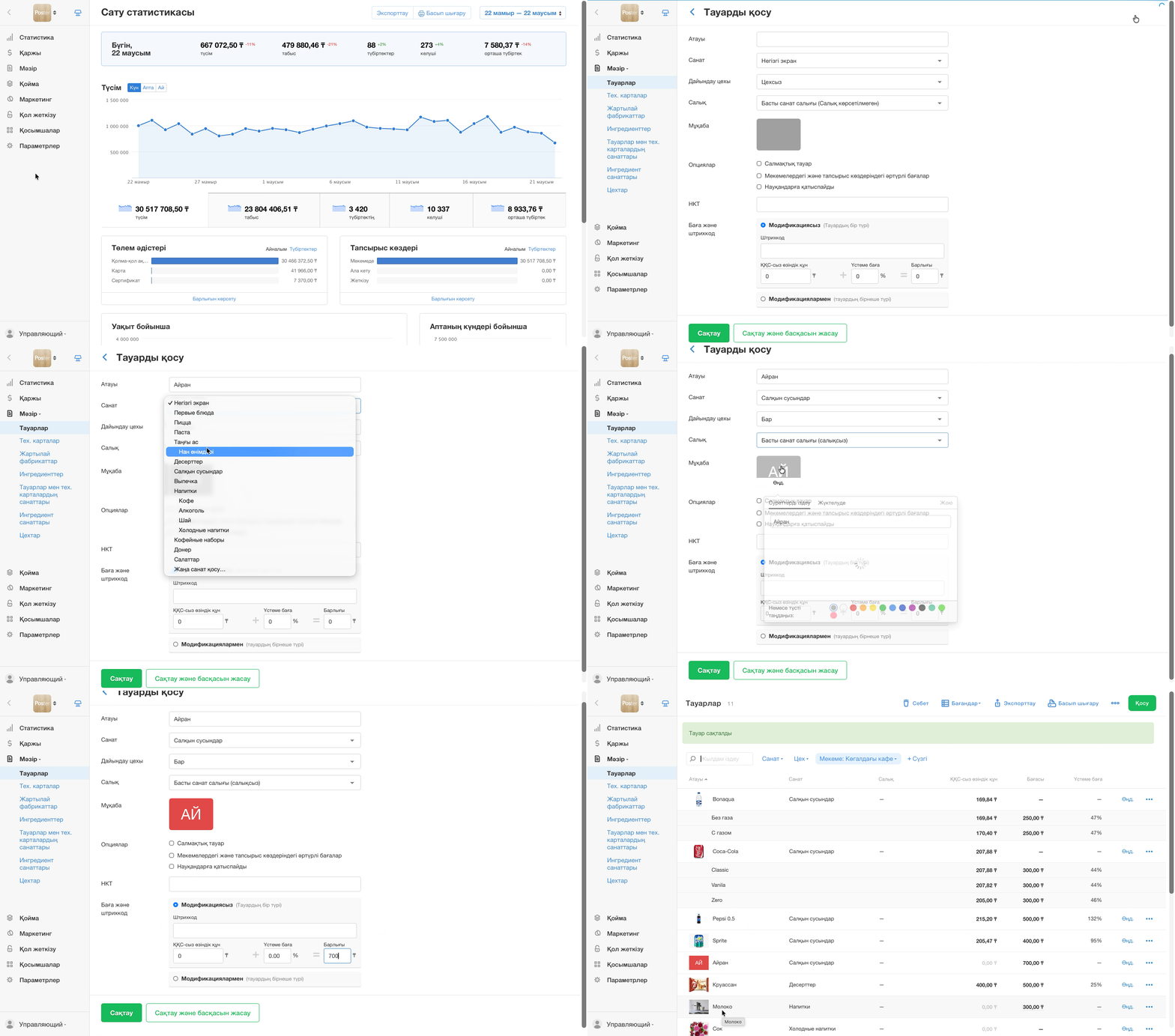
Тауар басқару панеліндегі жалпы тауарлар тізімінде пайда болады.
Өзгерістер синхрондалуы үшін касса қолданбасындағы кэшті тазалаңыз. Poster кассасында жоғарғы оң жақ бұрыштағы жасыл индикаторды басыңыз. Барлық дерек синхрондалғаны туралы хабарлама шықса, ≡ түймесін басып, Кэшті тазалау тармағын таңдаңыз.Poster жүйесінде тауарды қалай өңдеуге болады
Тауардың атауын, бағасын, санатын, цехын, салығын немесе фотосын өзгерту үшін оны басқару панелінде өңдеңіз:
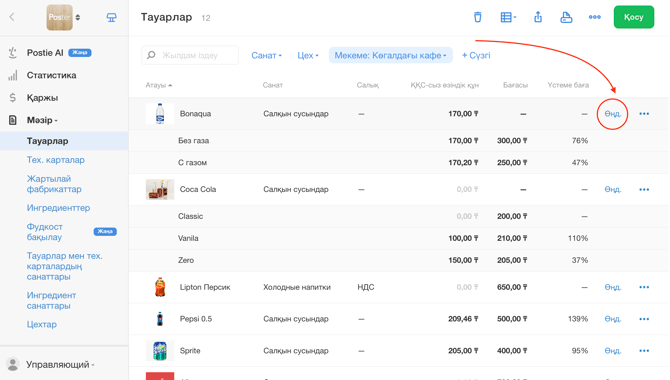
- Poster басқару панеліндегі Мәзір → Тауарлар қойындысын ашыңыз.
- Қажетті тауардың жанындағы Өңд. түймесін басыңыз.
- Қажетті өзгерістерді енгізіңіз: атауын, бағасын, санатын, цехын, салығын, фотосын немесе белгіше түсін жаңартыңыз.
- Сақтау түймесін басыңыз.
- Өзгерістер синхрондалуы үшін касса қолданбасындағы кэшті тазалаңыз. Poster кассасында жоғарғы оң жақ бұрыштағы жасыл индикаторды басыңыз. Барлық дерек синхрондалғаны туралы хабарлама шықса, ≡ түймесін басып, Кэшті тазалау тармағын таңдаңыз.
Poster жүйесінде өлшенетін тауарды қалай қосуға болады
Poster кассасында сату кезінде баға салмағына қарай автоматты түрде есептелуі үшін тауарды өлшенетін тауар ретінде баптаңыз.
- Басқару панеліндегі Мәзір → Тауарлар қойындысын ашыңыз.
- Жаңа тауар жасау үшін Қосу түймесін немесе бар тауарды өзгерту үшін оның жанындағы Өңд. түймесін басыңыз.
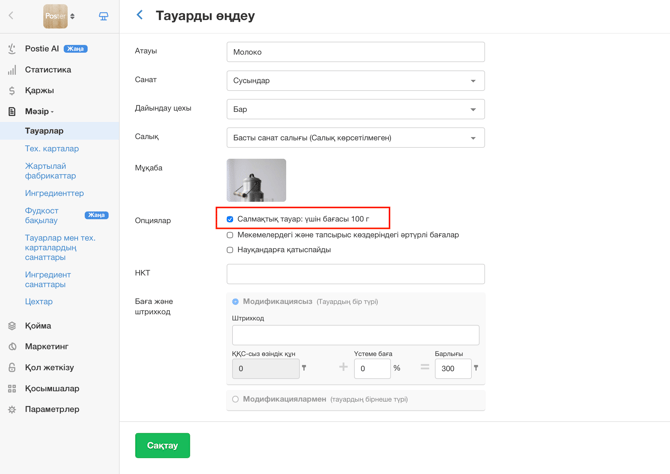
- Опциялар бөлімінде Өлшенетін тауар жалаушасын қойыңыз.
- Баға және штрихкод бөлімінде 100 граммның бағасын көрсетіңіз.
- Сақтау түймесін басыңыз.
Сату кезінде қызметкерге тауардың салмағын граммен көрсету жеткілікті. Poster оның бағасын автоматты түрде есептейді.
Тауарды жеңілдіктер мен бонустардан қалай алып тастауға болады
Жеңілдіктер мен бонус бағдарламалары белгілі бір тауарға қолданылмауы үшін:
- Басқару панеліндегі Мәзір → Тауарлар қойындысын ашып, қажетті тауардың жанындағы Өңд. түймесін басыңыз.
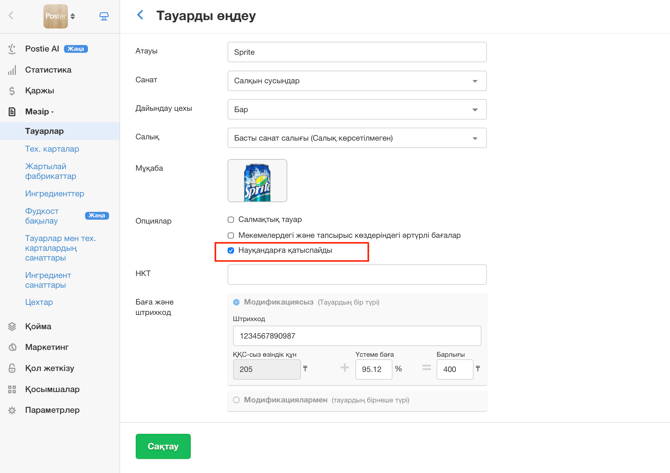
- Опциялар бөлімінде Жеңілдіктерге қатыспайды жалаушасын қойыңыз.
- Сақтау түймесін басыңыз.
Неліктен тауар Poster кассасында көрсетілмейді
Тауар касса қолданбасының мәзірінде көрсетілуі үшін мына үш шартты тексеріңіз:
- Тауар қажетті мекемеде қосылған. Аккаунтта бірнеше мекеме болса, тауардың қажетті мекемеде көрсетілуі қосылғанына көз жеткізіңіз.
- Тауар санаты мекемеде көрсетіледі. Егер тауар жататын санат мекемеде жасырылған болса, тауар кассада көрсетілмейді.
- Кассадағы деректер жаңартылған. Басқару панелінде өзгерістер енгізгеннен кейін тауар туралы деректерді жаңарту үшін кассадағы кэшті тазалаңыз.
Poster кассасында тауарды қалай жасыруға болады
Егер тауарды бұдан былай сатпасаңыз, оны басқару панелінде жасырыңыз.
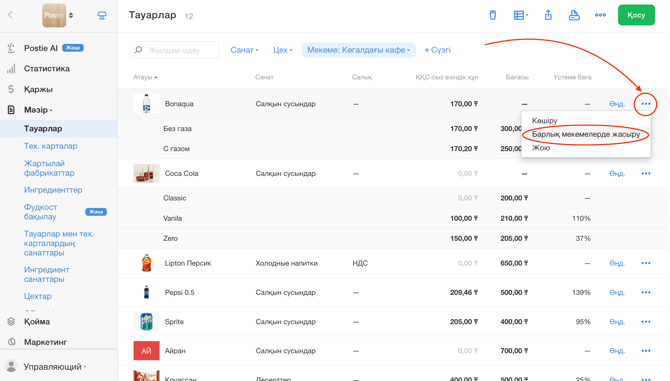
Аккаунттағы барлық мекемеде тауарды жасыру үшін, мысалы, маусымдық тауарды:
- Басқару панеліндегі Мәзір → Тауарлар қойындысын ашыңыз.
- Қажетті тауардың жанындағы • • • түймесін басыңыз.
- Барлық мекемелерде жасыру тармағын таңдаңыз.
- Өзгерістер синхрондалуы үшін касса қолданбасындағы кэшті тазалаңыз. Poster кассасында жоғарғы оң жақ бұрыштағы жасыл индикаторды басыңыз. Барлық дерек синхрондалғаны туралы хабарлама шықса, ≡ түймесін басып, Кэшті тазалау тармағын таңдаңыз.
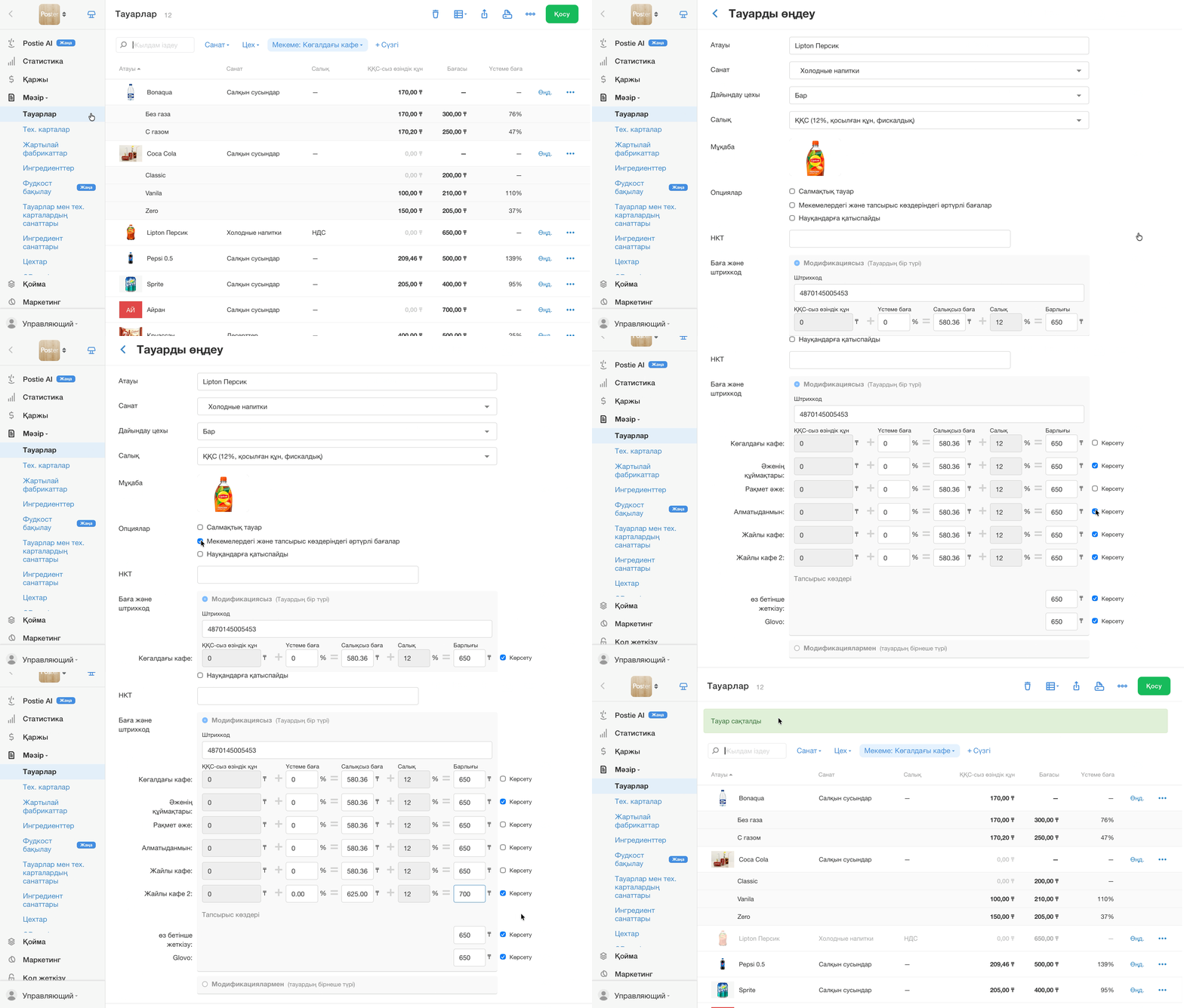
Аккаунтта бірнеше мекеме болса, тауарды тек бір мекемеде жасыру үшін:
- Басқару панеліндегі Мәзір → Тауарлар қойындысын ашыңыз.
- Қажетті тауардың жанындағы Өңд. түймесін басыңыз.
- Мекемелер мен тапсырыс көздерінде әртүрлі бағалар жалаушасын қойыңыз.
- Тауарды жасырғыңыз келетін мекеменің жанындағы Көрсету жалаушасын алып тастаңыз.
- Сақтау түймесін басыңыз.
- Өзгерістер синхрондалуы үшін касса қолданбасындағы кэшті тазалаңыз. Poster кассасында жоғарғы оң жақ бұрыштағы жасыл индикаторды басыңыз. Барлық дерек синхрондалғаны туралы хабарлама шықса, ≡ түймесін басып, Кэшті тазалау тармағын таңдаңыз.
Тауарды қалай жоюға болады
Егер тауармен енді жұмыс істемесеңіз және ол мәзірде қажет болмаса, оны басқару панелінде жойыңыз.
- Мәзір → Тауарлар қойындысын ашыңыз.
- Қажетті тауардың жанындағы • • • түймесін басыңыз.
- Жою тармағын таңдаңыз.
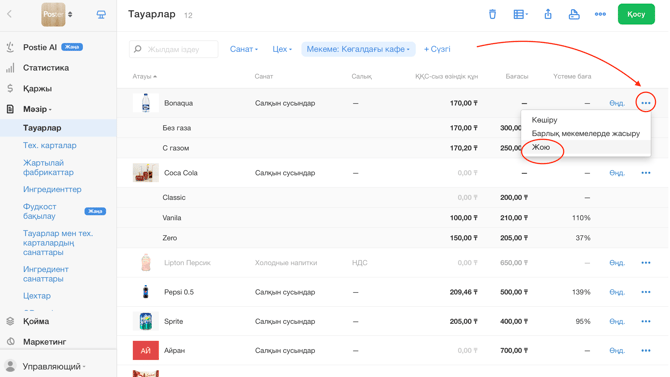
Жойылған тауар қоймадағы қалдықтарымен бірге себетке ауысады. Тауарды 30 күн ішінде қалпына келтіріңіз. Осы мерзім өткеннен кейін оны қалпына келтіру мүмкін болмайды.
Жойылған тауарды қалай қалпына келтіруге болады
Тауарды кездейсоқ жойып қойсаңыз, оны жойылған күннен бастап 30 күн ішінде басқару панеліндегі себеттен қалпына келтіріңіз.
- Мәзір → Тауарлар қойындысын ашыңыз.
- Беттің жоғарғы оң жақ бұрышындағы себет белгішесін 🗑️ басыңыз.
- Қажетті тауарды тауып, Қалпына келтіру түймесін басыңыз.
💡 Тауармен бірге оның қоймадағы қалдықтары да қалпына келеді.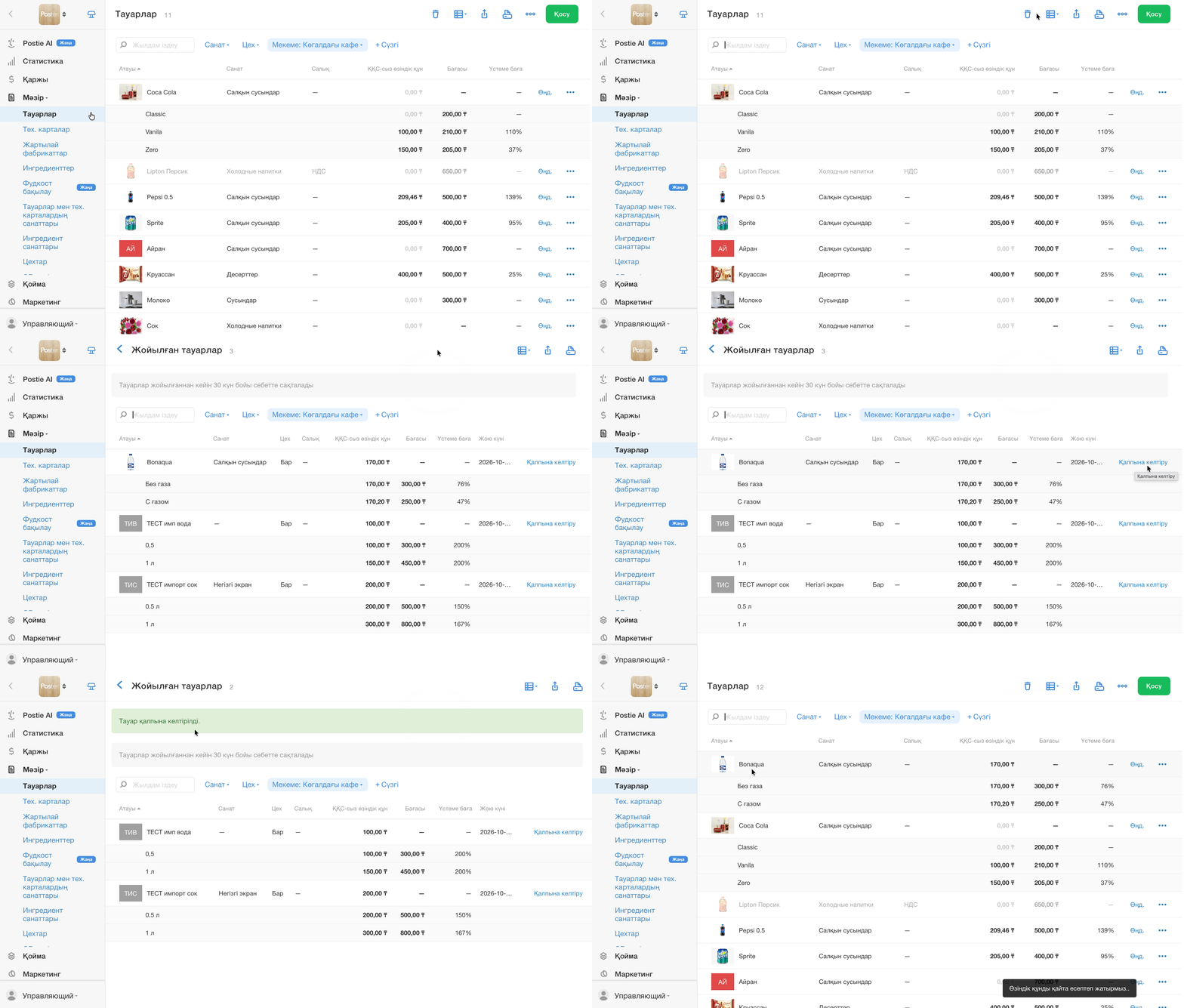
Неліктен тауардың кассадағы бағасы басқару панеліндегі бағадан өзгеше
Егер Poster кассасындағы тауар бағасы басқару панеліндегі бағадан өзгеше болса, мекеме мен тапсырыс көзі үшін бағалардың дұрыс орнатылғанын тексеріңіз. Бағалар сәйкес келсе, кассадағы деректерді жаңартыңыз.
Мекемелер мен тапсырыс көздеріне арналған бағаларды қалай тексеруге болады
- Басқару панеліндегі Мәзір → Тауарлар қойындысын ашып, қажетті тауардың жанындағы Өңд. түймесін басыңыз.
- Әр мекеме мен тапсырыс көзі үшін орнатылған бағаны тексеріңіз.
- Қажет болса, бағаларды өзгертіп, Сақтау түймесін басыңыз.
- Өзгерістер синхрондалуы үшін касса қолданбасындағы кэшті тазалаңыз. Poster кассасында жоғарғы оң жақ бұрыштағы жасыл индикаторды басыңыз. Барлық дерек синхрондалғаны туралы хабарлама шықса, ≡ түймесін басып, Кэшті тазалау тармағын таңдаңыз.
☝️ Жаңа баға тек жаңа сатылымдарға қолданылады. Бұрын басып шығарылған чектердегі бағалар өзгермейді.
Тауарға модификаторларды қалай қосуға болады
Егер бір тауарды әртүрлі нұсқада сатсаңыз, мысалы, көлемі немесе дәмі әртүрлі сусындарды, оған модификаторлар қосыңыз. Осылайша әр нұсқаның жеткізілімін, есептен шығарылуын және қоймадағы қалдықтарын бөлек есепке аласыз.
☝️ Модификаторларды тек тауарды жасау кезінде қосуға болады. Тауарды модификаторларсыз сақтағаннан кейін оларды қосу мүмкін болмайды. Егер тауарды модификаторларсыз жасап қойсаңыз, ал олар қажет болса, тауарды жойып, барлық қажетті модификаторларды бірден қосып, жаңасын жасаңыз.
Шектеулер
- Жойылған тауарды тек 30 күн ішінде қалпына келтіруге болады.
- Тауарға енгізілген өзгерістер, соның ішінде жаңа баға, бұрын басып шығарылған чектерге әсер етпейді.
- Тауардың өзіндік құны мен үстеме бағасы қоймаға жеткізілім қосылғаннан кейін ғана автоматты түрде есептеледі.
- Өлшенетін тауар жалаушасы тек салмағы бойынша сатылатын тауарларға арналған. Оны санды жылдам енгізу үшін пайдаланбаңыз.
- Модификаторларды тек тауарды жасау кезінде қосуға болады. Тауар сақталғаннан кейін оларды қосу мүмкін болмайды.