
💡 Жеткізуді қоспас бұрын, қоймада сақталатын ингредиенттер мен тауарларды алдын ала жасап алыңыз.
Өнім жеткізуін қосыңыз
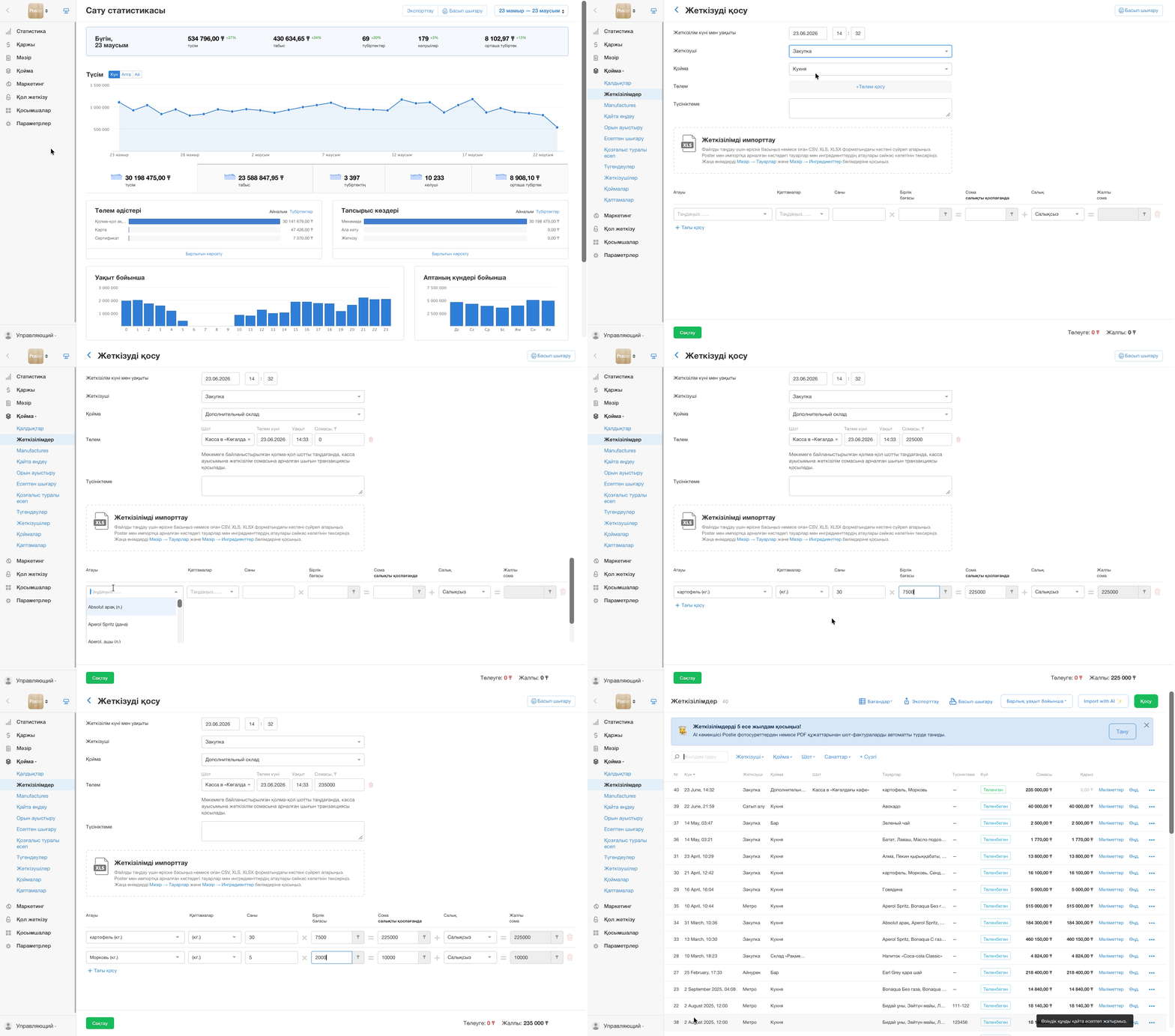
Жеткізулер — бұл кіріс құжаттары. Қоймаға ингредиенттер мен тауарлардың алғашқы жеткізуін қосыңыз. Сонда Poster тағамдар мен сусындардың өзіндік құнын есептейді, ал сіз қоймадағы қалдықтарды бақылай аласыз:
- Қойма → Жеткізулер бөліміне өтіп, Қосу түймесін басыңыз.
- Тауарлардың қоймаға түскен күні мен уақытын көрсетіңіз.
- Жеткізушіні таңдаңыз немесе тізімде жоқ болса, жаңасын қосыңыз.
- Өнімдер сақталатын қойманы таңдаңыз.
- Төлем өрісінде + Төлем қосу түймесін басып, жеткізуді төлейтін Шотты таңдаңыз.
- Ингредиенттерді немесе тауарларды таңдап, олардың санын, бірлік бағасын немесе жеткізудің жалпы сомасын көрсетіңіз.
- Сақтау түймесін басыңыз.
💡 Жеткізуді кейін төлегіңіз келсе, жеткізушімен қарыз бойынша жұмыс істеңіз.
💡 Қоймаға жеткізулерді жәшікпен немесе қаптамамен қосу үшін фасовкаларды пайдаланыңыз. Сондай-ақ, тауарды админ-панельсіз қабылдау ыңғайлы болса, жеткізулерді тікелей кассада қосыңыз.
Қоймалар қосыңыз
Әдепкі бойынша Poster бір қойма — «Қойма 1» жасайды. Бірнеше сақтау орнымен жұмыс істесеңіз, мысалы, «Бар» және «Асүй» сияқты бөлек қоймалар қосыңыз.
💡 Қосымша қоймалар Mini, Business және Pro тарифтерінде қолжетімді. Starter тарифінде қосымша қоймалар жасау қолжетімсіз.
- Админ-панельдегі Қойма → Қоймалар қойындысын ашып, Қосу түймесін басыңыз.
- Қойманың атауын және қажет болса, мекенжайын енгізіңіз.
- Заведения өрісінен қойманы байланыстыратын мекемені таңдаңыз.
- Сақтау түймесін басыңыз.
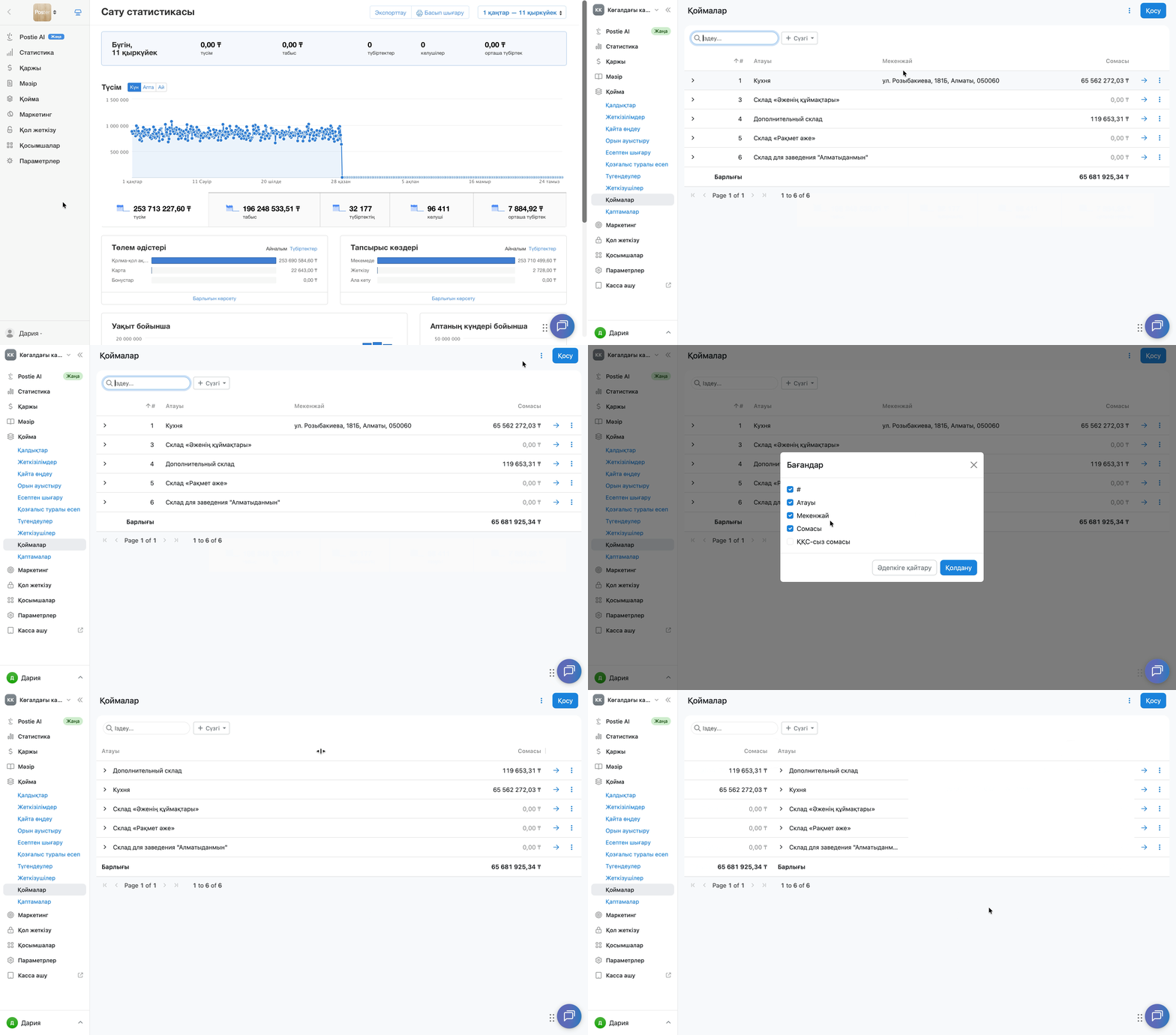
Егер мекемеге қойма байланыстырылса, Poster кассада сату кезінде одан ингредиенттер мен тауарларды автоматты түрде есептен шығарады. Мекемеге бірде-бір қойма байланыстырылмаса, өнімдерді автоматты түрде есептен шығару орындалмайды.
💡 Мекеменің әртүрлі қоймаларында бірдей ингредиенттер сақталса, оларды қай қоймадан есептен шығару керегін көрсету үшін есептен шығару ережелерін баптаңыз.
Өнімдерді қоймалар арасында ауыстырыңыз
Қоймалар арасында ингредиенттерді, тауарларды, сондай-ақ өндіріске қосылған тағам карталары мен жартылай фабрикаттарды ауыстырыңыз. Өндіріске қосылмаған тағам картасын немесе жартылай фабрикатты ауыстыру мүмкін емес.
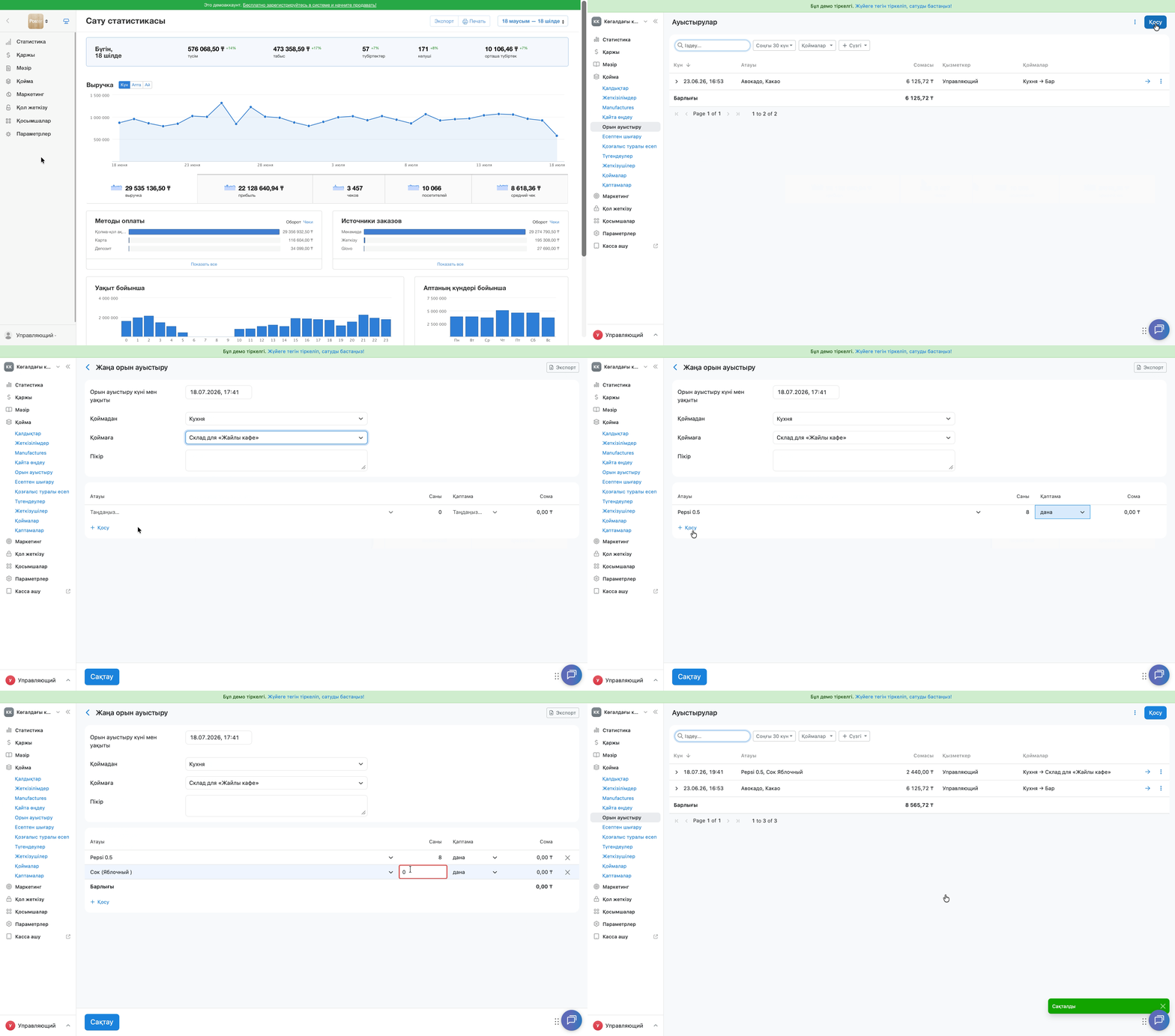
- Админ-панельдегі Қойма → Ауыстырулар бөлімін ашып, Қосу түймесін басыңыз.
- Ауыстырудың күні мен уақытын таңдаңыз.
- Өнімдерді қай қоймадан және қай қоймаға ауыстыратыныңызды көрсетіңіз.
- Тауарларды таңдап, олардың санын көрсетіңіз.
- Сақтау түймесін басыңыз.
☝️ Жіберуші қоймадағы қалдық нөлге тең немесе теріс болса да, ауыстыруды жасаңыз. Ауыстырудан кейін қалдық теріс болса, Poster экранда хабарлама көрсетеді. Қалдықтарды кейін тексеріп, қажет болса түзетіңіз.
💡 Ауыстыруларды тікелей кассада жасау үшін Ауыстыруға сұрау интеграциясын қосыңыз. Тиісті қолжетімділігі бар қызметкерлер сұраулар жасап, касса қолданбасында ауыстыруларды орындай алады.
Қолмен есептен шығаруды жасаңыз
Poster кассада сату кезінде ингредиенттерді автоматты түрде есептен шығарады. Өнім бұзылса, жарамдылық мерзімі аяқталса немесе оны рецептураны сынау не қызметкерлердің тамақтануы үшін пайдалансаңыз, қолмен есептен шығаруды жасаңыз.
- Админ-панельдегі Қойма → Есептен шығару бөлімін ашып, Қосу түймесін басыңыз.
- Есептен шығарудың күні мен уақытын көрсетіңіз.
- Өнімдерді есептен шығаратын қойманы таңдаңыз.
- Себеп өрісінен тізімдегі себепті таңдаңыз немесе жаңа себеп жасау үшін Қосу түймесін басыңыз.
- Қажет болса, себебін нақтылау үшін түсініктеме қосыңыз. Мысалы, «Рецептураны әзірлеу» себебін таңдап, «Жазғы мәзірді дайындау» түсініктемесін қосыңыз.
- Тауарларды, ингредиенттерді, тағам карталарын, жартылай фабрикаттарды немесе тағам карталарының модификаторларын қосып, олардың санын көрсетіңіз.
- Сақтау түймесін басыңыз.
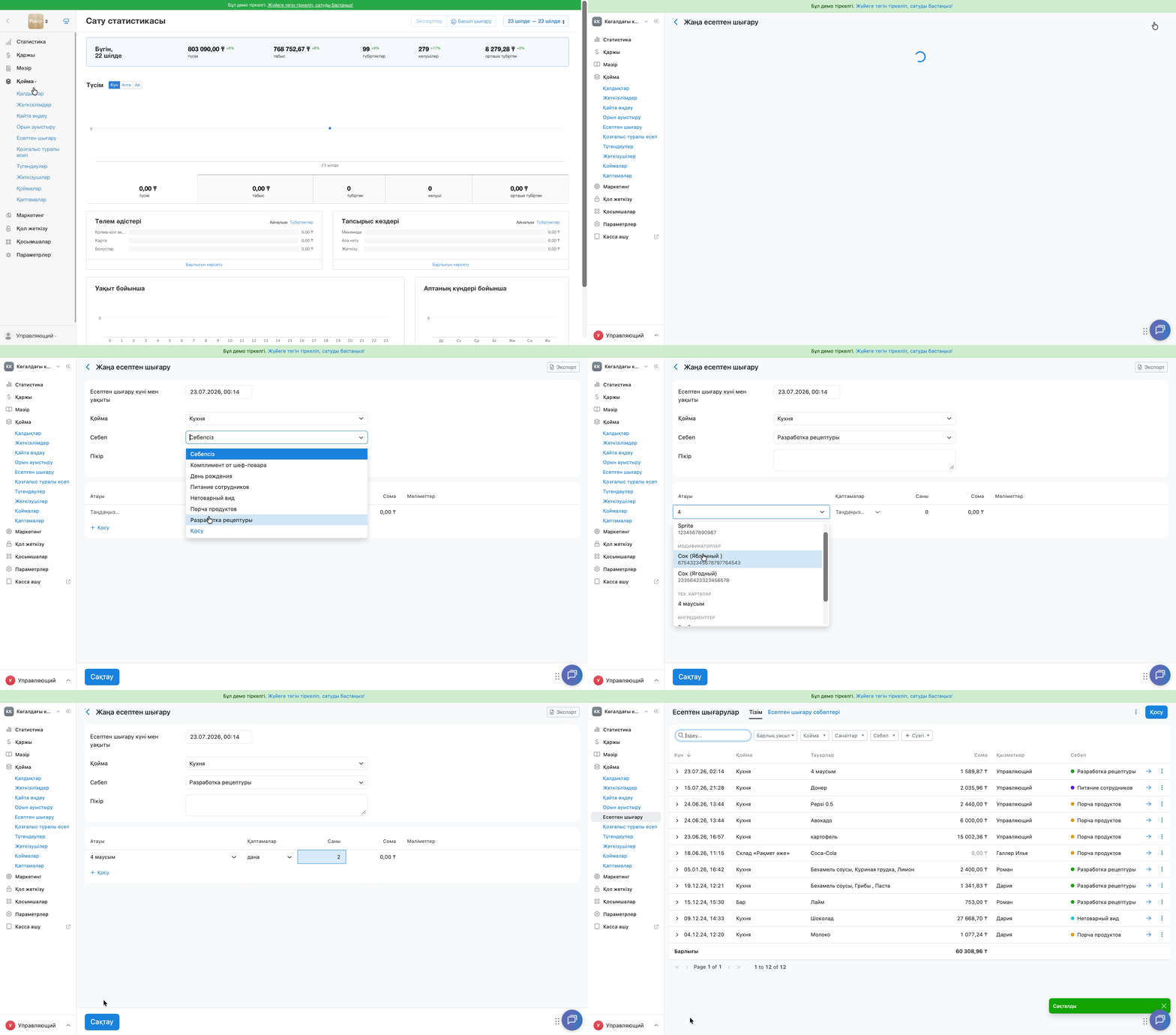
Poster есептен шығарылған соманы өнім саны мен оның орташа өлшенген өзіндік құн әдісімен есептелген ағымдағы өзіндік құнының көбейтіндісі ретінде есептейді.
☝️ Есептен шығарудың өткен күнін таңдау үшін оның ашық инвентаризация кезеңіне кіретініне көз жеткізіңіз, яғни күн осы қоймадағы соңғы инвентаризациядан кейінгі уақытқа сәйкес келуі керек.
💡 Есептен шығаруды тікелей кассада жасау үшін Кассада есептен шығару қолданбасын қосыңыз.
Өнімдердің қозғалысы туралы есепті қараңыз
Таңдалған кезеңде қанша тауар мен ингредиент түскенін, жұмсалғанын немесе қалғанын қозғалыс туралы есептен тексеріңіз.
💡 Қозғалыс туралы есеп тек Mini, Business және Pro тарифтерінде қолжетімді.
- Админ-панельдегі Қойма → Қозғалыс туралы есеп бөлімін ашып, күнтізбеден есептік кезеңді таңдаңыз.
☝️ Қозғалыс туралы есептегі деректер касса ауысымдары бойынша емес, күнтізбелік күндер бойынша көрсетіледі. - Қойманы таңдап, ондағы өнімдердің қозғалысы мен қалдықтардың өзіндік құнын қараңыз.
- Бірнеше мекемені желіге біріктірсеңіз, қажетті мекемені таңдаңыз. Есепте оған байланыстырылған қоймалардағы қалдықтар көрсетіледі.
- Қалдық түрін таңдаңыз: ингредиенттер, тауарлар немесе өндірілген тағам карталары мен жартылай фабрикаттар. Қажет болса, санатты таңдаңыз.
- + Сүзгі түймесін басып, нақты өнімдерді табыңыз немесе ⿲ Бағандар түймесін басып, бағандардың көрсетілуін реттеңіз.
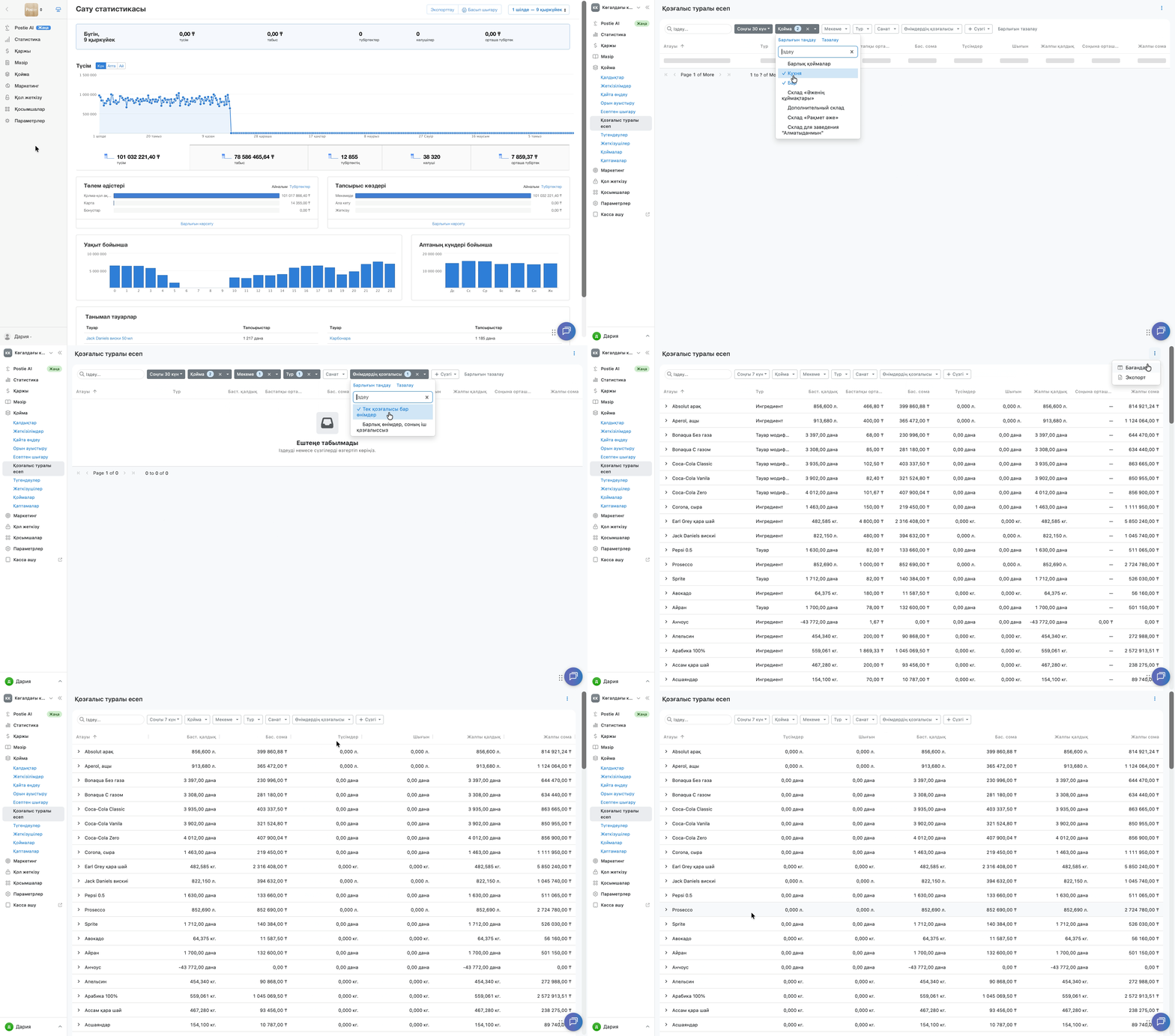
Есептен мыналарды қараңыз:
- Кезең басындағы және соңындағы өнімдердің құны.
- Кіріс — жеткізілімдерден, өндірістен немесе инвентаризациядан түскен өнімдердің саны мен құны.
- Шығыс — сатудан, қолмен есептен шығарудан, өндірістен немесе инвентаризациядан болған өнімдердің саны мен құны.
- Қорытынды — барлық өнімдер бойынша жалпы мәндер.
Қажетті жолдың жанындағы ▼ түймесін басып, толық ақпаратты қараңыз.
💡 Таңдалған кезеңде қозғалысы болған өнімдерді ғана көру үшін Өнімдердің қозғалысы → Қозғалысы болған өнімдер ғана тармағын таңдаңыз.
Белгілі бір күндегі барлық қалдықтарды, соның ішінде қозғалысы болмаған өнімдерді тексеру үшін Өнімдердің қозғалысы → Барлық өнімдер, соның ішінде қозғалысы жоқ өнімдер тармағын таңдап, Қорытынды қалдық бағанын қараңыз.
💡 Есепті Excel форматында жүктеп алу үшін Экспорт түймесін басыңыз немесе оны басып шығару үшін Басып шығару түймесін басыңыз.
💡 Сағат бойынша талдау жасап, есептен шығару себептерін талдау үшін тегін Кеңейтілген қозғалыс есебі қолданбасын қосыңыз.
Ингредиенттердің қоры таусылған кезде хабарландыру алу үшін қоймадағы қалдықтар туралы хабарландыруларды қосыңыз.
Инвентаризация жүргізіңіз
Таңдалған кезеңдегі өнімдердің нақты қалдықтарын тексеру үшін инвентаризация жүргізіңіз. Poster жоспарланған және нақты қалдықтарды салыстырып, сан мен ақшадағы айырмашылықты көрсетеді.
💡 Инвентаризация тек Mini, Business және Pro тарифтерінде қолжетімді.
- Қойма → Инвентаризациялар бөлімін ашып, Қосу түймесін басыңыз.
- Инвентаризация жүргізетін қойманы таңдаңыз.
- Қалдықтарды тексеретін уақытты таңдаңыз:
- Өткен күн бойынша тармағын таңдап, нақты қалдықтарды есептеген күн мен уақытты көрсетіңіз;
- қалдықтарды қазір есептесеңіз, Өткізу сәтінде тармағын таңдаңыз.
- Инвентаризация түрін таңдаңыз:
- қоймадағы барлық өнімдерді тексеру үшін Толық түрін таңдаңыз;
- нақты өнімдерді немесе санаттарды тексеру үшін Ішінара түрін таңдаңыз. Оларды жылдам іздеу арқылы тауып, құсбелгілерді қойыңыз.
- Сақтау түймесін басыңыз.
- Нақты қалдық бағанын толтырыңыз. Қоймадағы тауарлар мен ингредиенттердің санын көрсетіңіз — Poster сан мен ақшадағы айырмашылықты автоматты түрде есептейді.
☝️ Бастапқы қалдық бағанынан алдыңғы инвентаризация нәтижелері бойынша қалдықтарды қараңыз. Әр өнім бойынша кірістер мен шығыстар кезеңі оның соңғы инвентаризациясы жасалған сәттен басталады. - Инвентаризацияны өткізу түймесін басыңыз.
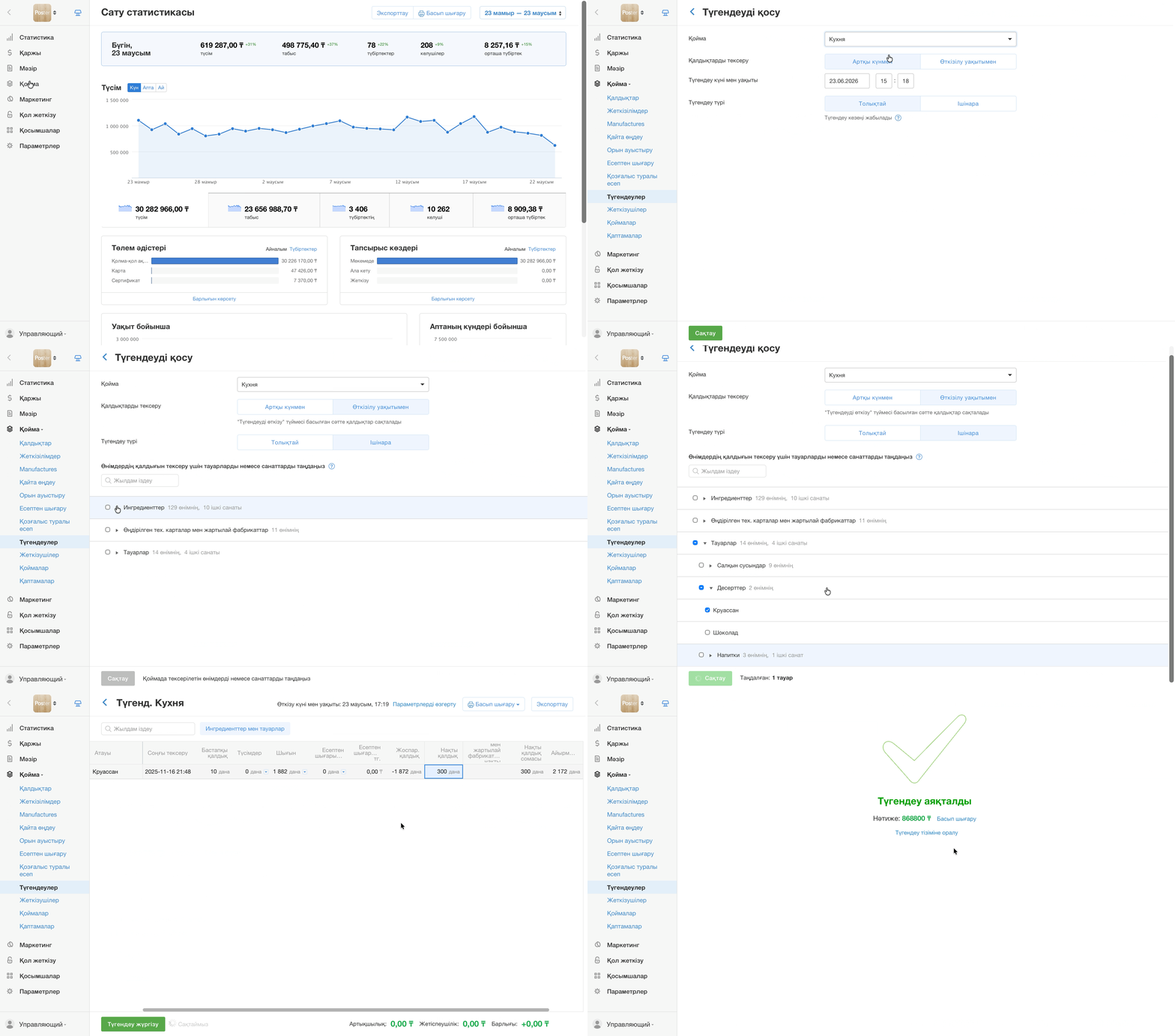
Инвентаризация өткізілгеннен кейін Poster инвентаризация кезінде көрсеткен тауарлар мен ингредиенттердің нақты қалдықтарын қоймада сол сәтке белгілейді.
💡 Қажет болса, кассада инвентаризация жүргізіңіз, сонда қызметкерлер санау кезінде нақты қалдықтарды бірден енгізеді.
💪🏻 Қоймамен жұмыс істеу кезінде сұрақтар туындаса, чатқа жазыңыз — қолдау көрсету тобы сізге көмектеседі.