
Жеткізілімдердің, қалдықтардың, есептен шығарулардың және түгендеулердің есебін әрқайсысы бойынша жеке жүргізу үшін жеке қоймалар қосыңыз.
Қоймалар тізімінде не көрсетіледі
Қойма → Қоймалар бетінде мекеменің барлық қоймалары бар кесте көрсетіледі. Онда мынадай бағандар бар:
- № — қойманың реттік нөмірі.
- Атауы — қойманың атауы (мысалы, «Кухня» немесе «Бар»).
- Мекенжайы — қойманы жасау кезінде көрсетілген болса, оның мекенжайы.
- Сомасы — осы қоймадағы тауарлар мен ингредиенттердің барлық қалдықтарының ағымдағы жалпы сомасы.
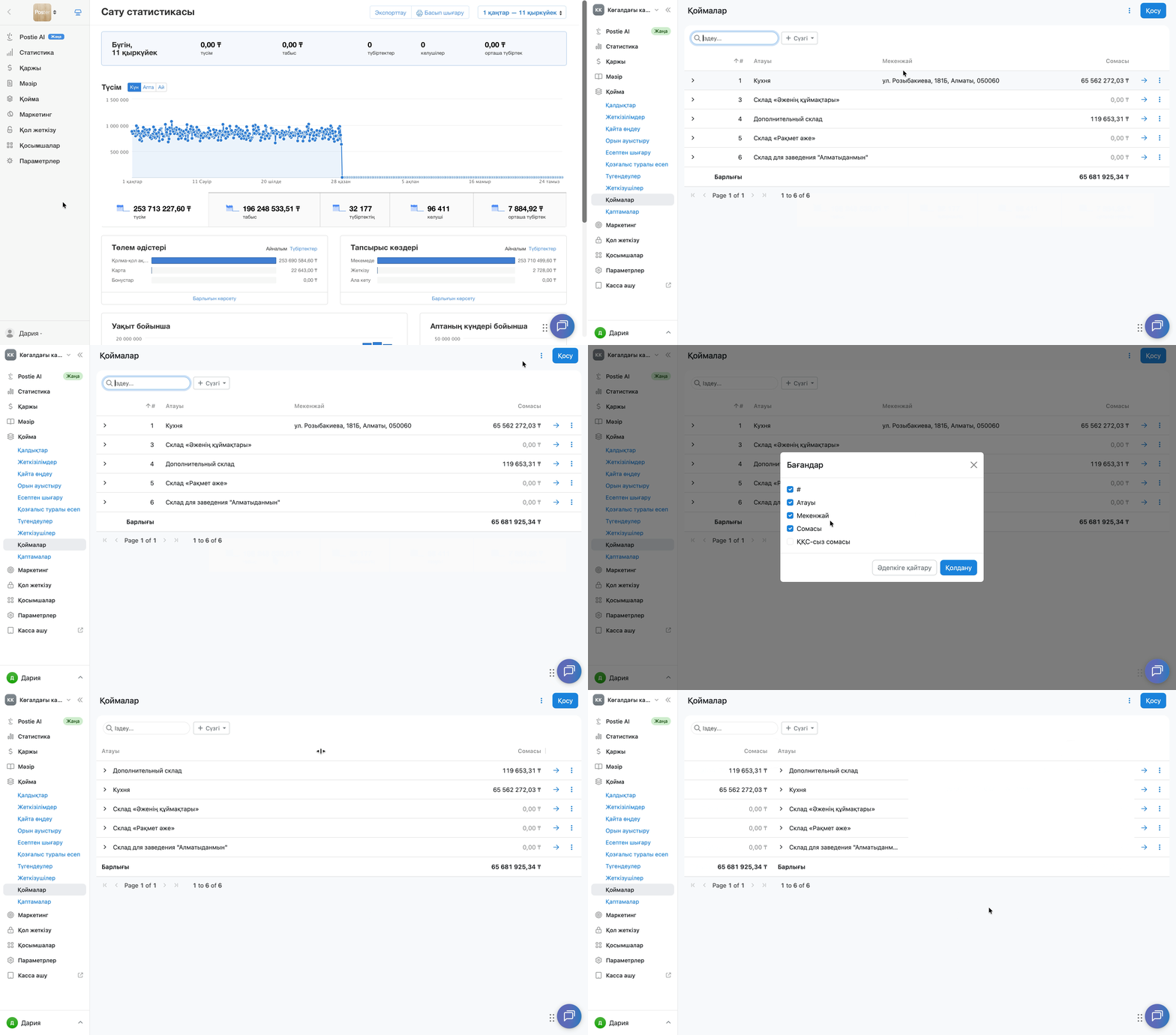
Кестенің төменгі жағындағы Барлығы жолы бірден мекеменің барлық қоймалары бойынша қалдықтардың сомасын көрсетеді.
Бағандардың көрсетілуін қалай баптау керек: кестенің оң жақ жоғарғы бұрышындағы ⋮ басыңыз → Бағандар → қоймалар тізімінде көрсетілуі қажет бағандардың қасына белгі қойыңыз.
Қоймалар тізімін қалай экспорттау керек: кестенің оң жақ жоғарғы бұрышындағы ⋮ басыңыз → Экспорт.
Жаңа қойманы қалай қосу керек
💡 Қосымша қоймалар тек Mini, Business және Pro тарифтерінде қолжетімді. Starter тарифінде тек бір қойма қолжетімді.
Жаңа қойма жасау үшін:
- Poster әкімші панелінде Қойма → Қоймалар бетін ашыңыз.
- Қосу батырмасын басыңыз.
- Қойманың атауы мен мекенжайын енгізіңіз.
💡 Мекенжайы өрісін толтыру міндетті емес. - Мекемелер өрісінде қойманы қай мекемеге байланыстыру қажет болса, тізімнен сол мекемені таңдаңыз.
- Сақтау батырмасын басыңыз.
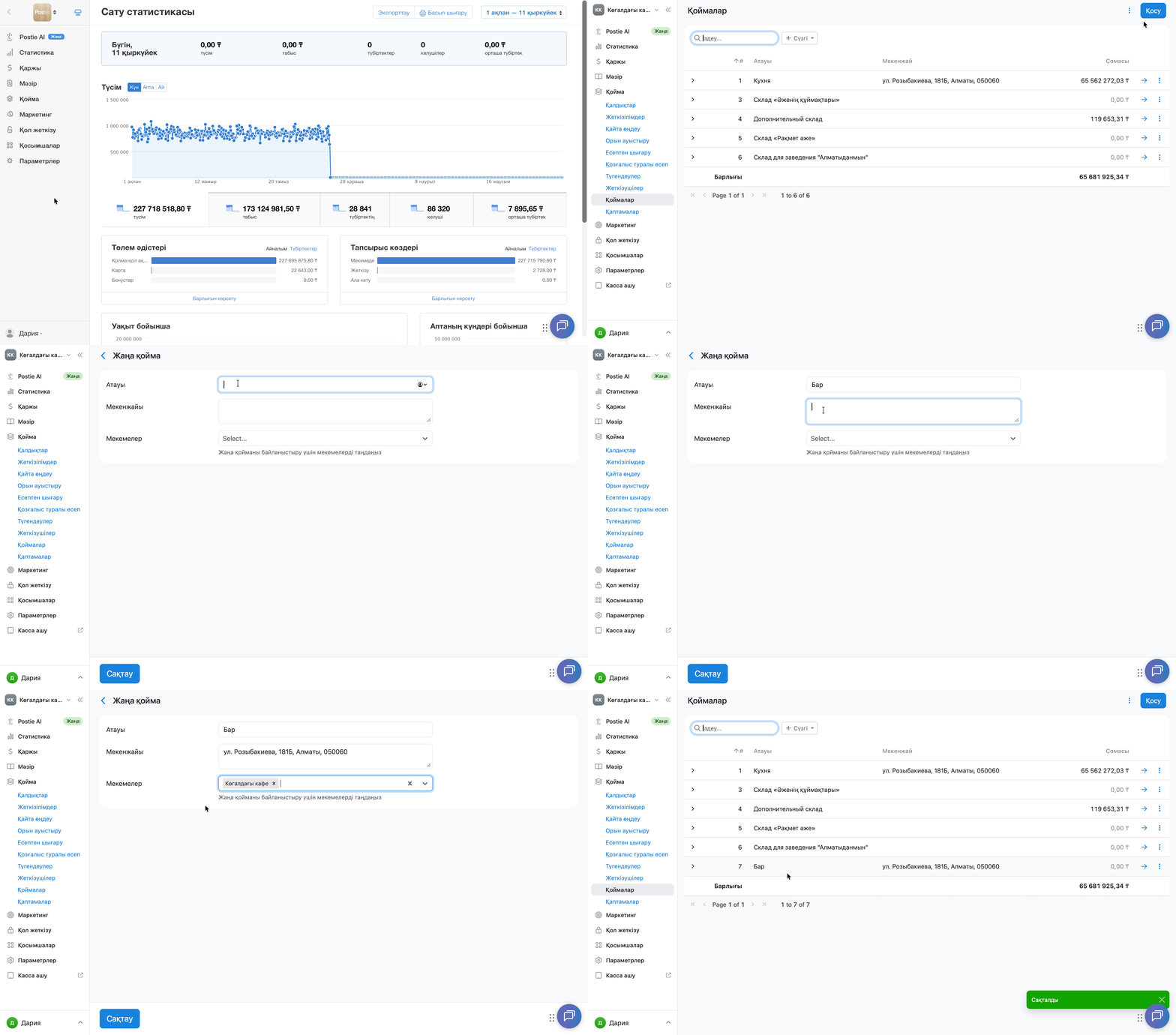
Қойманы мекемеге байланыстырғаннан кейін Poster кассада сату кезінде одан ингредиенттер мен тауарларды автоматты түрде есептен шығарып отырады. Егер қойма мекемеге байланыстырылмаса, сату кезінде автоматты есептен шығару орындалмайды.
Егер бір мекеме үшін бірдей ингредиенттері бар бірнеше қойманы пайдалансаңыз, мысалы, лимон немесе сүтті «Барда» және «Кухняда» сақтасаңыз, есептен шығару ережелерін баптаңыз. Олар Poster мұндай ингредиенттерді қай қоймадан есептен шығаратынын анықтайды.
Қойманың атауын немесе мекенжайын қалай өзгерту керек
Бұрын жасалған қойманың деректерін өзгертіңіз:
- Poster әкімші панелінде Қойма → Қоймалар бетін ашыңыз.
- Қажетті қойманың қасында → басыңыз.
- Атауы немесе Мекенжайы өрісіне өзгертулер енгізіңіз.
- Өзгертулерді сақтаңыз.
Қойманы мекемеге тек қойманы жасау кезінде ғана байланыстыруға болады. Өңдеу кезінде Мекемелер өрісі қолжетімсіз болады.
Мекемеге байланған қойманы өзгерту үшін әкімші панеліндегі Қол жеткісу → Мекемелер қойындысын ашыңыз. Есептен шығарулар блогында ағымдағы қойманы ажыратыңыз немесе мекеме үшін жаңа қойма қосыңыз.
Қойманы қалай жою керек
Егер қойманы бұдан былай пайдаланбасаңыз, оны жойыңыз:
- Poster әкімші панелінде Қойма → Қоймалар бетін ашыңыз.
- Қажетті қойманың қасында ︙ басыңыз.
- Жою опциясын таңдаңыз.
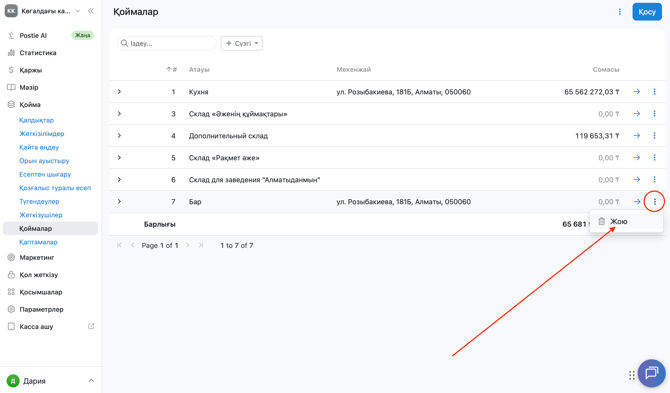
Жойылғаннан кейін қойма және оның қалдықтары себетке жылжиды.
Жойылған қойманы қалай қалпына келтіру керек
Қойманы қате жойған болсаңыз, себеттен қалпына келтіріңіз:
- Poster әкімші панелінде Қойма → Қоймалар бетін ашыңыз.
- Оң жақ жоғарғы бұрышта ︙ басып, Себет опциясын таңдаңыз.
- Қажетті қойманың қасында ︙ басыңыз.
- Қалпына келтіру опциясын таңдаңыз.
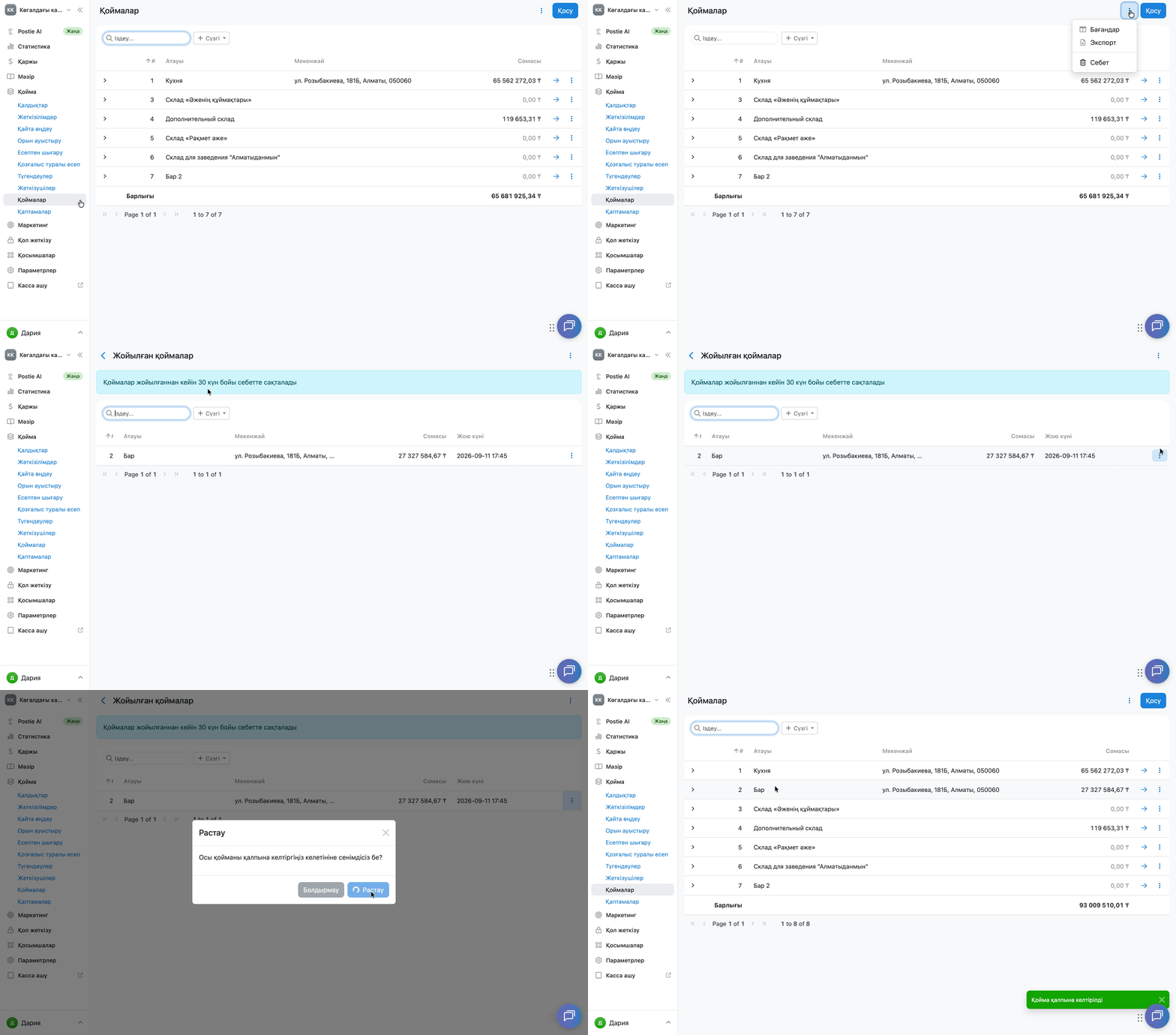
Қойманы қалдықтарымен бірге жойылған сәттен бастап 30 күн ішінде қалпына келтіруге болады.
Қоймадағы ингредиенттер мен тауарлардың қалдықтарын қадағалау үшін алғашқы жеткізілімді жасаңыз.