
💡 Отчёт по движению доступен на тарифах Mini, Business и Pro.
Как открыть отчёт по движению
- Откройте вкладку Склад → Отчёт по движению в админ-панели Poster.
- Нажмите кнопку Последние 7 дней над таблицей и выберите нужный период для просмотра движения продуктов: Сегодня, Вчера, Последние 7 дней, Последние 30 дней, Этот месяц, Прошлый месяц, Всё время или Свой период.
- Выберите склад, чтобы посмотреть движение продуктов и себестоимость остатков именно на нём. В списке есть поиск, можно выбрать сразу несколько складов.
- Если в аккаунте объединено несколько заведений сети, выберите нужное заведение. В отчёте отобразятся остатки продуктов на складах, привязанных к этому заведению.
- Выберите тип остатков: ингредиенты, товары, модификации товара, произведённые полуфабрикаты или произведённые тех. карты.
- При необходимости выберите категорию ингредиентов или товаров и тех. карт.
- Нажмите + Фильтр и выберите Название, чтобы найти нужный продукт по наименованию.
-
В окне Столбцы выберите данные, которые хотите видеть в отчёте: Название, Тип, Начальный остаток, Средняя себестоимость на начало, Начальная сумма, Поступления, Расход, Итоговый остаток, Средняя себестоимость на конец, Итог.
Отметьте нужные столбцы флажками и нажмите Применить. Чтобы изменить порядок столбцов, перетащите их названия. Чтобы изменить ширину, перетащите границу между столбцами.
💡 Чтобы вернуть стандартный набор столбцов, нажмите Сбросить к стандартным.
- Чтобы сбросить все применённые настройки отчёта сразу, нажмите Сбросить всё в строке фильтров.
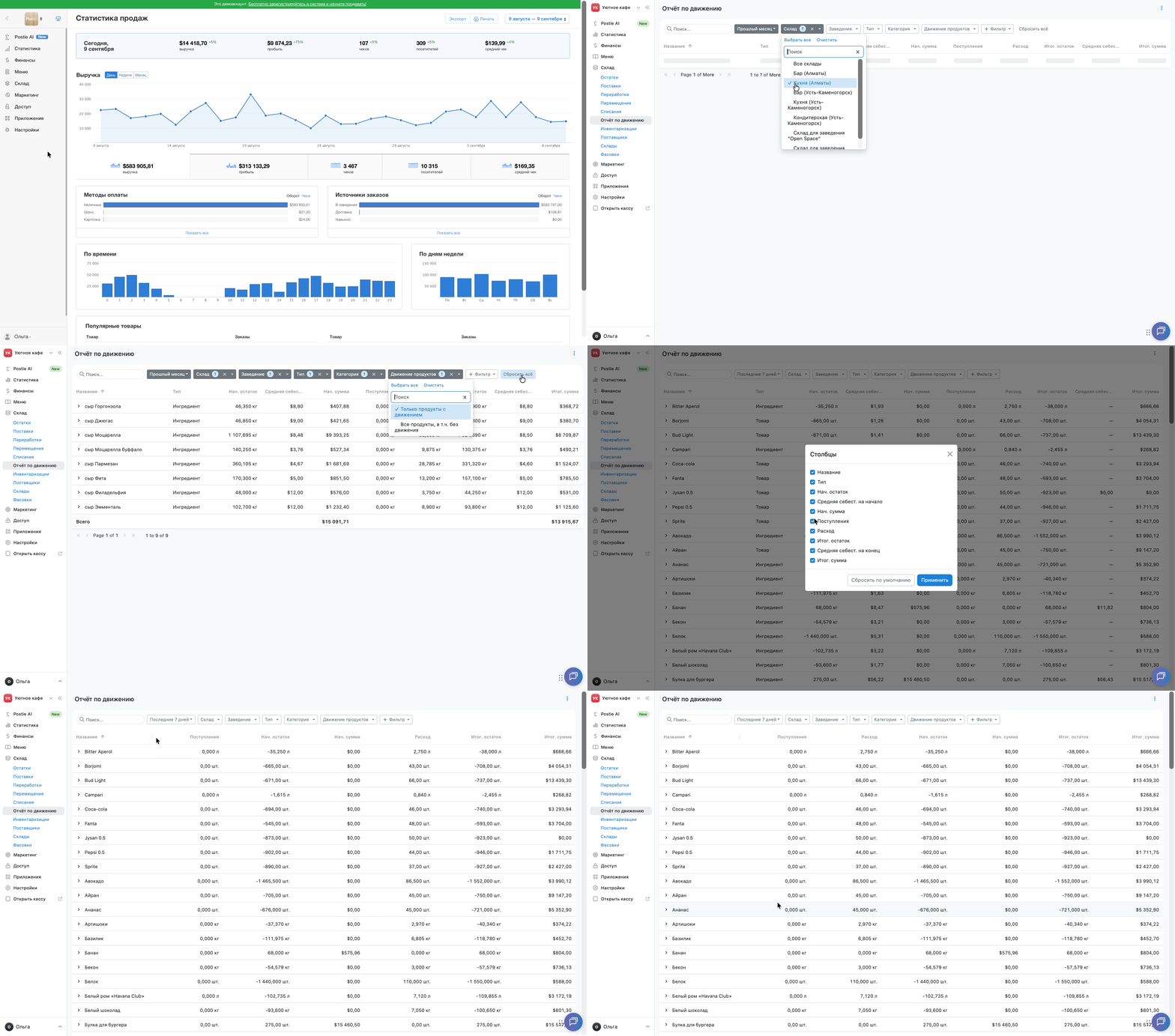
Если продуктов много, они могут не поместиться на одну страницу. Чтобы найти нужный продукт, прокрутите список до конца и переключите страницу стрелками внизу таблицы.
Как читать отчёт по движению
В отчёте вы увидите, как менялись остатки продуктов в течение выбранного периода:
- Начальная и итоговая стоимость продуктов — стоимость остатков в начале и в конце выбранного периода.
- Поступления — количество и стоимость продуктов, поступивших на склад.
Нажмите стрелку > рядом с названием продукта, чтобы развернуть строку и увидеть детализацию поступлений по типам движения: Поставка, Инвентаризация, Переработка. - Расход — количество и стоимость продуктов, которые были израсходованы.
Нажмите стрелку > рядом с названием продукта, чтобы развернуть строку и увидеть детализацию расхода по типам движения: Продажи, Ручное списание, Производство, Инвентаризация, Переработка. - Итог — стоимость остатка продукта в денежном эквиваленте на конец выбранного периода с учётом всех движений продукта за этот период.
☝️ Чтобы видеть только продукты, по которым в течение выбранного периода были поступления или расход, нажмите вверху таблицы на фильтр Движение продуктов и выберите вариант Только продукты, по которым было движение. Если нужно видеть все продукты, нажмите на фильтр Движение продуктов и выберите вариант Все продукты, включая без движения.
Чтобы проверить остаток каждого продукта и его стоимость на конкретную дату, выберите фильтр Движение продуктов → Все продукты, включая без движения и посмотрите значения в столбцах Итоговый остаток и Итог.
Как выгрузить отчёт по движению
- Откройте вкладку Склад → Отчёт по движению в админ-панели Poster.
- Выберите нужный период с помощью кнопки периода над таблицей.
- Настройте нужные фильтры и столбцы.
- Нажмите ︙ в правом верхнем углу экрана и выберите Экспорт. Загрузится Excel-файл с расширением .xlsx и данными из столбцов, включённых при экспорте.
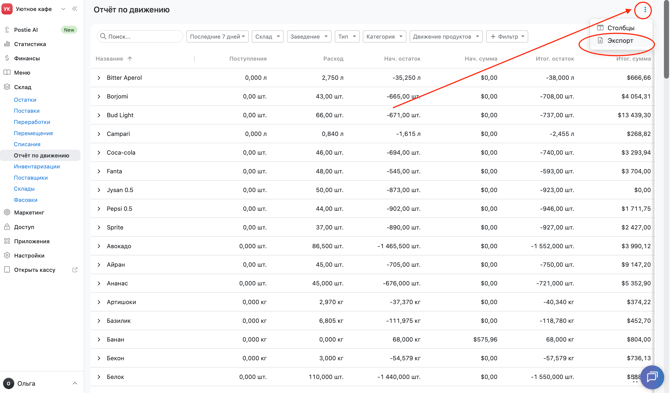
💡 Чтобы распечатать отчёт, откройте загруженный Excel-файл и распечатайте его.
Ограничения в работе с отчётом по движению
- Отчёт по движению доступен не на всех тарифах — только на Mini, Business и Pro.
- Тех. карты и полуфабрикаты отображаются в отчёте как отдельные позиции только после производства. До этого в отчёте отображается движение ингредиентов, входящих в их состав.
- Себестоимость товаров и ингредиентов в отчете по движению рассчитывается по методу средневзвешенной себестоимости.
- Отчёт показывает данные по календарным дням, а не по кассовым сменам.
- Стандартный отчёт по движению не имеет почасовой детализации. Во вкладке Склад → Отчёт по движению данные отображаются по дням. Если нужен более детальный анализ движения продуктов, воспользуйтесь бесплатным приложением Расширенный отчёт по движению.
Расширенный отчёт по движению
Расширенный отчёт по движению подойдёт для почасового анализа движения продуктов и более детального разбора списаний.
Расширенный отчёт по движению поможет:
- просматривать движение продуктов по часам — например, определить, в какое время в течение дня расходуется больше всего ингредиентов;
- разбираться в причинах списаний — видеть, что именно вызвало движение: продажа, тех. карта, ручное списание, возврат, инвентаризация и т. д.;
- быстро находить нужные данные по ингредиенту, категории, складу, дате и времени;
- сохранять и использовать отчёт в удобном формате — экспортировать в Excel, сохранять в PDF или распечатывать.
💡 Приложение бесплатное. Подключите его по ссылке.
Если у вас возникли вопросы по движению продуктов или нужна помощь в работе с отчётом, напишите нам в чат.