
Подключите интеграцию Запрос на перемещение, чтобы сотрудники могли создавать запросы и проводить перемещения продуктов между складами прямо на кассе. Не придется каждый раз переходить в админ-панель, а все перемещения останутся под контролем.
💡 Интеграция бесплатна.
Как подключить интеграцию «Запрос на перемещение»
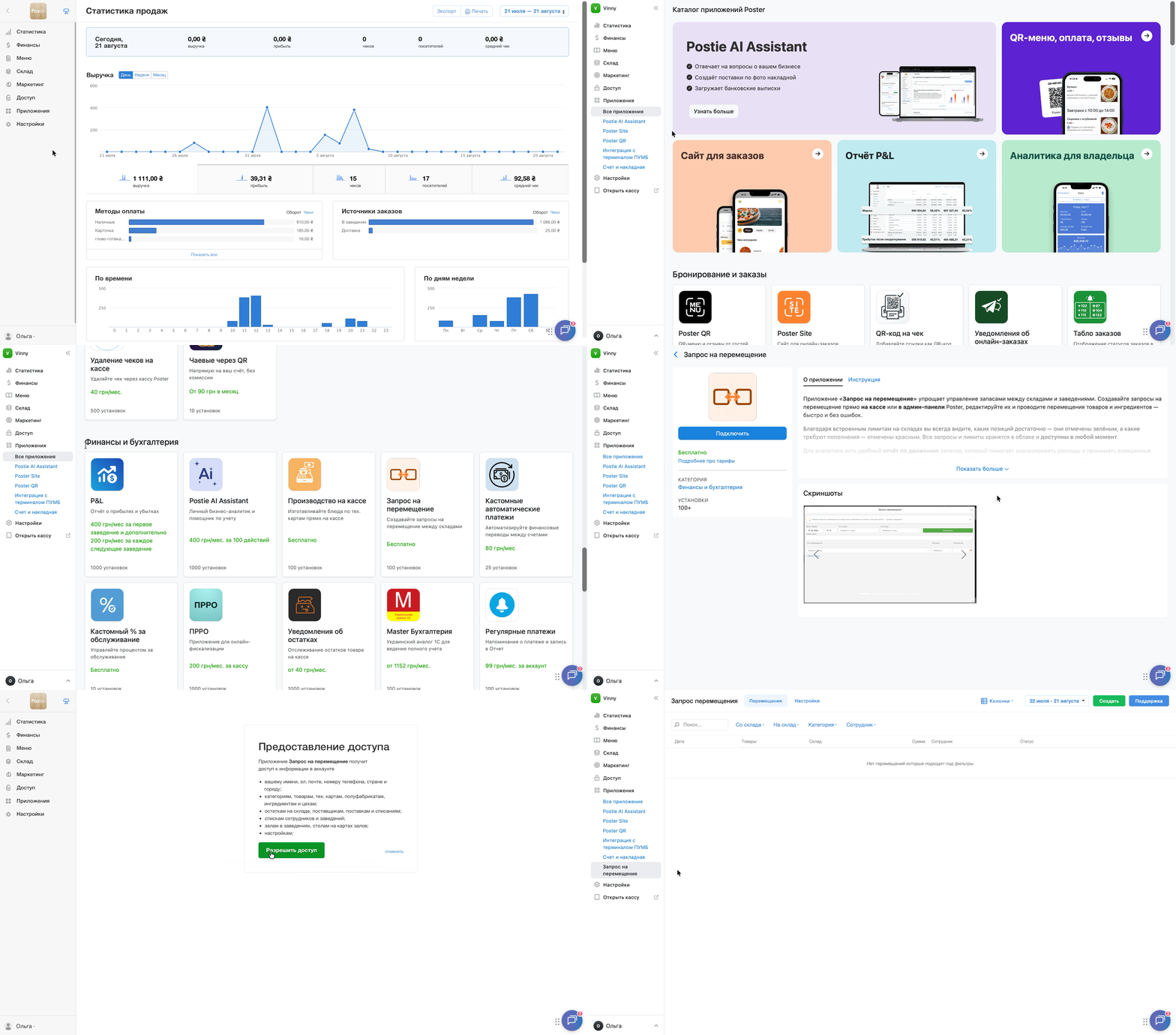
- Откройте вкладку Приложения → Все приложения в админ-панели.
- В каталоге найдите интеграцию Запрос на перемещение.
- Нажмите Подключить.
- Предоставьте приложению доступ к данным аккаунта Poster.
Как настроить доступ сотрудников к перемещениям на кассе
После подключения интеграции Запрос на перемещение настройте, кто из сотрудников будет создавать запросы на перемещение, а кто — проводить перемещения сразу на кассе:
- Откройте вкладку Приложения → Запрос на перемещение.
- Перейдите в раздел Настройки.
- Выберите сотрудников, которые смогут создавать запросы на перемещение. Такие запросы нужно подтвердить в админ-панели.
- Выберите сотрудников, которые смогут проводить перемещения сразу на кассе без дополнительного подтверждения.
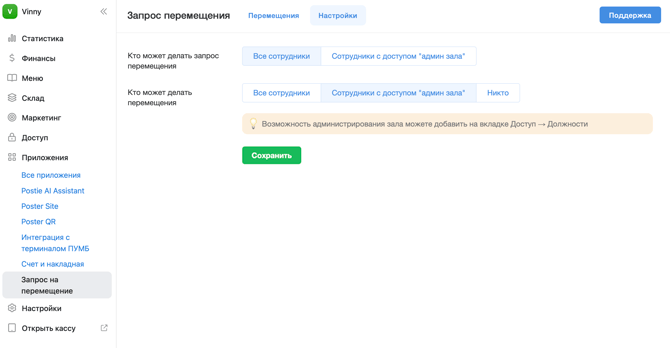
☝️ Для разных сотрудников можно настроить разные права доступа. Например, кассиры будут создавать только запросы, а администратор — сразу проводить перемещения на кассе.
Как создать запрос на перемещение на кассе
- Откройте приложение Poster.
- Нажмите справа вверху ≡ и в блоке Приложения выберите Запрос на перемещение.
- Выберите склад, с которого нужно переместить продукты.
- Выберите склад, на который нужно переместить продукты.
- Добавьте товары или ингредиенты и укажите их количество.
- Нажмите Сохранить или Переместить.
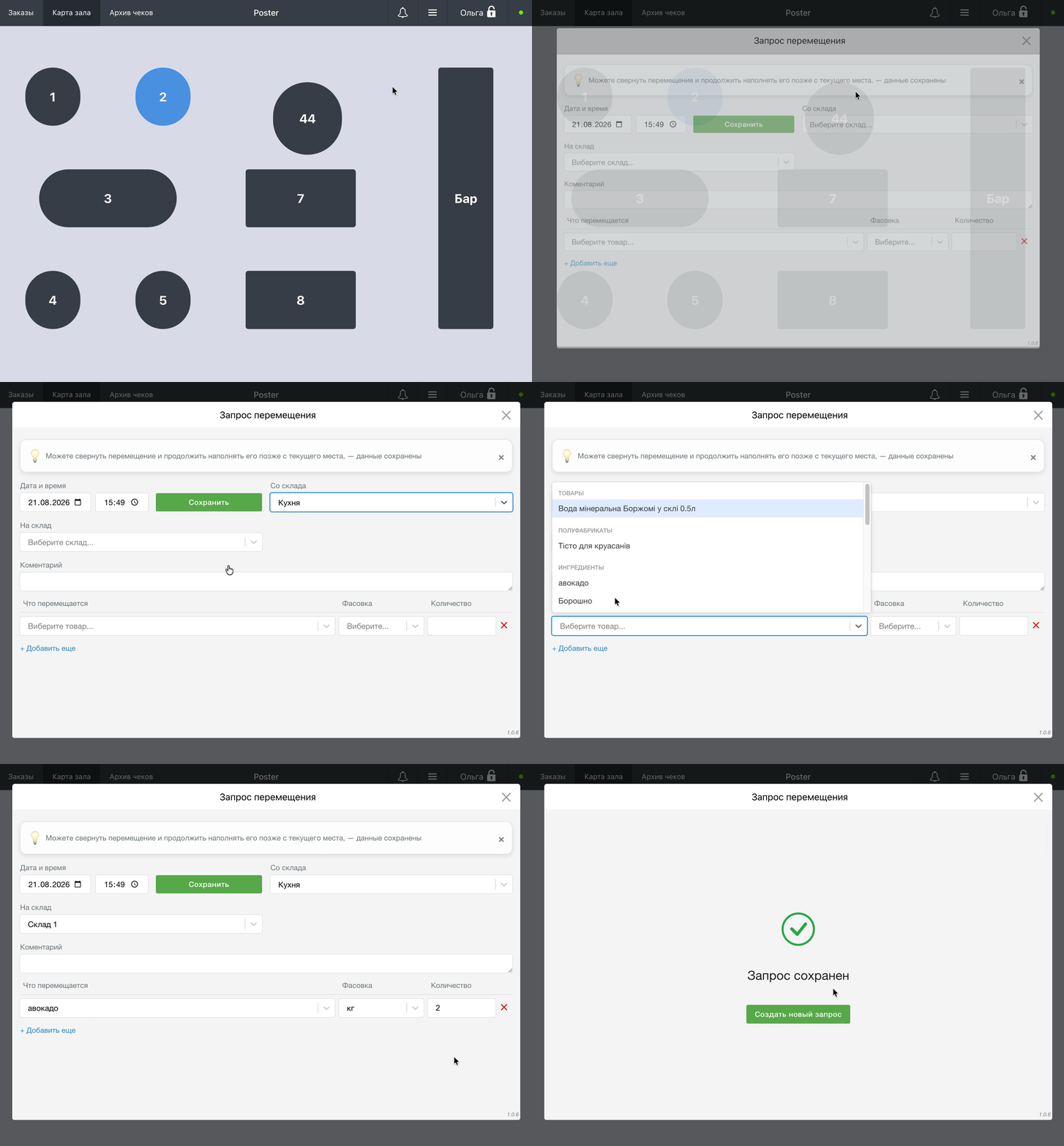
Созданный на кассе запрос на перемещение сразу передается в админ-панель. Сотрудник с доступом к админ-панели может проверить, отредактировать, подтвердить или удалить этот запрос.
☝️ Если для товаров настроены лимиты остатков, во время перемещения на кассе приложение не позволит переместить количество, превышающее остаток на складе-отправителе. Так сотрудники не проведут перемещение с некорректным количеством продуктов.
Как сохранить или распечатать запрос на перемещение
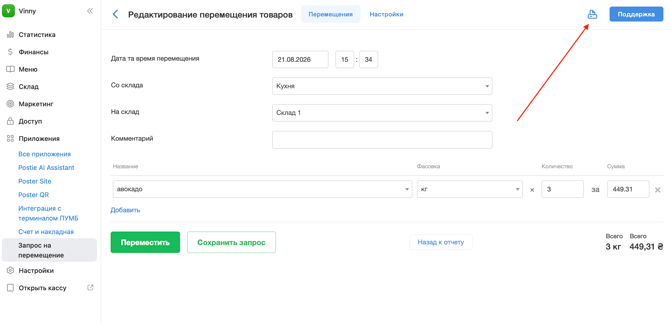
Чтобы иметь копию проведенного на кассе запроса на перемещение, сохраните запрос в PDF или распечатайте его:
- Откройте вкладку Приложения → Запрос на перемещение в админ-панели.
- Напротив нужного запроса нажмите Ред.
- В левом верхнем углу экрана нажмите на иконку принтера 🖨️.
- Сохраните запрос в PDF или распечатайте его.
Как удалить запрос на перемещение
Если запрос на перемещение создали по ошибке или он больше не актуален, удалите его в админ-панели:
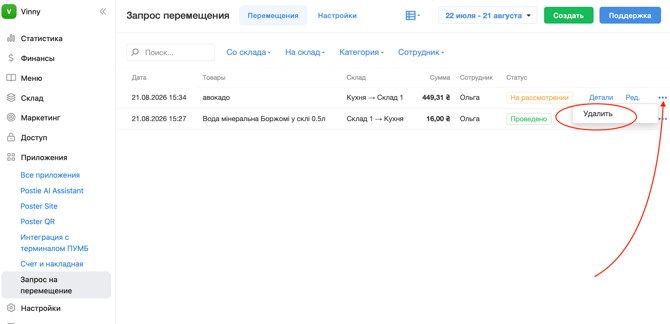
- Откройте вкладку Приложения → Запрос на перемещение.
- Напротив нужного запроса нажмите · · ·.
- Выберите Удалить.
Ограничения
- Интеграция «Запрос на перемещение» доступна бесплатно, но для ее использования сначала подключите ее в разделе Приложения → Все приложения.
- Без настроенного доступа в разделе Настройки приложения «Запрос на перемещение» сотрудник не сможет ни создать запрос, ни провести перемещение на кассе.
- Все проведенные и подтвержденные перемещения с кассы также отображаются в списке Склад → Перемещения в админ-панели — отдельного списка перемещений с кассы нет.