
Как создать перемещение
Чтобы сделать перемещение продуктов между складами:
- Откройте вкладку Склад → Перемещения в админ-панели.
- Нажмите кнопку Добавить.
- Выберите дату и время перемещения товаров.
💡 Язык календаря зависит от языка, установленного на устройстве, с которого вы открываете админ-панель. - Укажите, с какого и на какой склад переместить продукты.
- Выберите товары и укажите их количество.
- Нажмите Сохранить.
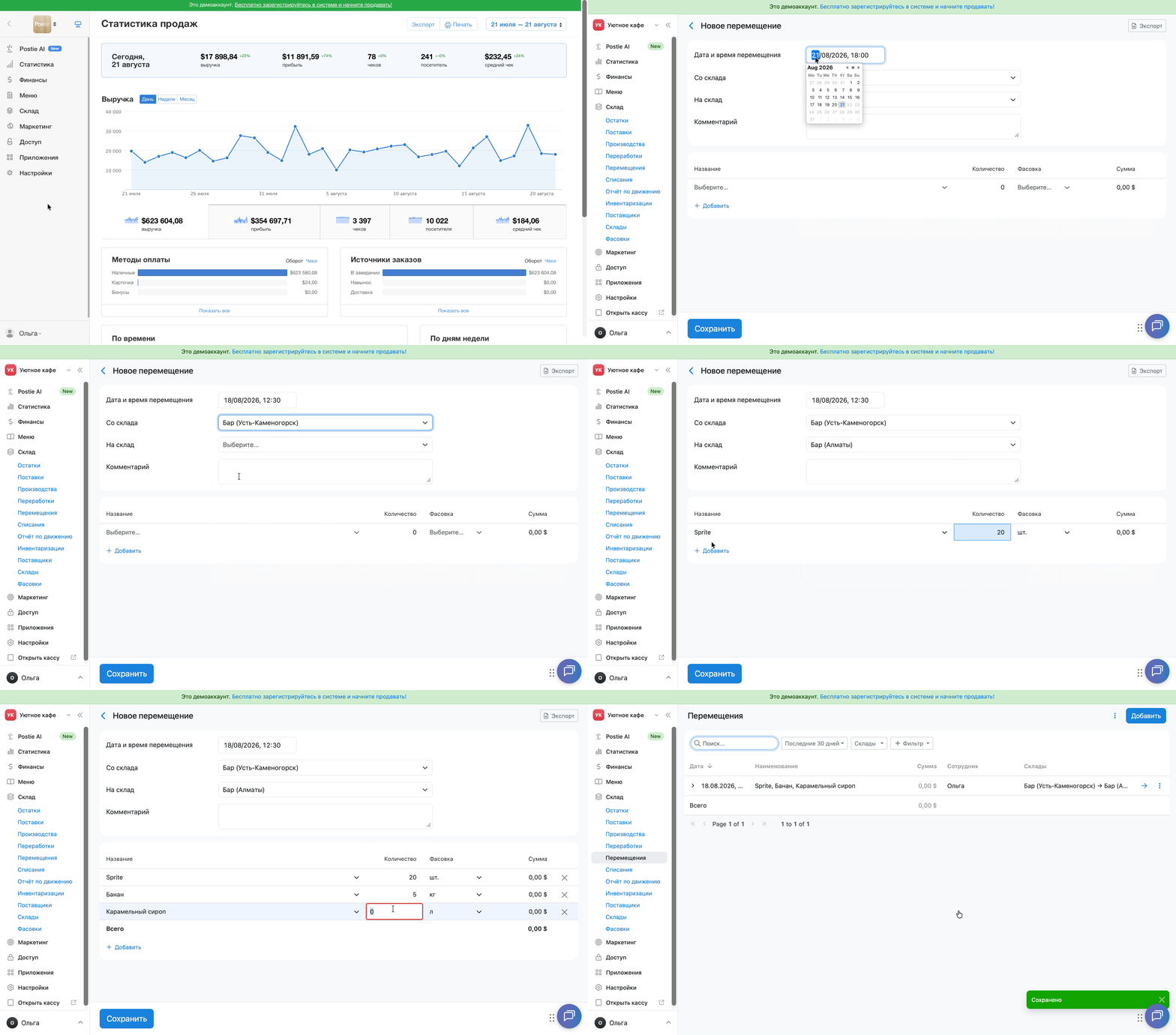
После сохранения продукты автоматически спишутся со склада-отправителя и поступят на склад-получатель.
Перемещение при недостаточном остатке. Перемещение между складами можно создавать, даже если на складе-отправителе недостаточно товара. Если после перемещения остаток станет отрицательным, Poster покажет уведомление, но всё равно проведёт перемещение. Фактический остаток скорректируйте позже во время инвентаризации.
💡 Чтобы создать перемещение задним числом, выберите дату и время после даты последней инвентаризации. Они должны относиться к текущему инвентаризационному периоду.
Как редактировать перемещение
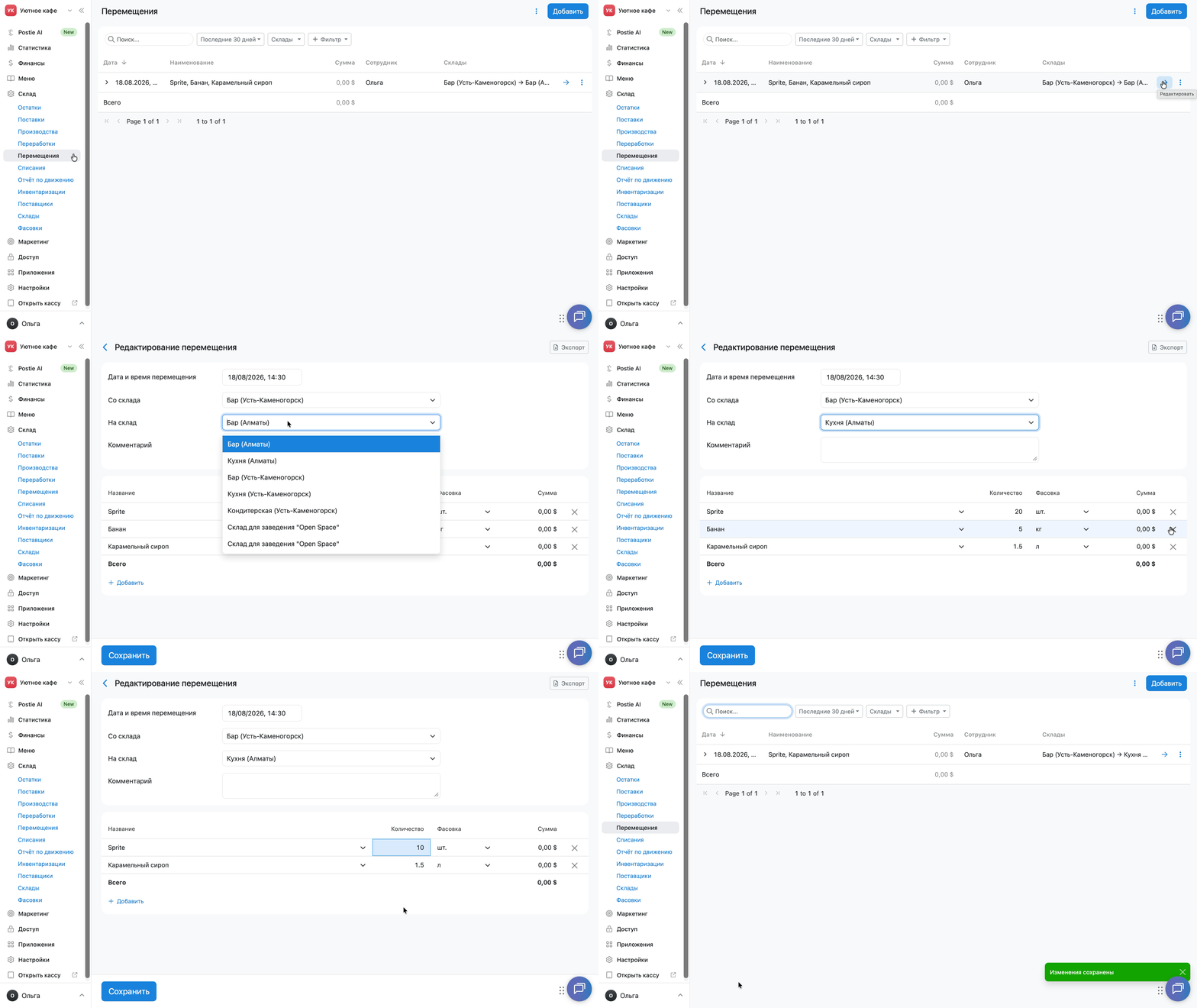
Чтобы отредактировать уже созданное перемещение:
- Откройте вкладку Склад → Перемещения в админ-панели.
- Нажмите на → напротив нужного перемещения.
- Скорректируйте нужные данные: измените дату, время, склады, товары или количество позиций для перемещения.
- Нажмите Сохранить.
Как удалить перемещение
Чтобы удалить перемещение:
- Откройте вкладку Склад → Перемещения в админ-панели.
- Нажмите на ︙ напротив нужного перемещения.
- Выберите Удалить.
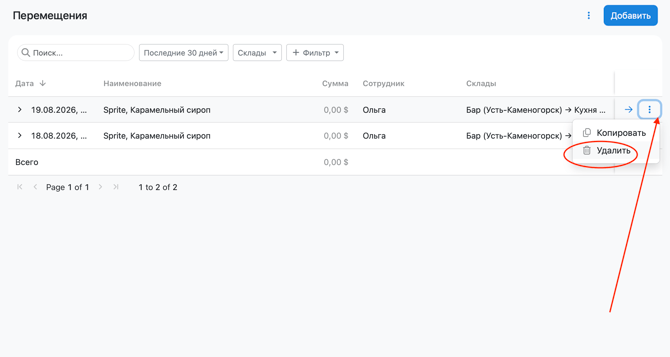
Восстановить удалённое перемещение не получится. Если удалили его по ошибке, создайте его повторно.
Как скопировать перемещение
Чтобы быстро создать похожее перемещение, скопируйте уже созданное:
- Во вкладке Склад → Перемещения нажмите ︙ напротив нужного перемещения.
- Выберите Копировать.
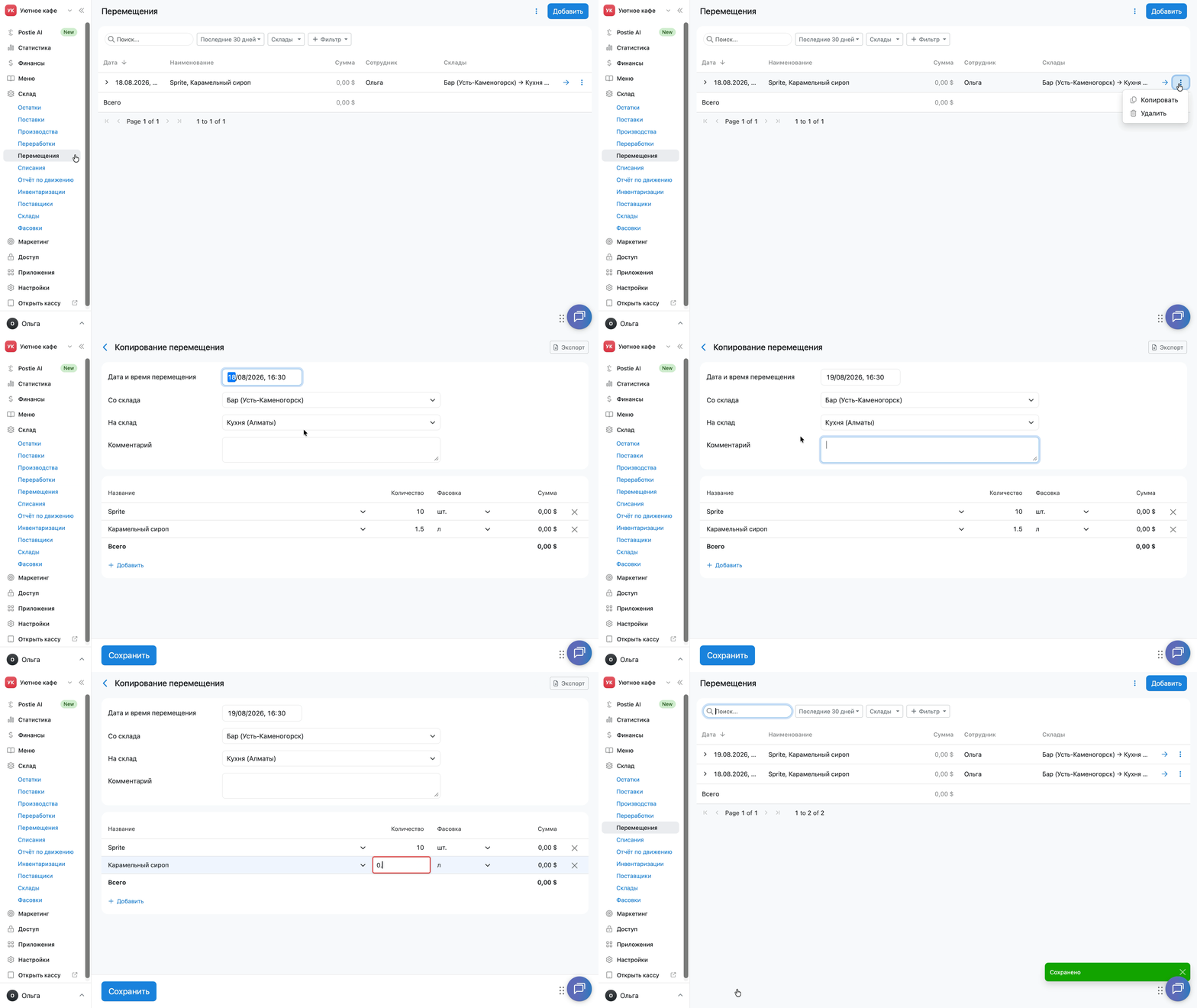
Poster создаст новое перемещение с теми же складами, товарами и количеством. Измените нужные данные, например дату, время или количество товаров, и сохраните изменения. Новое перемещение будет сохранено отдельно, а исходное останется без изменений.
Ограничения
- Тех. карты и полуфабрикаты можно перемещать между складами только если они подключены к производству. Если тех. карта или полуфабрикат не производится, переместить их как отдельное блюдо не получится.
- Перемещение прошедшей датой можно создать только в рамках текущего инвентаризационного периода.
- Если удобнее создавать перемещения на кассе, подключите интеграцию Запрос на перемещение. Она позволит создавать перемещения непосредственно на кассе, а затем просматривать их в Склад → Перемещения.
Чтобы быстро найти нужное перемещение или выгрузить данные в файл, используйте фильтры, настройку столбцов и экспорт на странице Склад → Перемещения.