
Добавьте отдельные склады, чтобы вести учет поставок, остатков, списаний и инвентаризаций для каждого из них.
Что показывает список складов
Во вкладке Склад → Склады отображается таблица со всеми складами заведения. Она содержит следующие столбцы:
- # — порядковый номер склада.
- Название — название склада (например, «Кухня» или «Бар»).
- Адрес — адрес склада, если он был указан при создании.
- Сумма — общая сумма всех остатков товаров и ингредиентов на этом складе на текущий момент.
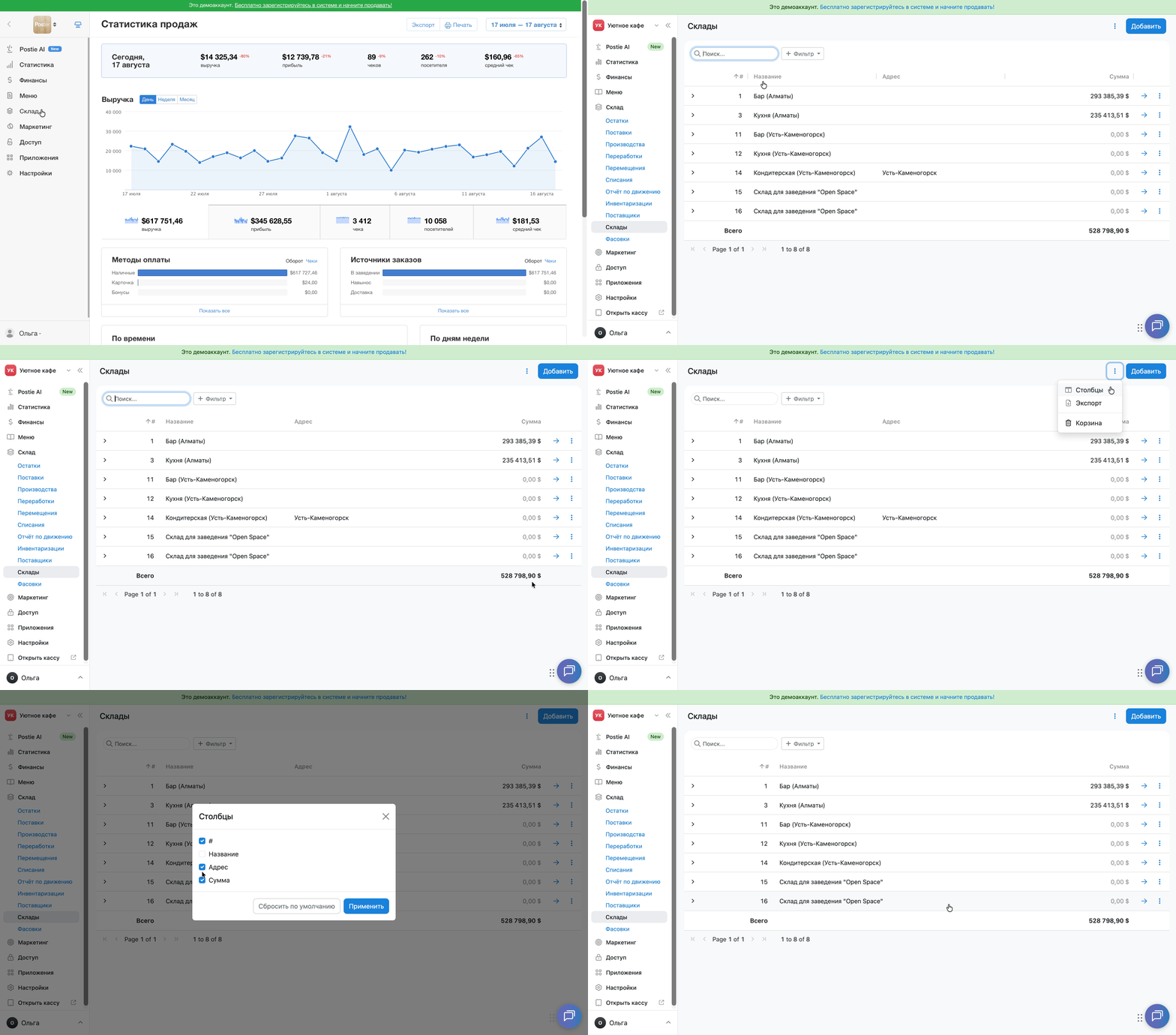
Внизу таблицы строка Всего показывает сумму остатков сразу по всем складам заведения.
Как настроить отображение столбцов: нажмите ⋮ в правом верхнем углу таблицы → Столбцы → установите флажки напротив тех столбцов, которые нужно отображать в списке складов.
Как экспортировать список складов: нажмите ⋮ в правом верхнем углу таблицы → Экспорт.
Как добавить новый склад
💡 Дополнительные склады доступны только на тарифах Mini, Business и Pro. На тарифе Starter доступен только один склад.
Чтобы создать новый склад:
- Откройте Склад → Склады в админ-панели Poster.
- Нажмите Добавить.
- Введите название и адрес склада.
💡 Поле Адрес не обязательно для заполнения. - В поле Заведения выберите из списка заведение, к которому нужно привязать склад.
- Нажмите Сохранить.
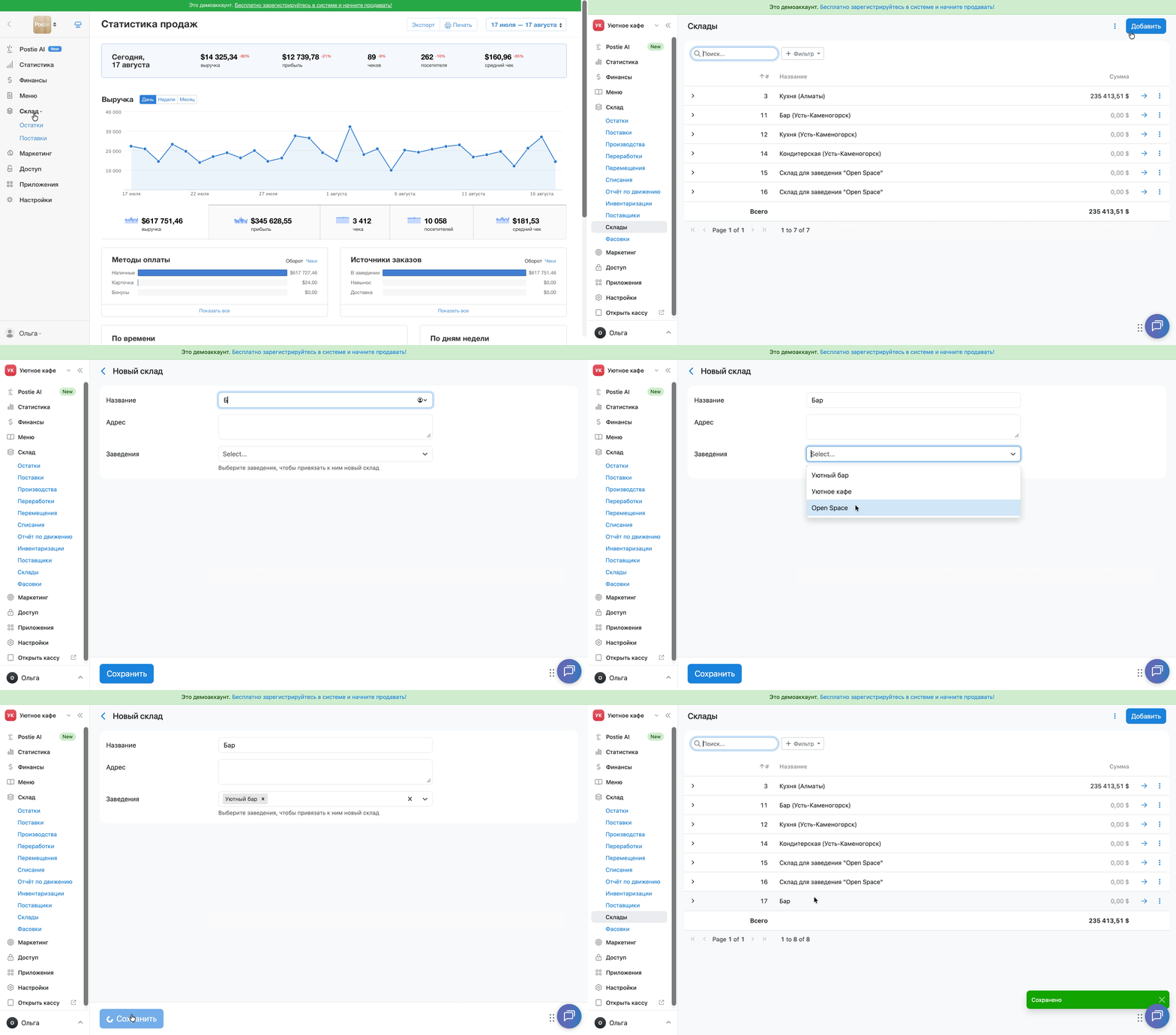
После привязки склада к заведению Poster автоматически будет списывать с него ингредиенты и товары при продаже на кассе. Если не привязать склад к заведению, автоматическое списание при продаже выполняться не будет.
Если для одного заведения вы используете несколько складов с одинаковыми ингредиентами, например храните лимоны или молоко на «Баре» и «Кухне», настройте правила списания. Они определяют, с какого склада Poster будет списывать такие ингредиенты.
Как изменить название или адрес склада
Отредактируйте данные уже созданного склада:
- Откройте Склад → Склады в админ-панели Poster.
- Напротив нужного склада нажмите →.
- Внесите изменения в поле Название или Адрес.
- Сохраните изменения.
Привязать склад к заведению получится только при создании склада. При редактировании поле Заведения недоступно.
Чтобы изменить склад, привязанный к заведению, откройте вкладку Доступ → Заведения в админ-панели. В блоке Списания отвяжите текущий склад или добавьте новый склад для заведения.
Как удалить склад
Удалите склад, если больше не используете его:
- Откройте Склад → Склады в админ-панели Poster.
- Напротив нужного склада нажмите ︙.
- Выберите Удалить.
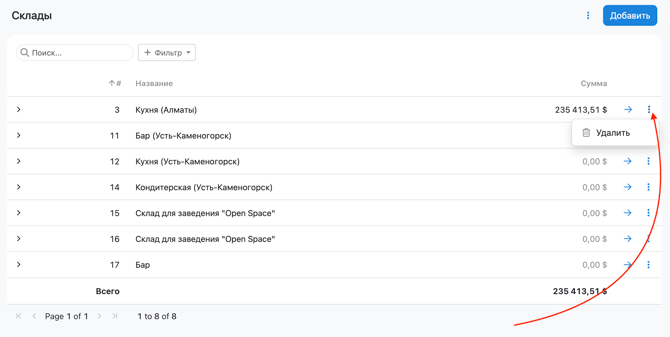
После удаления склад и его остатки переместятся в корзину.
Как восстановить удаленный склад
Восстановите склад из корзины, если удалили его по ошибке:
- Откройте Склад → Склады в админ-панели Poster.
- В правом верхнем углу нажмите ︙ и выберите Корзина.
- Напротив нужного склада нажмите ︙.
- Выберите Восстановить.
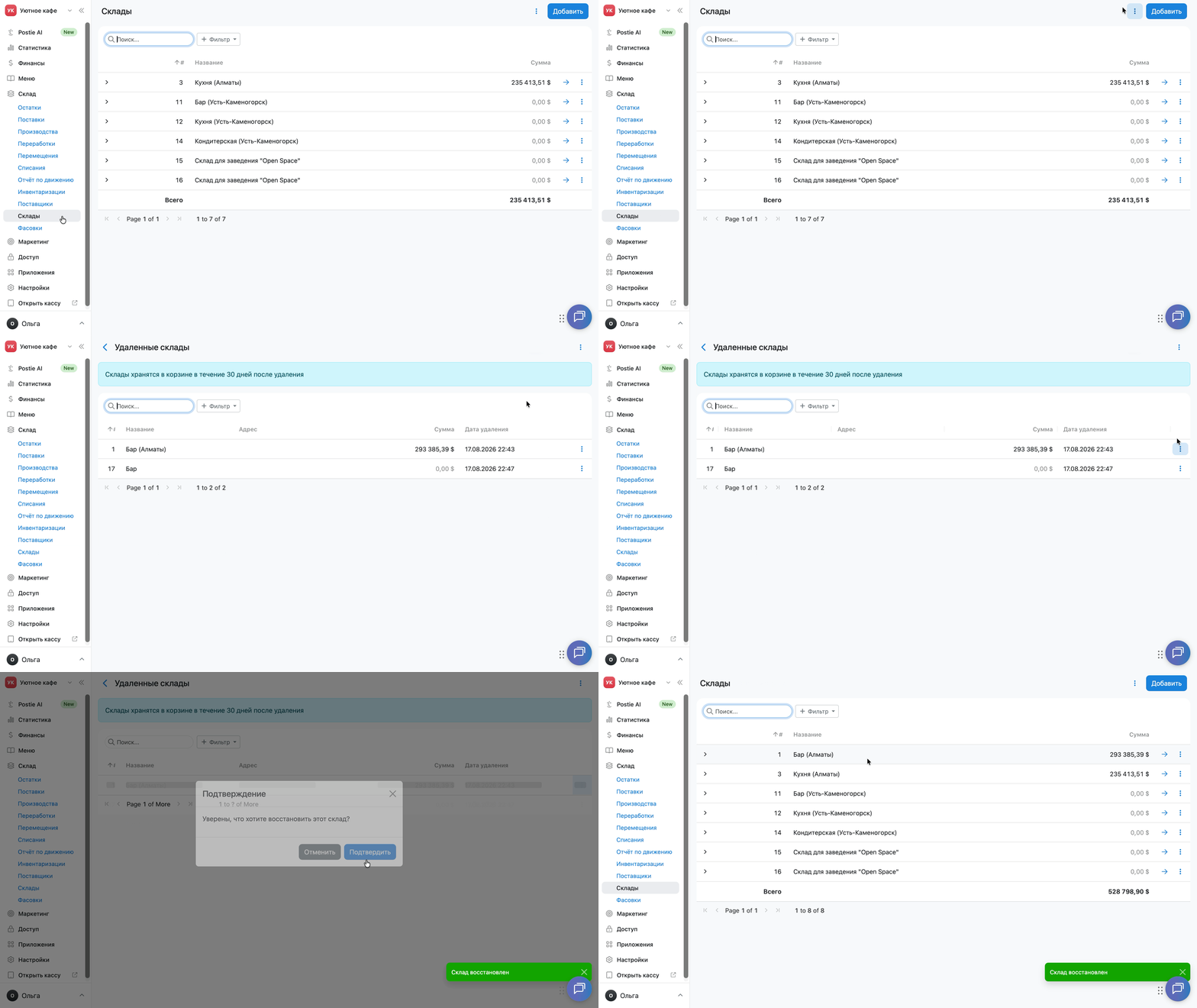
Восстановить склад вместе с его остатками получится в течение 30 дней с момента удаления.
Чтобы отслеживать остатки ингредиентов и товаров на складе, сделайте свою первую поставку продуктов.