
Эта инструкция поможет подготовить аккаунт в Poster к работе магазина. Разберём:
- Как зарегистрировать аккаунт с типом Магазин.
- Настройки в админ-панели: товары, модификации товаров, склад, кассовые смены, сотрудники и права доступа.
- Работа с кассой: вход в приложение кассы и открытие смены, тестовая продажа, отчёты на кассе.
Как зарегистрировать аккаунт с типом Магазин
Заполните форму регистрации
- Перейдите на сайт Poster и справа вверху нажмите Попробовать.
- Выберите вариант регистрации: с помощью почты или зарегистрироваться через Google.
💡 Один email и номер телефона можно использовать для регистрации нескольких аккаунтов Poster. - Напишите название заведения или придумайте временное — позже сможете его изменить.
- Укажите имя, номер телефона и придумайте пароль.
- Нажмите Завершить регистрацию.
Откроется страница Расскажите о своем бизнесе. Укажите данные о вашем заведении и выберите формат — Магазин.
После заполнения формы дождитесь создания аккаунта. После завершения настройки откроется страница админ-панели вашего аккаунта.
Настройка в админ-панели
Админ-панель — это место, где вы создаете товары, ведете складской учет и управляете настройками аккаунта. Войти в админ-панель можно двумя способами: с помощью почты и пароля или через учетную запись Google.
Как войти с помощью почты и пароля
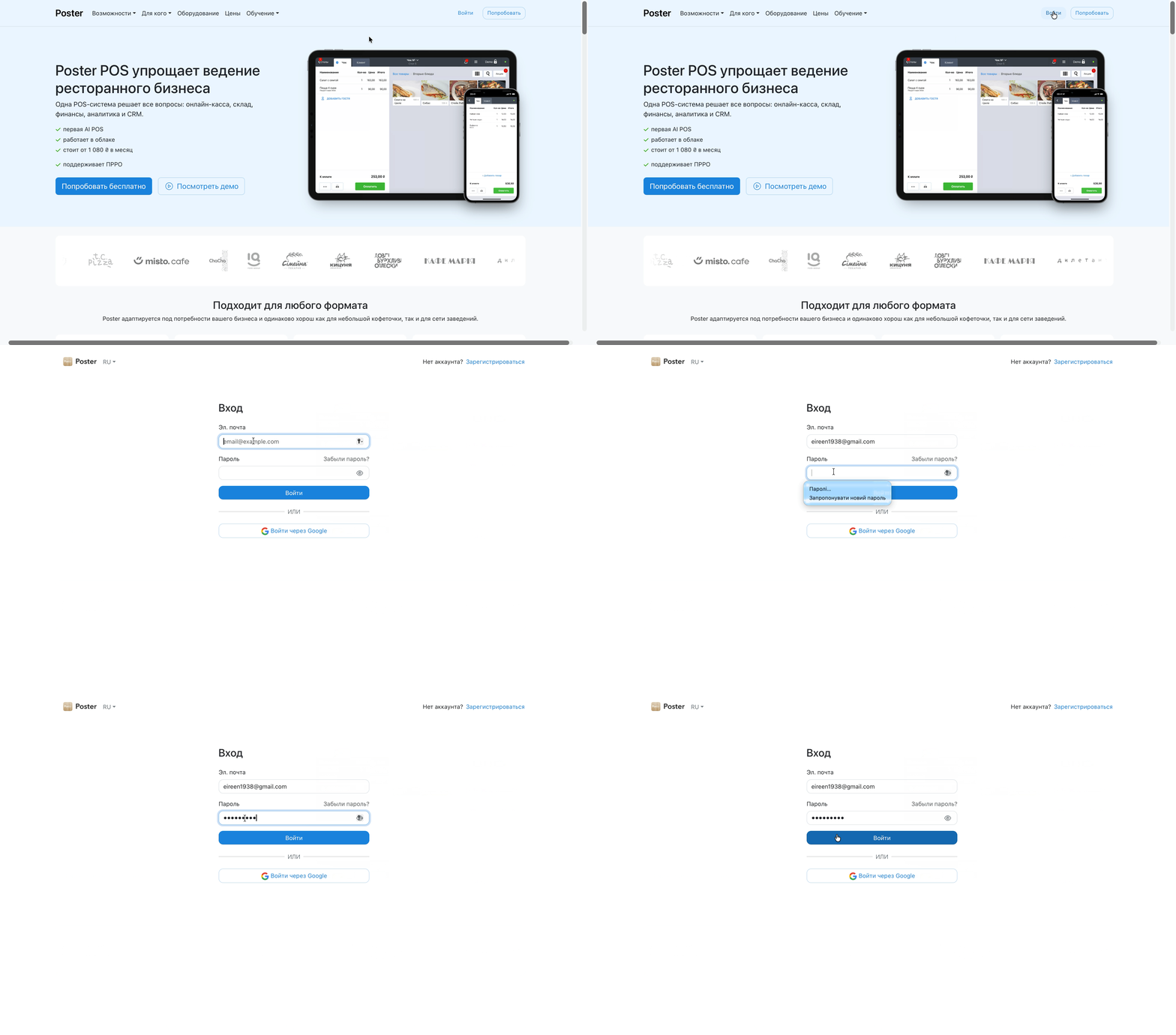
- Откройте joinposter.com/login в браузере Chrome или Safari с компьютера или телефона.
- Введите электронную почту и пароль от аккаунта Poster.
- Нажмите Войти.
- На странице «Ваши аккаунты» выберите нужный аккаунт из списка и нажмите на него, чтобы войти.
Как войти через учетную запись Google
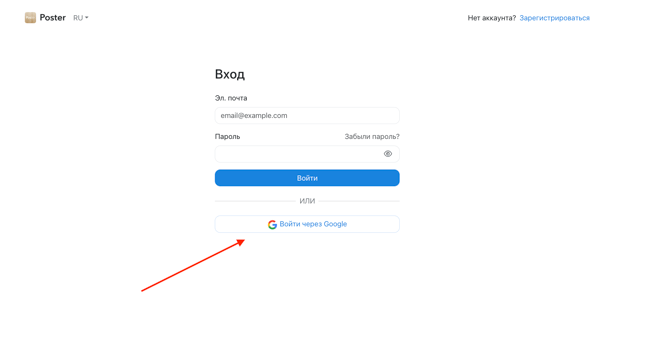
- На странице входа нажмите Вход через Google.
- В открывшемся окне выберите учетную запись Google.
- Если адрес Google совпадает с адресом, указанным в аккаунте Poster, система автоматически предоставит доступ и откроет страницу «Ваши аккаунты».
- Нажмите на нужный аккаунт, чтобы войти в админ-панель.
Как добавить товар для продажи
Добавьте в каталог бутилированные напитки, снеки, шоколадки, жвачки и другие товары из вашего ассортимента.
Чтобы добавить товары:
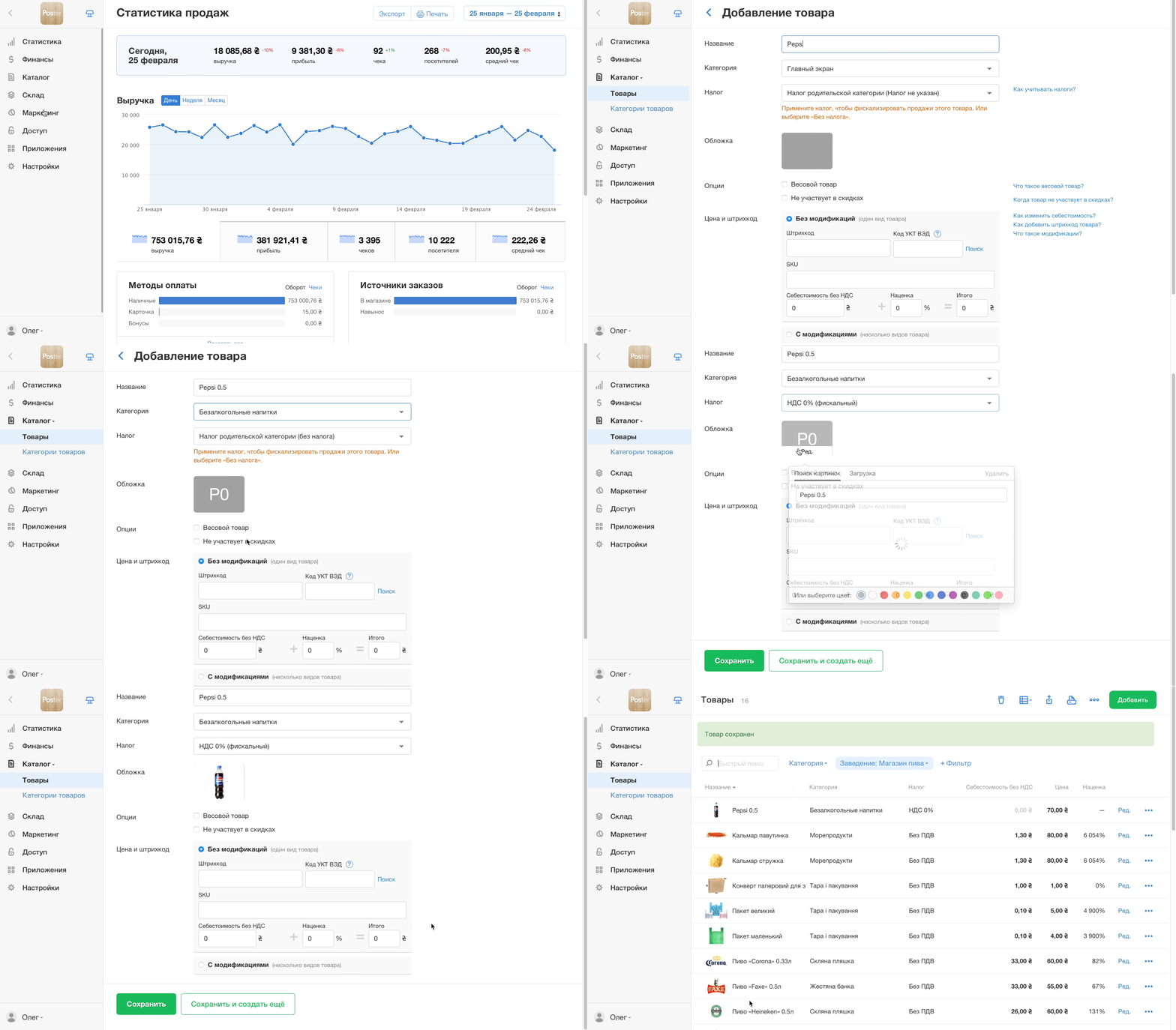
- Откройте вкладку Каталог → Товары в админ-панели.
- Нажмите кнопку Добавить.
- Введите название товара и укажите его категорию и налог. 💡 В поле Штрихкод напишите или отсканируйте 13-значное число, чтобы быстро распознавать продукты сканером или камерой планшета и оформлять заказ.
- Напишите стоимость товара в поле Итого. Поля Себестоимость и Наценка рассчитаются автоматически после добавления поставки на склад.
- Загрузите фотографию товара или выберите цвет иконки — они будут отображаться на кассе у официанта или кассира.
- Нажмите Сохранить.
🗑️ Если товар нужно удалить, нажмите • • • напротив названия товара и выберите Удалить.
Товар будет перемещён в корзину. Его складские остатки также будут удалены. Вы можете восстановить товар в течение 30 дней — вместе с ним восстановятся и складские остатки.
💡 Если вы продаёте товар на вес или на розлив, поставьте галочку Весовой товар и укажите цену за 100 грамм. Тогда при продаже кассир будет вводить только вес или объём, а цена пересчитается автоматически. Например, так можно продавать конфеты или печенье на вес, фрукты и овощи, специи, мороженое на вес или напитки на розлив.
Модификации товаров
Если один и тот же товар имеет несколько вариантов, добавьте модификации, чтобы не создавать отдельный товар для каждого варианта.
Создавайте модификации по вкусу — например, йогурт как товар, а клубничный, персиковый и черничный как его модификации. Или по объёму — например, вода как товар, а объём 0,5 л, 1 л и 1,5 л — модификации. Также можно создавать модификации по цвету, размеру, типу упаковки, бренду и другим параметрам, чтобы товар соответствовал вашему ассортименту.
☝️ Модификации можно добавить только при создании товара. Если сохранить товар без модификаций, добавить их позже не получится. В этом случае удалите товар и создайте новый — уже с модификациями.
У каждой модификации отдельные списания и поставки, что позволяет точно отслеживать складские остатки.
Как работать со складом
Добавьте поступления товаров на склад. Благодаря им в Poster будут актуальные складские остатки, а себестоимость товаров будет рассчитываться правильно.
Чтобы добавить поставку на склад:
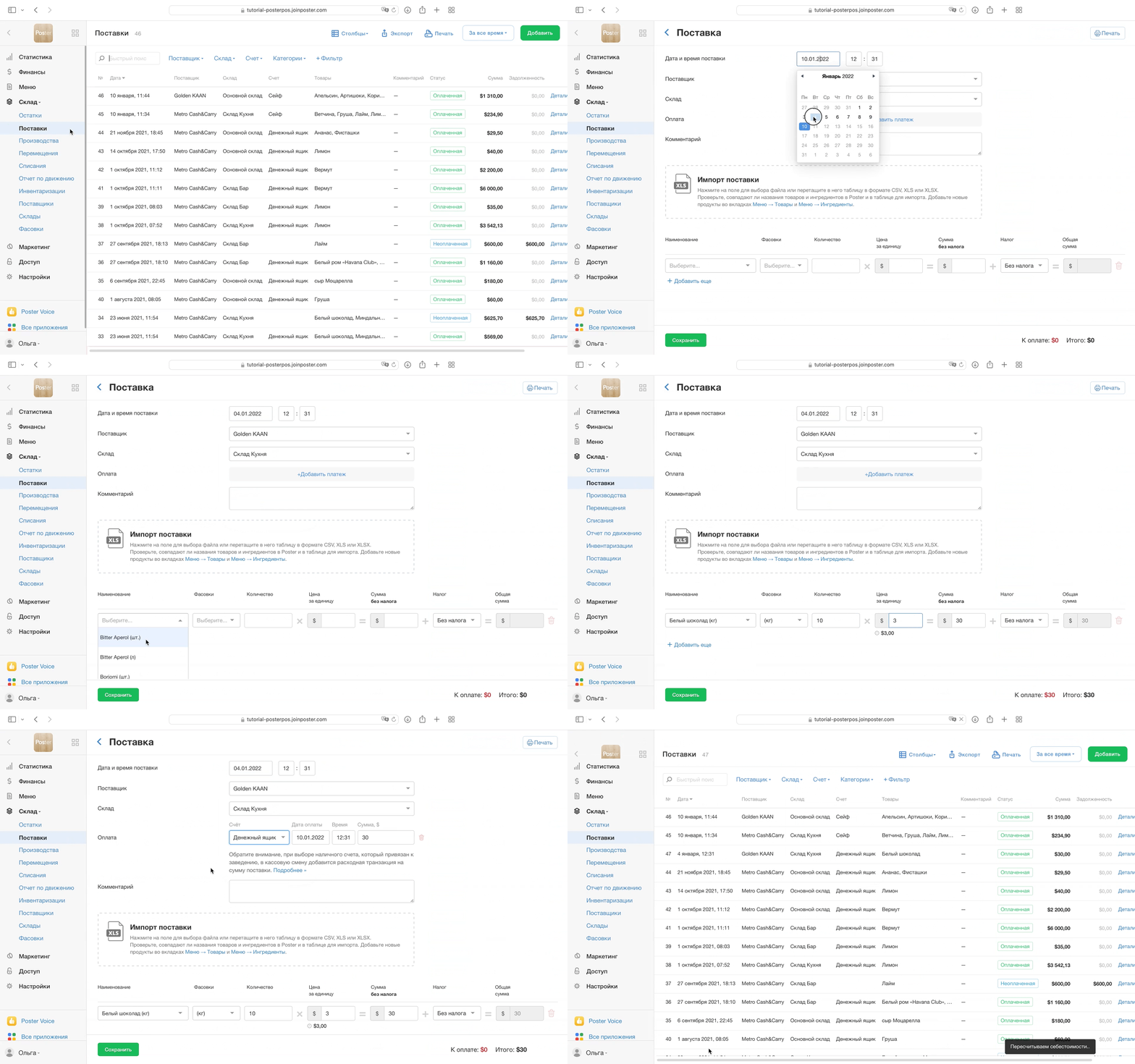
- Откройте вкладку Склад → Поставки в админ-панели.
- Нажмите кнопку Добавить.
- Укажите дату и время поставки.
- Выберите поставщика или добавьте нового, если его нет в списке.
- Выберите склад, на котором будут храниться продукты.
- Выберите ингредиенты и товары, укажите количество, цену за единицу продукта или общую сумму поставки.
- Выше в поле Оплата нажмите + Добавить платёж и выберите Счёт, с которого оплатите поставку.
💡 Если вы хотите оплатить поставку позже, работайте с поставщиками в долг. - Нажмите Сохранить.
Если товары будут учитываться на нескольких складах, создайте для магазина дополнительные склады и перемещайте товары между ними.
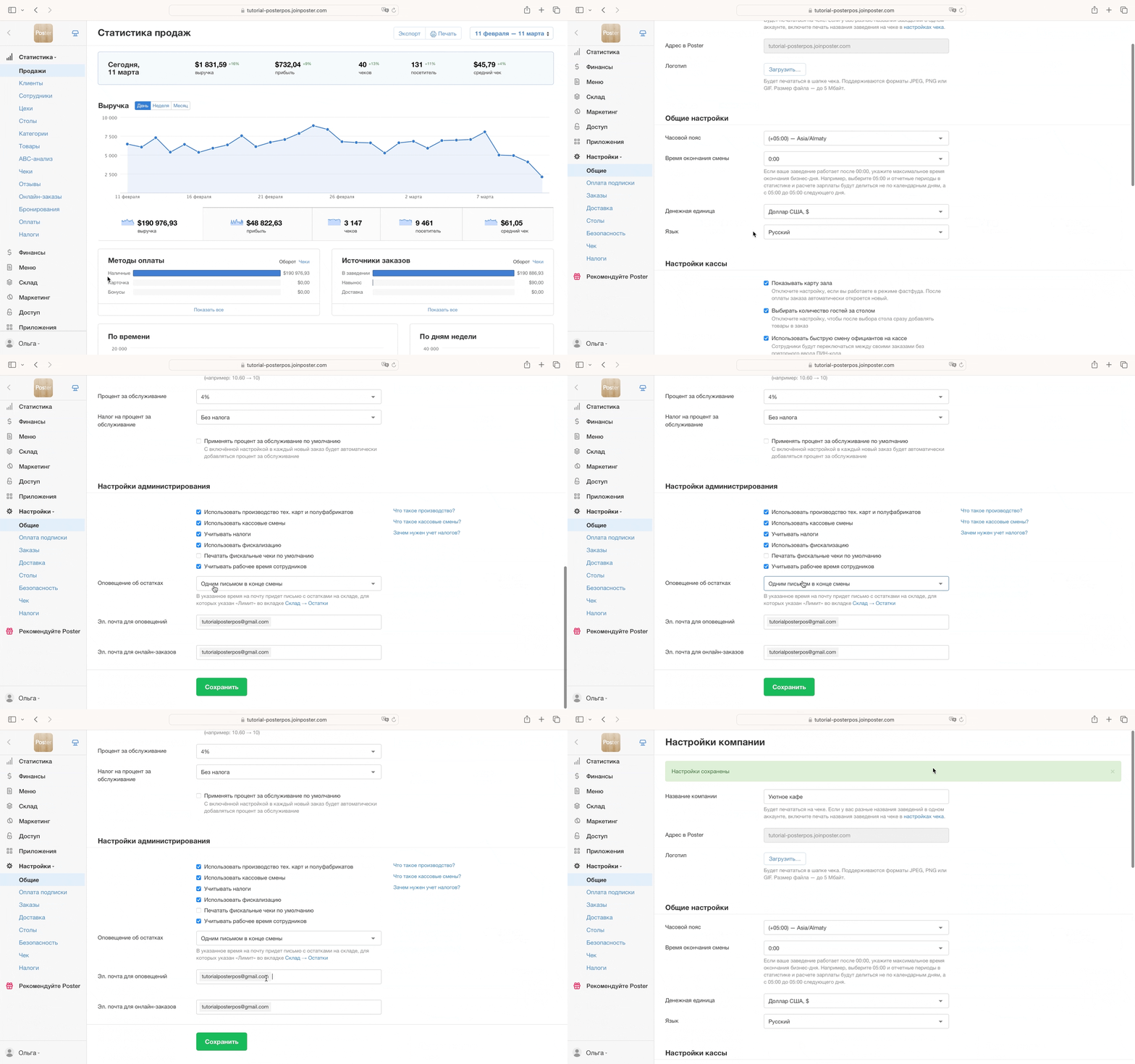
☝️ Вовремя пополняйте запасы, настройте лимиты для товаров и включите уведомления об остатках на складе:
- Откройте вкладку Настройки → Общие в админ-панели.
- В поле Уведомления об остатках выберите, когда вы хотите получать письма об остатках:
— Уведомлять в момент продажи: письмо будет приходить раз в час, если товар достигнет лимита;
— Одним письмом в конце смены: письмо придёт на почту сразу после закрытия смены. - Укажите электронную почту в поле Эл. почта для уведомлений. Чтобы письма получали несколько сотрудников, добавьте их адреса.
- Нажмите Сохранить.
Чтобы не тратить время на ручное внесение поставки, воспользуйтесь Postie AI. Это помощник на базе искусственного интеллекта: он распознаёт накладную и помогает быстро добавить товары в Poster.
Доступы и сотрудники
Добавьте сотрудников и настройте им доступ к админ-панели и кассе, чтобы у каждого был персональный доступ к системе.
В Poster уже есть готовые должности с настроенными правами, например: Руководитель, Владелец, Продавец, Кладовщик. При необходимости отредактируйте их или добавьте собственные должности.
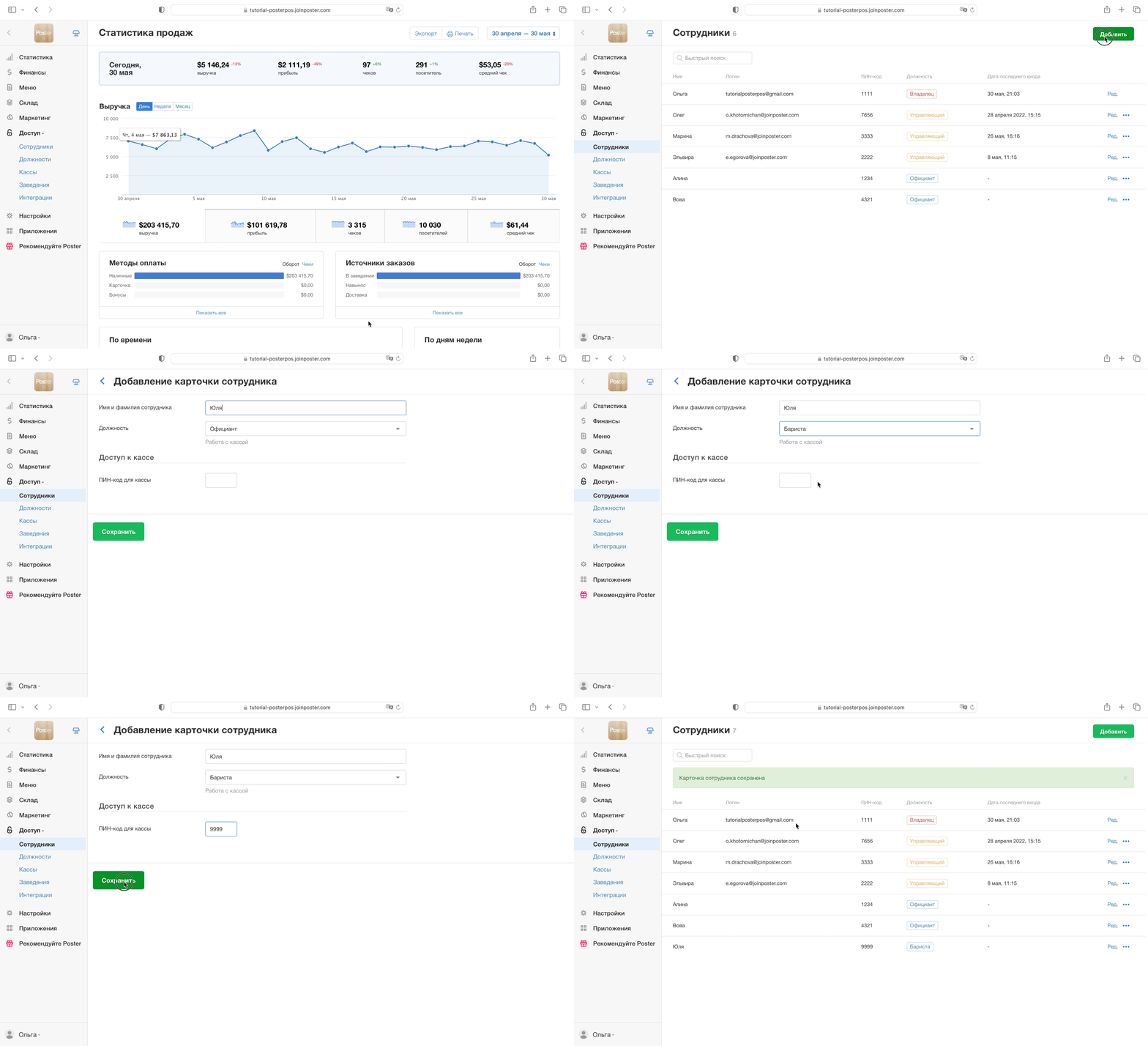
Чтобы добавить сотрудника:
- Откройте вкладку Доступ → Сотрудники в админ-панели.
- Нажмите кнопку Добавить.
- Введите имя сотрудника.
- В поле Должность выберите из списка должность с правами доступа к разделам админ-панели и кассы:
— в блоке Доступ к админ-панели укажите электронную почту сотрудника.
📩 На эту почту сотрудник получит одноразовую ссылку, чтобы создать пароль и войти в аккаунт.
— в блоке Доступ к кассе задайте ПИН-код для входа на кассу — 4 цифры. - Нажмите Сохранить.
Кассовые смены
Настройте работу с кассовыми сменами. Они нужны для контроля наличных и прозрачной работы кассиров.
Чтобы включить работу с кассовыми сменами:
- Откройте вкладку Настройки → Общие в админ-панели.
- В блоке Настройки администрирования установите галочку Использовать кассовые смены.
- Сохраните настройки.
С включённой настройкой рабочий день кассира начинается с открытия кассовой смены и внесения суммы наличных в кассе, оставшейся со вчерашнего дня.
Далее в течение дня сотрудники закрывают чеки, добавляют расходы и дополнительные поступления. А когда вечером смену закроют, заработанные средства автоматически зачислятся на соответствующие счета заведения.
Работа с кассой
Касса — это рабочее место кассиров, где они будут добавлять товары в заказ, делать скидки покупателям и принимать оплату.
Чтобы касса работала быстро и стабильно, выберите оборудование и проверьте, соответствует ли оно минимальным требованиям. После этого установите приложение на ваше устройство и начинайте принимать заказы.
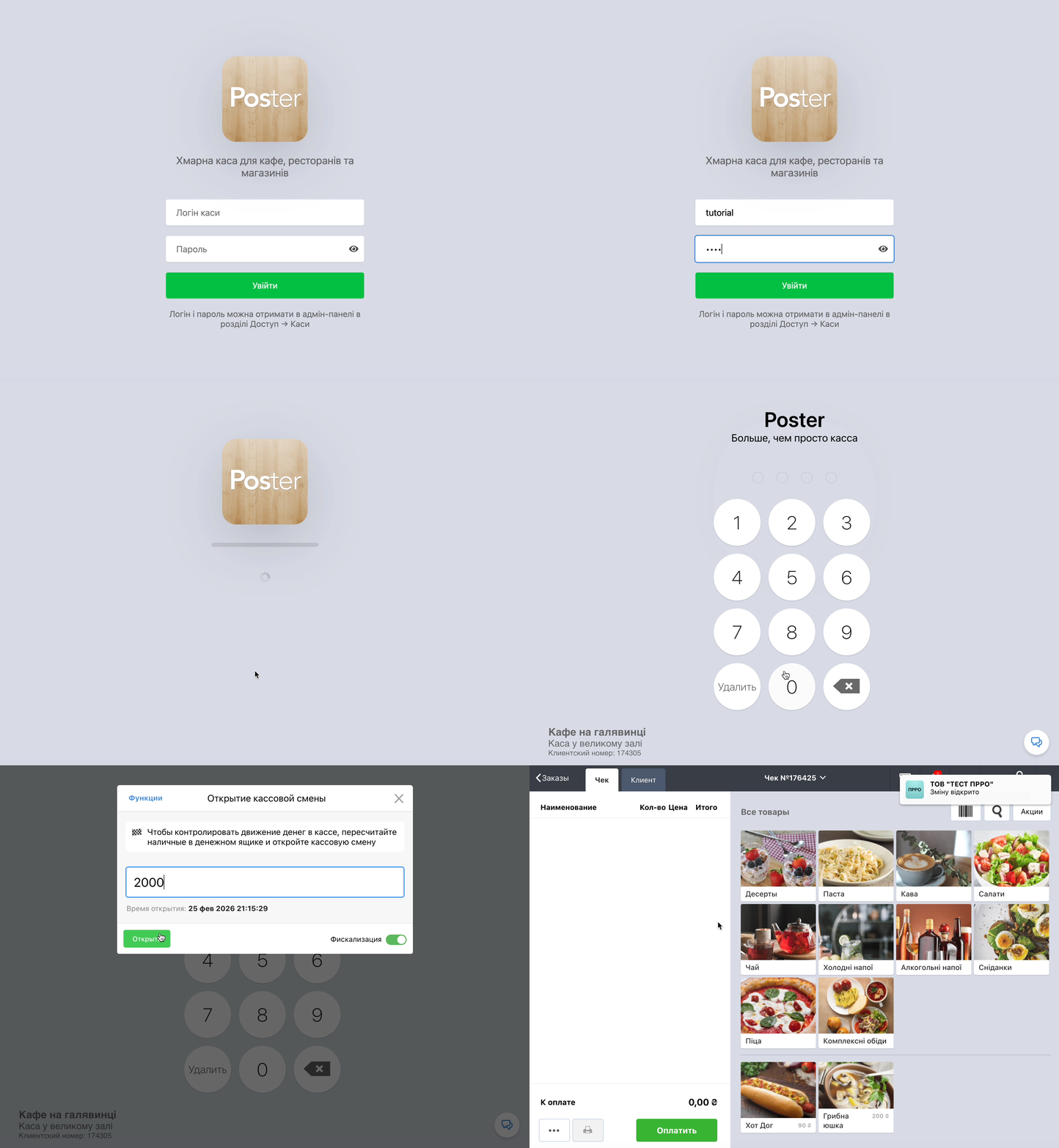
Чтобы войти в приложение кассы и открыть смену:
- Запустите приложение Poster на планшете или ПК.
- Введите логин кассы — название вашего аккаунта Poster.
- Введите пароль.
💡 Логин и пароль кассы можно проверить или изменить в админ-панели во вкладке Доступ → Кассы.
А если вы владелец аккаунта, олучиться войти под данными от админ-панели: в поле Логин введите вашу электронную почту, в поле Пароль — пароль от админ-панели. - Нажмите Войти.
- Введите ПИН-код сотрудника — 4 цифры.
- Укажите сумму разменных денег в кассе на начало рабочего дня в поле Остаток в кассе.
💡 Если это первая кассовая смена и в денежном ящике нет размена, укажите остаток в кассе «0». - Нажмите Открыть.
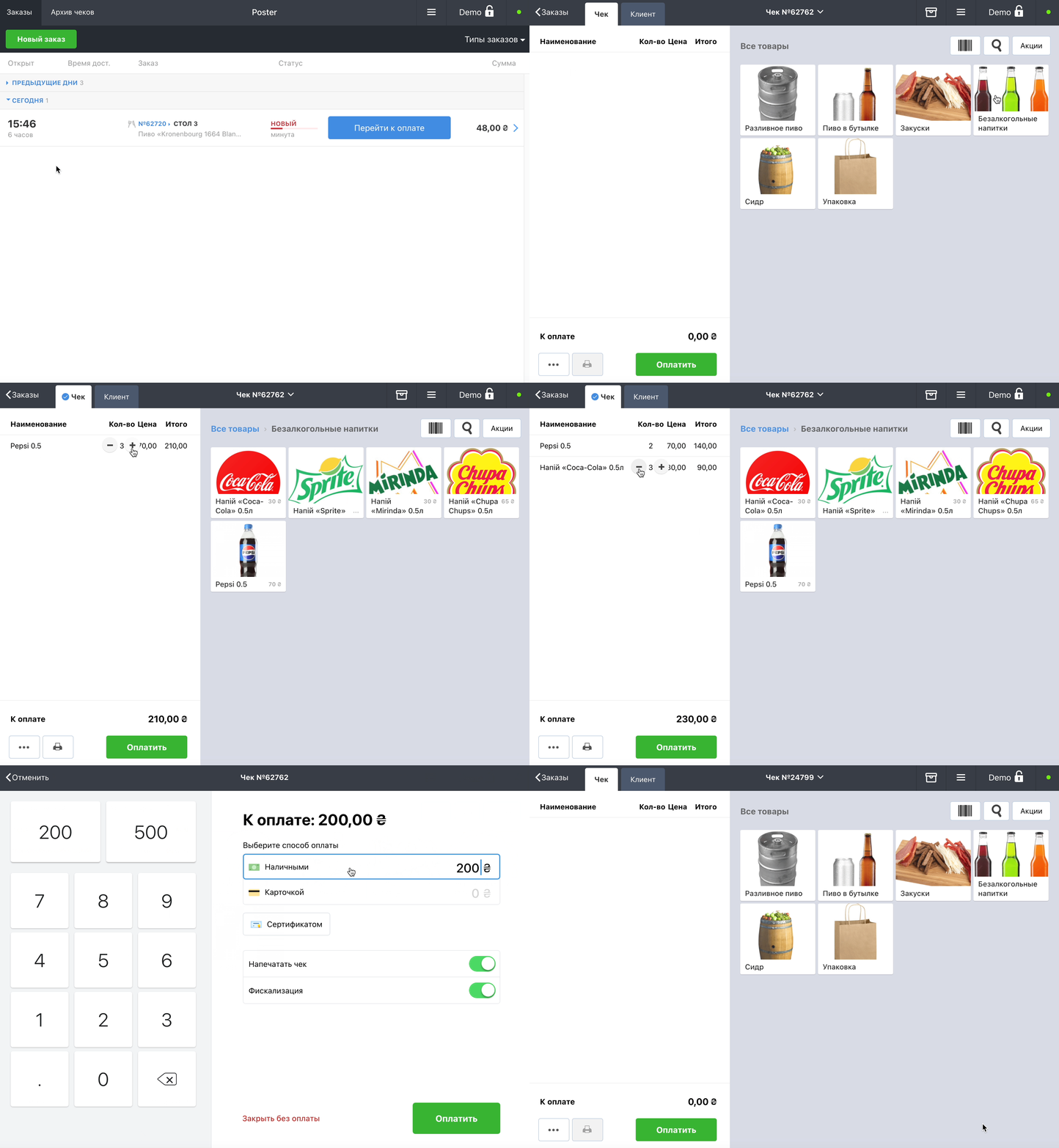
Чтобы сделать тестовую продажу, добавьте товары в заказ на кассе:
- Нажмите Новый заказ и выберите источник заказа: В магазине или С собой. 💡 Чтобы настроить источники заказов, откройте в админ-панели Настройки → Общие и в блоке Настройки кассы включите нужные пункты:
— С собой — чтобы принимать заказы навынос.
— В магазине — чтобы принимать заказы в заведении. - Нажмите на товар в каталоге, который отображается на экране справа.
- В открытом чеке слева вверху рядом с количеством товара нажмите на название товара и выберите: — ⊕, чтобы добавить ещё один такой же товар;
— ⊖, чтобы удалить один товар из чека - Нажмите Оплатить.
Если тестовый чек больше не нужен для статистики, удалите его в админ-панели.
Подробную историю чеков и их количество за период можно посмотреть в админ-панели в статистике чеков.
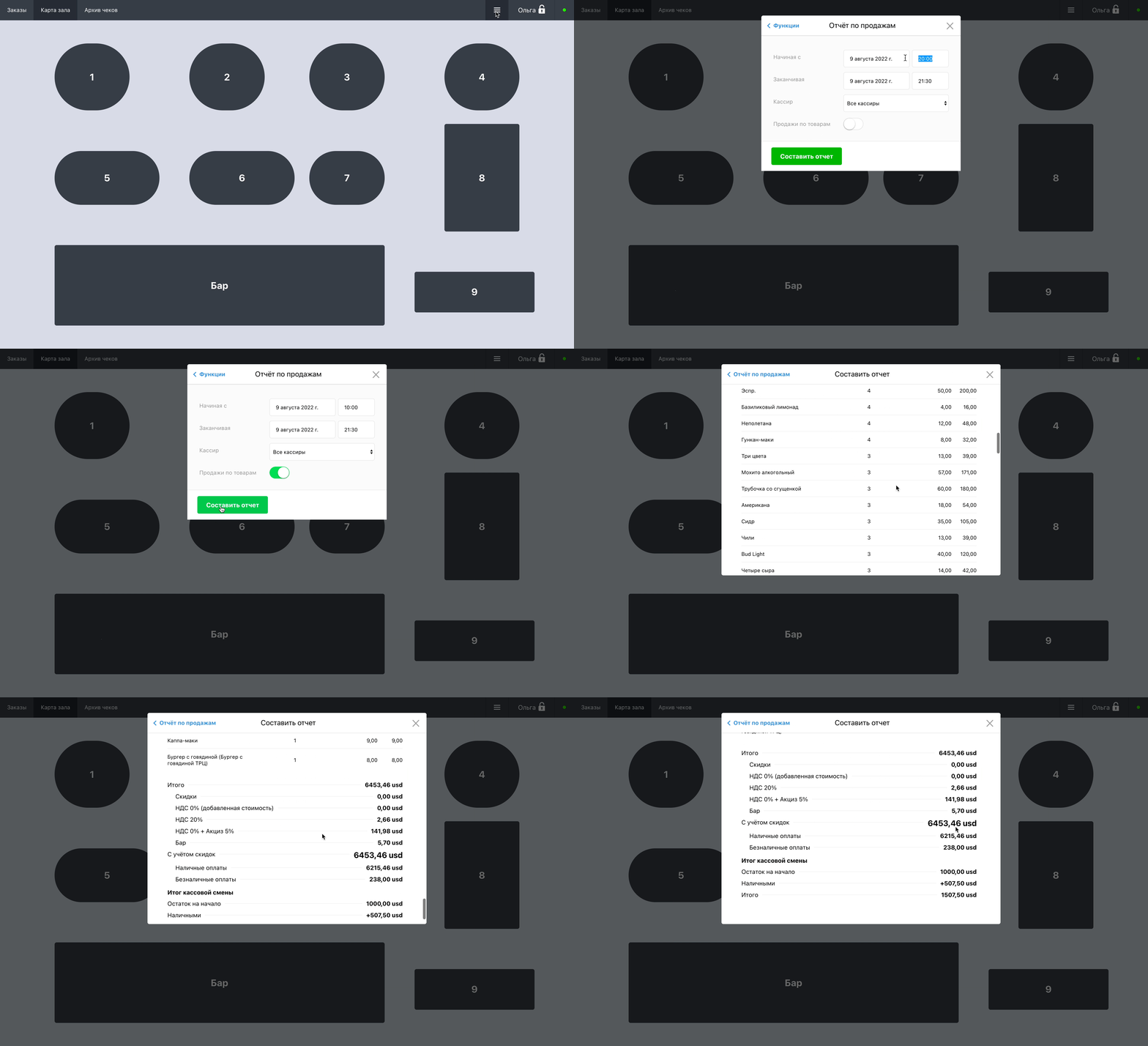
Чтобы контролировать продажи товаров, сформируйте отчет о продажах на кассе:
- Нажмите справа вверху на ≡ и в блоке Другое выберите Составить отчёт.
- Выберите дату и время начала и окончания отчётного периода.
- В поле Кассир выберите из списка:
— Все кассиры, чтобы посмотреть продажи персонала за выбранный период; — Имя сотрудника, чтобы составить отчёт по продажам одного кассира. - Включите переключатель Продажи по товарам, чтобы увидеть в отчёте наименования, количество и стоимость товаров, которые продали сотрудники.
- Нажмите Составить отчёт.
- Просмотрите отчёт на экране или нажмите справа вверху Распечатать, чтобы распечатать бумажный отчёт с помощью чекового принтера.
Чтобы кассиру было удобнее оформлять фискальные продажи, подключите кассовое оборудование. Принтер будет печатать фискальные чеки, а сканер штрихкодов и весы ускорят работу с товарами.
Если на любом этапе настройки возникнут трудности, напишите нам в чат.