
Бұл нұсқаулық Poster-дегі аккаунтты дүкен жұмысына дайындауға көмектеседі. Мұнда мынаны қарастырамыз:
- Магазин түріндегі аккаунтты қалай тіркеу керек.
- Админ-панельдегі баптаулар: тауарлар, тауар модификациялары, қойма, кассаның ауысымдары, қызметкерлер және қолжетімділік құқықтары.
- Кассамен жұмыс: касса қолданбасына кіру және ауысымды ашу, тестік сату, кассадағы есептер.
Магазин түріндегі аккаунтты қалай тіркеу керек
- Poster сайтына өтіп, Тегін пайдаланып көру батырмасын басыңыз.
- Эл. поштаңызды, телефон нөмірін, аккаунт атауын және құпиясөзді енгізіңіз.
- Атыңызды және мекеменің жұмыс мәртебесін көрсетіңіз.
- Мекеме форматы ретінде Магазин таңдаңыз.
- Қызметкерлер санын көрсетіп, Перейти к аккаунту батырмасын басыңыз.
☝️ Егер қате форматты таңдап қойсаңыз, қолдау чатына жазыңыз. Қажетті форматқа ауыстыруға көмектесеміз.
Админ-панельдегі баптаулар
Админ-панельде сіз тауарларды қосасыз, қойма есебін жүргізесіз және аккаунт баптауларын басқарасыз.
Админ-панельге кіру үшін:
- Chrome немесе Safari браузерінде Poster сайтына өтіңіз.
- Оң жақ жоғарғы бұрыштағы Войти батырмасын басыңыз.
- Аккаунттың URL мекенжайын енгізіңіз.
- Тіркелу кезінде көрсеткен email мен құпиясөзді енгізіңіз. Бұл деректер поштаңызға келген хатта бар.
- Войти батырмасын басыңыз.
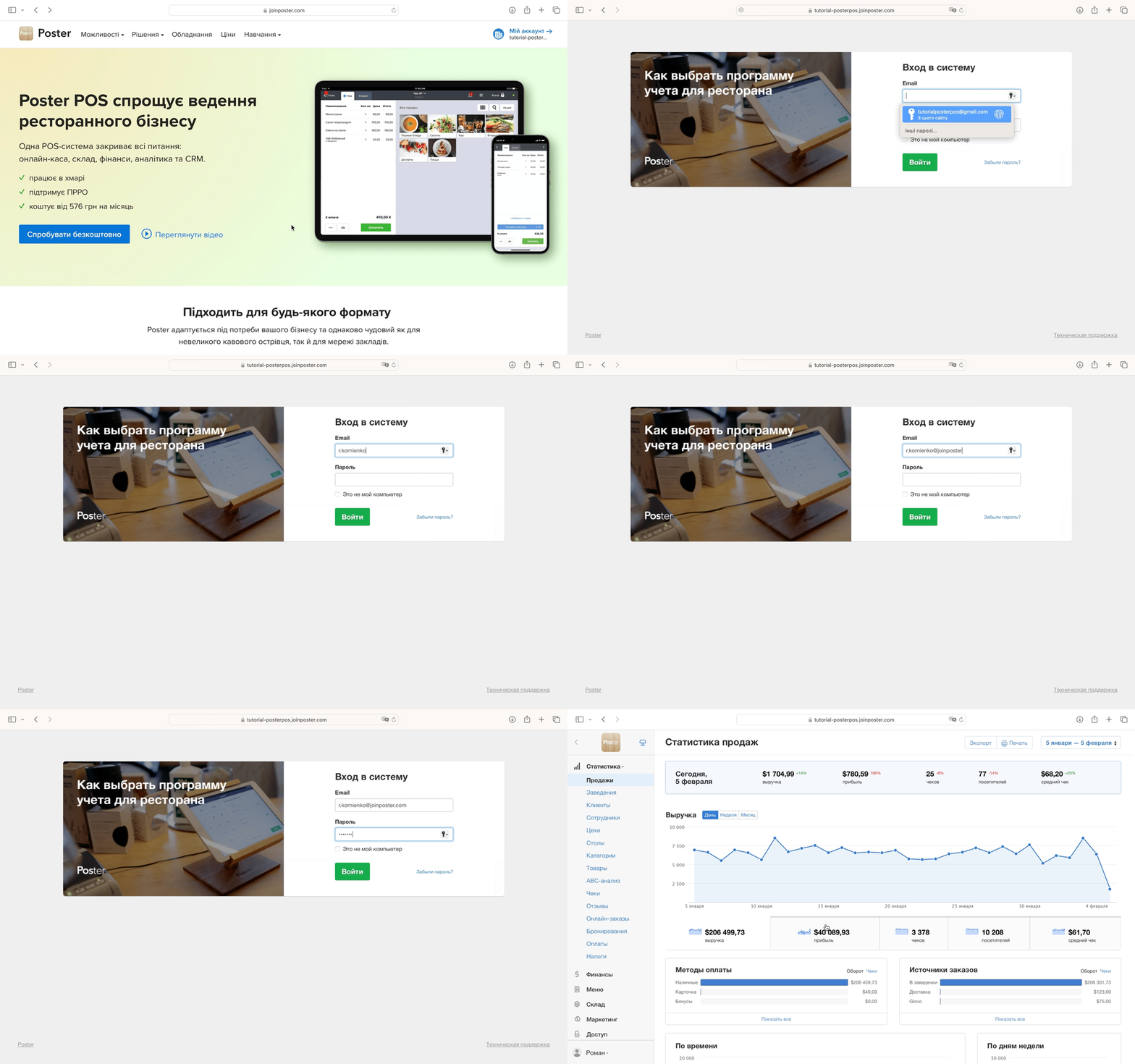
Сатуға арналған тауарды қалай қосуға болады
Каталогқа бөтелкедегі сусындар, снектер, шоколад, сағыз және ассортиментіңіздегі басқа тауарларды қосыңыз.
Тауар қосу үшін:
- Админ-панельде Каталог → Тауарлар бөліміне өтіңіз.
- Қосу батырмасын басыңыз.
- Тауар атауын енгізіп, санатын және салықты көрсетіңіз.
- Штрихкод өрісіне 13 таңбалы кодты енгізіңіз немесе сканерлеңіз. Сонда тауарды сканер не планшет камерасы арқылы тез тануға болады.
- Барлығы өрісіне тауар бағасын жазыңыз.
- Өзіндік құны мен Үстеме баға өрістері тауар қоймаға кірістелгеннен кейін автоматты түрде есептеледі.
- Тауар суретін жүктеңіз немесе иконка түсін таңдаңыз. Олар кассада көрсетіледі.
- Сақтау батырмасын басыңыз.
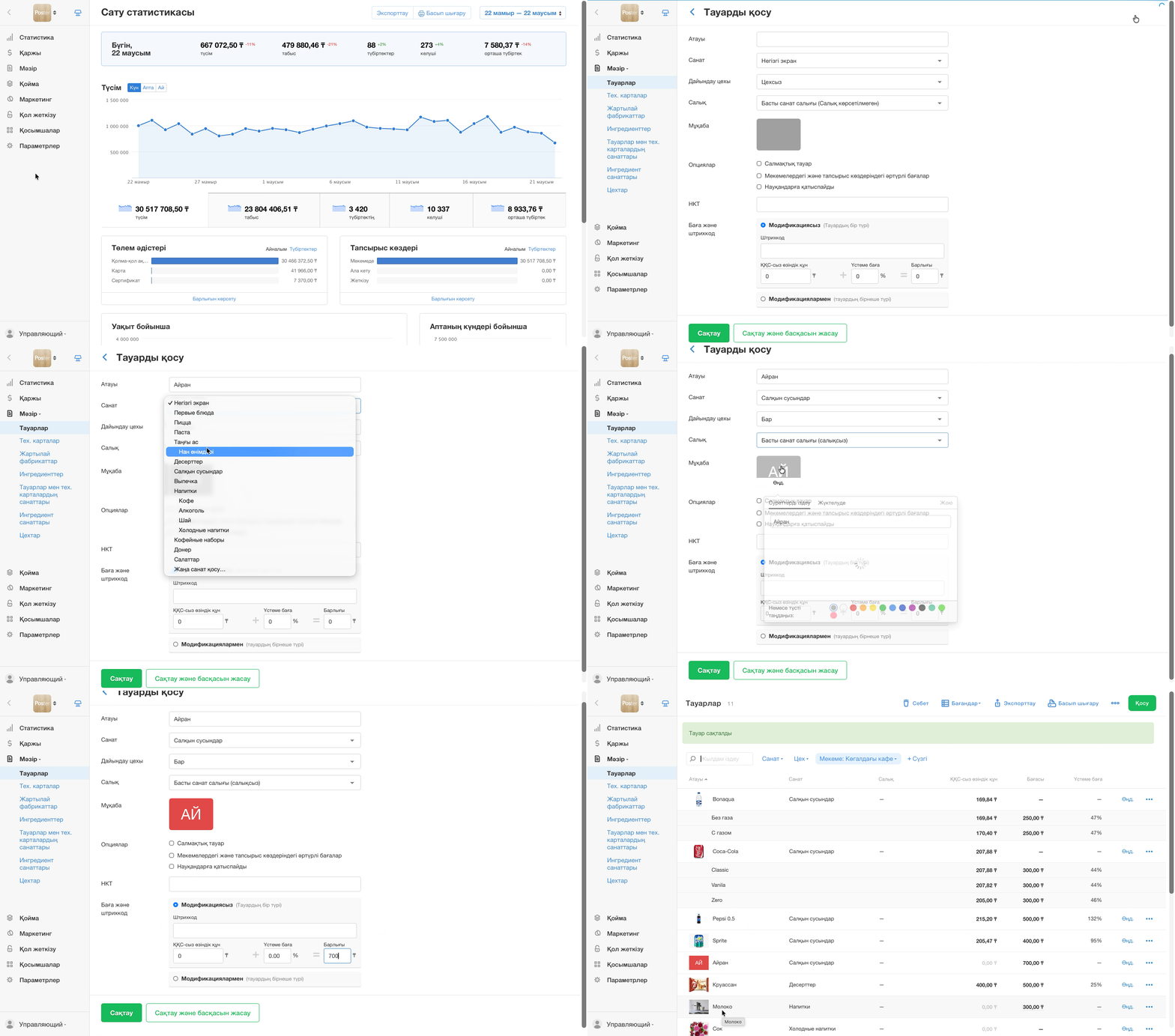
🗑️ Тауарды жою керек болса, оның атауының қарсысындағы ··· батырмасын басып, Жою таңдаңыз.
Тауар себетке жіберіледі. Оның қоймадағы қалдықтары да жойылады. Тауарды 30 күн ішінде қалпына келтіруге болады. Тауармен бірге қоймадағы қалдықтары да қайтарылады.
💡 Егер тауарды салмақпен немесе құйып сатсаңыз, Салмақтық тауар жалаушасын қойып, 100 граммға арналған бағаны көрсетіңіз. Сонда кассир тек салмақты не көлемді енгізеді, ал баға автоматты түрде есептеледі. Мысалы, осылайша кәмпит, печенье, жеміс-жидек, көкөніс, дәмдеуіш, балмұздақ немесе құймалы сусындарды сатуға болады.
Тауар модификациялары
Егер бір тауардың бірнеше нұсқасы болса, әр нұсқаға жеке тауар ашпай, модификациялар қосыңыз.
Модификацияларды дәмі бойынша жасауға болады. Мысалы, йогурт — негізгі тауар, ал құлпынай, шабдалы және көкжидек — оның модификациялары. Немесе көлемі бойынша жасауға болады. Мысалы, су — негізгі тауар, ал 0,5 л, 1 л және 1,5 л — модификациялар.
Сондай-ақ модификацияларды түсі, өлшемі, қаптама түрі, бренд және басқа параметрлер бойынша да жасауға болады.
☝️ Модификацияларды тек тауарды құру кезінде ғана қосасыз. Егер тауарды модификациясыз сақтап қойсаңыз, кейін оларды қоса алмайсыз. Мұндай жағдайда тауарды жойып, оны модификациялармен қайта жасаңыз.
Әр модификация бойынша кірістеу мен есептен шығару бөлек жүргізіледі. Бұл қоймадағы қалдықтарды нақты бақылауға көмектеседі.
Қоймамен қалай жұмыс істеу керек
Қоймаға тауар түсімін қосыңыз. Сонда Poster-де қалдықтар өзекті болады және тауардың өзіндік құны дұрыс есептеледі.
Қоймаға жеткізілім қосу үшін:
- Админ-панельде Қойма → Жеткізілімдер бөліміне өтіңіз.
- Қосу батырмасын басыңыз.
- Жеткізілімнің күні мен уақытын көрсетіңіз.
- Жеткізушіні таңдаңыз немесе тізімде жоқ болса, жаңасын қосыңыз.
- Тауар сақталатын қойманы таңдаңыз.
- Ингредиенттер мен тауарларды қосып, олардың санын, бірлік бағасын немесе жеткізілімнің жалпы сомасын көрсетіңіз.
- Жоғарыдағы Төлем өрісінде + Төлем қосу батырмасын басып, жеткізілім ақысын төлейтін шотты таңдаңыз.
💡 Егер жеткізілім ақысын кейін төлегіңіз келсе, жеткізушімен қарыз арқылы жұмыс істеңіз. - Сақтау батырмасын басыңыз.
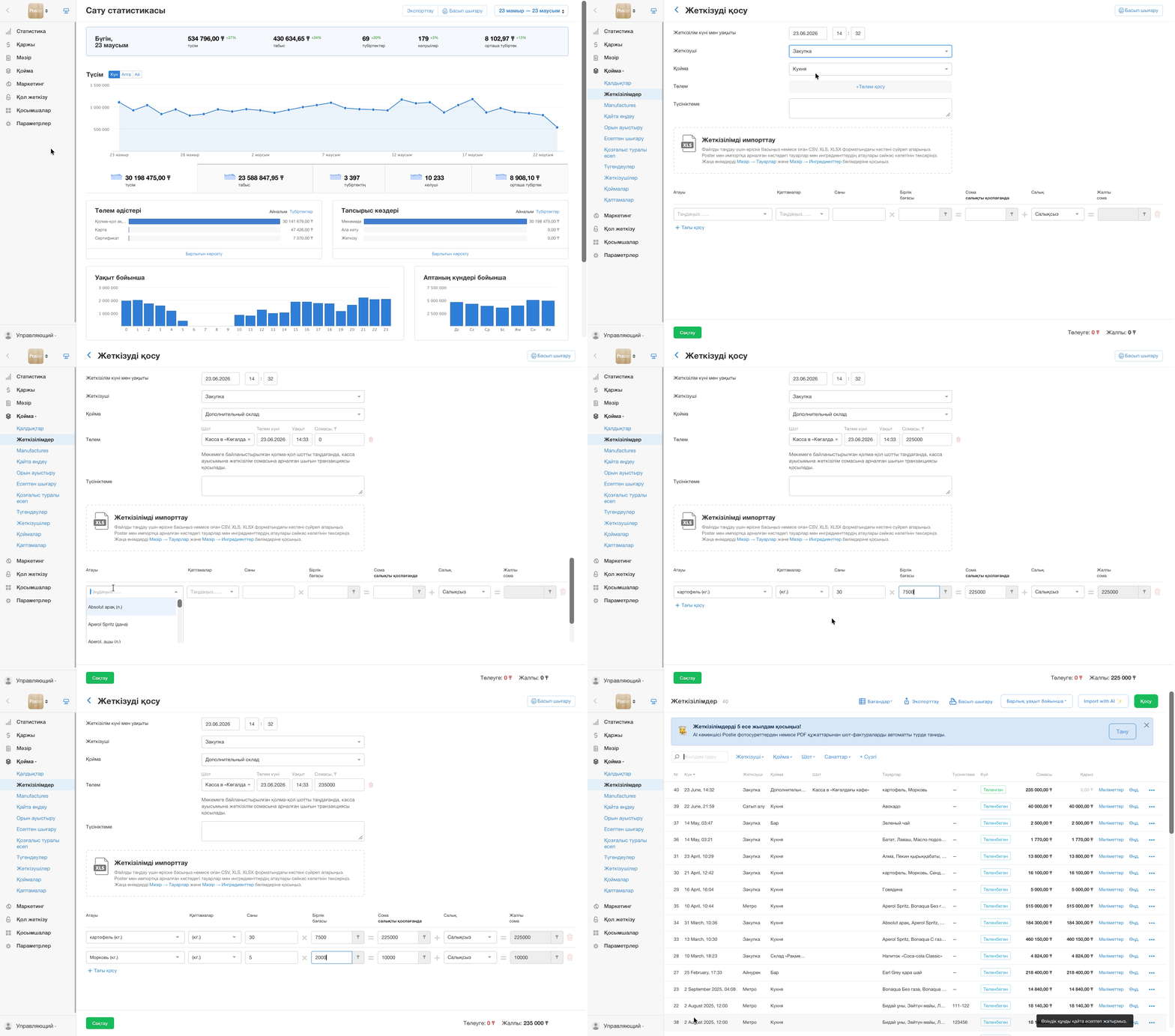
Егер тауар бірнеше қоймада есептелсе, дүкен үшін қосымша қоймалар жасап, тауарларды олардың арасында ауыстырып отырыңыз.
☝️ Қор уақытында толықтырылып тұруы үшін, тауарларға лимит қойып, қоймадағы қалдық туралы хабарламаларды қосыңыз:
- Админ-панельде Баптаулар → Жалпы бөліміне өтіңіз.
- Қалдықтар туралы хабарламалар өрісінде хатты қашан алғыңыз келетінін таңдаңыз:
— Сату кезінде хабарлау, егер тауар лимитке жетсе, хат сағатына бір рет келеді;
— Ауысым соңында бір хатпен, хат ауысым жабылғаннан кейін бірден келеді. - Хабарламаларға арналған эл. пошта өрісіне email енгізіңіз. Егер хабарлама бірнеше қызметкерге баруы керек болса, олардың мекенжайларын да қосыңыз.
- Сақтау батырмасын басыңыз.
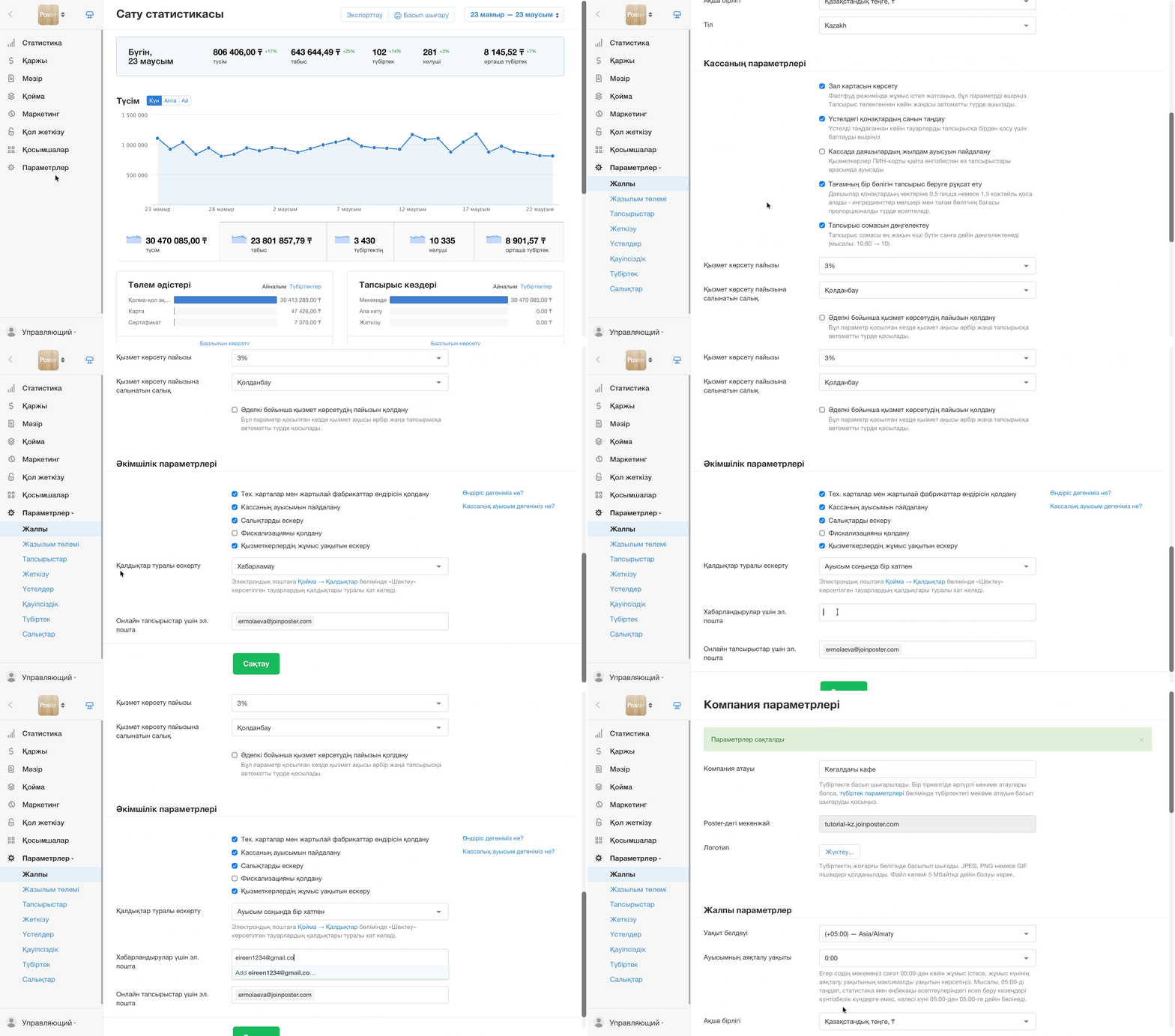
Жеткізілімді қолмен қоспау үшін Postie AI пайдаланыңыз. Бұл жасанды интеллектке негізделген көмекші: ол накладнойды таниды және тауарларды Poster-ге тез қосуды жеңілдетеді.
Қолжетімділік және қызметкерлер
Қызметкерлерді қосып, админ-панель мен кассаға қолжетімділікті баптаңыз. Сонда әр қызметкер жүйеге жеке кіре алады.
Poster-де құқықтары алдын ала бапталған дайын лауазымдар бар. Мысалы: Руководитель, Владелец, Продавец, Кладовщик. Қажет болса, оларды өңдеңіз немесе өз лауазымдарыңызды қосыңыз.
Қызметкер қосу үшін:
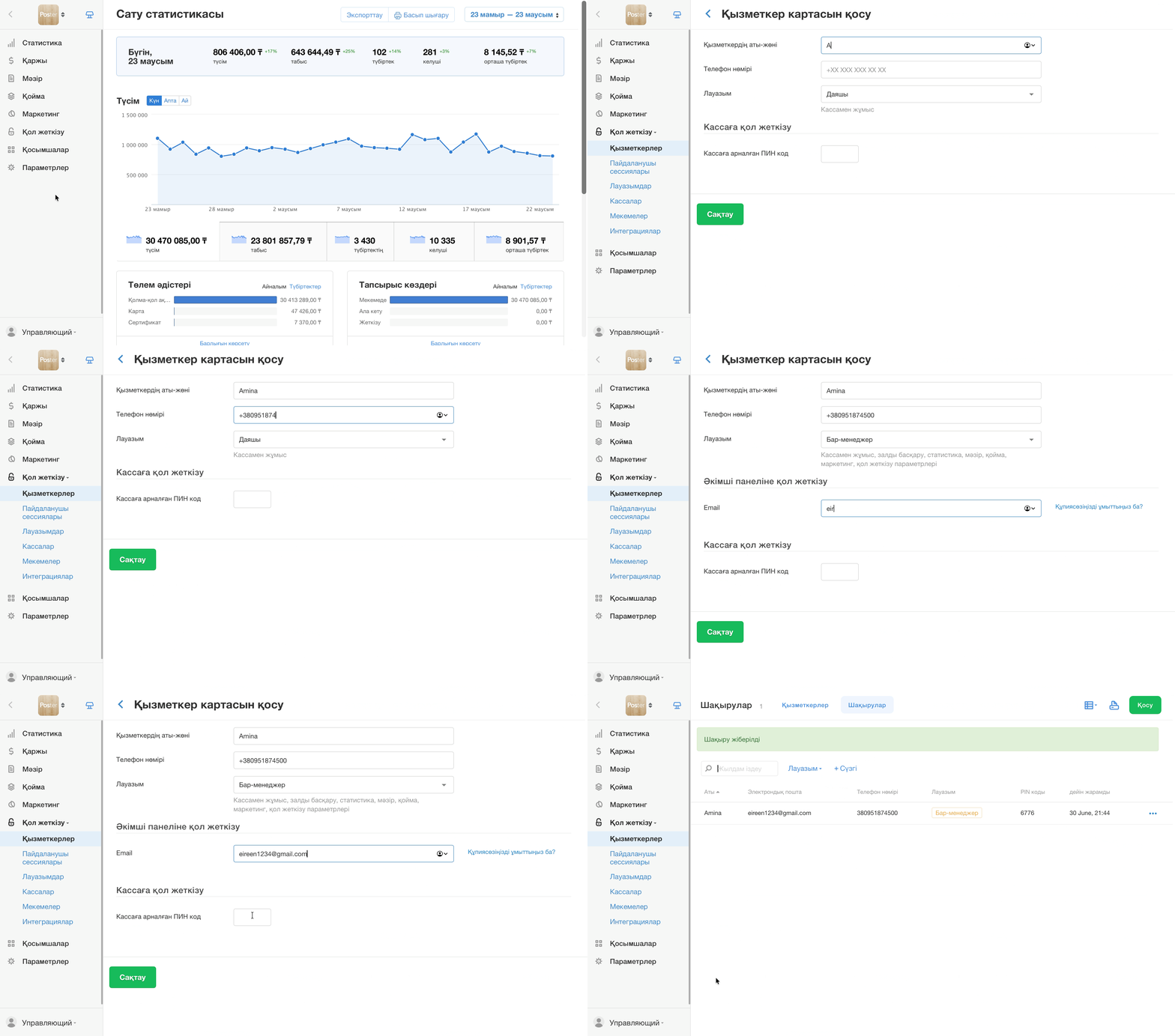
- Админ-панельде Қолжетімділік → Қызметкерлер бөліміне өтіңіз.
- Қосу батырмасын басыңыз.
- Қызметкердің атын енгізіңіз.
- Лауазым өрісінен админ-панель мен касса бөлімдеріне құқықтары бар лауазымды таңдаңыз:
— Админ-панельге қолжетімділік блогында қызметкердің эл. поштасын көрсетіңіз.
📩 Бұл поштаға қызметкер құпиясөз орнатып, аккаунтқа кіруге арналған бір реттік сілтеме алады.
— Кассаға қолжетімділік блогында кассаға кіруге арналған 4 таңбалы ПИН-код орнатыңыз. - Сақтау батырмасын басыңыз.
Кассаның ауысымдары
Кассаның ауысымдарымен жұмысты қосыңыз. Бұл қолма-қол ақшаны бақылауға және кассирлер жұмысын ашық жүргізуге көмектеседі.
Кассаның ауысымдарын қосу үшін:
- Админ-панельде Баптаулар → Жалпы бөліміне өтіңіз.
- Әкімшілендіру баптаулары блогында Кассаның ауысымын пайдалану жалаушасын қойыңыз.
- Баптауларды сақтаңыз.
Бұл баптау қосылғаннан кейін кассирдің жұмыс күні кассаның ауысымын ашудан және кассадағы бастапқы қолма-қол соманы енгізуден басталады.
Күн ішінде қызметкерлер чектерді жабады, шығындар мен қосымша түсімдерді енгізеді. Кешке ауысым жабылғанда, түскен қаражат мекеменің тиісті шоттарына автоматты түрде түседі.
Кассамен жұмыс
Касса — кассирдің жұмыс орны. Мұнда олар тапсырысқа тауар қосады, жеңілдік жасайды және төлем қабылдайды.
Касса тез және тұрақты жұмыс істеуі үшін, жабдықты таңдап, оның ең төменгі талаптарға сай екенін тексеріңіз. Содан кейін қолданбаны құрылғыңызға орнатып, тапсырыс қабылдауды бастаңыз.
Касса қолданбасына кіру және ауысымды ашу:
-
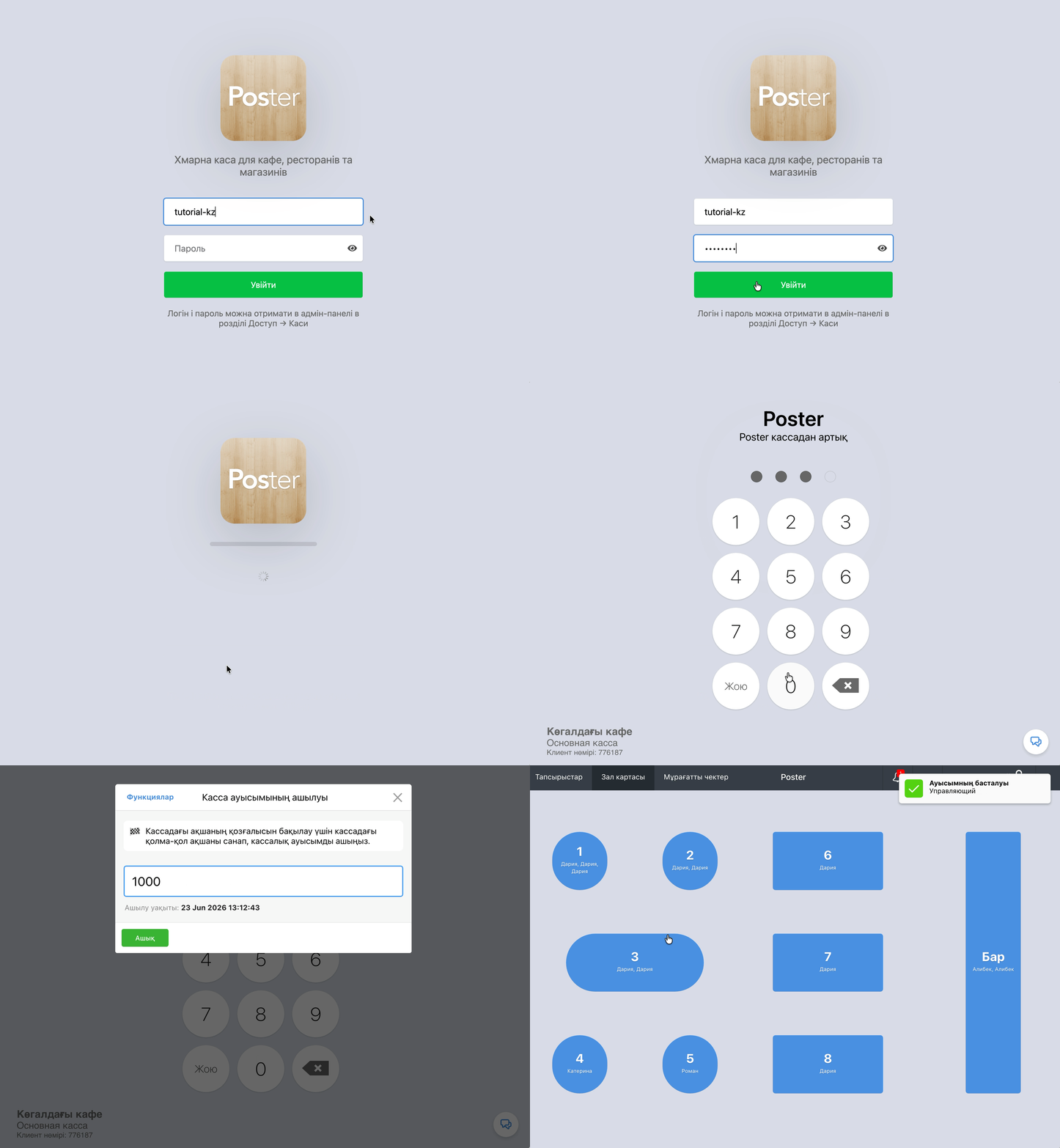
Планшетте немесе компьютерде Poster қолданбасын іске қосыңыз.
-
Кассаның логинін енгізіңіз — бұл сіздің мекемеңіздің атауы.
-
Тіркелу кезінде көрсеткен құпиясөзді енгізіңіз.
💡Егер сіз аккаунт иесі болсаңыз, админ-панель деректерімен де кіре аласыз: Логин өрісіне email енгізіңіз, Құпиясөз өрісіне админ-панель құпиясөзін жазыңыз.
-
Войти батырмасын басыңыз.
-
Қызметкердің 4 таңбалы ПИН-кодын енгізіңіз.
-
Кассадағы қалдық өрісіне жұмыс күнінің басындағы ұсақ ақша сомасын көрсетіңіз.
💡 Егер бұл бірінші ауысым болса және ақша жәшігінде ұсақ ақша болмаса, кассадағы қалдық ретінде 0 көрсетіңіз.
-
Ашық батырмасын басыңыз.
Тестік сату жасау
Кассада тапсырысқа тауар қосу үшін:
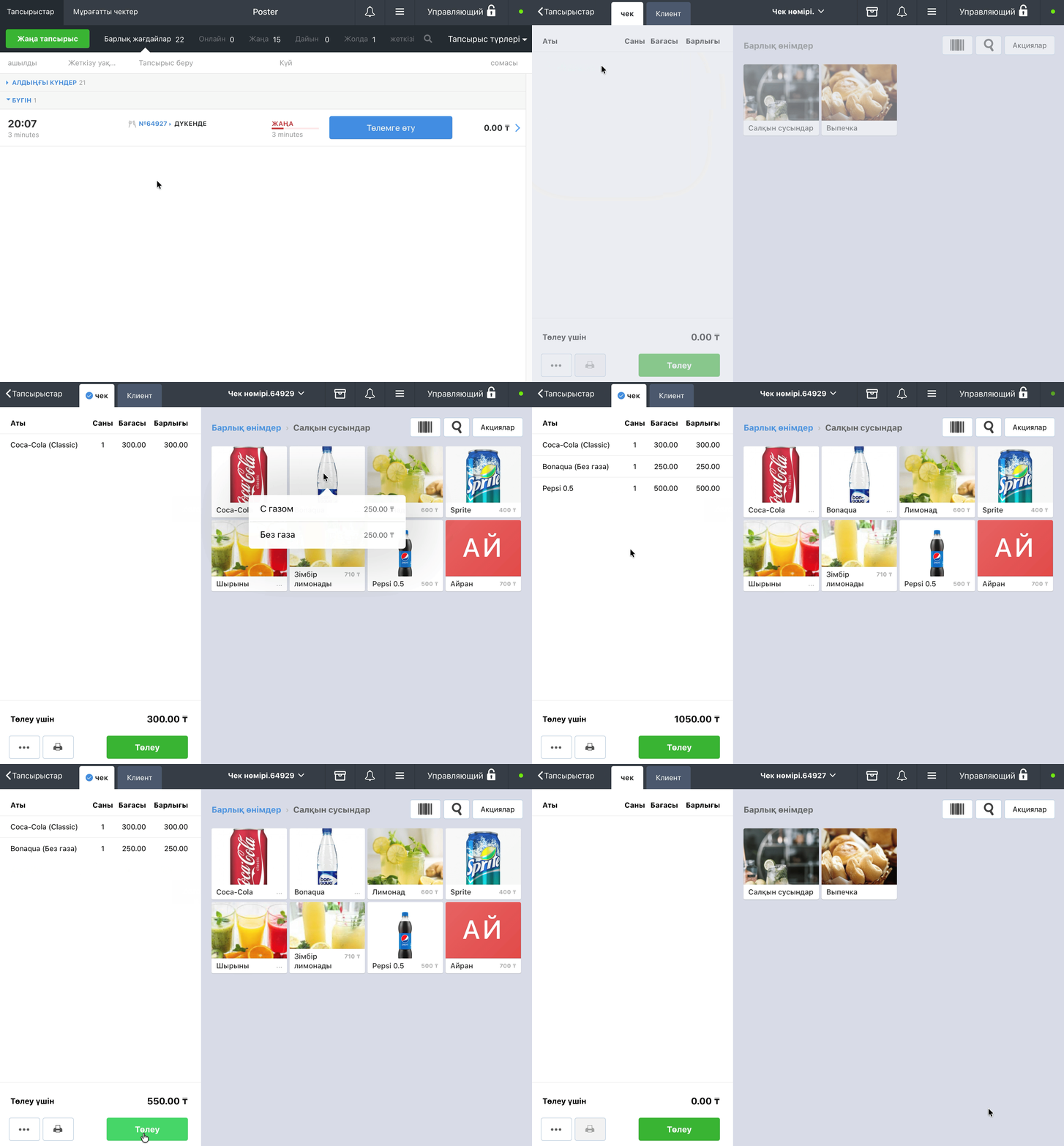
- Жаңа тапсырыс батырмасын басып, тапсырыс көзін таңдаңыз: Магазинде немесе Өзімен бірге.
💡 Тапсырыс көздерін баптау үшін админ-панельде Баптаулар → Жалпы бөліміне өтіп, Касса баптаулары блогында қажетті тармақтарды қосыңыз:
- Өзімен бірге — алып кетуге арналған тапсырыстар үшін;
- Магазинде — мекеме ішінде сатуға арналған тапсырыстар үшін.
- Экранның оң жағындағы каталогтан тауарды басыңыз.
- Ашылған чекте сол жақ жоғарғы бөліктегі тауар санының жанындағы атауды басып, қажетті әрекетті таңдаңыз:
⊕ — дәл сондай тағы бір тауар қосу үшін;
⊖ — чектен бір тауарды алып тастау үшін. - Төлеу батырмасын басыңыз.
Егер тестік чек статистика үшін керек болмаса, оны админ-панельден жойыңыз.
Чектер тарихын және белгілі бір кезеңдегі санын админ-панельдегі чек статистикасынан көруге болады.
Тауар сатылымын бақылау үшін кассада сату есебін жасаңыз:
-
Оң жақ жоғарғы бұрыштағы ≡ батырмасын басып, Басқа блогынан Есеп құрастыру тармағын таңдаңыз.
-
Есеп кезеңінің басталу және аяқталу күні мен уақытын көрсетіңіз.
-
Кассир өрісінде мынаның бірін таңдаңыз:
— Барлық кассирлер — таңдалған кезеңдегі барлық қызметкердің сатылымын көру үшін;
— Кызметкердің аты — бір кассир бойынша есеп жасау үшін. -
Есепте сатылған тауарлардың атауы, саны және сомасы көрінуі үшін Тауарлар бойынша сатылым ауыстырғышын қосыңыз.
-
Есеп құрастыру батырмасын басыңыз.
-
Есепті экраннан қараңыз немесе оң жақ жоғарғы бұрыштағы Басып шығару батырмасын басып, оны чек принтері арқылы шығарыңыз.
Әр төлем кезінде фискалдық чек жасалуы және ол бойынша деректер салық органына автоматты түрде жіберілуі үшін фискализацияны баптаңыз.
Кассирге фискалдық сатуды рәсімдеу ыңғайлы болуы үшін касса жабдығын қосыңыз. Принтер чектерді басып шығарады, ал штрихкод сканері тауарлармен жұмысты жылдамдатады.
Егер баптаудың кез келген кезеңінде қиындық туындаса, бізге чатқа жазыңыз.