
Ця інструкція допоможе підготувати акаунт в Poster для роботи магазину. Розберемо:
- Як зареєструвати акаунт з типом Магазин.
- Налаштування адмін-панелі: товари та їх модифікації, склад, касові зміни, працівники та доступи.
- Робота з касою: вхід до каси та відкриття зміни, тестовий продаж, звіти на касі.
Як зареєструвати акаунт з типом Магазин
Заповніть форму реєстрації
- Перейдіть на сайт Poster та праворуч вгорі натисніть Спробувати.
- Виберіть варіант реєстрації: за допомогою пошти або зареєструватись через Google.💡 Один email та номер телефону вийде використати для реєстрації кількох акаунтів Poster.
- Напишіть назву закладу або придумайте тимчасову — пізніше зможете її змінити.
- Вкажіть ім'я, номер телефону та придумайте пароль.
- Натисніть Завершити реєстрацію.
Відкриється сторінка Розкажіть про свій бізнес. Вкажіть дані про ваш заклад та виберіть формат — Магазин.
Після заповнення форми дочекайтесь створення акаунта. Після завершення налаштування відкриється сторінка адмін-панелі вашого акаунта.
Налаштування в адмін-панелі
Адмін-панель — це місце, де ви створюєте товари, ведете складський облік і керуєте налаштуваннями акаунта. Увійти до адмін-панелі ви можете двома способами: за допомогою пошти та пароля або через обліковий запис Google.
Як увійти за допомогою пошти та пароля
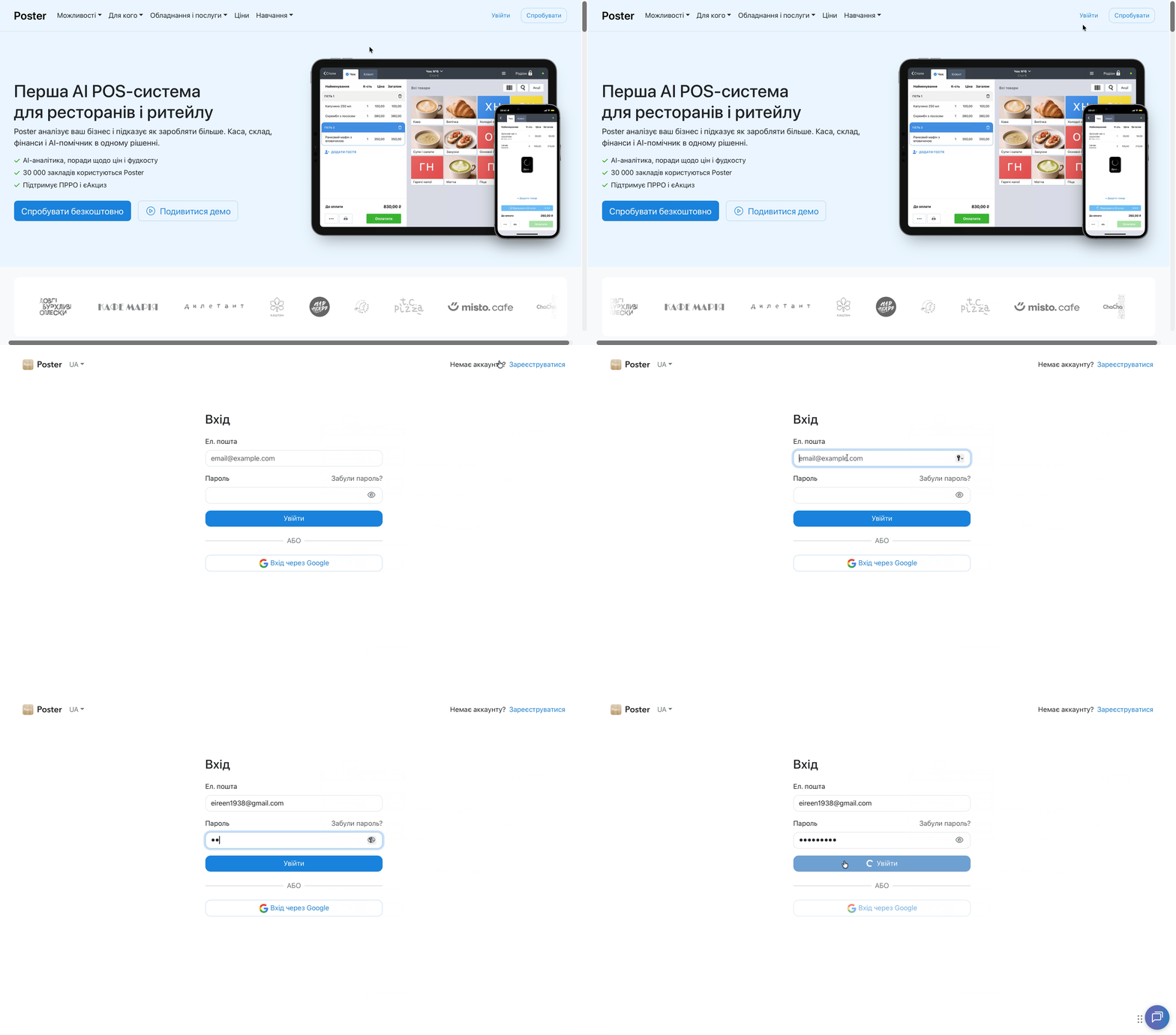
- Відкрийте joinposter.com/login у браузері Chrome або Safari з комп'ютера чи телефона.
- Введіть електронну пошту та пароль від акаунта Poster.
- Натисніть Увійти.
- На сторінці «Ваші акаунти» виберіть потрібний акаунт зі списку натисніть на нього, щоб увійти.
Як увійти через обліковий запис Google
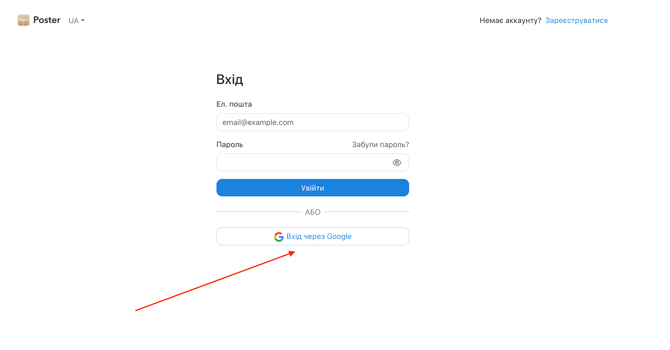
- На сторінці входу натисніть Вхід через Google.
- У вікні, що відкриється, виберіть акаунт Google.
- Якщо пошта Google збігається з поштою, вказаною в акаунті Poster, система автоматично надасть доступ і відкриє сторінку «Ваші акаунти».
- Натисніть на потрібний акаунт, щоб увійти до адмін-панелі.
Як додати товар для продажу
Щоб додати товар:
-
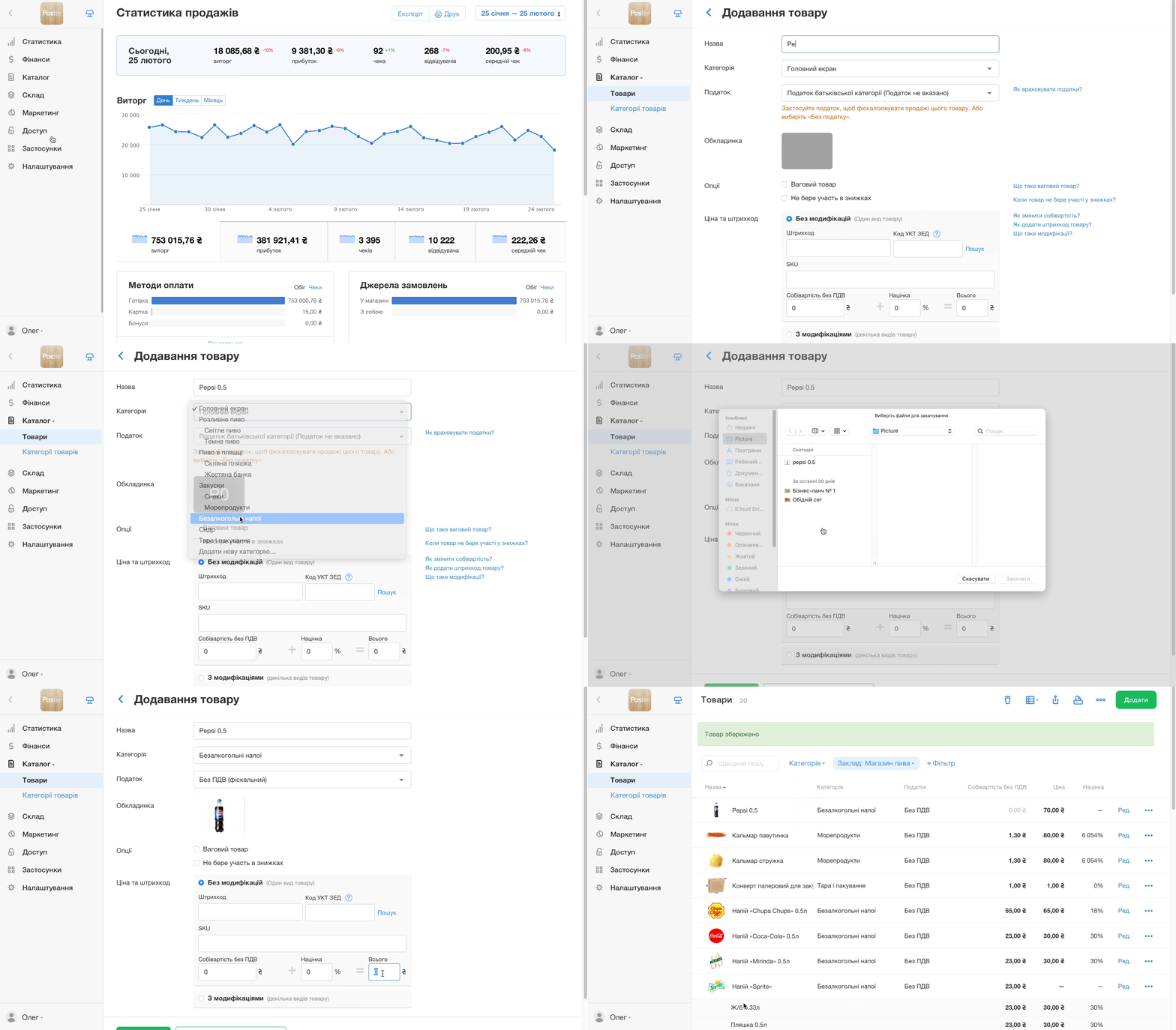
Відкрийте вкладку Каталог → Товари в адмін-панелі.
-
Натисніть кнопку Додати.
-
Напишіть назву товару та вкажіть його категорію та податок.
💡 У полі Штрихкод напишіть або відскануйте 13-значне число, щоб швидко розпізнавати продукти сканером чи камерою планшета та оформляти замовлення.
☝️ Якщо ви додаєте товар з акцизним податком, обов’язково напишіть код УКТ ЗЕД, який буде надруковано на фіскальних чеках. Для цього біля поля Код УКТ ЗЕД натисніть Пошук, напишіть мінімум 3 літери назви товару або цифри його коду, а потім навпроти знайденого коду натисніть Вибрати код. -
Напишіть ціну товару у полі Всього. Поля Собівартість та Націнка розрахуються автоматично після додавання постачання на склад.
-
Завантажте фотографію товару або виберіть колір іконки — вони відображатимуться на касі офіціанта чи касира.
-
Натисніть Зберегти.
🗑️ Раптом створили товар помилково і його потрібно видалити натисніть на • • • напроти назви товару та виберіть Видалити.
Товар, його буде переміщено в кошик. Його складські залишки також буде видалено. Ви можете відновити товар протягом 30 днів. Разом із ним відновляться й складські залишки.
💡 Якщо продаєте товар на вагу або на розлив, увімкніть прапорець Ваговий товар і вкажіть ціну за 100 грамів. Тоді під час продажу касир вводитиме лише вагу або об’єм, а ціна перерахується автоматично. Наприклад, так можна продавати цукерки чи печиво на вагу, фрукти та овочі, спеції, морозиво на вагу чи напої на розлив.
Модифікації товарів
Якщо один і той самий товар має кілька варіантів, додайте модифікації, щоб не створювати окремий товар для кожного різновиду.
Створюйте модифікації на свій смак — наприклад, йогурт як товар, а полуничний, персиковий і чорничний як його модифікації. Або за об’ємом — вода як товар, а об’єм 0,5 л, 1 л і 1,5 л як модифікації. Також можна створити модифікації за кольором, розміром, типом упаковки, брендом тощо, щоб товар відповідав вашому асортименту.
☝️ Модифікації можна додати лише під час створення товару. Якщо збережете товар без модифікацій, додати їх пізніше не вийде. У цьому випадку видаліть товар та додайте новий вже з модифікаціями.
Кожна модифікація має окремі списання та постачання, що дозволяє точно відстежувати складські залишки.
Як працювати з складом
Додайте постачання товарів на склад. Завдяки їм у Poster будуть актуальні залишки на складі та правильно розраховуватиметься собівартість товарів.
Щоб створити постачання:
-
Відкрийте вкладку Склад → Постачання та натисніть кнопку Додати.
-
Вкажіть дату та час надходження продуктів на склад.
-
Виберіть постачальника чи додайте нового, якщо його ще немає у списку.
-
Виберіть склад, на якому будуть зберігатися ці товари.
-
У полі Оплата натисніть + Додати платіж та виберіть Рахунок, з якого оплатите постачання.
💡 Якщо ви бажаєте пізніше оплатити постачання, працюйте з постачальниками в борг. -
Виберіть товари, вкажіть їхню кількість, ціну за одиницю чи загальну суму постачання.
-
Натисніть Зберегти.
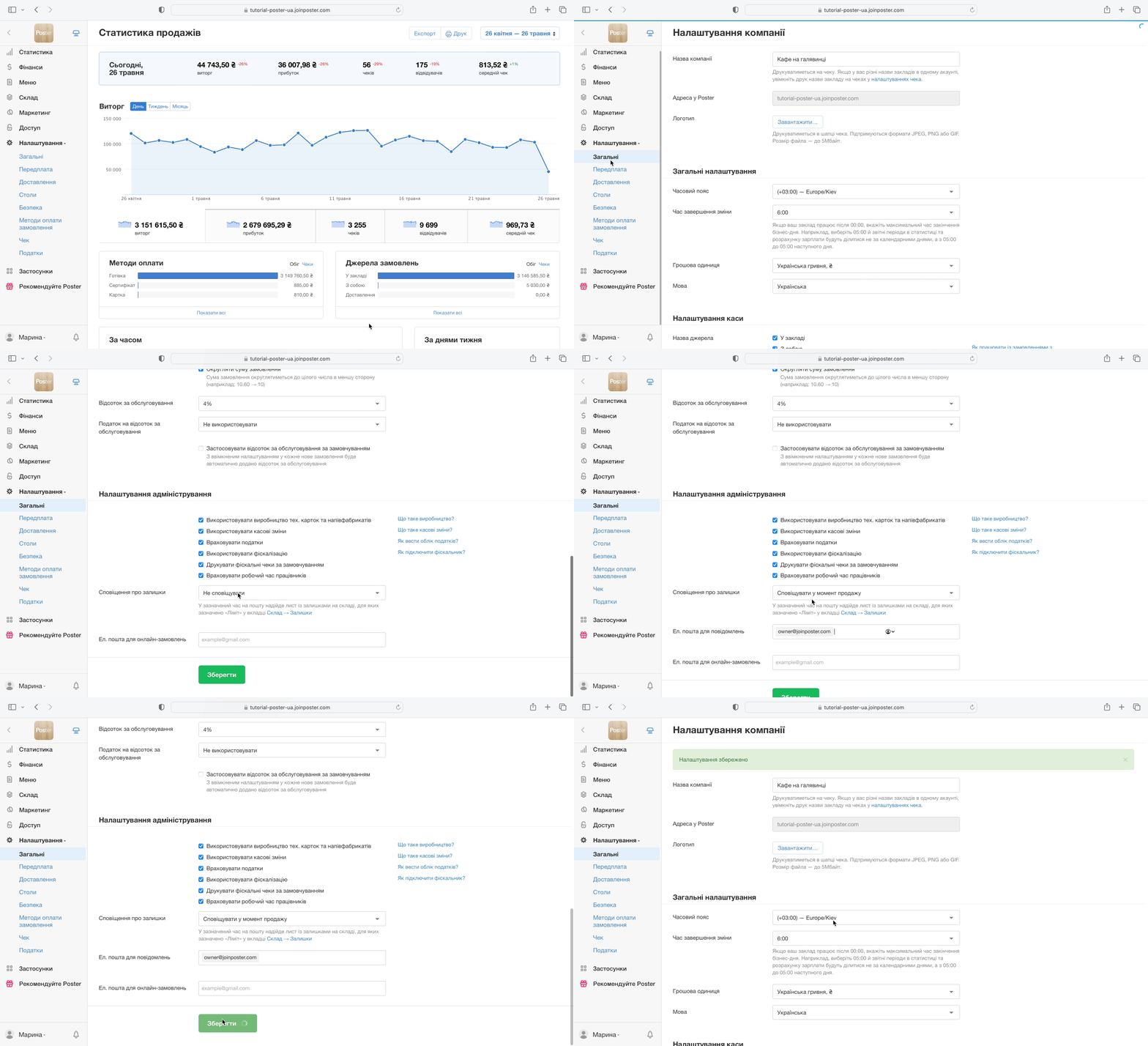
☝️ Своєчасно поповнюйте запаси, налаштуйте ліміти для товарів і увімкніть сповіщення про залишки на складі:
-
Відкрийте вкладку Налаштування → Загальні в адмін-панелі.
-
У полі Сповіщення про залишки виберіть, коли ви хочете отримувати листи про залишки:
— Сповіщати в момент продажу: лист буде приходити раз на годину, якщо товар досягне ліміту;
— Одним листом у кінці зміни: лист прийде на пошту одразу після закриття зміни.
-
Вкажіть електронну пошту в полі Ел. пошта для повідомлень. Щоб листи отримували декілька працівників, додайте їх ел. пошти.
-
Натисніть Зберегти.
Щоб не витрачати час на ручне внесення постачання, скористайтеся Postie AI. Це помічник на базі штучного інтелекту. Він розпізнає накладну та допоможе швидко додати товари в Poster.
Доступи та працівники
Додайте працівників і налаштуйте їм доступи до адмін-панелі та каси, щоб кожен мав персональний доступ до системи.
У Poster вже є готові посади з налаштованими правами, наприклад, Керівник, Власник, Продавець, Комірник. За потреби відредагуйте їх або додайте власні посади.
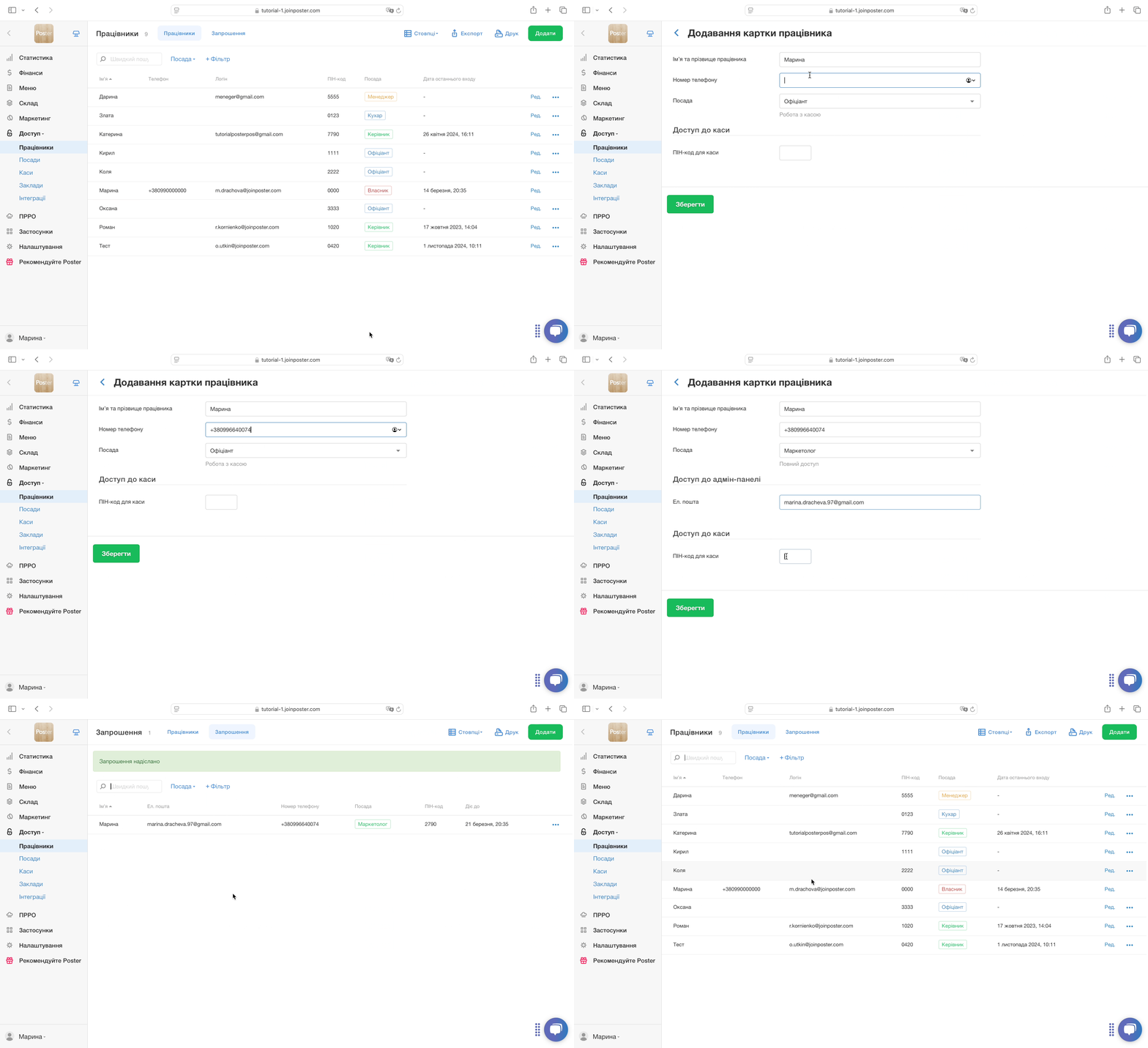
Щоб додати працівника:
-
Відкрийте вкладку Доступ → Працівники в адмін-панелі.
-
Натисніть кнопку Додати.
-
Напишіть ім’я працівника.
-
У полі Посада зі списку виберіть посаду працівника з правами доступу до розділів адмін-панелі та каси:
-
— у блоці Доступ до адмін-панелі напишіть ел. пошту працівника.
📩 На вказану пошту працівник отримає одноразове посилання, щоб створити пароль і зайти в акаунт.
-
— у блоці Доступ до каси введіть ПІН-код працівника для входу до каси — 4 цифри;
-
Натисніть Зберегти.
Касові зміни
Налаштуйте роботу з касовими змінами. Вони потрібні для контролю готівки та прозорої роботи касирів.
Щоб увімкнути роботу з касовими змінами:
-
Відкрийте вкладку Налаштування → Загальні в адмін-панелі.
-
В блоці Налаштування адміністрування встановіть прапорець біля Використовувати касові зміни.
- Збережіть налаштування.
З увімкненим налаштуванням, робочий день касира починається з відкриття касової зміни та внесення суми готівки в касі, яка залишилась зі вчорашнього дня.
Далі протягом дня працівники закривають чеки та додають витрати й додаткові надходження. А коли ввечері закриють зміну, зароблені кошти автоматично зарахуються на відповідні рахунки закладу.
Робота з касою
Каса — це робоче місце касирів, де вони будуть додавати товари у замовлення, робити знижки відвідувачам, приймати оплату.
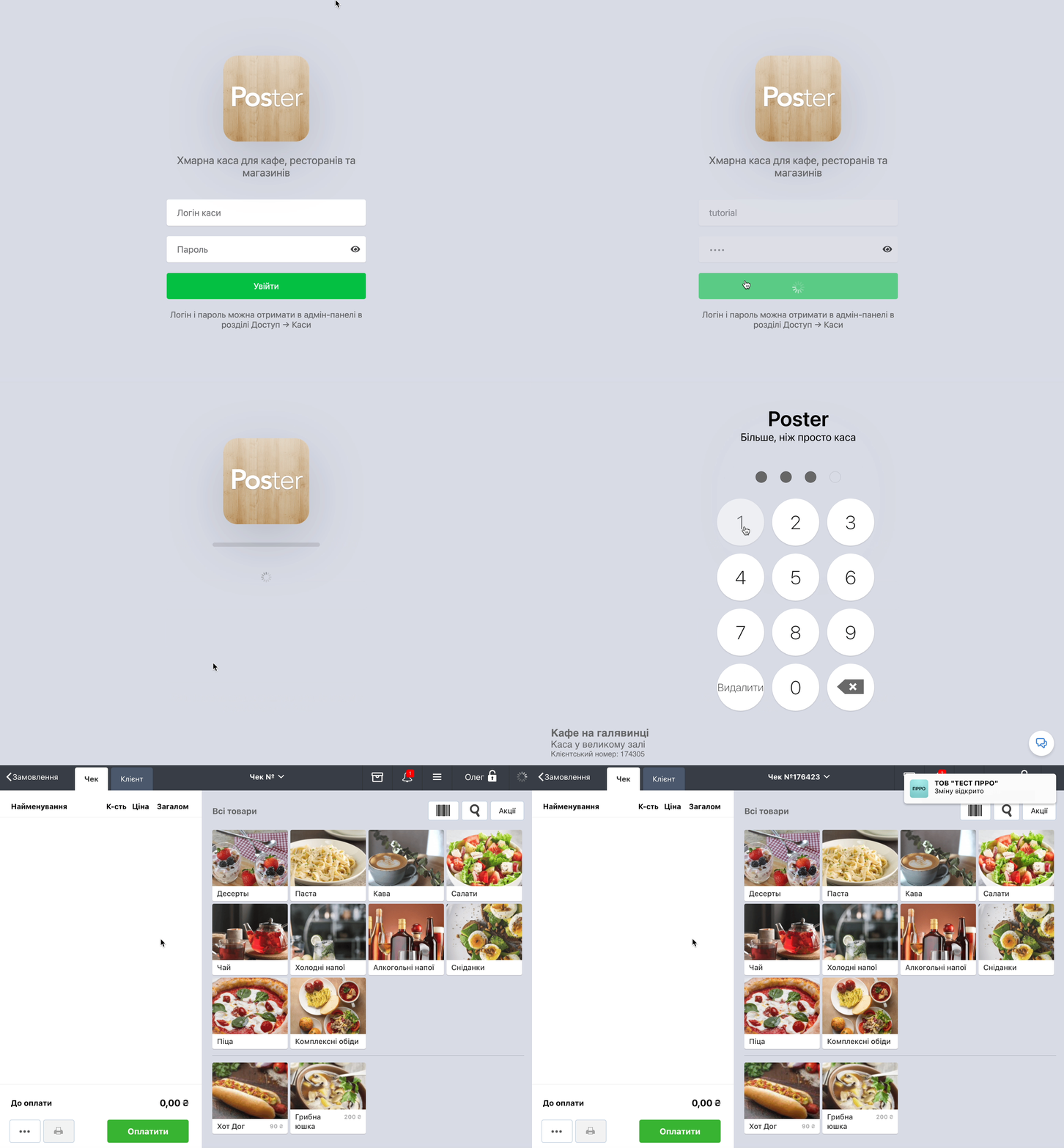
Щоб увійти до застосунку каси та відкрити зміну:
-
Запустіть застосунок Poster на планшеті або ПК.
-
Введіть логін каси — назву вашого акаунта в Poster.
-
Введіть пароль від акаунта каси.
💡 Логін і пароль каси вийде перевірити або змінити в адмін-панелі у вкладці Доступ → Каси. А якщо ви власник акаунта, вийде зайти під своїми даними від адмін-панелі: у поле Логін введіть вашу ел. пошту, у поле Пароль — пароль до адмін-панелі.
-
Натисніть Увійти.
-
Введіть ПІН-код працівника — 4 цифри.
-
Напишіть суму розмінних грошей у касі на початок робочого дня у полі Залишок у касі.
💡Якщо це перша касова зміна, і в грошовій скриньці немає розміну, напишіть залишок у касі «0».
-
Натисніть Відкрити.
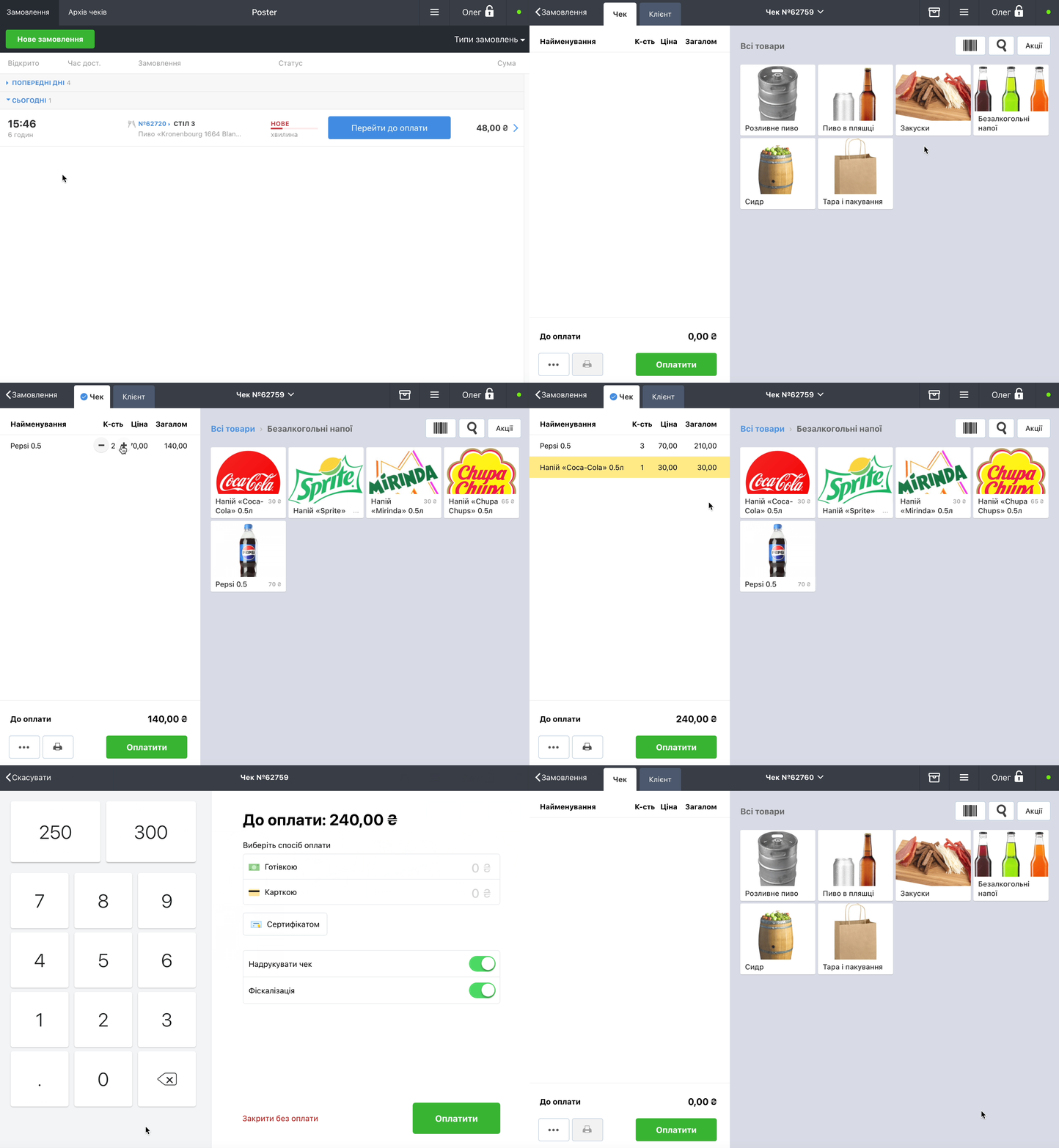
Щоб зробити тестовий продаж, додайте товари у замовлення на касі:
-
Натисніть на Нове замовлення та виберіть джерело замовлення: У магазині чи З собою.
💡Щоб налаштувати джерела замовлень, відкрийте Налаштування → Загальні, в адмін-панелі та у блоці Налаштування каси встановіть прапорець на:— З собою — щоб приймати замовлення на самовиніс.
— У Магазині — щоб приймати замовлення одразу в закладі -
Натисніть на товар у каталозі, що відображається на екрані праворуч.
-
У відкритому чеку ліворуч вгорі біля кількості товару натисніть на назву товару та виберіть:
— ⊕, щоб додати ще ще один такий самий товар;
— ⊖, щоб видалити один товар із чека. - Натисніть Оплатити.
Щоб контролювати продажі товарів, сформуйте звіт з продажу на касі:
-
Натисніть праворуч вгорі на ≡ та в блоці Інше виберіть Скласти звіт.
-
Виберіть дату та час початку й завершення звітного періоду.
-
У полі Касир зі списку виберіть:
— Всі касири, щоб подивитися продажі персоналу за вибраний період;
— Ім’я працівника, щоб скласти звіт за продажами одного касира. -
Увімкніть перемикач Продаж за товарами, щоб подивитися у звіті найменування, кількість та вартість товарів, які продали працівники.
-
Натисніть Скласти звіт.
-
Перегляньте звіт на екрані або натисніть праворуч вгорі Надрукувати, щоб отримати паперовий звіт за допомогою чекового принтера.
.gif?width=670&height=505&name=1648473173+(4).gif)
Налаштуйте фіскалізацію, щоб фіскальні чеки формувалися під час кожної оплати, а дані про них автоматично відправлялися до податкової.
Щоб касиру було зручніше оформлювати фіскальні продажі, підключіть касове обладнання. Принтер друкуватиме фіскальні чеки, а сканер штрихкодів та ваги прискорить роботу з товарами.
Якщо на будь-якому етапі налаштування виникатимуть труднощі — напишіть нам у чат.