
У вкладці Статистика → Чеки в адмін-панелі Poster знаходьте чеки за вибраний період за допомогою фільтрів, переглядайте історію дій із замовленням та перевіряйте списання товарів та інгредієнтів для страв. Також експортуйте або друкуйте звіт продажу за чеками.
Як відкрити статистику чеків і знайти потрібні чеки
- Відкрийте вкладку Статистика → Чеки в адмін-панелі.
- Натисніть на календар праворуч угорі.
- Виберіть дату або готовий період. Наприклад, Сьогодні, Вчора, Останні 7 днів або За весь час.
- Натисніть Застосувати.
- Виберіть Офіціант, щоб побачити чеки потрібних працівників.
- Виберіть Заклад, щоб переглянути чеки конкретного закладу, якщо у вашому акаунті їх декілька.
- Виберіть Оплати, щоб побачити чеки з потрібним методом оплати. Наприклад, Готівка, Картка, Сертифікат, Депозит, Бонуси, Онлайн-оплата, Без оплати або ваші додаткові методи оплати.
- Виберіть Статус, щоб побачити Відкриті, Закриті, Видалені, Відхилені чеки або ті, що Очікують підтвердження на касі.
- Натисніть + Фільтр, щоб додати інші фільтри.
💡 Фільтри можна поєднувати між собою.


Які додаткові фільтри доступні
За допомогою додаткових фільтрів знаходьте чеки за конкретними параметрами, наприклад за сумою, клієнтом, прибутком або джерелом замовлення.
- Відкрийте вкладку Статистика → Чеки.
- Натисніть + Фільтр.
- У полі «Показати тільки ті, в яких» виберіть параметр і вкажіть потрібне значення.
Додавайте кілька фільтрів одночасно. Кожен із них відображатиметься окремою кнопкою поруч з іншими.
Доступні фільтри відповідають параметрам стовпців. Серед них: Стіл, Зал, Акції в чеку, Кур'єр, Клієнт, Група клієнта, Сума чека, Бонуси, Онлайн-оплата, Відсоток за обслуговування, Округлення, Податки, Знижка в чеку, Прибуток, Собівартість, Статус, Пароль адміністратора, Платіжна система, Коментар, Застосунок, Назва джерела, Час відкриття чека та інші параметри.
Особливості окремих фільтрів:
- Акції в чеку — у списку акцій також відображаються вже видалені акції з позначкою «Видалена».
- Відкритий — відображає чеки, відкриті до або після вибраної дати.
- Пароль адміністратора — доступні значення: Не використовувався, Введено некоректно, Введено коректно, Введено коректно не з першої спроби.
- Коментар — допомагає знайти чеки, до яких касир або офіціант додав коментар на касі.
- Назва джерела — дає змогу відфільтрувати чеки за джерелом замовлення, наприклад У закладі, З собою, Доставлення або за назвою вашого агрегатора.
Наприклад, щоб проаналізувати затримки доставлення у статистиці чеків, виберіть + Фільтр → Назва джерела → Доставлення. Потім додайте фільтри Зона доставлення та Кур'єр. У стовпцях увімкніть показники Час у статусі «Нове», Час на кухні, Час у дорозі до клієнта та Загальний час обслуговування.
☝️ Щоб скинути фільтр, натисніть хрестик біля його назви.
Як знайти чеки з ризиком
Щоб перевірити чеки з потенційно підозрілими діями персоналу, відкрийте вкладку Статистика → Чеки в адмін-панелі та виберіть фільтр 🙀 Чеки з ризиком.
До чеків із ризиком Poster відносить замовлення, у яких повторно надрукували пречек або зменшили суму після його друку, наприклад видалили товар чи додали знижку тощо. Такі чеки позначені жовтим індикатором ліворуч чека.
☝️ Фільтр 🙀 Чеки з ризиком доступний лише власнику акаунта й з'являється, якщо в закладі є хоча б один такий чек.
Щоб перевірити такі чеки й розібратися, які дії персоналу спричинили ризик, скористайтеся інструкцією з перевірки чеків із підозрілими діями персоналу.
Як налаштувати стовпці в статистиці чеків
Налаштовуйте Стовпці у таблиці чеків, щоб відображати потрібні замовлення й швидше аналізувати продажі.
- У вкладці Статистика → Чеки натисніть ⿲ Стовпці у правому верхньому куті.
- Позначте прапорцями потрібні стовпці.
- Щоб повернути стандартний набір стовпців, натисніть За замовчуванням.
У статистиці чеків доступні такі стовпці:
- Стовпці про чек і обслуговування:: Номер чека (#), Офіціант, Відкритий, Закритий, Стіл, Зал, Зміна, Заклад, Статус, Ризик, Коментар, Пароль адміністратора.
- Стовпці про гостей і клієнтів: Клієнт, Група клієнта, К-сть гостей.
- Стовпці про суми та оплати: Сума чека, Оплачено, Готівка, Картка, Сертифікат, Депозит, Бонуси, Онлайн-оплата, Метод оплати, Платіжна система, Відсоток за обслуговування, Округлення, Податки.
- Стовпці про знижки, акції та прибуток: Знижка в чеку, Акції в чеку, Прибуток, Собівартість.
- Стовпці про онлайн-замовлення та джерела замовлень: Онлайн-замовлення, Застосунок, Назва джерела.
Наприклад, у стовпці Застосунок відображається Poster Site або Glovo, а в Назва джерела — «У закладі», «З собою», «Доставлення», «Glovo» чи «Bolt Food». - Стовпці про доставлення: Доставлення, Зона доставлення, Адреса доставлення, Кур'єр, Час у статусі «Нове», Час на кухні, Час у статусі «Готове», Час у дорозі до клієнта, Час дороги назад, Загальний час обслуговування.
💡 Стовпець Час на кухні заповнюється, якщо заклад відправляє бігунки кухарям.
Як переглянути деталі чека
Щоб перевірити склад замовлення, дізнатися, хто працював із чеком, або переглянути списання зі складу, відкрийте деталі потрібного чека.
- Відкрийте вкладку Статистика → Чеки в адмін-панелі.
- Знайдіть потрібний чек.
- Натисніть Деталі навпроти нього.
У деталях доступні чотири вкладки.
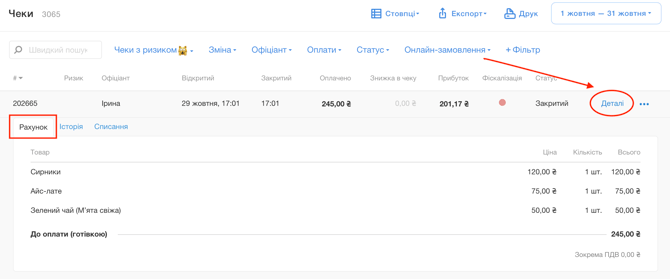
- Рахунок — перегляньте товари та тех. картки в чеку, їхні ціни, кількість і суми, підсумок до оплати, спосіб оплати.
- Історія — перевірте послідовність дій із чеком: відкриття, додавання та видалення товарів, редагування замовлення, додавання коментаря й закриття чека тощо. Також відображаються стіл, зал, заклад, каса та працівник, який виконав дію. Наприклад, хто саме відправив бігунок чи ввів пароль адміністратора.
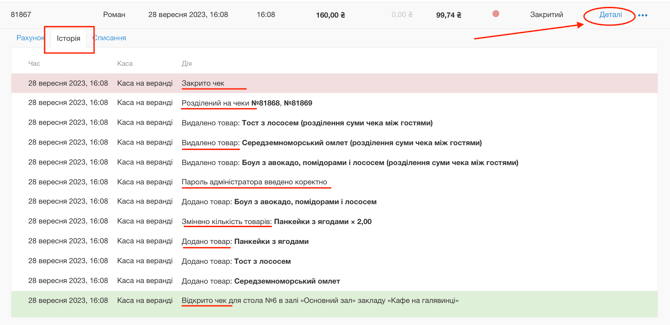
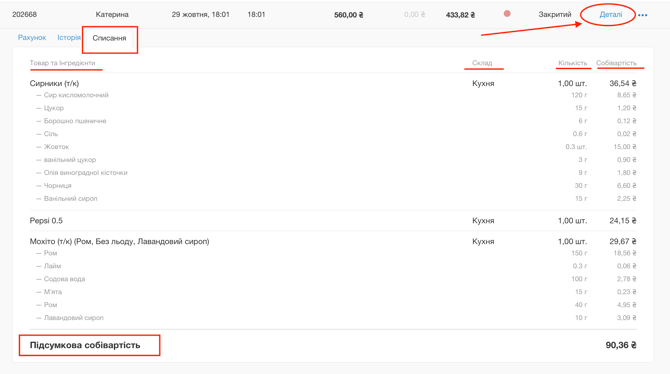
💡 Для онлайн-замовлень у вкладці Історія також відображається, хто, коли й як працював із замовленням на касі. - Списання — перегляньте товари й інгредієнти, списані зі складу за цим чеком, склад, кількість і собівартість кожної позиції, а також загальну собівартість чека.
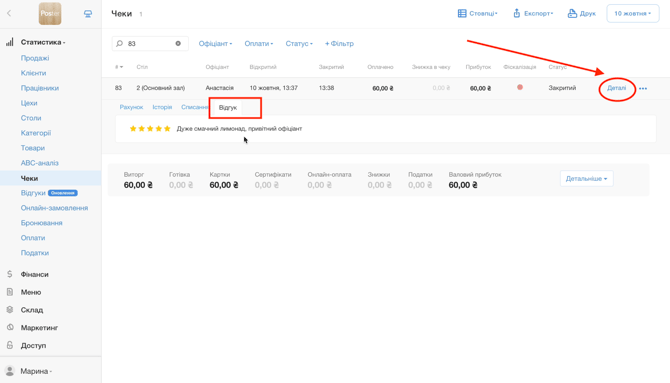
- Відгук — перегляньте оцінку та враження гостя, якщо заклад використовує Poster QR, налаштував відгуки за QR-кодом і гість залишив відгук після оплати.
Як прочитати коментар до чека
Щоб прочитати коментар до чека, додайте стовпець Коментар або відфільтруйте чеки, до яких додали коментарі.
Щоб прочитати коментар:
- Відкрийте Статистика → Чеки в адмін-панелі.
- Натисніть ⿲ Стовпці у правому верхньому куті.
- Позначте стовпець Коментар. У таблиці з’явиться новий стовпець.
- Натисніть на назву стовпця, щоб відсортувати чеки за наявністю коментарів.
- Біля чеків, до яких додали коментар, з’явиться значок діалогу. Натисніть на нього, щоб прочитати коментар.
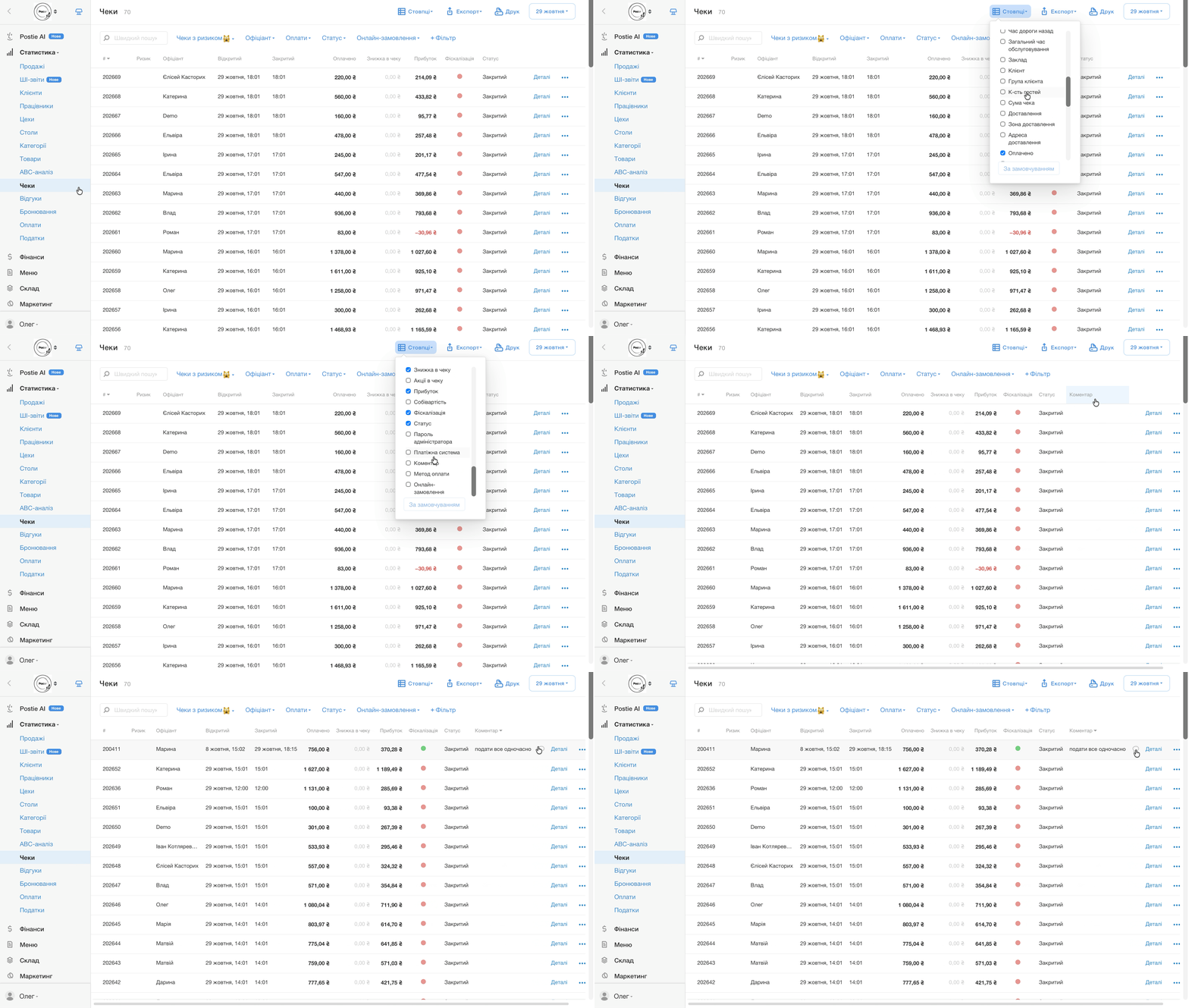
Щоб відфільтрувати лише чеки з коментарями, натисніть + Фільтр → Коментар і застосуйте потрібний фільтр.
💡 Коментарі додаються лише до відкритих замовлень у застосунку каси Poster. Додати коментар до чека в адмін-панелі не вийде.
☝️ Щоб коментар друкувався на чеку та бігунку, увімкніть Друкувати коментар до чека в розділі Налаштування → Чек.
Де знайти видалені позиції в чеку
Якщо касир або офіціант видалив товар або страву із замовлення до закриття чека на касі, перевірте історію цього чека.
- Відкрийте вкладку Статистика → Чеки в адмін-панелі.
- Знайдіть потрібний чек і натисніть Деталі напроти нього.
- Перейдіть у розділ Історія.
- Перегляньте, який товар видалили, коли це сталося, на якій касі та хто з працівників виконав дію
Розрізняйте видалені позиції з чека та видалені чеки:
- Видалена позиція в чеку — товар або тех. картку прибрали із замовлення, але чек залишився. Інформація про видалення позиції доступна в історії цього чека.
- Видалений чек — видалили весь чек. Такий чек більше не впливає на склад та статистику. Щоб знайти його, виберіть фільтр Статус → Видалені у статистиці чеків в адмін-панелі.
💡 Видалені чеки підсвічуються рожевим кольором.
☝️ Окремого звіту про видалені позиції чека немає.
Як створити власний звіт, якщо в статистиці чеків бракує даних
Якщо в статистиці чеків не вдається знайти потрібні дані через фільтри або вам потрібен власний звіт, скористайтеся застосунком Postie AI. Це помічник на базі штучного інтелекту, який аналізує дані вашого акаунта Poster і відповідає на запитання в чаті.
У чаті з Postie AI можна:
— знайти чеки за потрібний період чи за умовами, яких немає серед стандартних фільтрів;
— дізнатися, які товари видалили із замовлень і хто з працівників це зробив;
— проаналізувати дії персоналу та показники продажів;
— створити свій звіт із потрібними показниками, якщо стандартних налаштувань у вкладці Статистика → Чеки недостатньо.
💡 Наприклад, напишіть у чаті Postie AI: «Покажи всі чеки за минулий тиждень, у яких видаляли товари після друку пречека» або «Зроби звіт про продажі кави за місяць за кожним офіціантом». Postie перевірить дані акаунта та сформує потрібний звіт.
Як змінити закритий чек у статистиці
У статистиці чеків не вийде редагувати чеки. Додавати, видаляти чи змінювати товари в чеках в адмін-панелі не можна.
Якщо чек нефіскалізований і закритий методом Картка або Готівка, за потреби змініть метод оплати.
☝️ Якщо чек фіскалізований, змінити метод оплати в ньому не вийде.
Як видалити закритий чек
Видалити в адмін-панелі вийде як нефіскалізований, так і фіскалізований чек. Після видалення він отримає статус «Видалений», а його сума більше не враховуватиметься у виторгу.
Щоб видалити нефіскалізований чек:
- Відкрийте Статистика → Чеки в адмін-панелі.
- Знайдіть потрібний чек, натисніть ••• навпроти нього та виберіть Видалити.

❗ Якщо чек фіскалізований, спочатку зробіть повернення на касі й лише після цього видаліть чек в адмін-панелі. Якщо видалити фісклаізований чек без повернення, його сума зникне з виторгу в статистиці Poster, але залишиться у фіскальних звітах і податковій. Через це дані у програмі та звітах не збігатимуться.
Як переглянути підсумки за чеками
У нижній частині таблиці Статистика → Чеки відображаються підсумки за вибраний період з урахуванням застосованих фільтрів.
☝️ Видалені та відкриті чеки в підсумках не враховуються.
Щоб переглянути детальний розрахунок, натисніть Детальніше ▼ під таблицею. У ньому відображаються валовий виторг, відрахування за сертифікатами, бонусами, онлайн-оплатою, знижками й округленням, а також суми за обслуговування та доставлення. Нижче наведено виторг за готівковими й безготівковими оплатами, податки, food cost і валовий прибуток у сумі та відсотках.
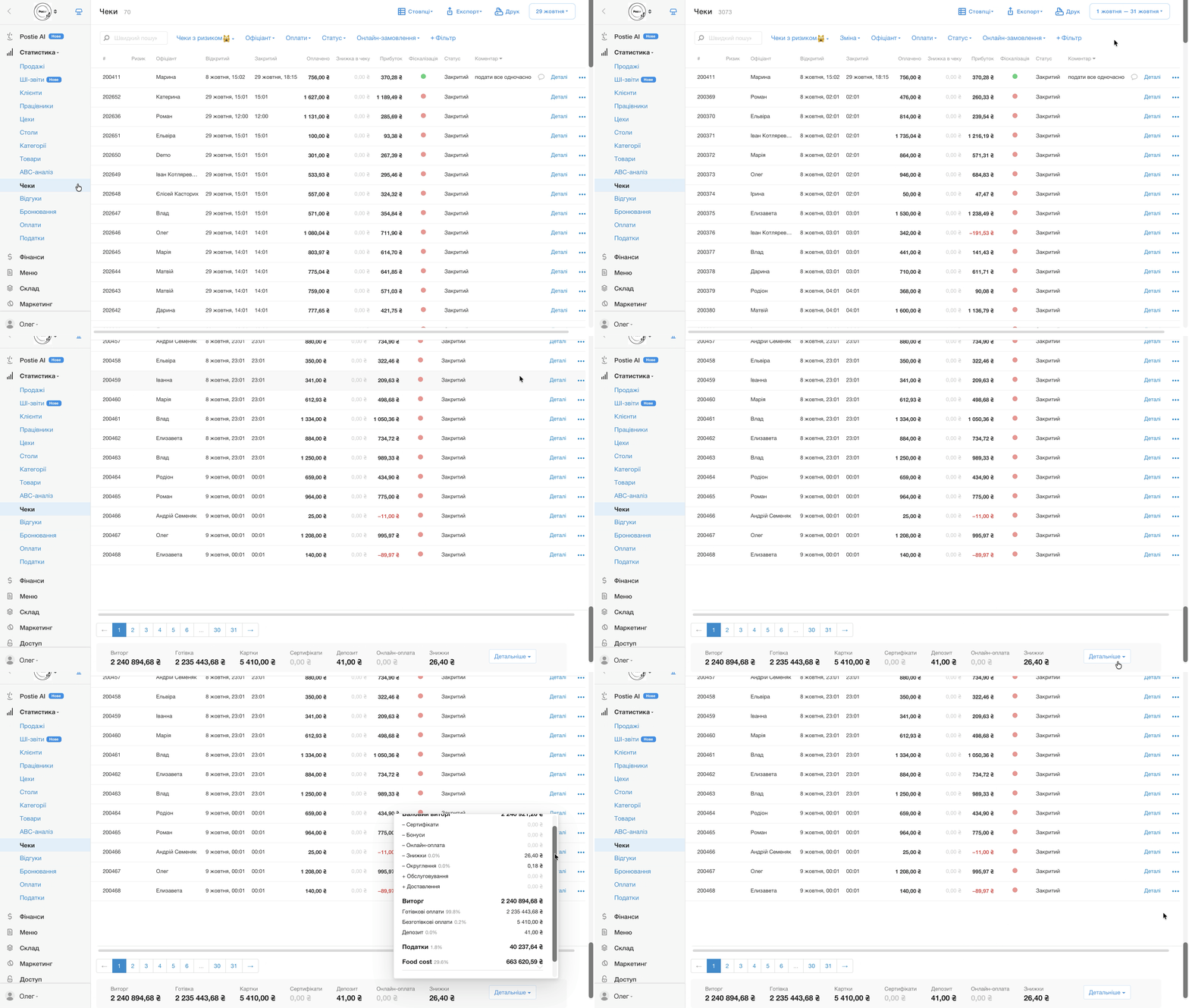
Якщо за вибраний період багато чеків, список розбивається на сторінки. Перемикайте сторінки під таблицею, щоб переглянути решту чеків.
Як знайти чек через швидкий пошук
Щоб знайти чек за номером або переглянути всі чеки з певною стравою, напоєм чи товаром, скористайтеся полем Швидкий пошук у Статистика → Чеки в адмін-панелі.
- Відкрийте Статистика → Чеки в адмін-панелі.
- Виберіть потрібну дату чи період.
- Введіть у поле Швидкий пошук номер чека або назву товару чи тех. картки. Наприклад, «Американо».
- Перегляньте результати пошуку. На сторінці залишаться лише чеки, що відповідають запиту.
💡 Щоб скинути пошук, натисніть хрестик у полі Швидкий пошук.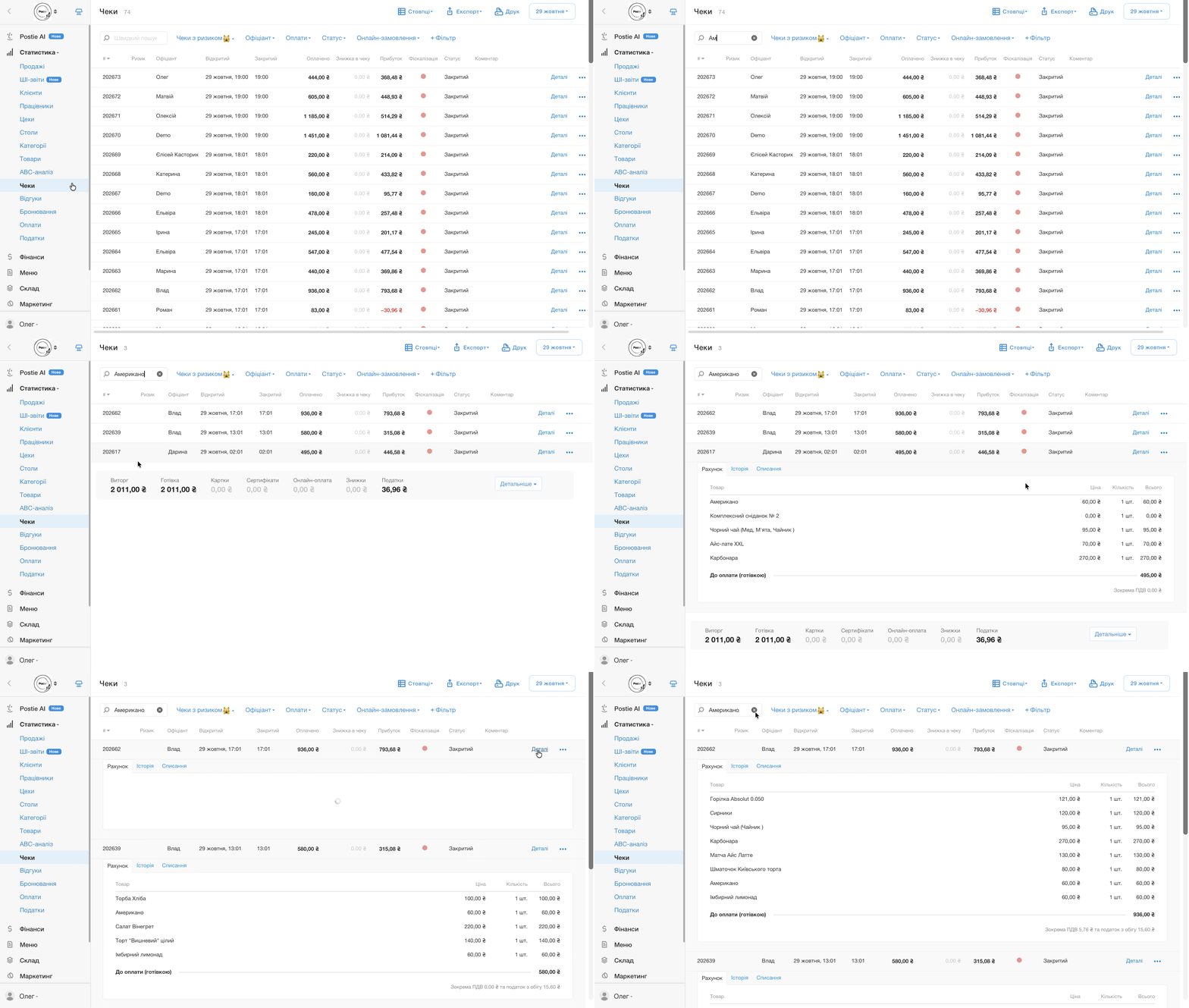
Пошук працює лише у вибраному періоді. Якщо потрібного чека немає в результатах, збільште звітний період і перевірте вибраний заклад.
Як експортувати або надрукувати статистику чеків
Експорт в Excel
- Відкрийте вкладку Статистика → Чеки в адмін-панелі.
- Виберіть період і застосуйте потрібні фільтри, щоб відобразити потрібні чеки.
- Натисніть Експорт у правому верхньому куті, щоб завантажити таблицю з даними в Excel.
- Щоб отримати звіт із деталями продажів за кожним чеком, натисніть Експорт → З деталями → Вивантажити.


Друк звіту продажів за чеками
- Відкрийте вкладку Статистика → Чеки в адмін-панелі.
- Виберіть потрібний період і застосуйте фільтри.
- Щоб роздрукувати статистику чеків за вибраний період, натисніть Друк у правому верхньому куті.
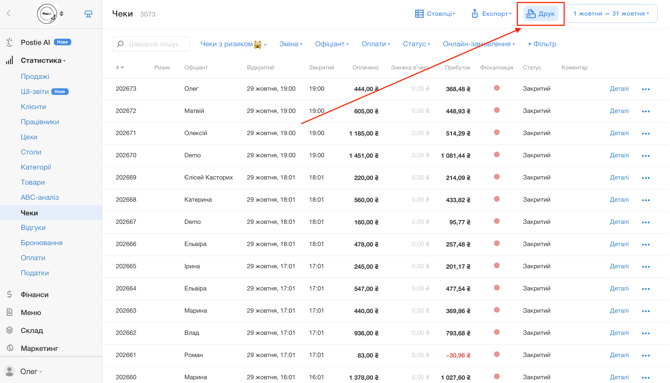
Обмеження
- Закритий чек не можна редагувати. Додавати, видаляти чи змінювати товари в ньому не вийде. У нефіскалізованому чеку доступно лише змінити метод оплати. Якщо чек фіскалізований, спочатку зробіть повернення на касі, а потім видаліть його в адмін-панелі.
- Окремого звіту про видалені позиції немає. Щоб дізнатися, які товари видалили із замовлення, перегляньте Деталі → Історія відповідного чека або запитайте про це в чаті з Postie AI.
- Не вийде відфільтрувати чеки за видаленими позиціями. Щоб знайти потрібну інформацію, перевірте історію чека або скористайтеся Postie AI.
- Коментар не відображається в історії чека. Щоб прочитати його, натисніть іконку діалогу біля чека. Якщо іконки немає, увімкніть стовпець Коментар у налаштуваннях стовпців.
- Пошук за номером чека або назвою товару працює лише в межах вибраного періоду. Якщо не знайшли потрібний чек, збільште період і перевірте, чи вибрали потрібний заклад.
- Експорт містить лише чеки, що відповідають установленим фільтрам. Перед завантаженням перевірте вибраний період і фільтри.
- Видалені чеки не враховуються у виторгу та підсумках статистики. Якщо видалити фіскалізований чек без попереднього повернення на касі, його сума зникне з виторгу в Poster, але залишиться у фіскальних звітах і податковій.