
Як створити переміщення
Щоб зробити переміщення продуктів між складами:
- Відкрийте вкладку Склад → Переміщення в адмін-панелі.
- Натисніть кнопку Додати.
- Виберіть дату та час переміщення товарів.
💡 Мова календаря залежить від мови, встановленої на пристрої, з якого ви відкриваєте адмін-панель. - Вкажіть, з якого і на який склад перемістити продукти.
- Виберіть товари та вкажіть їх кількість.
- Натисніть Зберегти.
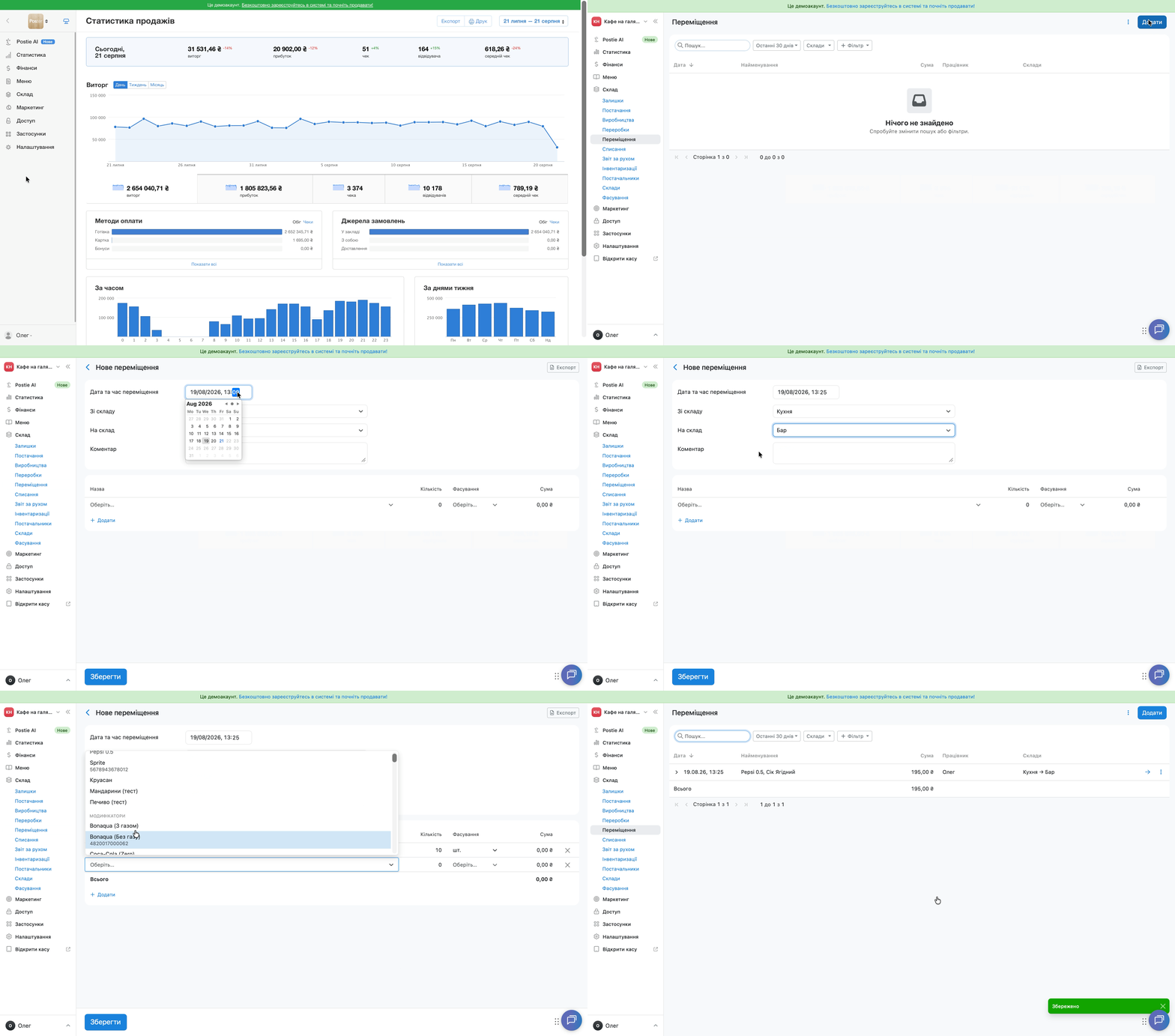
Після збереження продукти автоматично спишуться зі складу-відправника та надійдуть на склад-отримувач.
Переміщення при недостатньому залишку. Переміщення між складами вийде створювати, навіть якщо на складі-відправнику недостатньо товару. Якщо після переміщення залишок стане від'ємним, Poster покаже сповіщення, але все одно проведе переміщення. Фактичний залишок скоригуйте пізніше.
💡 Щоб створити переміщення заднім числом, виберіть дату й час після дати останньої інвентаризації. Вони мають належати до поточного інвентаризаційного періоду.
Як редагувати переміщення
Щоб відредагувати вже створене переміщення:
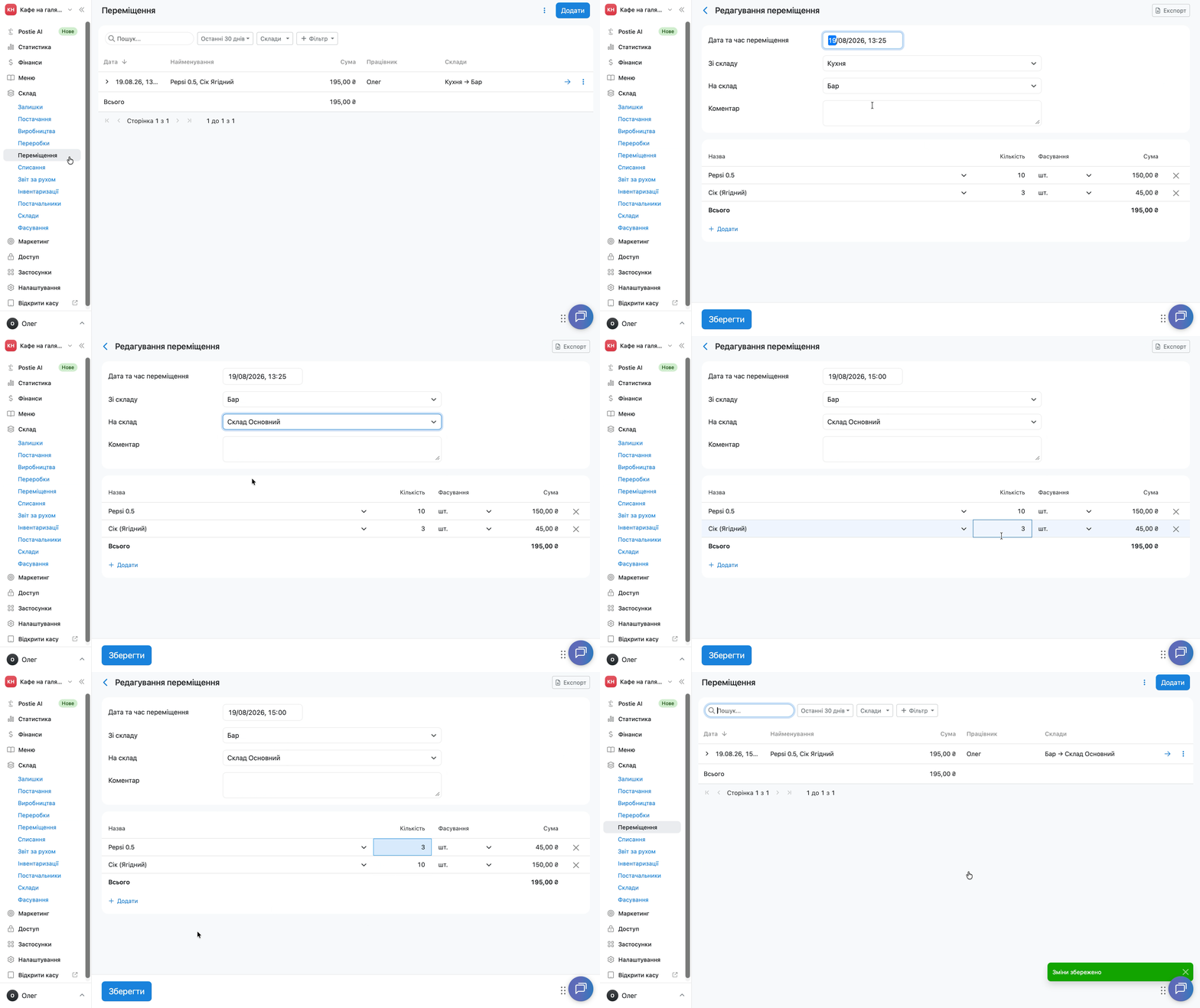
- Відкрийте вкладку Склад → Переміщення в адмін-панелі.
- Натисніть на → навпроти потрібного переміщення.
- Скоригуйте потрібні дані: змініть дату, час, склади, товари або кількість позицій для переміщення.
- Натисніть Зберегти.
Як видалити переміщення
Щоб видалити переміщення:
- Відкрийте вкладку Склад → Переміщення в адмін-панелі.
- Натисніть на ︙ навпроти потрібного переміщення.
- Виберіть Видалити.
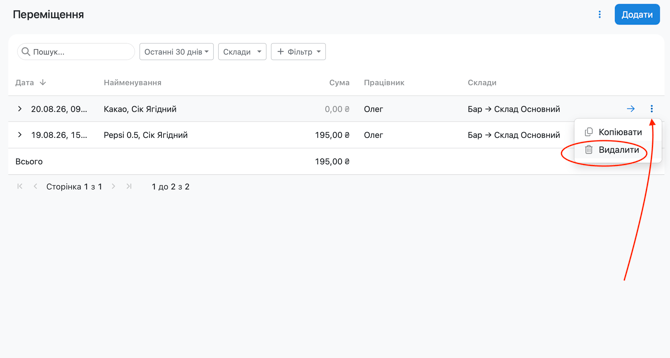
Відновити видалене переміщення не вийде. Якщо видалили його помилково, створіть його повторно.
Як скопіювати переміщення
Щоб швидко створити схоже переміщення, скопіюйте вже створене:
- У вкладці Склад → Переміщення натисніть ︙ навпроти потрібного переміщення.
- Виберіть Копіювати.
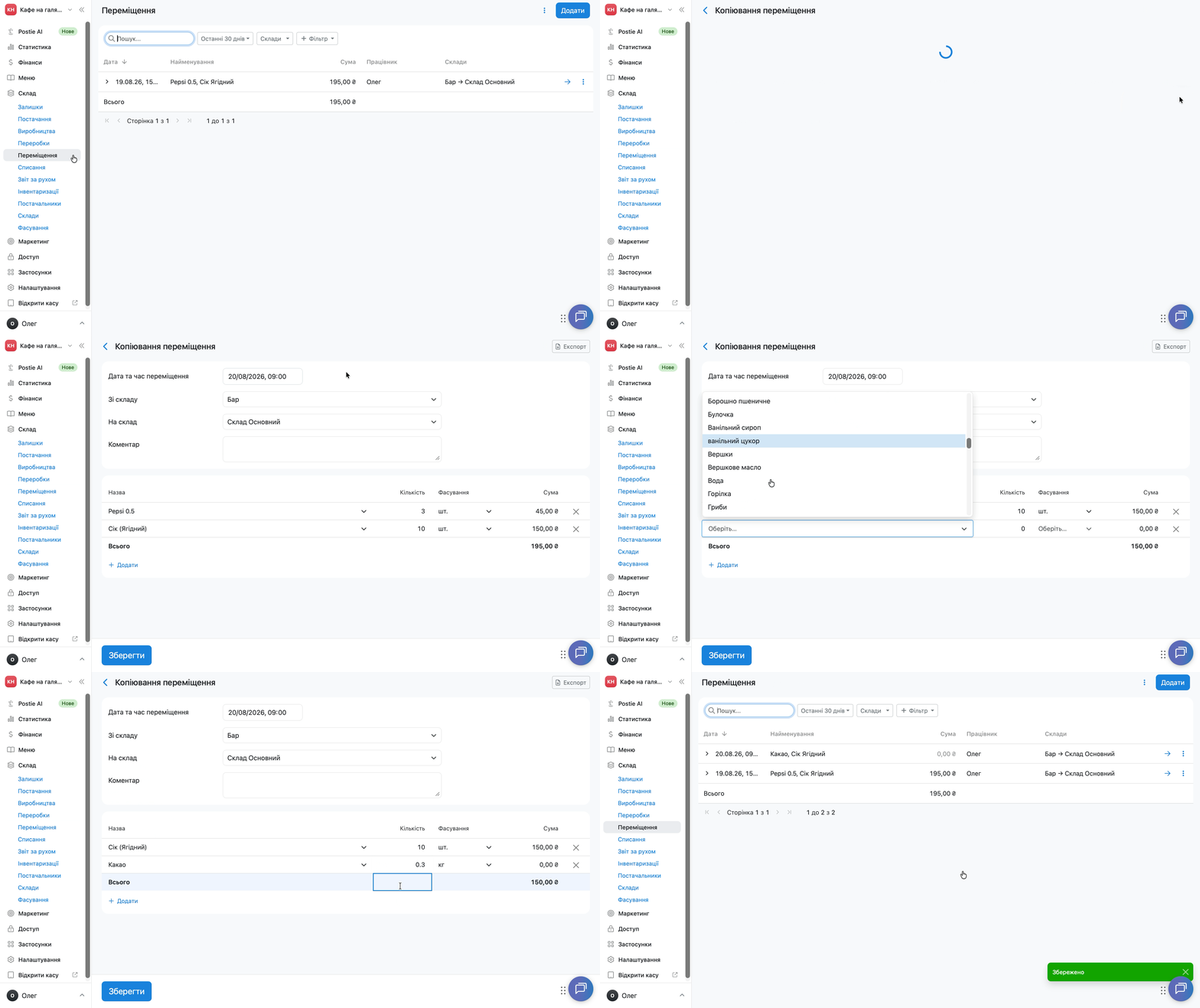
Poster створить нове переміщення з тими самими складами, товарами та кількістю. Змініть потрібні дані, наприклад дату, час або кількість товарів та збережіть зміни. Нове переміщення буде збережене окремо, а початкове залишиться без змін.
Обмеження
- Тех. картки та напівфабрикати вийде переміщувати між складами лише якщо вони підключені до виробництва. Якщо тех. картка або напівфабрикат не виробляється, перемістити їх як окрему страву не вийде.
- Переміщення минулою датою можна створити лише в межах поточного інвентаризаційного періоду.
- Якщо зручніше створювати переміщення на касі, підключіть інтеграцію Запит на переміщення. Вона дасть змогу створювати переміщення безпосередньо на касі, а потім переглядати їх у Склад → Переміщення.
Щоб швидко знайти потрібне переміщення або вивантажити дані у файл, скористайтеся фільтрами, налаштуванням стовпців та експортом на сторінці Склад → Переміщення.