
Додайте окремі склади, щоб вести облік постачань, залишків, списань та інвентаризацій для кожного з них.
Що показує список складів
У вкладці Склад → Склади відображається таблиця з усіма складами закладу. Вона містить такі стовпці:
- # — порядковий номер складу.
- Назва — назва складу (наприклад, «Кухня» чи «Бар»).
- Адреса — адреса складу, якщо вона була вказана при створенні.
- Сума — загальна сума всіх залишків товарів і інгредієнтів на цьому складі станом на поточний момент.
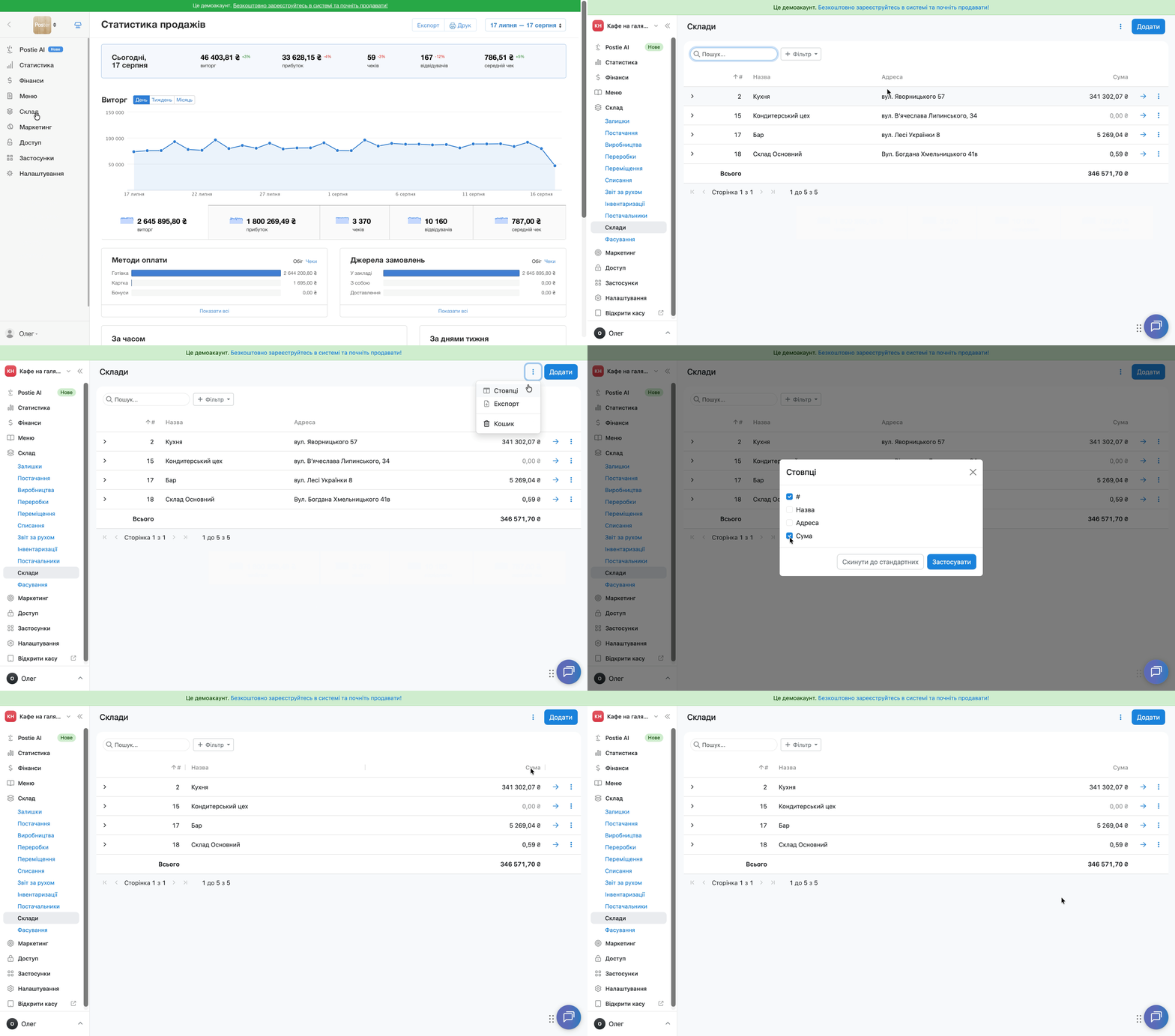
Внизу таблиці рядок Всього показує суму залишків одразу по всіх складах закладу.
Як налаштувати відображення стовпців: натисніть ⋮ у правому верхньому куті таблиці → Стовпці → встановіть прапорці навпроти тих стовпців, які потрібно показувати в списку складів.
Як експортувати список складів: натисніть ⋮ у правому верхньому куті таблиці → Експорт.
Як додати новий склад
💡 Додаткові склади доступні лише на тарифах Mini, Business і Pro. На тарифі Starter доступний тільки один склад.
Щоб створити новий склад:
- Відкрийте Склад → Склади в адмін-панелі Poster.
- Натисніть Додати.
- Введіть назву та адресу складу.
💡 Поле Адреса не є обов'язковим для заповнення. - У полі Заклади виберіть зі списку заклад, до якого потрібно прив’язати склад.
- Натисніть Зберегти.
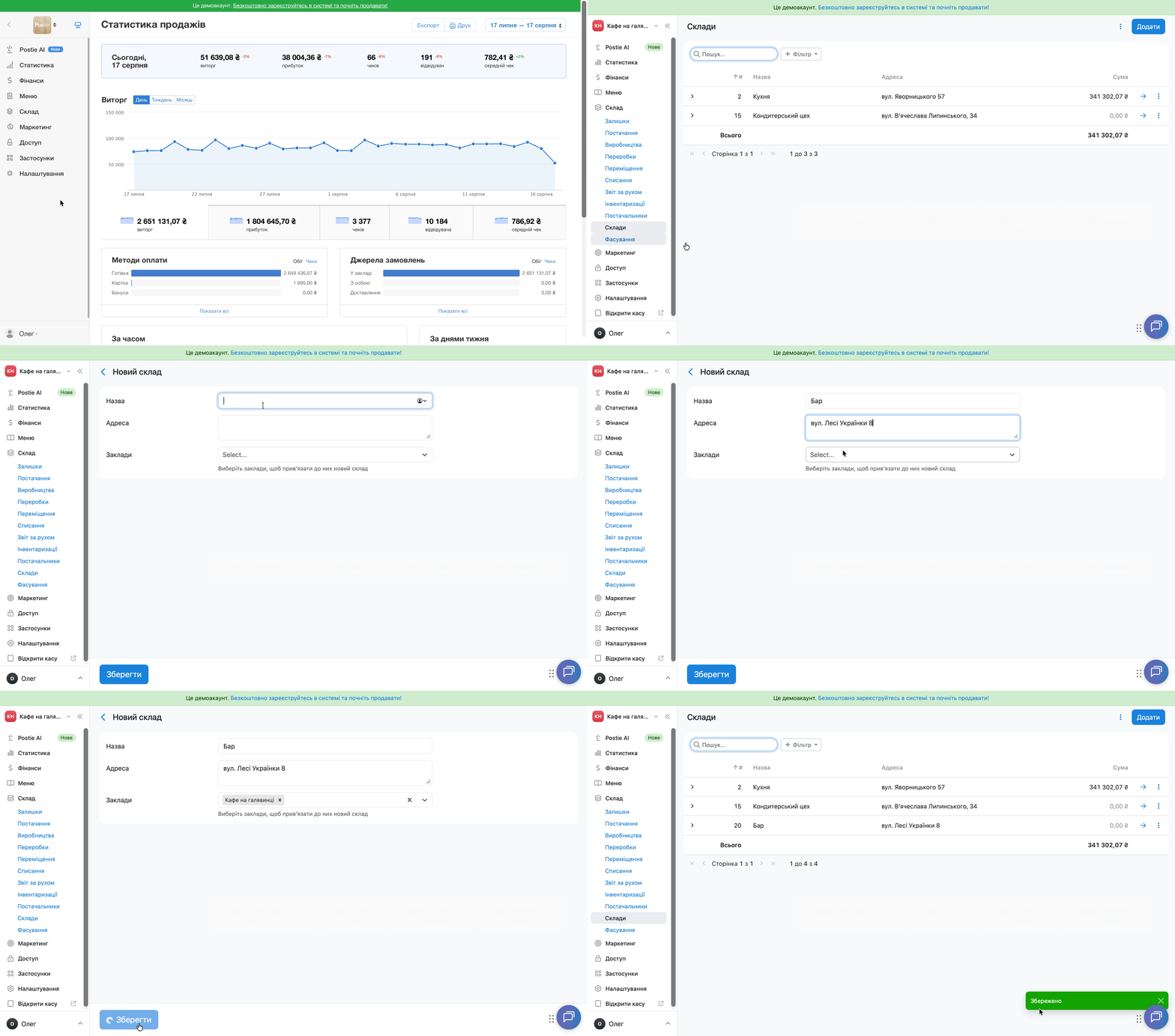
Після прив’язки складу до закладу Poster автоматично списуватиме з нього інгредієнти та товари під час продажу на касі. Якщо не прив’язати склад до закладу, автоматичне списання під час продажу не виконуватиметься.
Якщо для одного закладу ви використовуєте кілька складів з однаковими інгредієнтами, наприклад зберігаєте лимони чи молоко на «Барі» та «Кухні», налаштуйте правила списання. Вони визначають, з якого складу Poster списуватиме такі інгредієнти.
Як змінити назву або адресу складу
Відредагуйте дані вже створеного складу:
- Відкрийте Склад → Склади в адмін-панелі Poster.
- Навпроти потрібного складу натисніть →.
- Внесіть зміни в поле Назва або Адреса.
- Збережіть зміни.
Прив’язати склад до закладу вийде лише під час створення складу. Під час редагування поле Заклади недоступне.
Щоб змінити склад, який вже прив'язаний до закладу, відкрийте вкладку Доступ → Заклади в адмін-панелі. У блоці Списання від'єднайте поточний склад та\абододайте новий склад для закладу.
Як видалити склад
Видаліть склад, якщо більше не використовуєте його:
- Відкрийте Склад → Склади в адмін-панелі Poster.
- Навпроти потрібного складу натисніть︙.
- Виберіть Видалити.
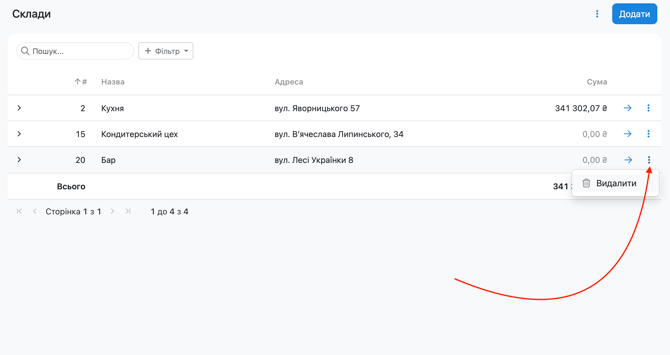
Після видалення склад і його залишки перемістяться до кошика.
Як відновити видалений склад
Відновіть склад із кошика, якщо видалили його помилково:
- Відкрийте Склад → Склади в адмін-панелі Poster.
- У правому верхньому куті натисніть︙та виберіть Кошик.
- Навпроти потрібного складу натисніть ︙.
- Виберіть Відновити.
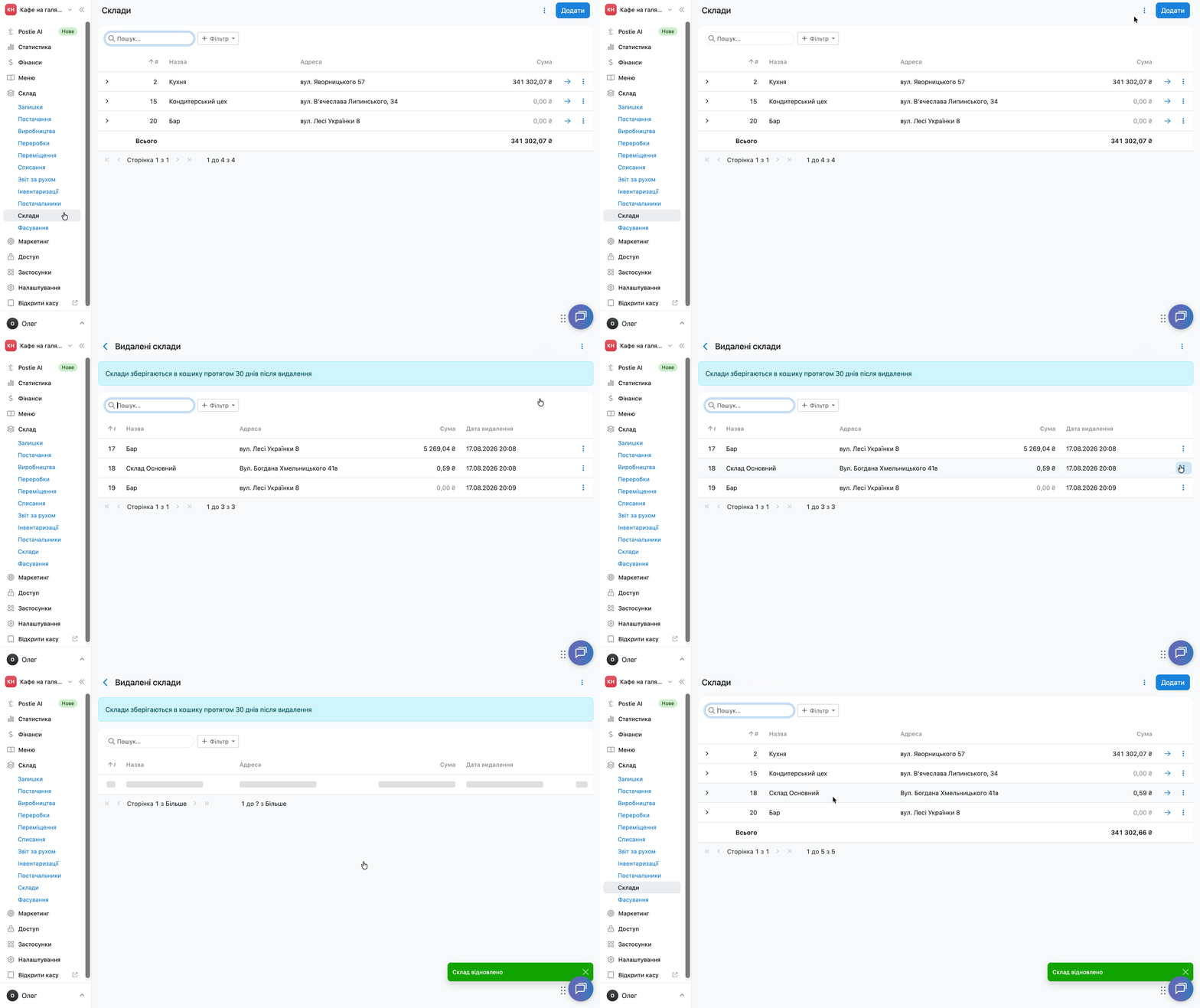
Відновити склад разом із його залишками вийде протягом 30 днів з моменту видалення.
Щоб стежити за залишками інгредієнтів та товарів на складі, зробіть своє перше постачання продуктів.