
💡 Antes de añadir un suministro, crea los ingredientes y productos que quieras almacenar.
Añadir un suministro
Añade tu primer suministro de ingredientes y productos a un almacén para que Poster pueda calcular el coste de los platos y bebidas y ayudarte a controlar las existencias.
- Abre Inventario → Suministros en la consola de gestión y haz clic en Añadir.
- Indica la fecha y la hora en que los productos llegaron al almacén.
- Selecciona un proveedor o añade uno nuevo.
- Selecciona el almacén donde guardarás los productos.
- En el campo Pago, haz clic en + Añadir pago y selecciona la cuenta que utilizarás para pagar el suministro.
- Selecciona los ingredientes o productos e indica su cantidad, precio por unidad o importe total del suministro.
- Haz clic en Guardar.

💡 Si planeas pagar el suministro más adelante, trabaja con proveedores a crédito.
💡 Para añadir cajas o paquetes a un almacén, utiliza las unidades de pedido. También puedes añadir suministros directamente en el POS si prefieres recibir los productos sin utilizar la consola de gestión.
Añadir un almacén
Por defecto, Poster crea un almacén: «Almacén 1». Añade almacenes independientes, como «Bar» y «Cocina», si trabajas con varios lugares donde almacenas productos.
💡 Los almacenes adicionales están disponibles en los planes Mini, Business y Pro. La creación de almacenes adicionales no está disponible en el plan Starter.
- Abre Inventario → Almacenes en la consola de gestión y haz clic en Añadir.
- Introduce el nombre del almacén y, si es necesario, su dirección.
- En el campo Locales, selecciona el local al que quieres vincular el almacén.
- Haz clic en Guardar.
Si un almacén está vinculado a un local, Poster descuenta automáticamente los ingredientes y productos de este almacén cuando realizas ventas en el POS. Si ningún almacén está vinculado a un local, los productos no se descuentan automáticamente.
💡 Si almacenas los mismos ingredientes en diferentes almacenes de un local, configura las reglas de descuento para indicar de qué almacén deben descontarse.
Mover productos entre almacenes
Transfiere ingredientes, productos, así como platos y productos semielaborados conectados con Manufacture entre almacenes. No puedes transferir un plato o producto semielaborado que no esté conectado con Manufacture.
- Abre Inventario → Transferencias en la consola de gestión y haz clic en Añadir.
- Selecciona la fecha y la hora de la transferencia.
- Indica el almacén desde el que mueves los productos y el almacén al que los mueves.
- Selecciona los productos e indica su cantidad.
- Haz clic en Guardar.

☝️ Crea una transferencia incluso si el almacén de origen tiene un saldo de existencias igual a cero o negativo. Si el saldo pasa a ser negativo después de la transferencia, Poster mostrará una notificación en pantalla. Comprueba los saldos más tarde y ajústalos si es necesario.
💡 Para crear transferencias directamente en el POS, conecta la integración Solicitud de transferencia. Los empleados con los permisos necesarios podrán crear solicitudes y completar transferencias en la aplicación POS.
Realizar una baja manual de existencias
Poster descuenta automáticamente los ingredientes cuando realizas ventas en el POS. Si un producto se ha estropeado, ha caducado o lo has utilizado para probar una receta o alimentar a los empleados, crea una baja manual de existencias.
- Abre Inventario → Bajas de existencias en la consola de gestión y haz clic en Añadir.
- Indica la fecha y la hora de la baja.
- Selecciona el almacén del que descontarás los productos.
- En el campo Motivo, selecciona un motivo de la lista o haz clic en Añadir para crear uno nuevo.
- Si es necesario, añade un comentario para proporcionar más detalles sobre el motivo. Por ejemplo, selecciona «Desarrollo de recetas» y añade el comentario «Preparación del menú de verano».
- Añade productos, ingredientes, platos, productos semielaborados o modificadores de platos e indica su cantidad.
- Haz clic en Guardar.
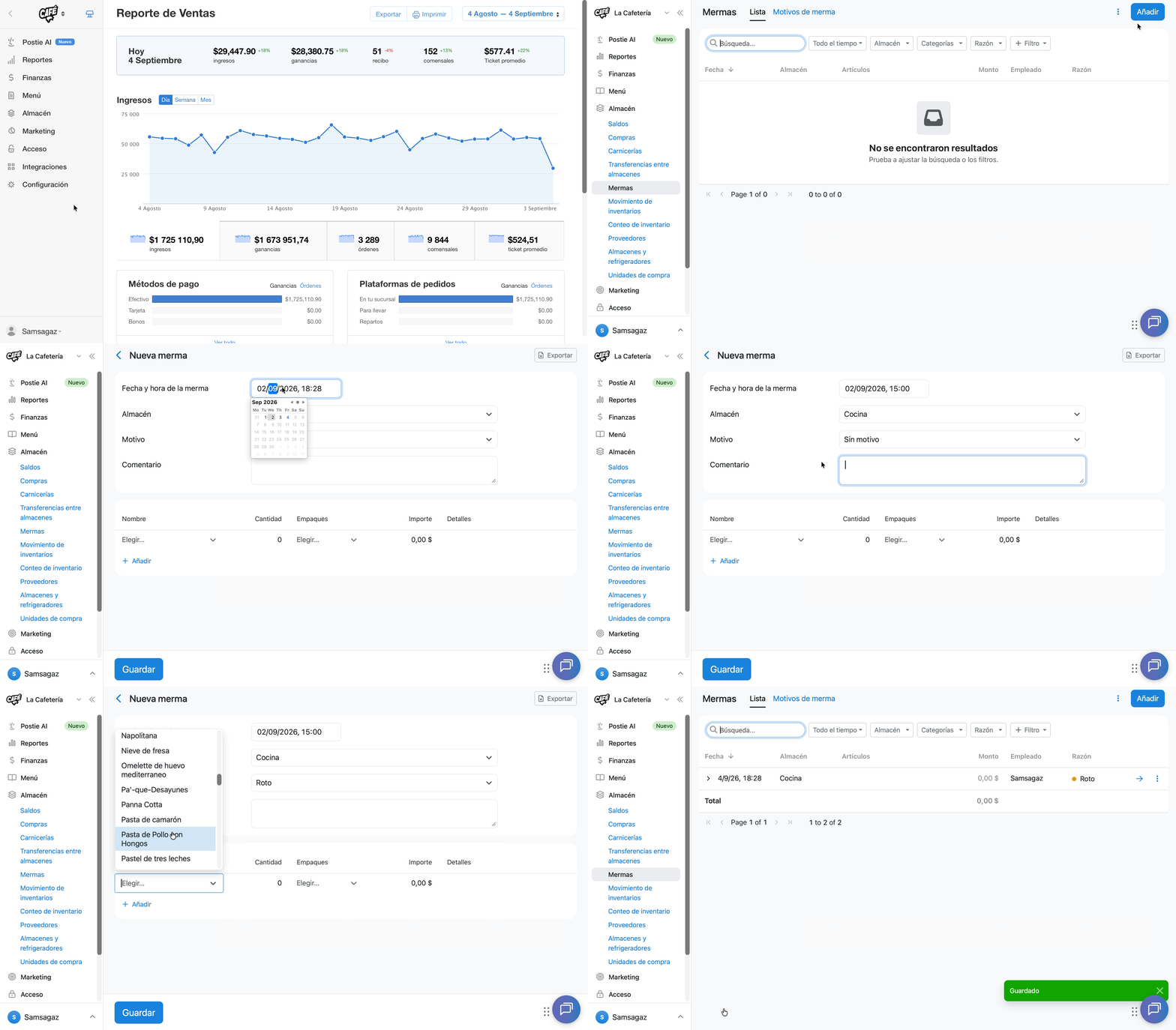
Poster calcula el importe de la baja como la cantidad del producto multiplicada por su coste actual mediante el método del coste medio ponderado.
☝️ Para seleccionar una fecha de baja anterior, asegúrate de que se encuentre dentro del período de inventario abierto, es decir, que sea posterior al último inventario realizado para este almacén.
💡 Para realizar una baja de existencias directamente en el POS, conecta la aplicación Baja de existencias en el POS.
Consultar el informe de movimientos de productos
Consulta en el informe de movimientos de productos cuántos productos e ingredientes se recibieron, utilizaron o quedaron durante el período seleccionado.
💡 El informe de movimientos de productos está disponible solo en los planes Mini, Business y Pro.
- Abre Inventario → Informe de movimientos de productos en la consola de gestión y selecciona el período del informe en el calendario.
☝️ Los datos del informe de movimientos de productos se muestran por días naturales, no por turnos del POS. - Selecciona un almacén para consultar los movimientos de productos y el coste de las existencias en él.
- Si has combinado varios locales en una red, selecciona el local correspondiente. El informe mostrará los saldos de existencias de los almacenes vinculados a él.
- Selecciona el tipo de existencias: ingredientes, productos o platos y productos semielaborados producidos. Si es necesario, selecciona una categoría.
- Haz clic en + Filtro para buscar productos específicos o en ⿲ Columnas para personalizar las columnas que se muestran.
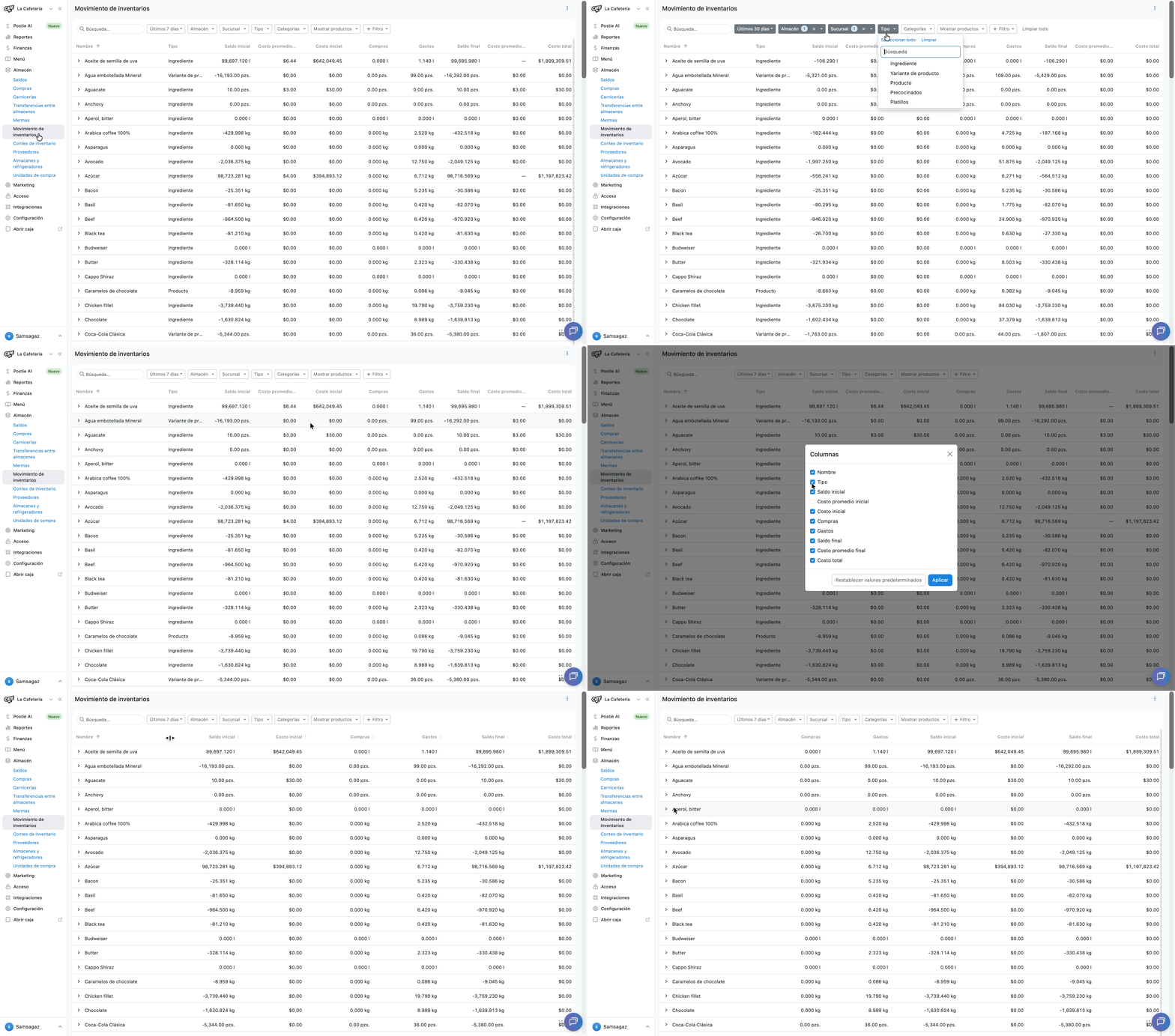
Consulta la siguiente información en el informe:
- El coste inicial y final de los productos durante el período.
- Recibido: cantidad y coste de los productos procedentes de suministros, Manufacture o inventarios.
- Utilizado: cantidad y coste de los productos procedentes de ventas, bajas manuales de existencias, Manufacture o inventarios.
- Total: valores totales de todos los productos.
Haz clic en ▼ junto a la fila correspondiente para consultar los detalles.
💡 Para mostrar solo los productos que tuvieron movimientos durante el período seleccionado, selecciona Movimientos de productos → Solo productos con movimientos.
Para consultar todos los saldos de existencias en una fecha concreta, incluidos los productos sin movimientos, selecciona Movimientos de productos → Todos los productos, incluidos los productos sin movimientos y consulta la columna Saldo final.
💡 Haz clic en Exportar para descargar el informe en formato Excel o en Imprimir para imprimirlo.
💡 Para realizar un análisis por horas e investigar los motivos de las bajas de existencias, conecta la aplicación gratuita Informe avanzado de movimientos de productos.
Para recibir notificaciones cuando las existencias de ingredientes sean bajas, activa las notificaciones de existencias bajas.
Realizar un inventario
Realiza un inventario para comprobar las existencias reales de productos durante el período seleccionado. Poster compara las existencias previstas y reales y muestra la diferencia en cantidad y valor.
💡 Los inventarios están disponibles solo en los planes Mini, Business y Pro.
- Abre Inventario → Inventarios y haz clic en Añadir.
- Selecciona el almacén donde realizarás el inventario.
- Selecciona el momento para el que quieres comprobar los saldos:
- selecciona Fecha anterior e indica la fecha y la hora en que contaste las existencias reales;
- selecciona En el momento de realizarlo si estás contando las existencias ahora.
- Selecciona el tipo de inventario:
- selecciona Completo para comprobar todos los productos del almacén;
- selecciona Parcial para comprobar productos o categorías específicos. Encuéntralos mediante la búsqueda rápida y marca las casillas correspondientes.
- Haz clic en Guardar.
- Completa la columna Saldo real. Indica la cantidad de productos e ingredientes que hay en el almacén; Poster calculará automáticamente la diferencia en cantidad y valor.☝️ Consulta la columna Saldo inicial para ver los saldos del inventario anterior. El período de entradas y bajas de cada producto comienza desde el momento de su último inventario.
- Haz clic en Realizar inventario.

Después de realizar el inventario, Poster establecerá las existencias reales de los productos e ingredientes que hayas indicado en el almacén en el momento del inventario.
💡 Si es necesario, realiza un inventario en el POS para que los empleados puedan introducir las existencias reales directamente mientras realizan el conteo.
💪🏻 Si tienes alguna pregunta sobre el trabajo con el inventario, escríbenos por el chat y nuestro equipo de soporte te ayudará.