
Cómo añadir un producto
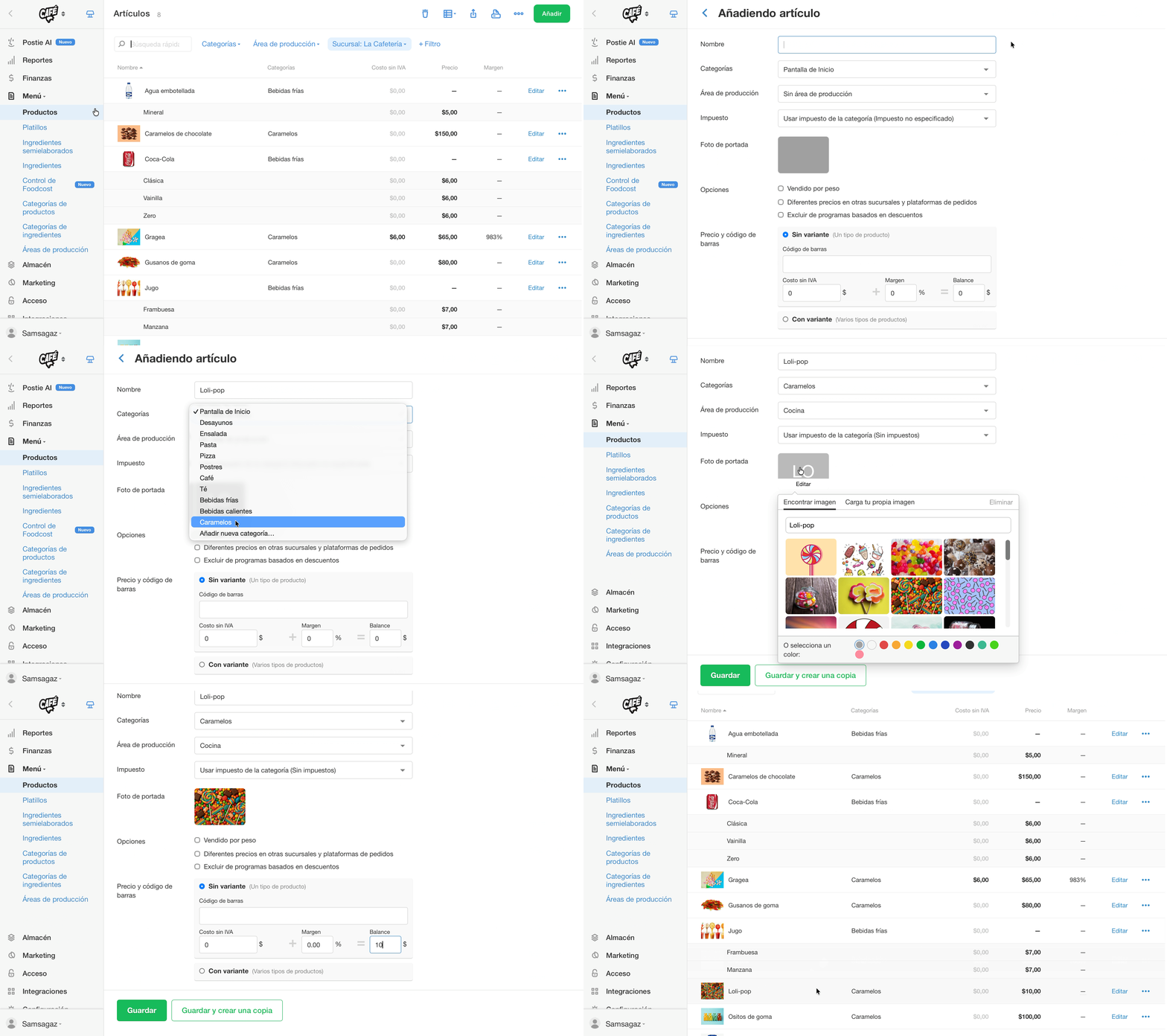
- Abre la pestaña Menú → Productos en el panel de administración.
- Haz clic en Añadir producto.
- Introduce el nombre y selecciona una categoría y una estación existentes.
- Introduce el código de barras y el precio total. El Coste y el Margen se calcularán automáticamente cuando añadas una entrada de mercancía.
- Sube una imagen o elige el color del icono para mostrar el producto en el terminal de punto de venta.
- Haz clic en Guardar.
Cómo editar un producto en Poster
Para cambiar el nombre, el precio, la categoría, la estación de producción, los impuestos o la foto de un producto, edítalo en el panel de administración.
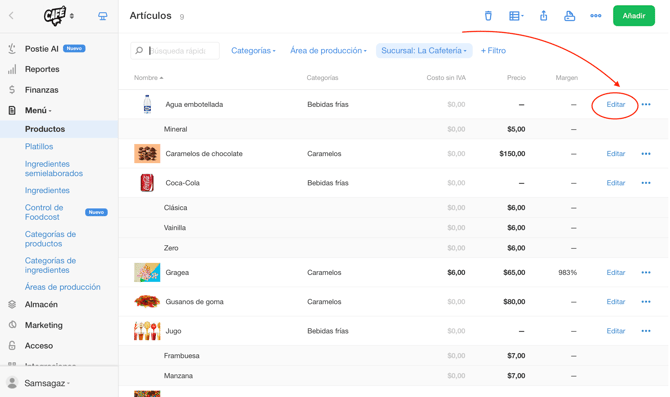
- Abre Menú → Productos en el panel de administración de Poster.
- Haz clic en Editar junto al producto que quieras modificar.
- Realiza los cambios necesarios, como actualizar el nombre, el precio, la categoría, la estación de producción, los impuestos, la foto o el color del icono.
- Haz clic en Guardar.
- Borra la caché de la aplicación TPV para sincronizar los cambios. En el TPV de Poster, pulsa el indicador verde de la esquina superior derecha. Si aparece un mensaje que confirma que todos los datos están sincronizados, pulsa ≡ y selecciona Borrar caché
Cómo configurar un producto que se vende por peso en Poster
Configura un producto como producto de peso para que Poster calcule automáticamente su precio en función del peso al venderlo en el TPV.
- Abre Menú → Productos en el panel de administración.
- Haz clic en Añadir para crear un producto nuevo o en Editar junto a un producto existente.
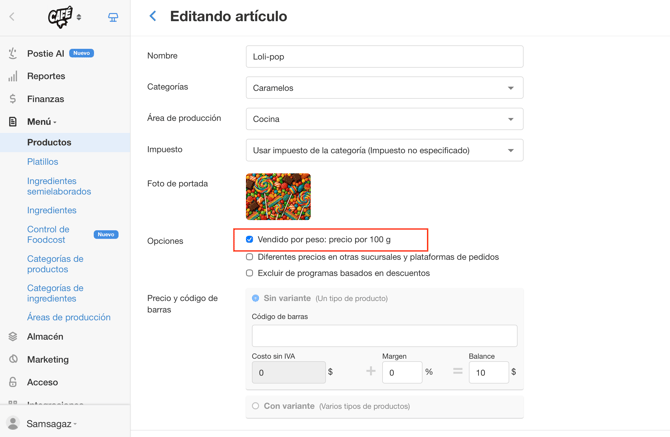
- En la sección Opciones, marca la casilla Producto de peso.
- En la sección Precio y código de barras, introduce el precio por cada 100 gramos.
- Haz clic en Guardar.
Al vender el producto, el empleado solo tendrá que introducir su peso en gramos. Poster calculará el precio automáticamente.
Cómo excluir un producto de los descuentos y las bonificaciones
Para excluir un producto específico de los programas de fidelización con descuentos y bonificaciones:
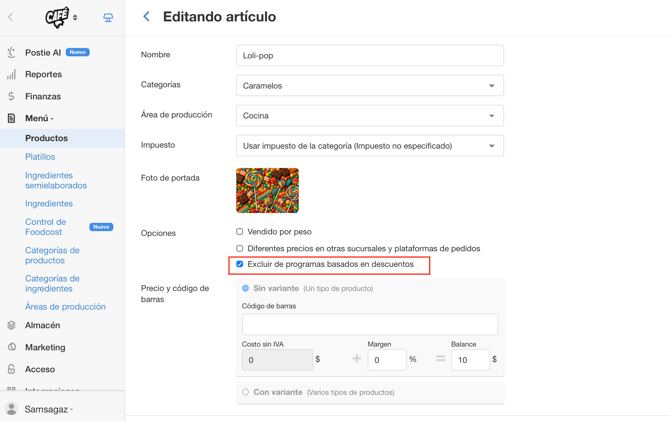
- Abre Menú → Productos en el panel de administración y haz clic en Editar junto al producto.
- En la sección Opciones, marca la casilla Excluir de los descuentos.
- Haz clic en Guardar.
Por qué un producto no aparece en el TPV de Poster
Comprueba estas tres condiciones para asegurarte de que el producto aparezca en el menú de la aplicación TPV:
- El producto está habilitado para la sucursal correcta. Si tu cuenta tiene varias sucursales, asegúrate de que el producto esté habilitado en la sucursal donde quieres venderlo.
- La categoría del producto está habilitada para esa sucursal. Si la categoría a la que pertenece el producto está oculta en esa sucursal, el producto no aparecerá en el TPV. Consulta más información sobre las categorías de productos.
- Los datos del TPV no se han actualizado. Después de realizar cambios en el panel de administración, borra la caché del TPV para actualizar los datos de los productos.
Cómo ocultar un producto en el TPV de Poster
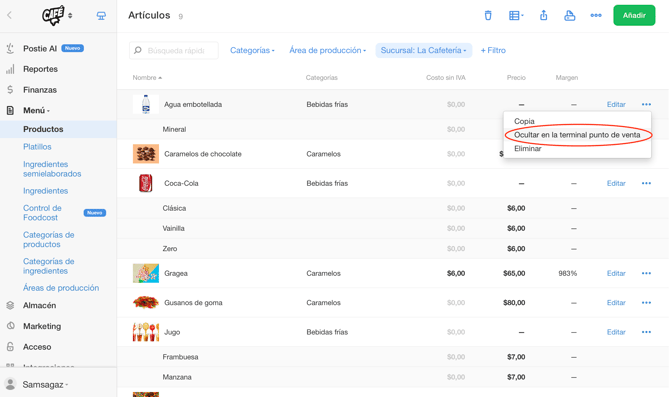
Oculta un producto desde el panel de administración si ya no lo vendes en el TPV.
Para ocultar un producto en todas las sucursales de tu cuenta, por ejemplo, un producto de temporada:
- Abre Menú → Productos en el panel de administración.
- Haz clic en • • • junto al producto.
- Selecciona Ocultar en todas las sucursales.
- Borra la caché de la aplicación TPV para sincronizar los cambios. En el TPV de Poster, pulsa el indicador verde de la esquina superior derecha. Si aparece un mensaje que confirma que todos los datos están sincronizados, pulsa ≡ y selecciona Borrar caché
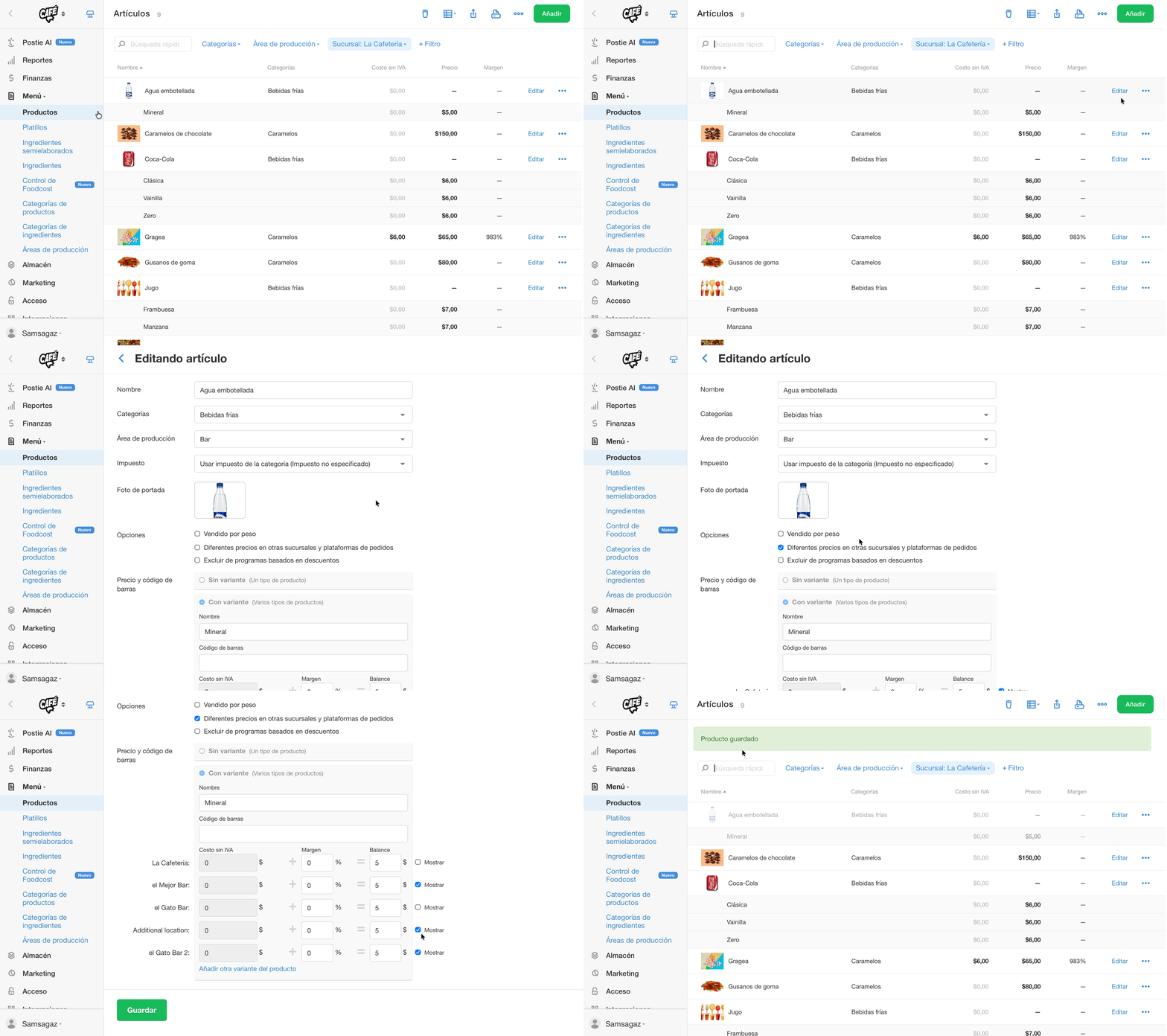
Para ocultar un producto solo en una sucursal si tu cuenta tiene varias sucursales:
- Abre Menú → Productos en el panel de administración.
- Haz clic en Editar junto al producto.
- Marca la casilla Precios diferentes por sucursal y canal de pedido.
- Desmarca la casilla Mostrar junto a la sucursal en la que quieras ocultar el producto.
- Haz clic en Guardar.
- Borra la caché de la aplicación TPV para sincronizar los cambios. En el TPV de Poster, pulsa el indicador verde de la esquina superior derecha. Si aparece un mensaje que confirma que todos los datos están sincronizados, pulsa ≡ y selecciona Borrar caché
Cómo eliminar un producto
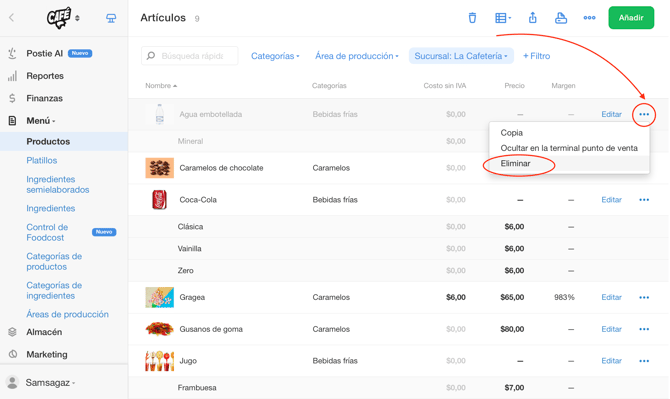
Si ya no vendes un producto y no lo necesitas en el menú, elimínalo desde el panel de administración.
- Abre Menú → Productos.
- Haz clic en • • • junto al producto.
- Selecciona Eliminar.
El producto eliminado se mueve a la Papelera junto con sus existencias de inventario. Puedes restaurarlo durante los 30 días posteriores a su eliminación. Una vez transcurrido ese plazo, ya no podrás recuperarlo.
Cómo restaurar un producto eliminado
Si has eliminado un producto por error, restáuralo desde la Papelera del panel de administración dentro de los 30 días posteriores a su eliminación.
- Abre Menú → Productos.
- Haz clic en el icono de la Papelera 🗑️ en la esquina superior derecha de la página.
- Busca el producto y haz clic en Restaurar.
💡 También se restaurarán las existencias de inventario del producto.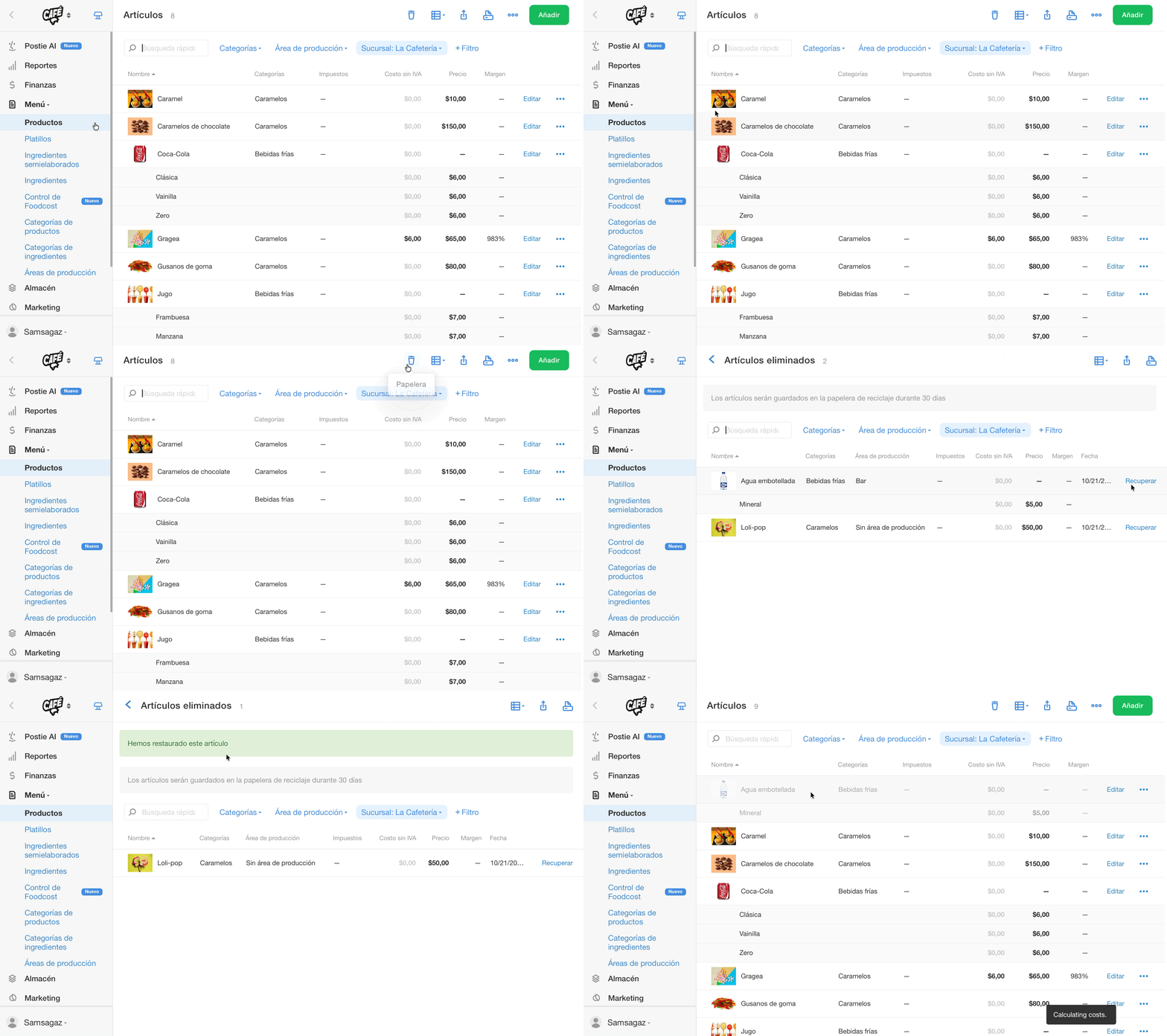
Por qué el precio de un producto en el TPV es diferente del precio en el panel de administración
Si el precio de un producto en el TPV de Poster es diferente del que aparece en el panel de administración, comprueba que hayas configurado los precios correctos para la sucursal y el canal de pedido. Si los precios coinciden, actualiza los datos del TPV.
Cómo comprobar los precios por sucursal y canal de pedido
- Abre Menú → Productos en el panel de administración y haz clic en Editar junto al producto.
- Comprueba el precio establecido para cada sucursal y canal de pedido.
- Actualiza los precios si es necesario y haz clic en Guardar.
- Borra la caché de la aplicación TPV para sincronizar los cambios. En el TPV de Poster, pulsa el indicador verde de la esquina superior derecha. Si aparece un mensaje que confirma que todos los datos están sincronizados, pulsa ≡ y selecciona Borrar caché.
☝️ El nuevo precio se aplicará únicamente a las nuevas ventas. Los precios de los recibos ya cerrados no cambiarán.
Cómo añadir modificaciones a un producto
Si vendes un mismo producto en distintas variantes, como bebidas de diferentes tamaños o sabores, añade modificaciones. Así podrás llevar un control independiente de los suministros, las deducciones de existencias y las existencias de inventario de cada variante.
☝️ Solo puedes añadir modificaciones al crear un producto. Una vez que guardes un producto sin modificaciones, no podrás añadirlas más adelante. Si has creado un producto sin modificaciones y las necesitas, elimina el producto y crea uno nuevo con todas las modificaciones necesarias.
Restricciones
- Solo puedes restaurar un producto eliminado durante los 30 días posteriores a su eliminación.
- Los cambios en los productos, incluidas las actualizaciones de precios, no afectan a los recibos que ya se han cerrado.
- El coste y el margen del producto se calculan automáticamente solo después de añadir una entrada de mercancía al inventario.
- La casilla Producto de peso está destinada únicamente a los productos que se venden por peso, no a introducir rápidamente una cantidad.
- Solo puedes añadir modificaciones al crear un producto. No puedes añadirlas después de guardarlo.