
Agrega almacenes independientes para llevar el control de compras, inventario, mermas y conteos de inventario de cada uno.
Qué muestra la lista de almacenes
La pestaña Almacén → Almacenes y refrigeradores muestra una tabla con todos los almacenes de tu negocio. Incluye las siguientes columnas:
- # — el número del almacén.
- Nombre — el nombre del almacén, como "Cocina" o "Bar".
- Dirección — la dirección del almacén, si la ingresaste al crearlo.
- Monto — el valor total de todos los productos e ingredientes de ese almacén en el momento actual.
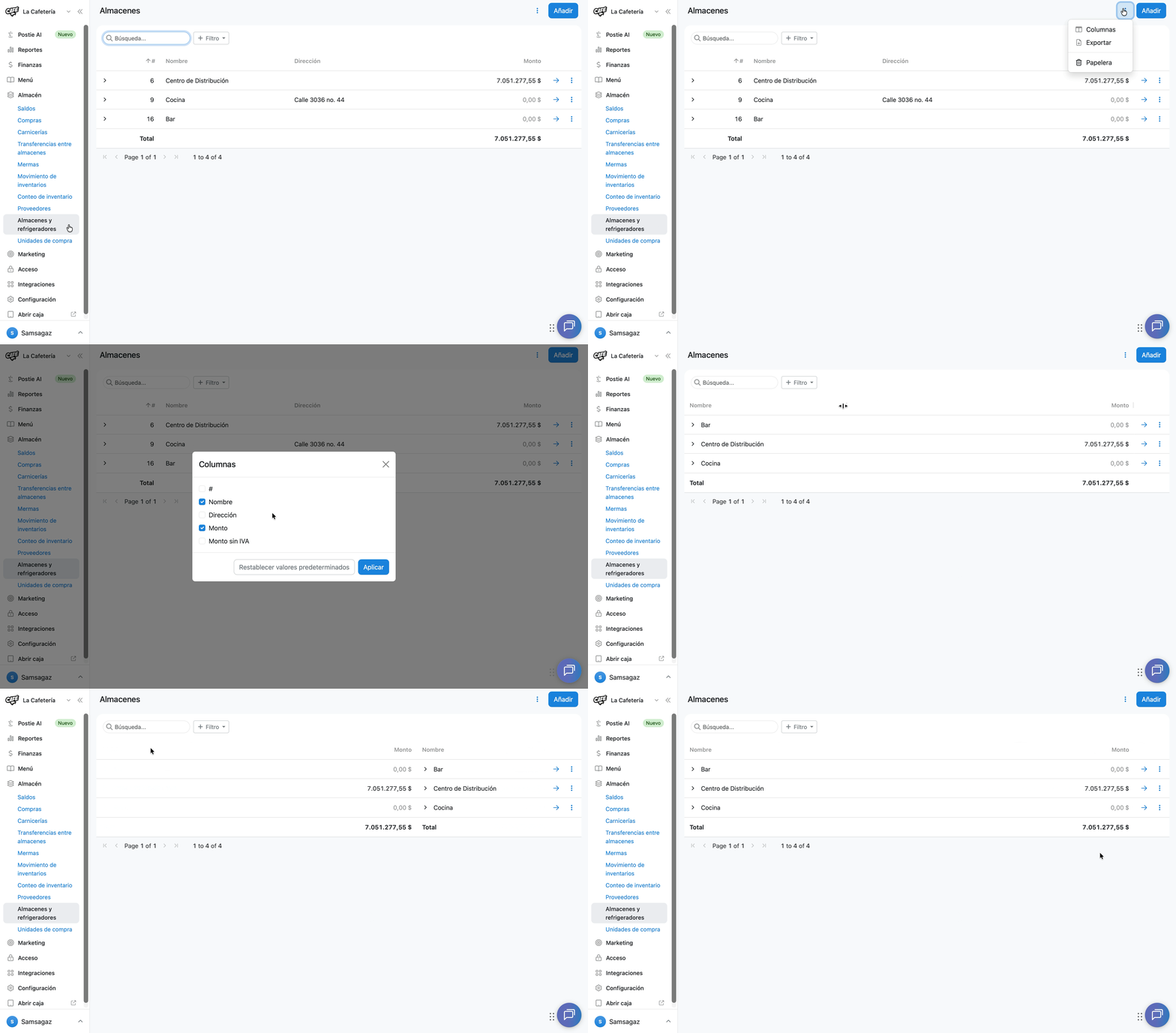
La fila Total, al final de la tabla, muestra el valor total del inventario de todos los almacenes en conjunto.
Cómo personalizar las columnas: da clic en ⋮ en la esquina superior derecha de la tabla → Columnas → selecciona las columnas que quieres mostrar en la lista de almacenes.
Cómo exportar la lista de almacenes: da clic en ⋮ en la esquina superior derecha de la tabla → Exportar.
Cómo agregar un nuevo almacén
💡 Los almacenes adicionales están disponibles solo en los planes Mini, Business y Pro.
Para crear un nuevo almacén:
- Abre Almacén → Almacenes y refrigeradores en la consola de administración.
- Da clic en Añadir.
- Ingresa el nombre y la dirección del almacén.
💡 El campo Dirección es opcional. - En el campo Sucursales, selecciona la sucursal a la que quieres vincular el almacén.
- Da clic en Guardar.
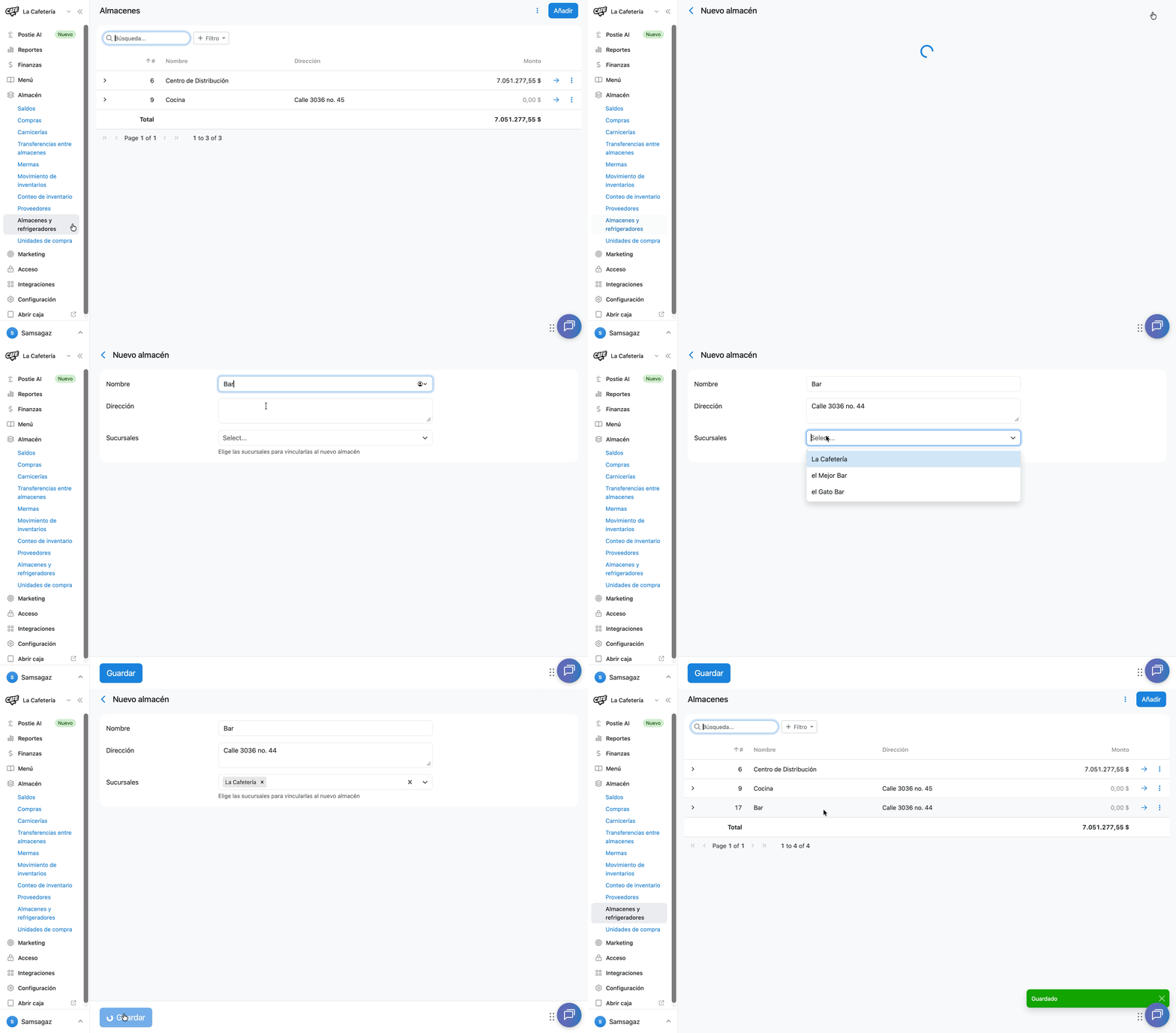
Una vez que vinculas un almacén a una sucursal, Poster descuenta automáticamente los ingredientes y productos de él cada vez que realizas ventas en caja. Si no vinculas el almacén a una sucursal, Poster no hará descuentos automáticos al realizar ventas.
Si usas varios almacenes con los mismos ingredientes para una misma sucursal —por ejemplo, si guardas limones o leche tanto en «Bar» como en «Cocina»—, configura reglas de descuento. Estas reglas determinan de qué almacén Poster descuenta esos ingredientes.
Cómo cambiar el nombre o la dirección de un almacén
Edita los datos de un almacén existente:
- Abre Almacén → Almacenes y refrigeradores en la consola de administración.
- Da clic en → junto al almacén que necesitas.
- Edita el campo Nombre o Dirección.
- Guarda los cambios.
Solo puedes vincular un almacén a una sucursal al momento de crearlo. El campo Sucursales no está disponible al editar.
Para desvincular un almacén de una sucursal o vincular un nuevo almacén, abre la pestaña Acceso → Sucursales en la consola de administración y cambia el almacén en la configuración de descuentos.
Cómo eliminar un almacén
Elimina un almacén cuando ya no lo uses:
- Abre Almacén → Almacenes y refrigeradores en la consola de administración.
- Da clic en ︙ junto al almacén que necesitas.
- Selecciona Eliminar.
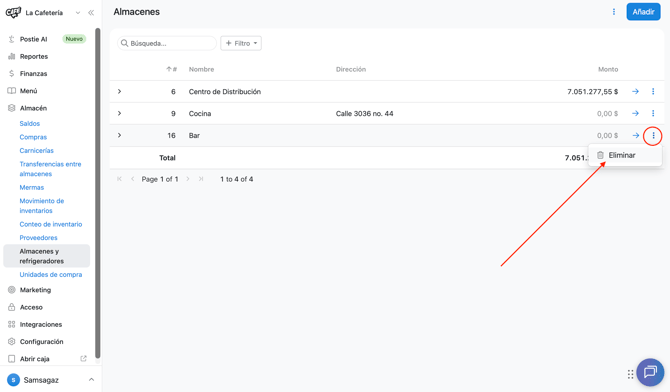
Después de eliminar un almacén, Poster lo mueve, junto con su inventario, a la Papelera.
Cómo restaurar un almacén eliminado
Restaura un almacén desde la Papelera si lo eliminaste por error:
- Abre Almacén → Almacenes y refrigeradores en la consola de administración.
- Da clic en ︙ en la esquina superior derecha y selecciona Papelera.
- Da clic en ︙ junto al almacén que necesitas.
- Selecciona Recuperar.
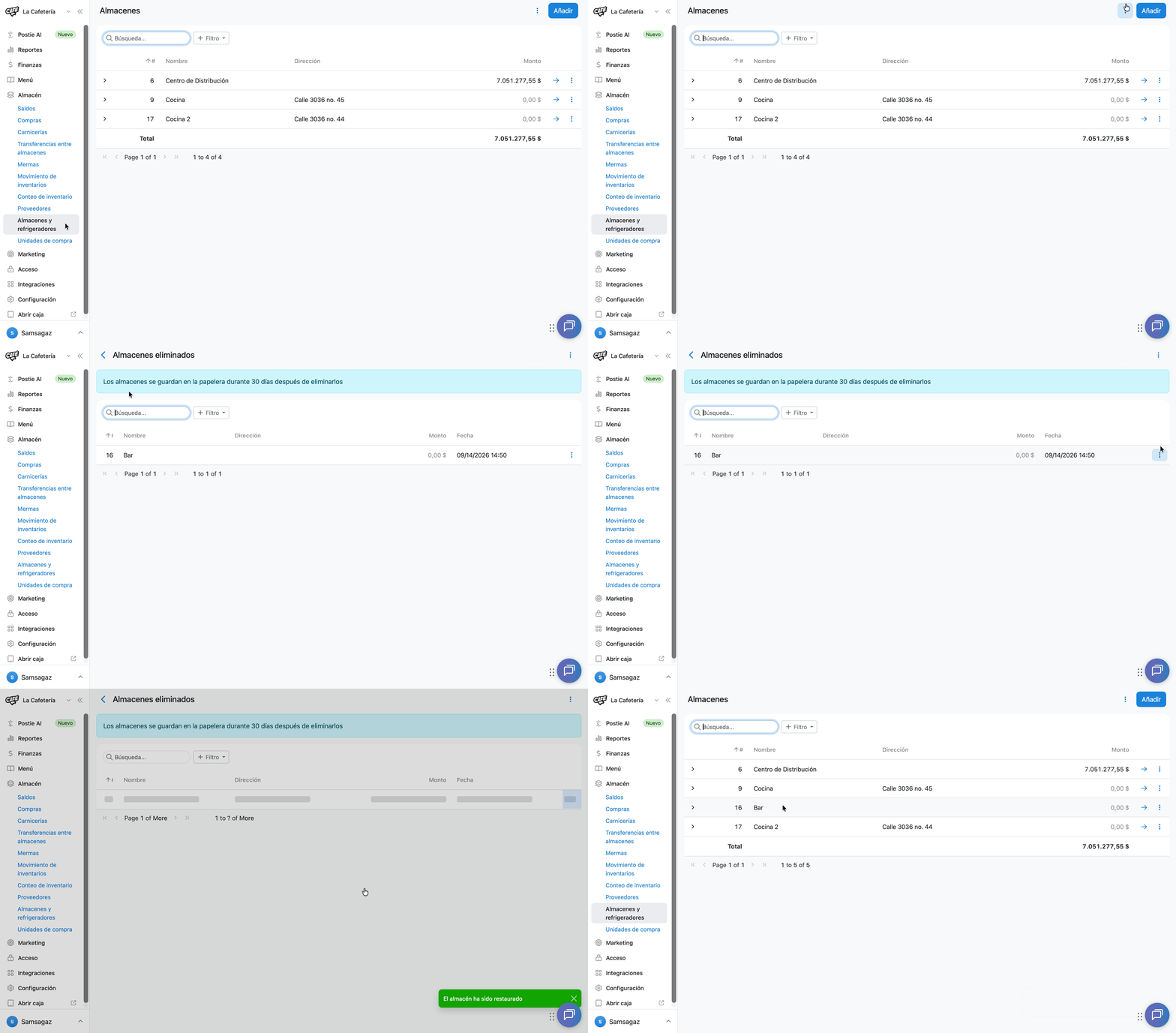
Puedes restaurar un almacén junto con su inventario dentro de los 30 días posteriores a su eliminación.
Para llevar el control del inventario de ingredientes y productos en tus almacenes, registra tu primera compra de productos.