
Що таке чат Postie AI
Чат Postie AI — це AI-асистент в адмін-панелі Poster, який допомагає аналізувати дані закладу, знаходити рішення для бізнесу та виконувати щоденні задачі.
У чаті ви зможете:
- Аналізувати дані — отримувати відповіді, пояснення, таблиці й графіки на основі даних закладу.
- Виконувати дії в акаунті — змінювати ціни, редагувати тех. картки та створювати складські документи.
-
Перевіряти фіскалізацію, знаходити розбіжності в чеках і розбиратися з оплатою Poster.
-
Отримувати рекомендації щодо меню, закупівель, списань і роботи закладу.
- Дізнаватися, як налаштувати потрібні можливості.
☝️ Доступність дій залежить від тарифу, доступів посади та обмежень франшизи. Перед внесенням змін Postie покаже їх перелік і дочекається вашого підтвердження.
Чат Postie AI безкоштовний на період тестування.
Як почати роботу з чатом Postie
Як відкрити чат Postie і надіслати запит
- Відкрийте адмін-панель Poster.
- У лівому верхньому куті екрану натисніть Postie AI.
- У полі Запитайте Postie напишіть своє запитання або опишіть потрібну дію.
💡 Щоб надиктувати запит голосом, натисніть на іконку мікрофона та надайте доступ до мікрофона вашого пристрою. - Якщо потрібно додати фото чи файл для запиту, натисніть + ліворуч від поля Запитайте Postie.
- Натисніть кнопку ⬆️ та дочекайтеся відповіді.
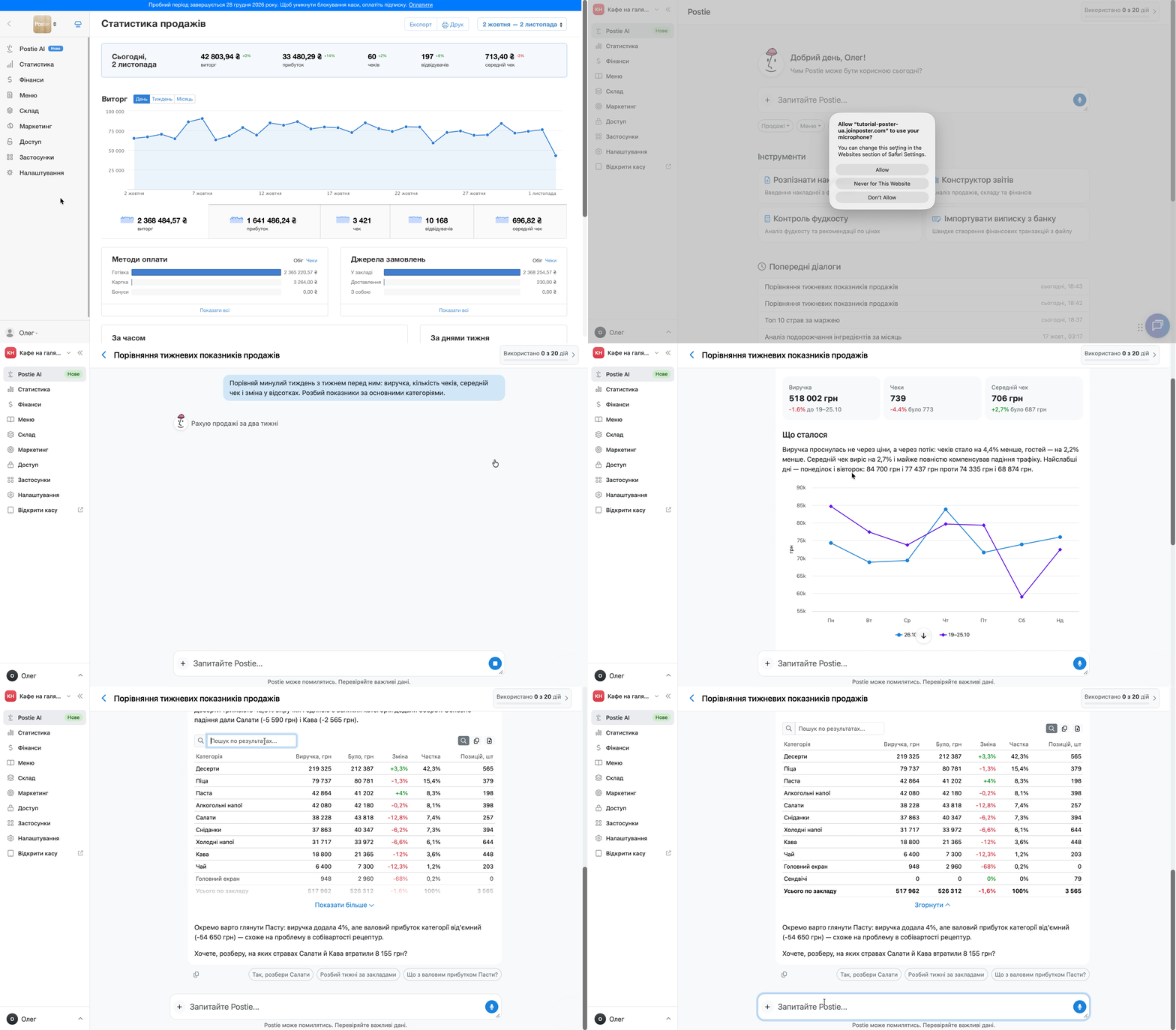
💡 Щоб продовжити діалог, натисніть одну з кнопок із запропонованими варіантами наступних дій під відповіддю Postie. Запит автоматично з’явиться в чаті.
Як скористатися готовими запитами
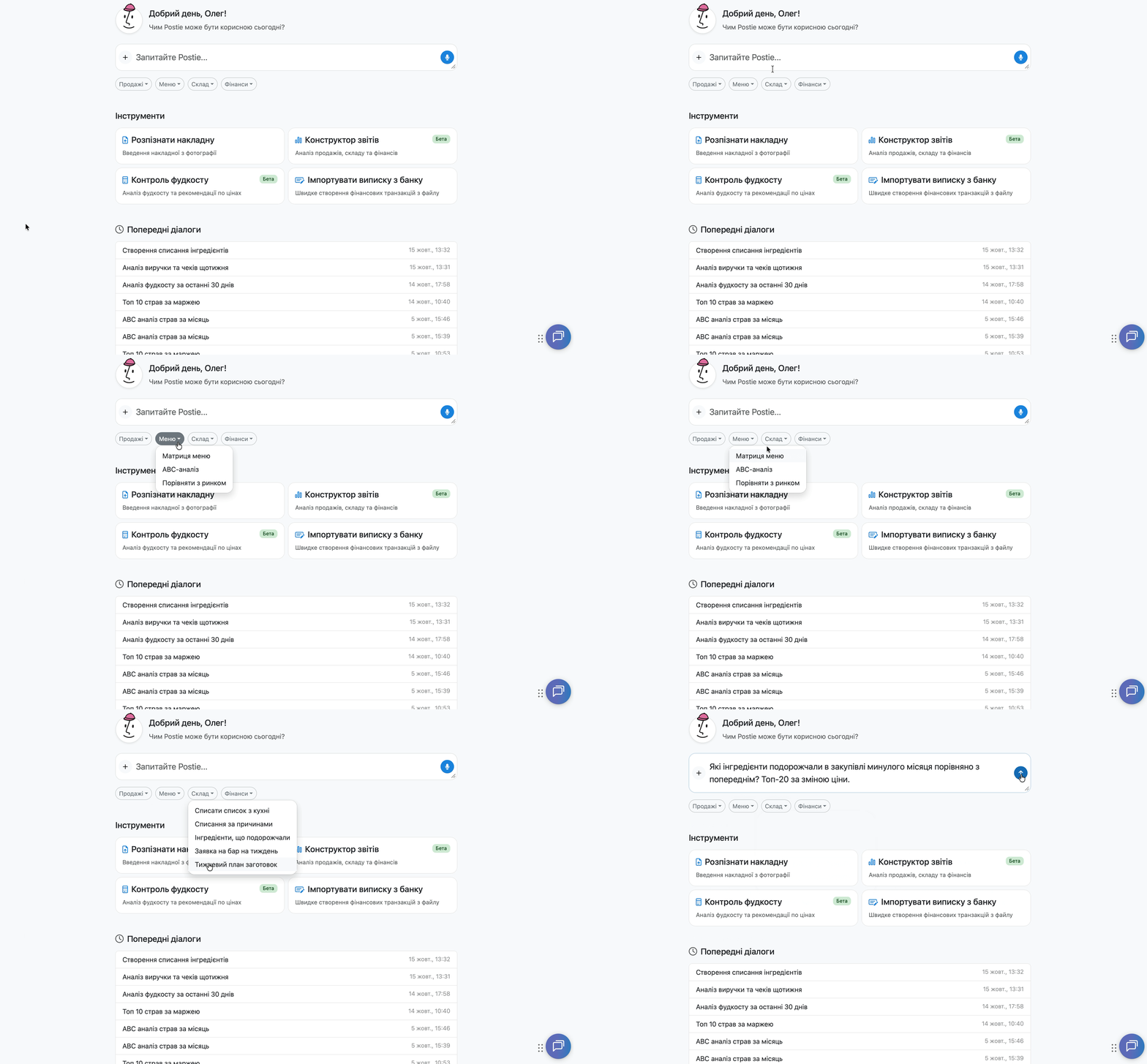
Якщо ви лише знайомитеся з Postie або не знаєте, із чого почати, скористайтеся готовими запитами.
- Під полем Запитайте Postie натисніть на одну з кнопок: Продажі, Меню, Склад або Фінанси.
- Оберіть запит зі списку.
-
Postie отримає його та підготує відповідь.
Як переглянути попередні діалоги
Усі діалоги з Postie зберігаються, тож ви зможете:
- Продовжити розмову з того місця, де зупинилися, без повторного пояснення задачі.
- Переглянути попередні результати: звіти, аналізи й рекомендації.
- Перевірити виконані дії — у діалозі зберігаються картки дій зі статусами
Щоб відкрити попередній діалог:
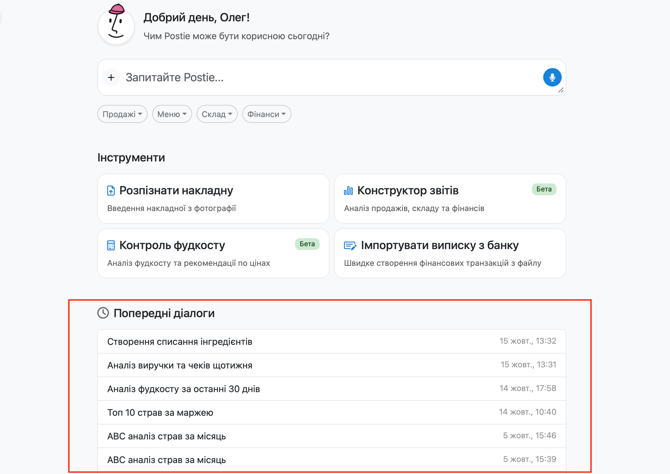
- Відкрийте Postie AI в лівому меню адмін-панелі.
- Прогорніть сторінку до блоку Попередні діалоги. Тут відображаються назви діалогів і дати їх створення
- Натисніть на потрібний діалог, щоб переглянути відповіді або продовжити розмову.
Хто може користуватися чатом Postie AI
Чат Postie доступний усім працівникам, які мають доступ до адмін-панелі: керуючим, менеджерам, шеф-кухарям та іншим співробітникам. Власник акаунта бачитиме в списку попередніх діалогів, хто з працівників спілкувався з Postie.
Postie враховує налаштування доступу посади. Наприклад, якщо працівник не має доступу до фінансів, Postie не зможе переглянути відповідні дані, а його відповіді про фінанси будуть неповними.
Власник акаунта та працівники з повним доступом бачать усі діалоги й можуть перевірити, хто їх вів. Інші працівники бачать лише власні діалоги.
Що вміє чат з Postie АІ
Postie аналізує дані закладу, виконує операції в акаунті та надає рекомендації для покращення роботи бізнесу. Розглянемо основні можливості:
Аналіз даних
Ставте запитання про роботу закладу, порівнюйте показники за різні періоди та отримуйте звіти без переходу між розділами адмін-панелі.
Продажі й аналітика
Аналізуйте продажі та чеки, формуйте погодинні звіти, порівнюйте періоди, визначайте найпопулярніші страви за кількістю продажів і маржею, проводьте ABC-аналіз та будуйте матрицю меню.
Фінанси
Аналізуйте рахунки, категорії транзакцій і транзакції, переглядайте звіти Cash flow та P&L, з'ясовуйте, які операції вплинули на прибуток.
ПРРО
Якщо в акаунті налаштована робота з ПРРО, запитуйте про фіскальні компанії, касові зміни, ключі касирів, ліміти, чеки та акцизні марки в чеках.
Postie має доступ до даних фіскальних чеків, товарів і налаштувань податків. Завдяки цьому він допоможе знайти розбіжності та з'ясувати, чому конкретний чек не фіскалізувався.
Оплата Poster
Дізнавайтеся про підключені підписки, їхню вартість і дату наступного списання коштів. Postie пояснить, з чого складається сума оплати та за які послуги ви платите.
Маркетинг
Переглядайте інформацію про клієнтів, групи клієнтів та акції й ставте запитання про них. Створювати та змінювати ці дані в чаті не вийде.
Доступ і налаштування
Запитуйте про налаштування закладів, співробітників, джерел замовлень, методів оплати й податків. Postie пояснить, як вони працюють, але не змінюватиме їх в акаунті.
Ринкові ціни
Порівнюйте ціни меню з медіанними цінами в Києві, Львові, Одесі, Дніпрі та Харкові. Postie покаже, які позиції ви продаєте дешевше або дорожче за ринок.
Excel-файли
Отримуйте результати аналізу у форматі .xlsx. Напишіть у чаті «Зроби Excel-файл», і Postie збере дані з діалогу в таблицю, яку ви зможете завантажити безпосередньо з чату.
Виконання дій в акаунті
Postie не лише аналізує інформацію, а й допомагає змінювати дані та виконувати операції в Poster.
Меню
Працюйте з категоріями меню, товарами та їхніми модифікаціями, тех. картками, напівфабрикатами й інгредієнтами.
Змінюйте ціни одразу для кількох товарів: наприклад, підвищуйте ціни в цілій категорії на певний відсоток з округленням. Редагуйте склад тех. карток, замінюйте спільний інгредієнт одразу в кількох рецептах і розраховуйте КБЖВ страв.
Склад
Виконуйте складські операції через чат:
- Створюйте списання за текстовим описом або фото рукописного списку продуктів.
- Додавайте причини списань і змінюйте дати вже створених документів.
- Оформлюйте переміщення між складами та виробництва.
- Відкривайте й проводьте інвентаризації.
- Створюйте документи переробки та підбирайте для них інгредієнти, які є на складі.
Також запитуйте інформацію про постачальників і складські операції.
💡 Можливості редагування меню та створення складських документів залежать від тарифу, доступупосади й обмежень франшизи для Connect-акаунтів. Наприклад, створення документів переробки доступне на тарифі Pro, а робота з інвентаризаціями — на тарифах Mini, Business і Pro.
Рекомендації для бізнесу
Використовуйте результати аналізу, щоб знаходити проблеми в обліку, оптимізувати витрати й планувати розвиток закладу.
Меню та закупівлі
- Знаходьте страви, які варто додати в меню з інгредієнтів, що є в надлишку на складі.
- Аналізуйте, як зміна цін вплине на виручку та маржу.
- Виявляйте відсутні інгредієнти в тех. картках.
- Перевіряйте схожі страви та знаходьте помилки в рецептах.
Списання та облік
- Аналізуйте причини списань і визначайте продукти, які найчастіше списуються.
- З'ясовуйте, які позиції варто закуповувати в менших кількостях.
- Знаходьте причини відхилень і помилки в меню та обліку.
Postie також допоможе скасувати вже виконані дії, якщо потрібно повернути попередні дані.
Як правильно писати запити в чаті з Postie AI
Пишіть у чат своїми словами, як другу. Знати назви звітів і спеціальні терміни не потрібно. Якщо для виконання задачі бракуватиме деталей, Postie поставить уточнювальні запитання. Водночас що точніше ви опишете задачу, то кориснішою буде відповідь.
Як отримувати корисніші відповіді від Postie
- Уточнюйте період. Вкажіть, за який час потрібні дані: «за останній тиждень», «за літо» або «порівняй жовтень із вереснем».
- Вказуйте потрібні показники. Наприклад, попросіть показати назву товару, кількість продажів, виручку, собівартість і маржу у гривнях та відсотках.
- Уточнюйте заклад, склад або категорію. Якщо у вас кілька закладів чи складів, зазначте потрібний: «Покажи залишки на складі Кухня» або «Проаналізуй продажі десертів у закладі "Затишне кафе"».
- Чітко описуйте зміни. Уточніть, що саме потрібно зробити. Наприклад: «Підніми ціни на 20% і округли їх до 10 грн у більшу сторону».
- Додавайте фото та файли. Натисніть + і прикріпіть потрібний файл або фото. Наприклад, за фотографією списку продуктів Postie підготує акт списання із зазначенням товарів і кількості.
Приклади запитів
- Замість «Покажи продажі» напишіть: «Покажи 10 страв із найвищою маржею за останній тиждень і порівняй їх із попереднім тижнем».
- Замість «Порахуй фудкост» напишіть: «Знайди страви з фудкостом понад 35% і запропонуй, як змінити ціни, щоб знизити його до 30%».
- Замість «Що списувати?» напишіть: «Проаналізуй списання за останній місяць і покажи 5 продуктів, які списували найчастіше, із загальною кількістю та причинами списання».
💡 Postie враховує попередні повідомлення в діалозі, тому для уточнення не потрібно повторювати всю задачу. Наприклад, запитайте: «А де ще є цей інгредієнт?» або «Тепер зроби прогноз на 30 днів». Також продовжуйте роботу за допомогою кнопок із запропонованими наступними кроками.
Як Postie виконує дії та узгоджує зміни в акаунті
Postie не змінює дані без вашого підтвердження. Спочатку він підготує картку з переліком змін, а ви вирішите, чи виконувати дію.
- Опишіть завдання. Напишіть, що потрібно змінити або виконати.
- Перевірте картку дії. Postie створить картку зі статусом «Очікує» та покаже деталі: старі й нові ціни, склад тех. картки до та після змін або кількість продуктів для списання.
- Підтвердіть або скасуйте дію. Якщо потрібно застосувати зміни лише до певних позицій, зніміть галочки з тих, які не потрібно змінювати.
Після підтвердження картка отримає статус «Виконано», а після скасування — «Скасовано».
Щоб скасувати вже виконану дію, напишіть Postie, що потрібно відновити. Наприклад: «Скасуй заміну інгредієнта». Postie підготує зворотну дію, яку ви зможете перевірити й підтвердити. Початкова дія залишиться в історії зі статусом «Виконано», а скасування відобразиться окремою карткою зі статусом «Скасовано».
Приклади запитів для Postie
Перегляньте, як Postie допомагає виконувати конкретні задачі.
Порівняти ціни з ринком
Запит: «Порівняй ціну на пасту в моєму закладі з цінами конкурентів».
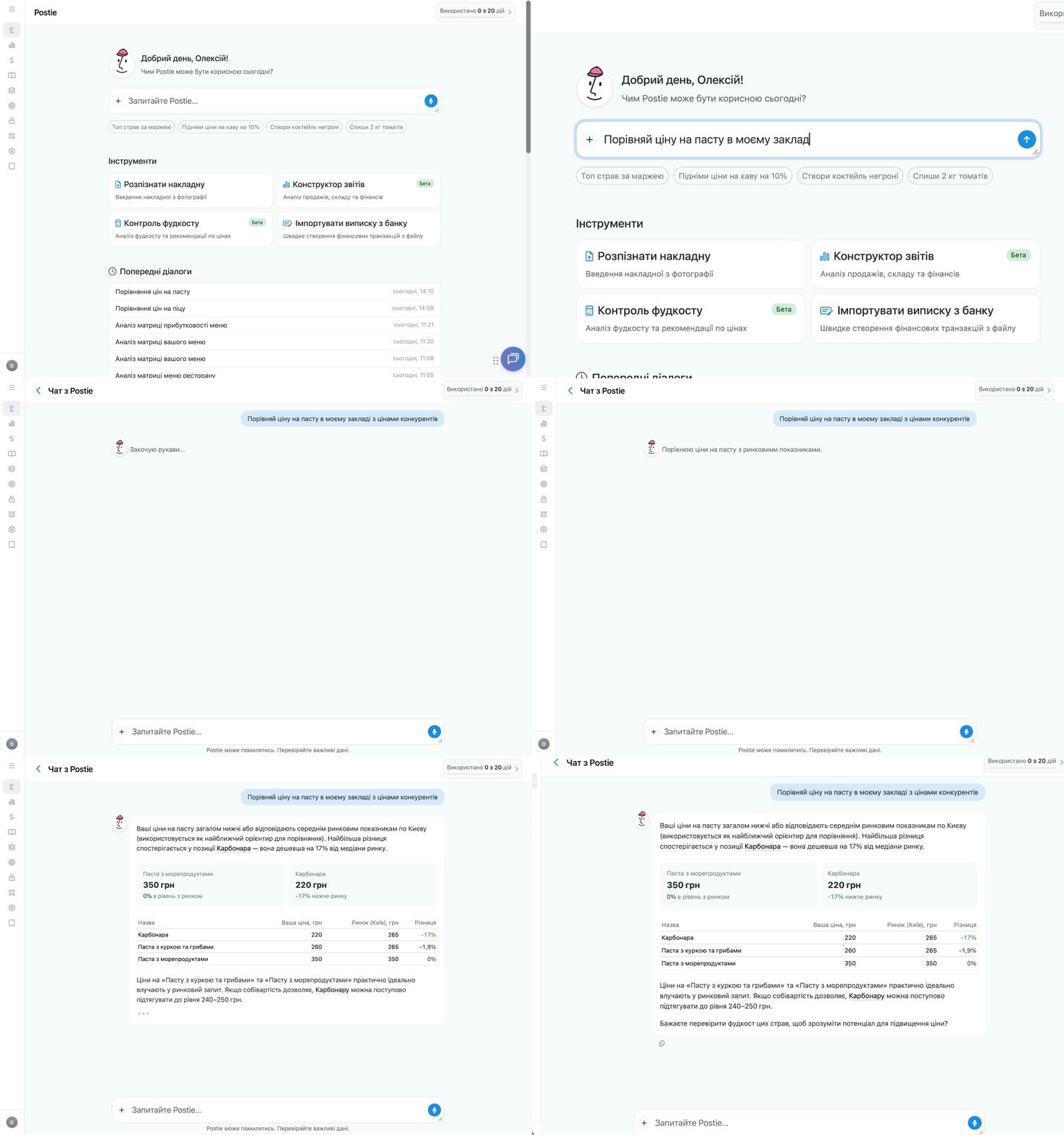
Postie покаже вашу ціну, медіанну ціну по місту й різницю у відсотках. Для позицій, дешевших за ринок, підкаже, до якого рівня можна підняти ціну.
☝️Доступно для закладів у Києві, Львові, Одесі, Дніпрі та Харкові.
Створити списання за фото
Напишіть запит «Спиши продукти зі складу Кухня» та натисніть +, щоб додати фото списку продуктів.
Postie розпізнає список і підготує акт списання: дату, склад, причину й перелік продуктів із кількістю. Після підтвердження списання з'явиться в акаунті у вкладці Склад → Списання.
Проаналізувати причини списань
Запит: «Проаналізуй причини списань за літо».
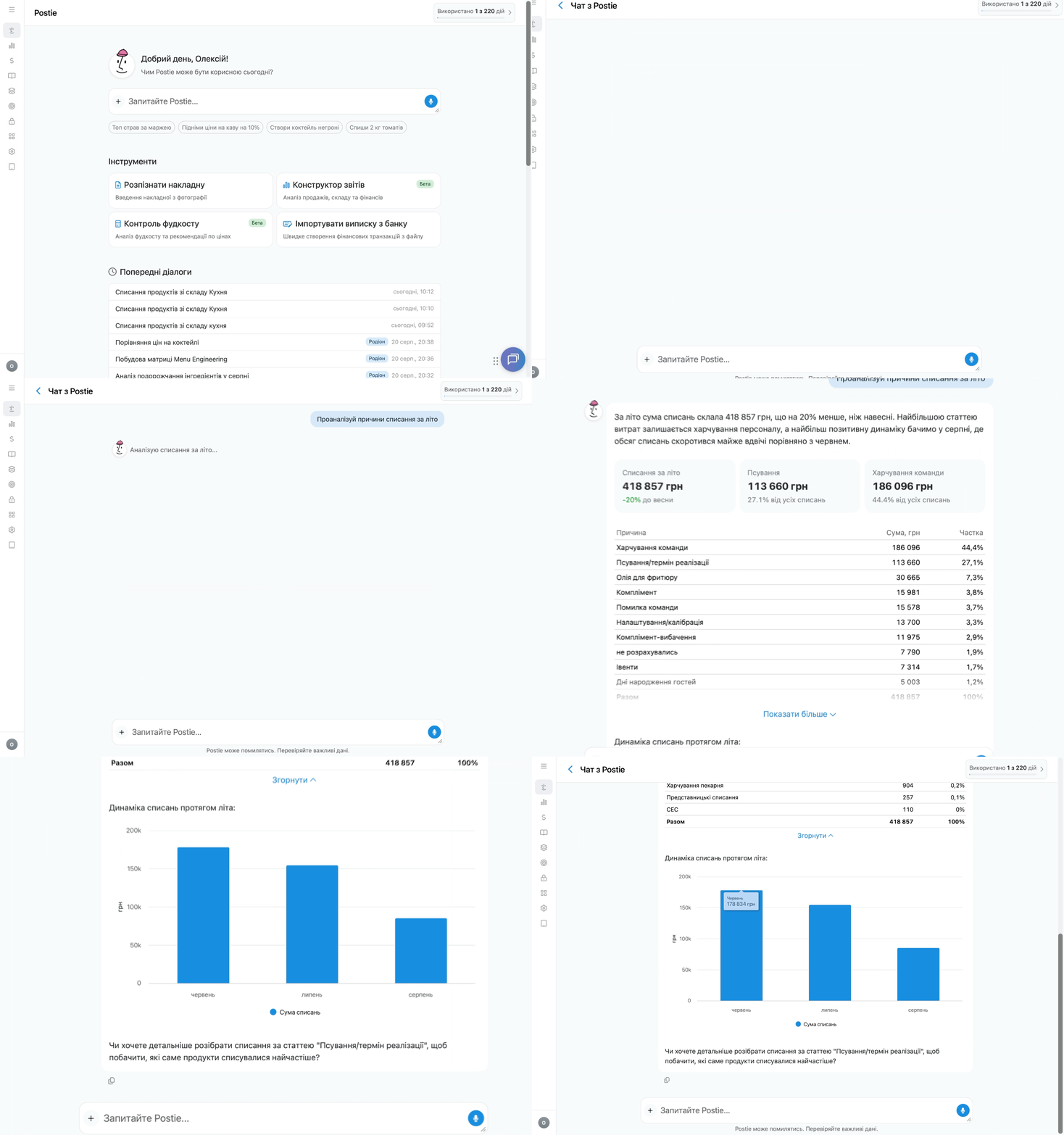
Postie покаже загальну суму списань, порівняє їх з попереднім періодом, зробить розподіл за причинами та динаміку по місяцях.
Змінити ціни в меню
Запит: «Підніми ціни на пасту на 20% та округли до 10 грн у більшу сторону».
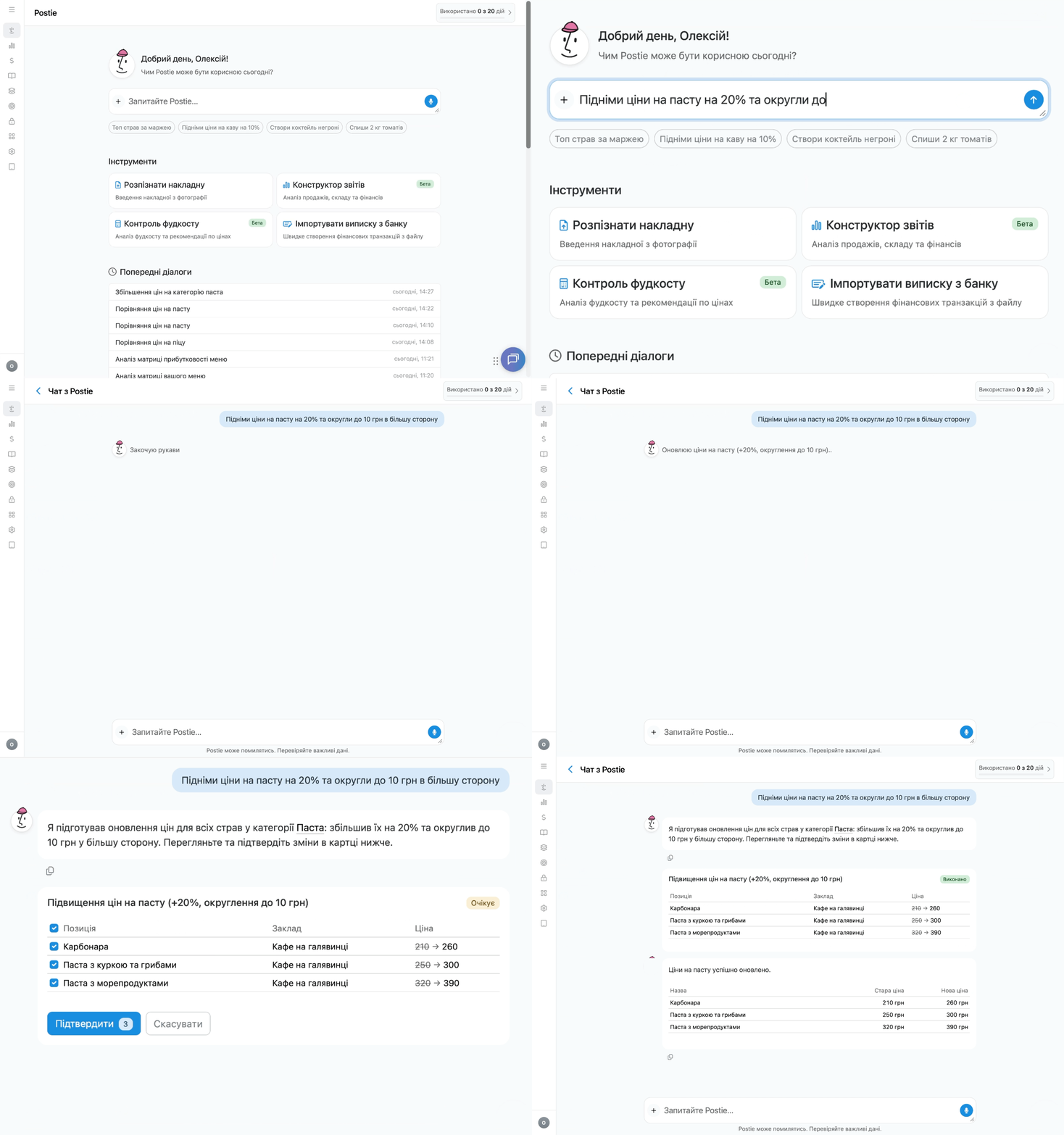
Postie знайде всі страви в категорії «Паста» й підготує картку зі змінами. Для кожної страви будуть зазначені заклад, поточна та нова ціна. Наприклад, «Карбонара: 210 → 260 грн».
Якщо не хочете змінювати ціну певної страви, зніміть галочку навпроти неї. На кнопці Підтвердити буде вказано кількість змін, які застосує Postie. Після підтвердження ціни в меню оновляться автоматично, а картка отримає статус «Виконано».
Обмеження та безпека чату Postie AI
Postie AI працює з даними вашого акаунта Poster та враховує доступи посади, тариф і обмеження франшизи.
- Доступ до даних акаунта. Postie AI працює лише з даними того акаунта, у якому ви відкрили чат. Інформація з інших акаунтів йому недоступна.
- Доступ посади. Postie AI аналізує лише ті розділи адмін-панелі, до яких має доступ працівник. Наприклад, без доступу до фінансів він не зможе переглянути фінансові дані. Щоб отримувати повніші відповіді, налаштуйте відповідні доступи для посади.
- Обмеження тарифу. Доступність дій залежить від тарифу. Якщо тариф не підтримує потрібну дію, Postie повідомить про це. Наприклад, створення документів переробки доступне на тарифі Pro, а робота з інвентаризаціями — на тарифах Mini, Business і Pro.
- Обмеження франшизи. У Connect-акаунтах Postie AI враховує обмеження франшизи. Наприклад, якщо франшиза заборонила редагування меню, Postie не змінюватиме ціни або тех. картки, а пояснить причину.
- Дані, які Postie лише переглядає. Postie відповідає на запитання про клієнтів, групи клієнтів, акції та налаштування закладів, співробітників, джерел замовлень, методів оплати й податків. Створювати та змінювати ці дані потрібно самостійно в адмін-панелі.
- Дії, які Postie не виконує. Postie не створює постачання та не видаляє товари, тех. картки, напівфабрикати, інгредієнти й категорії меню. Натомість він може приховати товар, тех. картку або категорію меню.
- Де доступний Postie AI. Чат працює в адмін-панелі, але недоступний у застосунку каси Poster.
- Перевірка результатів. Postie працює на основі штучного інтелекту, тому у відповідях можуть траплятися неточності. Звіряйте важливі дані з адмін-панеллю, а перед підтвердженням дії перевіряйте всі заплановані зміни.