
Як створити товар у Poster
-
Відкрийте вкладку Меню → Товари в адмін-панелі.
-
Натисніть кнопку Додати.
-
Напишіть назву, виберіть категорію та цех.
-
За потреби в полі Штрихкод напишіть або відскануйте 13-значний штрихкод товару. Тоді на касі товар вийде додавати в чек сканером або камерою планшета.
-
Якщо ви додаєте товар з акцизним податком, обов’язково напишіть код УКТ ЗЕД, який буде надруковано на фіскальних чеках. Для цього біля поля Код УКТ ЗЕД натисніть Пошук, напишіть мінімум 3 літери назви товару або цифри його коду, а потім навпроти знайденого коду натисніть Вибрати код.
-
Напишіть ціну товару у полі Всього. Поля Собівартість та Націнка розрахуються автоматично після додавання постачання на склад.
-
Завантажте фото товару або виберіть колір іконки — вони відображатимуться на касі офіціанта чи касира.
-
Натисніть Зберегти.

Як редагувати товар у Poster
Щоб змінити назву, ціну, категорію, цех, податок або фото товару, відредагуйте товар в адмін-панелі:
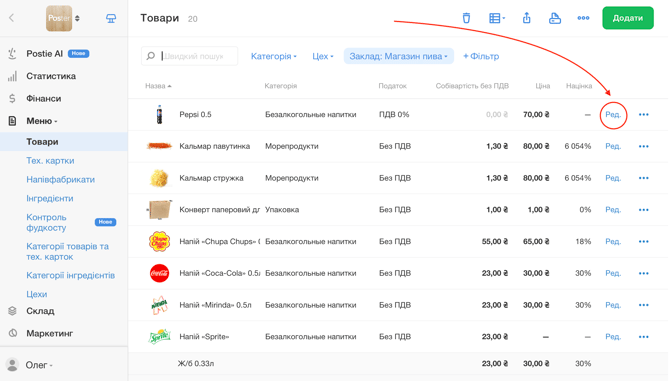
- В адмін-панелі Poster відкрийте вкладку Меню → Товари.
- Навпроти потрібного товару натисніть Ред.
- Внесіть зміни: назву, ціну, категорію, цех, податок, фото чи колір іконки.
- Натисніть Зберегти.
- Очистіть кеш на касі Poster, щоб зміни товару з’явилися на касі.
Як додати ваговий товар у Poster
Налаштуйте товар як ваговий, щоб під час продажу на касі Poster ціна автоматично розраховувалася за його вагою.
- Відкрийте вкладку Меню → Товари в адмін-панелі.
- Натисніть Додати, щоб створити новий товар або Ред. напроти товару який потрібно змінити.
- У блоці Опції встановіть прапорець на Ваговий товар.
- У блоці Ціна та штрихкод укажіть ціну за 100 грамів.
- Натисніть Зберегти.
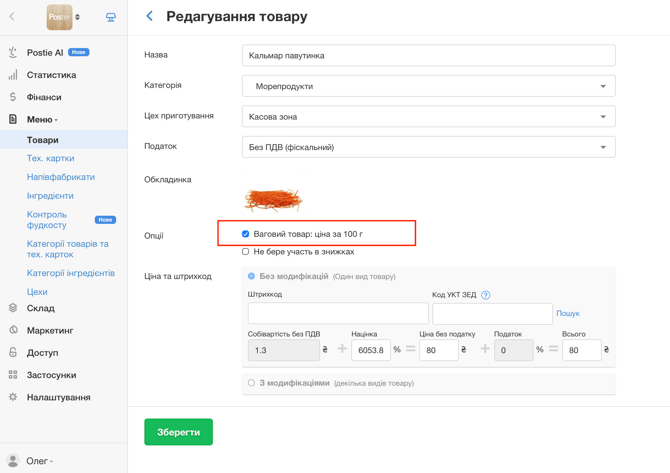
Під час продажу працівнику потрібно буде лише ввести вагу товару в грамах, а Poster автоматично розрахує його вартість.
Як виключити товар зі знижок і бонусів
Щоб знижкові та бонусні програми лояльності не поширювалися на певний товар:
- Перейдіть у Меню → Товари в адмін-панелі та натисніть Ред. напроти потрібного товару.
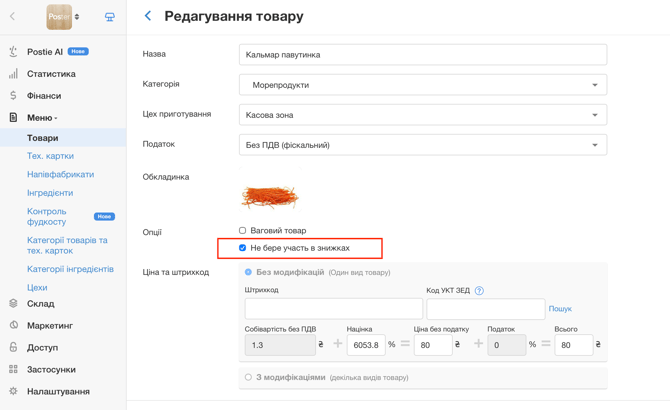
- У блоці Опції установіть прапорець Не бере участь в знижках.
- Натисніть Зберегти.
Чому товар не відображається на касі Poster
Щоб товар відображався в меню застосунку каси, перевірте три умови:
- Товар увімкнений у потрібному закладі. Якщо в акаунті є кілька закладів, переконайтеся, що товар увімкнений для показу в потрібно закладі.
- Увімкнена категорія товару для показу у закладі. Якщо категорія в яку входить товар прихована в закладі, товар не відображатиметься на касі.
- Не оновились дані каси. Після змін в адмін-панелі перевірте синхронізацію на касі та очистьте кеш, щоб оновити дані про товар.
Як приховати товар на касі Poster
Приховайте товар в в адмін-панелі, якщо більше не продаєте його на касі.
Щоб приховати товар в усіх закладах акаунта, наприклад сезонну позицію:
- Відкрйите вкладку Меню → Товари в адмін-панелі.
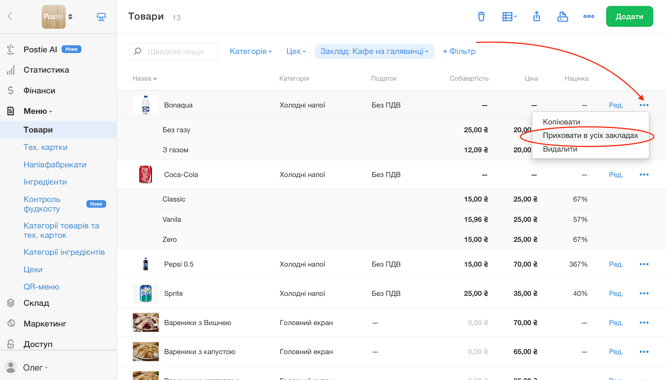
- Натисніть • • • біля потрібного товару.
- Виберіть Приховати в усіх закладах.
- На касі Poster праворуч угорі натисніть на зелений індикатор. Якщо з’явиться повідомлення, що всі дані синхронізовані, натисніть ≡ і виберіть Очистити кеш.
Щоб приховати товар лише в одному закладі, якщо в акаунті їх кілька:
- Відкрийте вкладку Меню → Товари в адмін-панелі.
- Натисніть Ред. біля потрібного товару.
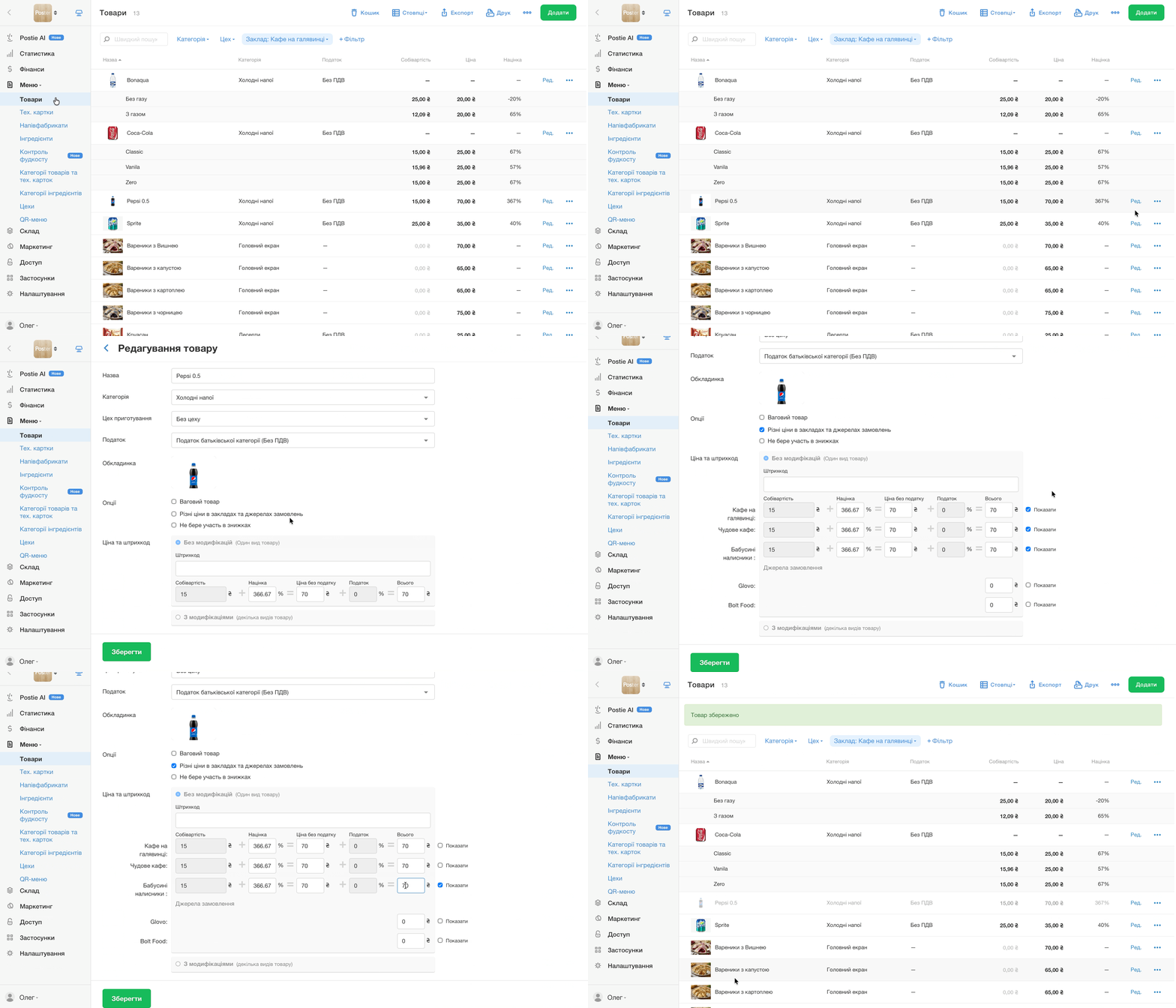
- Встановіть прапорець на Різні ціни в закладах та джерелах замовлень.
- Зніміть прапорець Показати біля закладу, у якому потрібно приховати товар.
- Натисніть Зберегти.
- На касі Poster праворуч угорі натисніть на зелений індикатор. Якщо з’явиться повідомлення, що всі дані синхронізовані, натисніть ≡ і виберіть Очистити кеш.
Як видалити товар
Якщо ви більше не працюєте з товаром і він не потрібен у меню, видаліть його в адмін-панелі.
- Відкрийте вкладку Меню → Товари.
- Натисніть • • • біля потрібного товару.
- Виберіть Видалити.
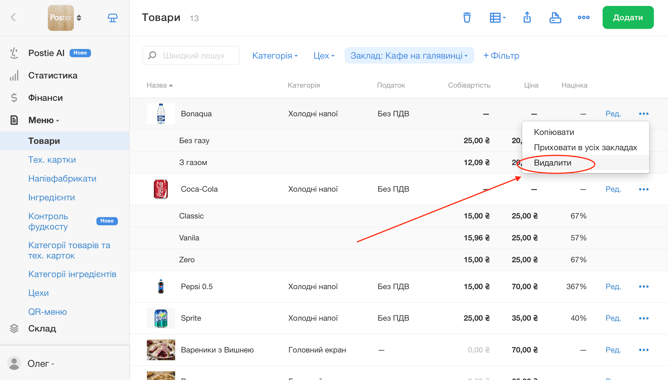
Видалений товар переміщується в кошик разом зі складськими залишками. Відновити товар можна протягом 30 днів. Після 30 днів відновити товар не вийде.
Як відновити видалений товар
Якщо ви видалили товар помилково, відновіть його з кошика в адмін-панелі протягом 30 днів після видалення.
- Відкрийте вкладку Меню → Товари.
- Натисніть на значок кошика 🗑️ в правому верхньому куті сторінки..
- Знайдіть потрібний товар і натисніть Відновити.
💡 Разом із товаром відновляться його складські залишки.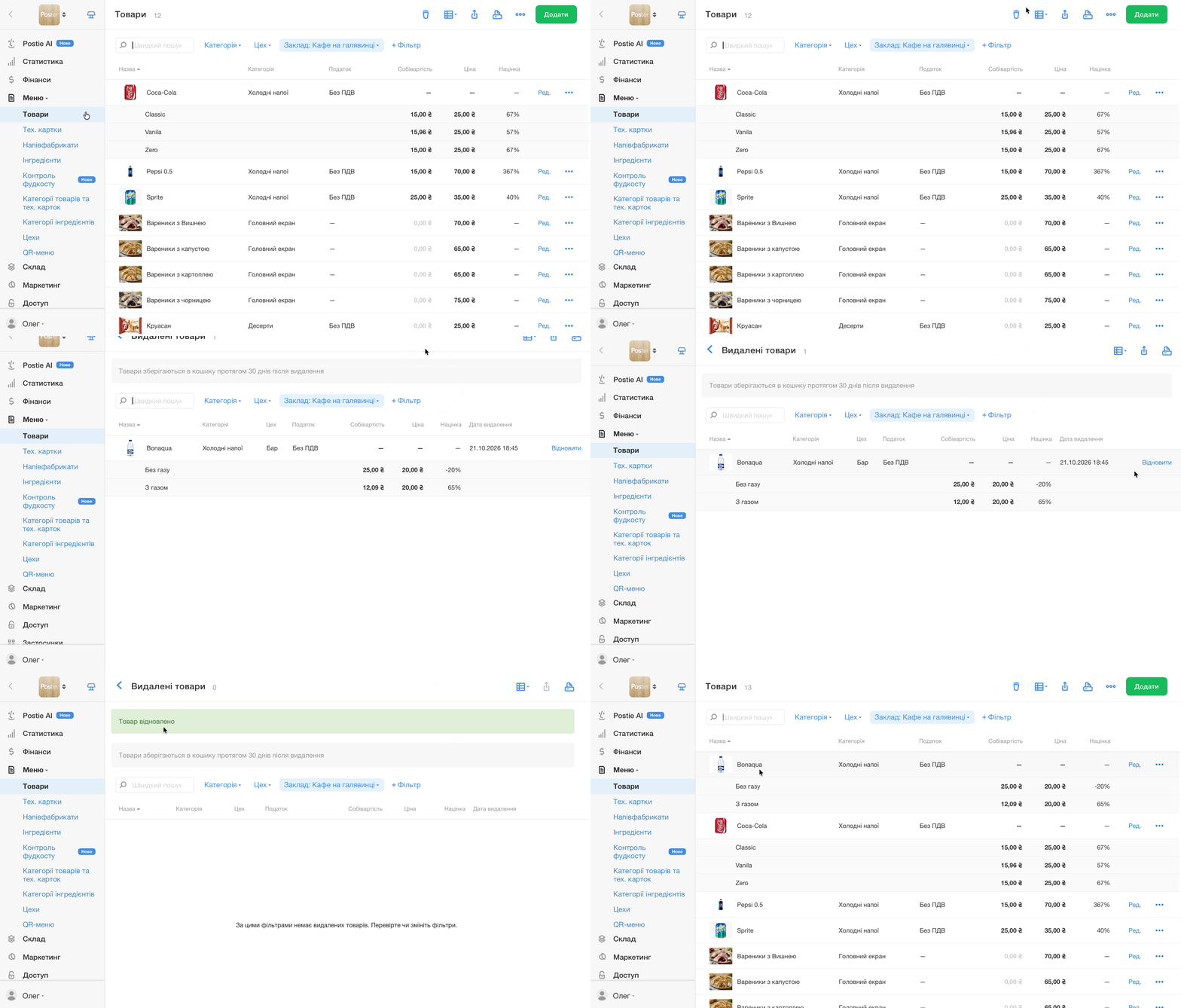
Чому ціна товару на касі відрізняється від ціни в адмін-панелі
Якщо ціна товару на касі Poster відрізняється від ціни в адмін-панелі, перевірте, чи правильно встановлено ціни для закладу та джерела замовлення. Якщо ціни збігаються, оновіть дані на касі.
Як перевірити ціни для закладів і джерел замовлення
- В адмін-панелі відкрийте Меню → Товари та натисніть Ред. біля потрібного товару.
- Перевірте ціну для кожного закладу та джерела замовлення.
- За потреби виправте ціни й натисніть Зберегти.
- На касі Poster праворуч угорі натисніть на зелений індикатор. Якщо з’явиться повідомлення, що всі дані синхронізовані, натисніть ≡ і виберіть Очистити кеш.
☝️ Нова ціна застосовується до нових продажів. Ціни в раніше пробитих чеках не змінюються.
Як додати модифікації до товару
Якщо ви продаєте один товар у різних варіантах, наприклад напої різного об’єму чи смаку, додайте до нього модифікації. Так ви зможете окремо обліковувати постачання, списання та залишки кожного варіанта.
☝️ Додати модифікації вийде лише під час створення товару. Після збереження товару без модифікацій додати їх не вийде. Якщо створили товар без модифікацій, а вони потрібні: видаліть попередній товар та створіть новий з усіма необхідними модифікаціями одразу.
Обмеження
- Видалений товар вийде відновити лише протягом 30 днів.
- Зміни товару, зокрема нова ціна, не змінюють уже пробиті чеки.
- Собівартість і націнка товару розраховуються автоматично лише після додавання постачання на склад.
- Прапорець Ваговий товар призначений лише для товарів, які продають на вагу, а не для швидкого введення кількості.
- Модифікації додаються лише під час створення товару. Після збереження товару додати їх не вийде.