
💡 Функция Переработки доступна только на тарифе Pro.
Что такое переработка
Переработка списывает со склада исходный продукт и одновременно оприходует полученные продукты. Это удобно, когда вы покупаете продукт целиком или в большом количестве, а используете или продаёте его частями.
Например: целая рыба → филе + кости + обрезки, миндаль → миндальная мука, сливочное масло → топлёное масло.
Как создать переработку
Рассмотрим создание переработки на примере разделки целого лосося на филе и кости.
- Откройте Склад → Переработки в админ-панели Poster.
- Нажмите Добавить.
- Укажите дату и время переработки.
- В поле Исходные продукты выберите продукт, который хотите переработать, например «Лосось целый». Укажите его количество и выберите склад.
- В поле Полученные продукты добавьте продукты, которые хотите получить, например «Филе лосося» и «Кости лосося». Для каждого продукта выберите склад и укажите процент себестоимости. Чем выше себестоимость полученного продукта, тем больший процент ему назначьте. Например, для филе — больший, чем для костей.
- Нажмите Сохранить.
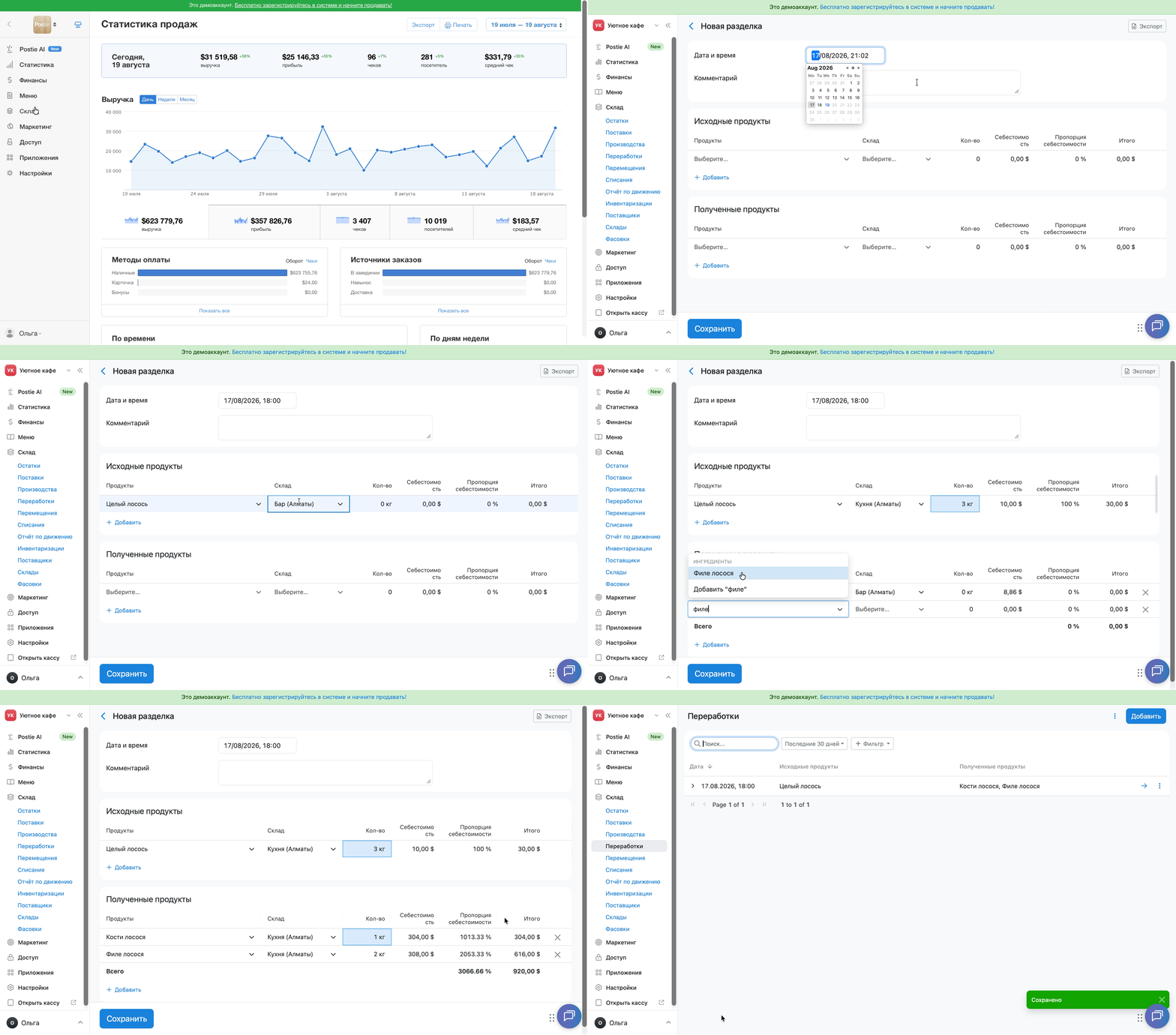
После сохранения исходный продукт «Лосось целый» будет списан со склада, а полученные продукты «Филе лосося» и «Кости лосося» — оприходованы на выбранные склады в указанном количестве.
Как добавить новый ингредиент прямо во время создания переработки
По умолчанию поля Исходные продукты и Полученные продукты содержат только позиции меню, которые уже созданы в Poster.
Если нужного ингредиента ещё нет в системе, его вийде создать непосредственно во время создания переработки:
- начните вводить название ингредиента и нажмите Enter — откроется окно создания ингредиента;
- или нажмите на поле ввода названия продукта, прокрутите список до конца и нажмите Добавить ингредиент.
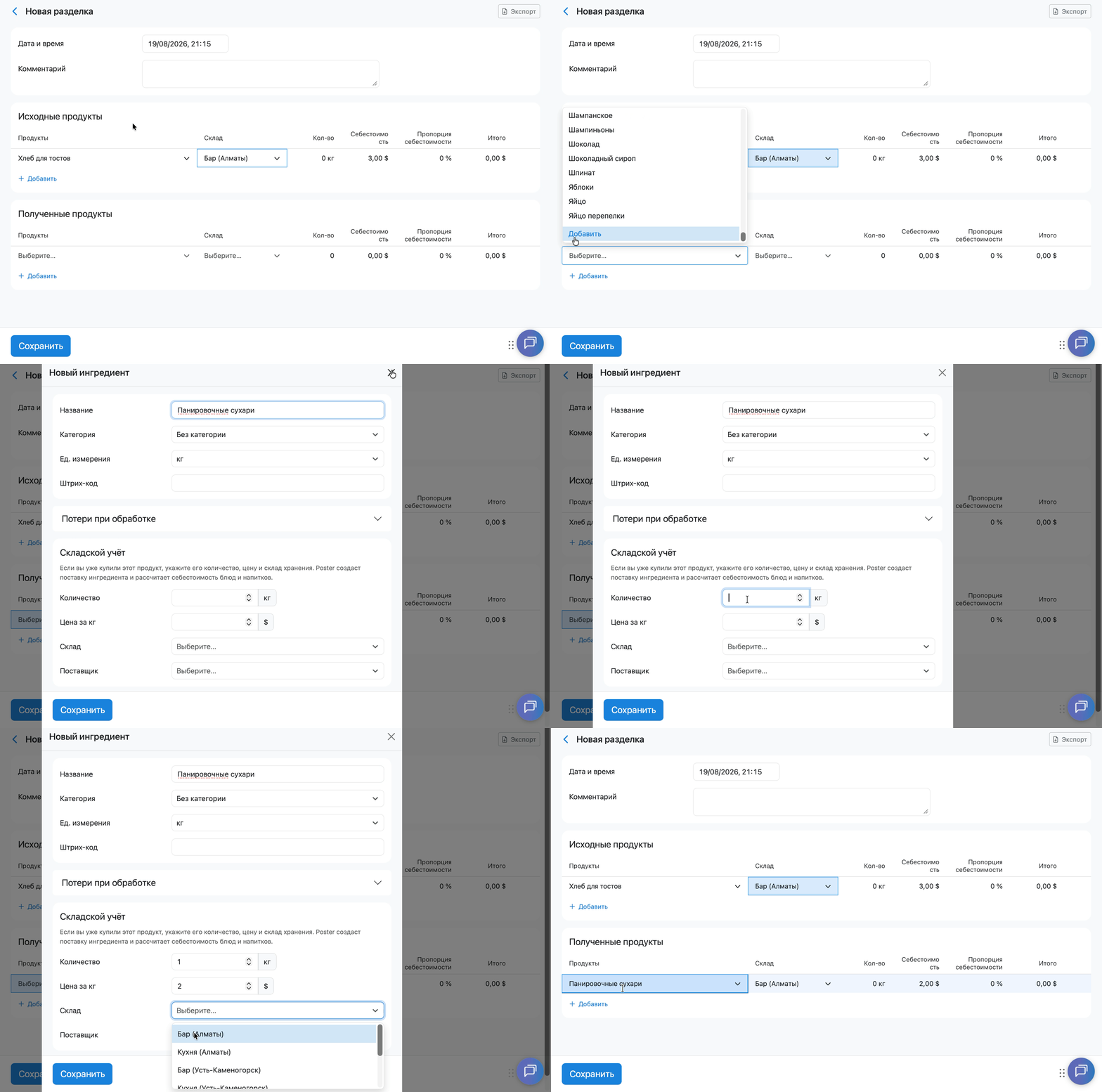
💡 Так вы создадите именно ингредиент. Тех. карты, товары с модификаторами и полуфабрикаты нужно создать заранее — добавить их непосредственно в переработке не получится.
Распределение себестоимости полученных продуктов должно равняться 100%
В блоке Полученные продукты сумма процентов себестоимости всех продуктов должна равняться 100%. Если общий процент меньше или больше 100%, сохранить переработку не получится.
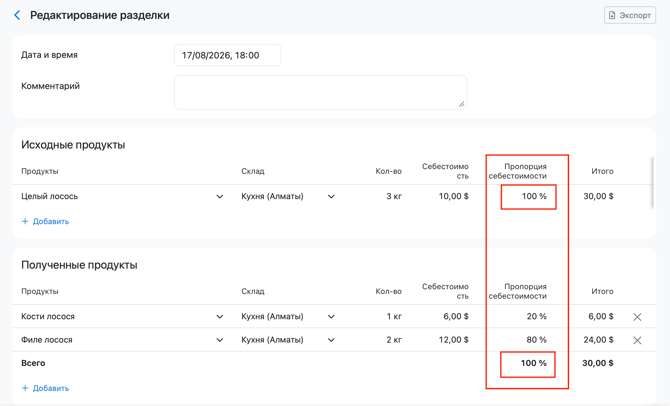
☝️ Общая себестоимость полученных продуктов не может быть больше или меньше себестоимости исходного продукта.
Если указать неправильное распределение, Poster подсветит поле распределения себестоимости и общий процент и покажет сообщение:
Заполните все обязательные поля в таблице итоговых товаров и убедитесь, что сумма долей себестоимости равна 100%.
Если часть продукта теряется во время переработки
Если во время переработки часть продукта не попадает ни в один из полученных ингредиентов, например из-за обрезков или потери веса, учтите это количество отдельно.
После переработки спишите соответствующее количество со склада. Иначе остаток продукта на складе будет завышен.
Что можно перерабатывать
В переработке можно использовать любые товары, которые учитываются на складе: ингредиенты, тех. карты, товары, а также произведённые тех. карты и полуфабрикаты.
Себестоимость переработанных тех. карт и полуфабрикатов пересчитывается методом средневзвешенной себестоимости при переработке новых партий.
Количество и себестоимость полученных продуктов смотрите во вкладке Склад → Отчёт по движению.
Как редактировать переработку
- Откройте Склад → Переработки.
- Напротив нужной переработки нажмите →.
- Измените нужные данные.
- Нажмите Сохранить.
Как удалить переработку
- Откройте Склад → Переработки.
- Напротив нужной переработки нажмите ︙.
- Выберите Удалить.
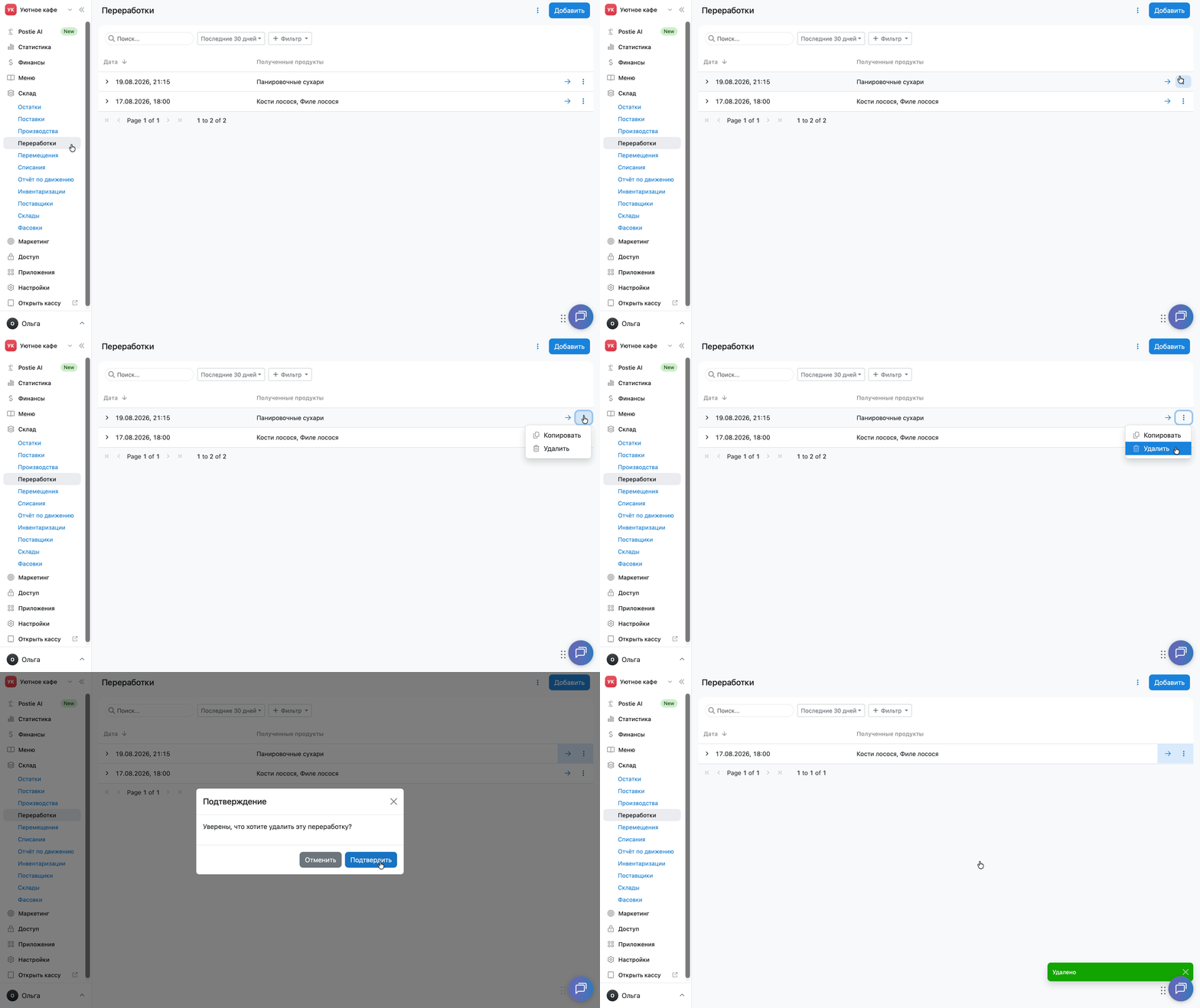
Удалённую переработку восстановить не получится. Вместе с ней удаляется остаток полученного продукта, который эта переработка создала на складе.
Как скопировать переработку
Чтобы скопировать переработку, нажмите ︙ напротив нужной переработки и выберите Копировать.
Poster создаст новую переработку с теми же исходными и полученными продуктами, складами и распределением себестоимости. Отредактируйте нужные данные, например дату, время или количество, и сохраните переработку как отдельную.
Как настроить столбцы таблицы переработок
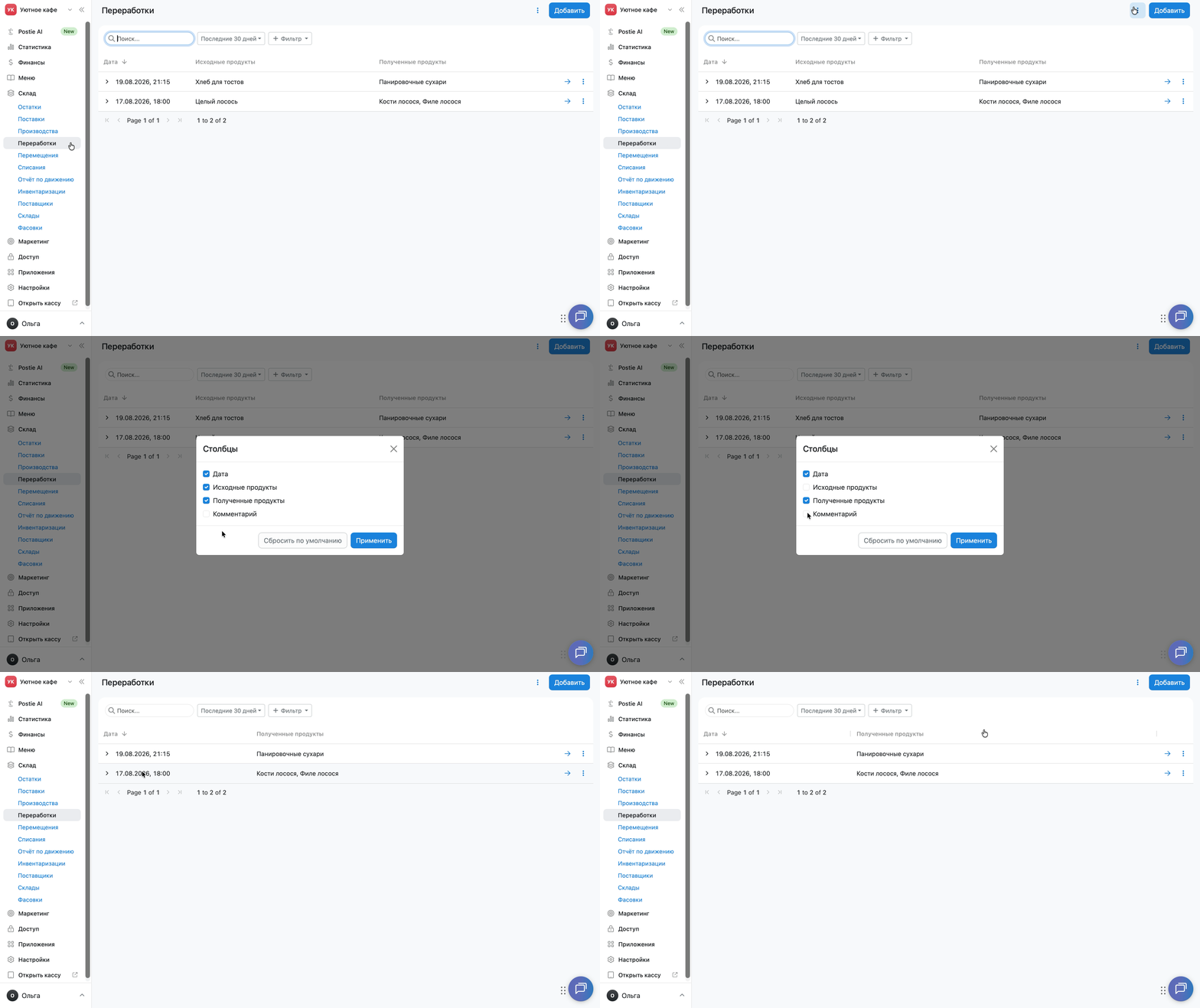
В списке переработок выберите, какие столбцы отображать в таблице:
- Откройте Склад → Переработки.
- Нажмите ︙ в правом верхнем углу экрана и выберите Столбцы.
- Отметьте нужные столбцы: Дата, Исходные продукты, Полученные продукты, Комментарий.
- Нажмите Применить, чтобы сохранить выбор, или Сбросить до стандартных, чтобы вернуть стандартный набор столбцов.
Как посмотреть переработки за конкретный день или период
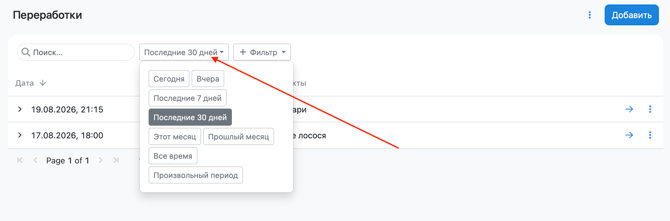
Чтобы отфильтровать список переработок по дате, нажмите Последние 30 дней над таблицей переработок и выберите нужный день или период.
Как экспортировать переработки
В Poster можно экспортировать как список всех переработок, так и отдельную переработку в виде акта.
Как экспортировать список переработок
- Откройте Склад → Переработки.
- Нажмите ︙ в правом верхнем углу экрана.
- Выберите Экспорт.
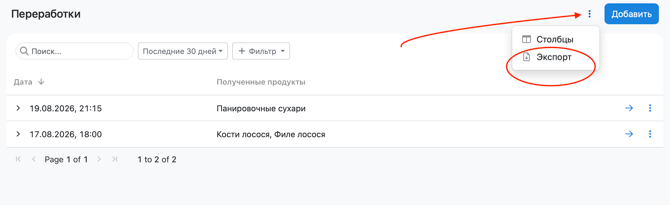
Poster загрузит файл в формате .xlsx со списком переработок. В файл попадёт только информация из столбцов, которые отображаются в таблице на момент экспорта.
Как экспортировать отдельную переработку
- Откройте Склад → Переработки.
- Напротив нужной переработки нажмите →.
- В правом верхнем углу экрана нажмите Экспорт.
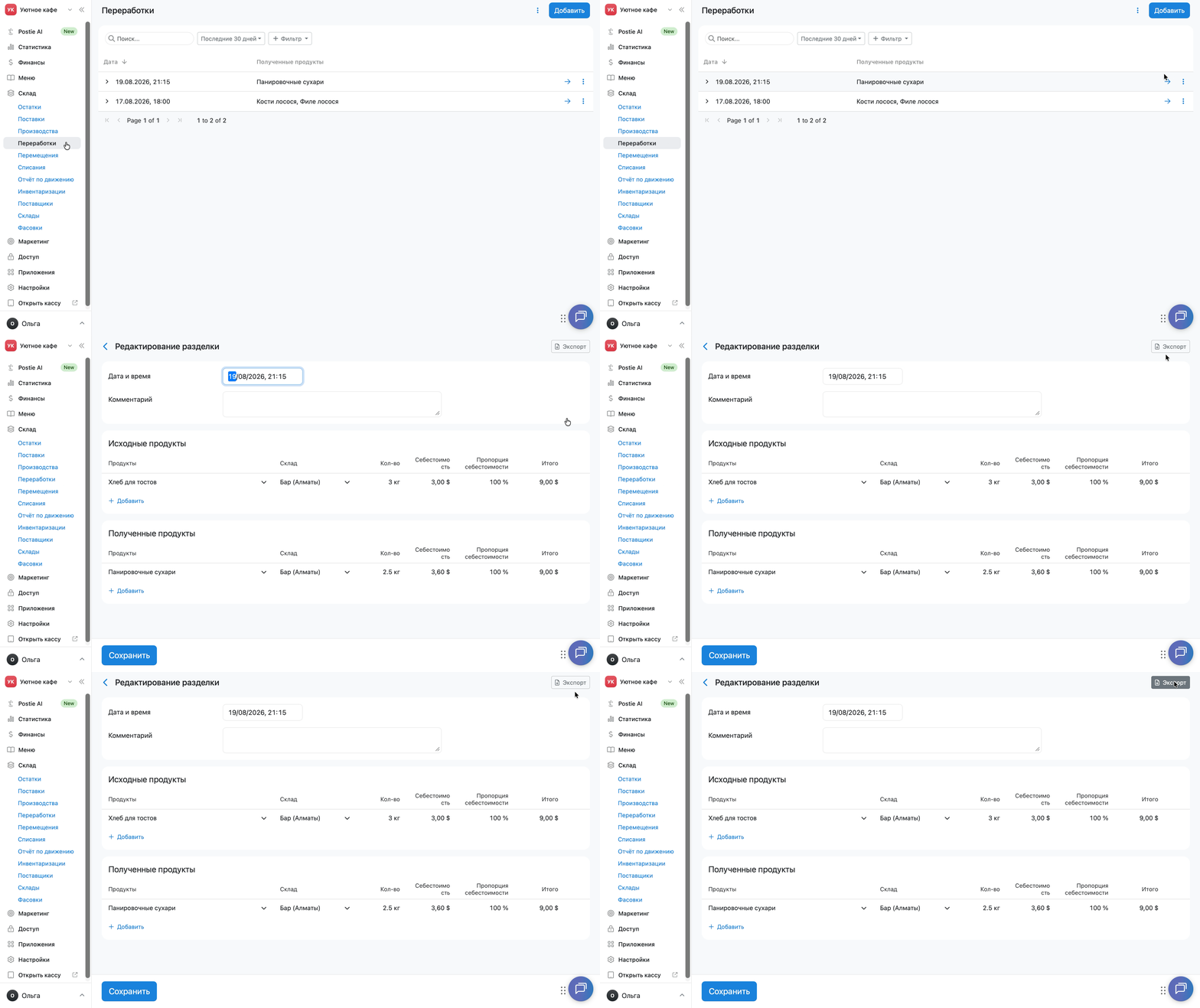
Poster загрузит файл «Акт переработки» с подробной информацией о переработке:
- номер переработки, например «Акт переработки №4»;
- дату и время переработки;
- комментарий, если его добавили;
- таблицу Исходные продукты со столбцами Продукты, Склад, Кол-во, Себестоимость, Распределение себестоимости, Всего;
- таблицу Полученные продукты с такими же столбцами: Продукты, Склад, Кол-во, Себестоимость, Распределение себестоимости, Всего.
Ограничения
- Функция Переработки доступна только на тарифе Pro.
- В полях Исходные продукты и Полученные продукты непосредственно во время создания переработки получится создать только ингредиент. Тех. карты, товары с модификаторами и полуфабрикаты нужно создать заранее.
- Сумма долей себестоимости в блоке Полученные продукты должна равняться 100% — иначе сохранить переработку не получится.
- Удалённую переработку восстановить не получится. Вместе с ней удаляется остаток переработанного продукта, который она создала на складе.