
Что такое касса продаж
Касса продаж — это рабочее место официанта или кассира: приложение Poster на планшете, ноутбуке или смартфоне, в котором добавляют товары и тех. карты в заказы, применяют скидки и принимают оплату.
Чтобы войти в кассу продаж, установите приложение Poster на iOS, Android, macOS или Windows и введите логин и пароль кассы, а также 4-значный ПИН-код сотрудника.
Возможные причины, почему касса может выбить сотрудника
1. Вход в ту же учетную запись кассы с другого устройства
Каждая касса продаж Poster может работать только на одном устройстве одновременно. Если кто-то вошел в ту же учетную запись кассы на другом планшете, ноутбуке или смартфоне, предыдущее устройство автоматически выйдет из системы, а сотрудник увидит экран входа. На самой кассе отобразится сообщение «Касса уже занята».
Решение: это ожидаемое поведение, а не ошибка: одна касса продаж может быть активна только на одном устройстве. Если нескольким сотрудникам нужно одновременно принимать заказы, подключите дополнительную кассу продаж в Доступ → Кассы в админ-панели.
💡 Каждая дополнительная касса продаж оплачивается отдельно.
Если несколько касс вам не нужны и сотрудники работают по очереди, оставьте одну кассу и используйте ее только на одном устройстве одновременно.
2. Сотрудник принудительно завершил свою сессию
Сотрудник с полным доступом к разделу Доступ может завершить сессию на конкретной кассе продаж. Для этого в админ-панели откройте Доступ → Кассы и нажмите Выход рядом с нужной кассой.
После этого сотрудник на кассе увидит сообщение: «С кассой начали работу на другом устройстве. …»
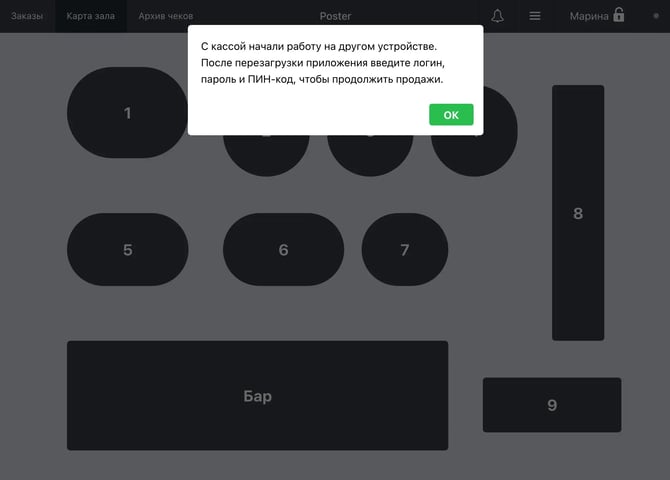
Решение: если сотрудника вывели из кассы продаж намеренно, достаточно войти повторно, введя логин и пароль кассы и ПИН-код.
Если вы владелец аккаунта и не помните данные для входа в кассу продаж, войдите в кассу, указав в поле Логин свой email, а в поле Пароль — пароль от админ-панели.
3. Сотрудника удалили из системы
Если владельца или менеджера с соответствующим доступом удалить или деактивировать в Доступ → Сотрудники, все активные сессии этого сотрудника, в том числе на кассе продаж, завершатся сразу. Это позволяет быстро закрыть доступ к Poster сотруднику, который больше не работает в заведении.
Если сотрудника удалили по ошибке: владелец или менеджер может добавить его снова через Доступ → Сотрудники и установить новый ПИН-код.
Если сотрудник раньше имел доступ только к кассовому приложению, а теперь ему нужен также доступ к админ-панели, изменить права в этом профиле не получится. Создайте нового сотрудника с нужными правами, а старый профиль удалите.
4. Доступ к кассе заблокирован из-за неоплаченной подписки
Если оплата подписки Poster задерживается, после завершения оплаченного периода касса продаж еще некоторое время остается доступной в течение кредитной недели.
Если за это время оплата не поступила, статус подписки в админ-панели изменится на Ожидает оплаты, а доступ к кассе продаж будет заблокирован.
Если оплату не внести и после напоминания, подписка отменится со статусом Отменена после напоминания. Касса останется заблокированной, а счет на оплату станет недоступен через 5 дней.
Как восстановить доступ: проверьте статус подписки в Настройки → Подписка → Подписки в админ-панели. Если видите статус Ожидает оплаты или Отменена после напоминания, внесите оплату, чтобы восстановить доступ к кассе.
Если вы уже оплатили подписку, но касса по-прежнему заблокирована, напишите в поддержку Poster — мы поможем проверить оплату и восстановить доступ.
5. Потеряна связь с серверами Poster
Если касса продаж потеряла связь с серверами Poster, например из-за технического сбоя или DDoS-атаки, индикатор в правом верхнем углу приложения станет желтым или серым. В это время онлайн-заказы и обмен данными между кассами, админ-панелью и Poster Boss приостановятся. В некоторых случаях касса также может не открываться.
Что делать: не перезапускайте приложение кассы, не удаляйте его, не переходите на другое устройство и не очищайте кеш. Это может привести к потере данных за текущий день.
Если касса продолжает работать, продолжайте принимать заказы в обычном режиме. Данные будут сохраняться на устройстве и автоматически передадутся в админ-панель и Poster Boss после восстановления связи. Когда индикатор в правом верхнем углу станет зеленым, синхронизация восстановится.
Если работаете с фискализацией и кассовая смена не была открыта до потери связи, чеки не будут фискализироваться, пока связь не восстановится. После этого фискализируйте чеки из Архива чеков на кассе.. Если связь не восстановилась до полуночи, при вводе суммы наличных на конец дня выключите переключатель Z-отчета.
Также вы можете продолжить работу и закрыть смену после восстановления связи.
6. Неправильные или измененные данные для входа в кассу
Если логин или пароль кассы продаж или ПИН-код сотрудника введен неправильно или был изменен, приложение не пропустит дальше экрана входа. Внешне это также может выглядеть как «не пускает в кассу».
Решение: проверьте логин и пароль кассы продаж в админ-панели в Доступ → Кассы рядом с нужной кассой. ПИН-код сотрудника проверьте в Доступ → Сотрудники — при необходимости измените его.
Логин кассы продаж изменить самостоятельно не получится. Он связан с URL-адресом аккаунта. Чтобы изменить логин, обратитесь в поддержку.
Если вы владелец аккаунта, войдите в кассу продаж с помощью email и пароля от админ-панели.