
Что отображается в разделе Подписки
В разделе Подписки получиться проверить: активный тариф; подключенные приложения и дополнительные услуги; период оплаты подписки; дату, до которой действует подписка; статус подписки; запланированные изменения, если они есть.
Каждое приложение Poster является отдельным продуктом, поэтому для него создается отдельная подписка. Отмена или изменение тарифа одной подписки не влияет на другие приложения.
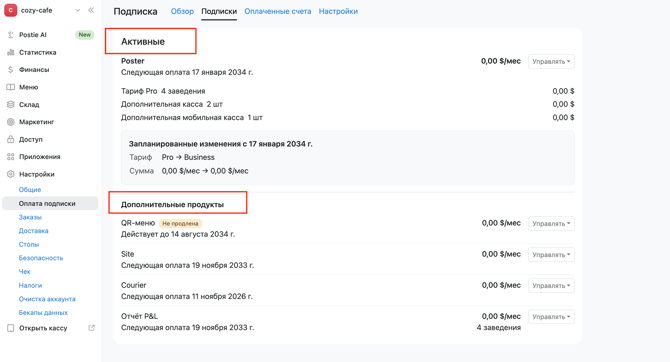
Как изменить тариф или период оплаты подписки Poster
Измените тариф или период оплаты подписки в админ-панели:
- Откройте вкладку Настройки → Оплата подписки.
- Перейдите в раздел Подписки.
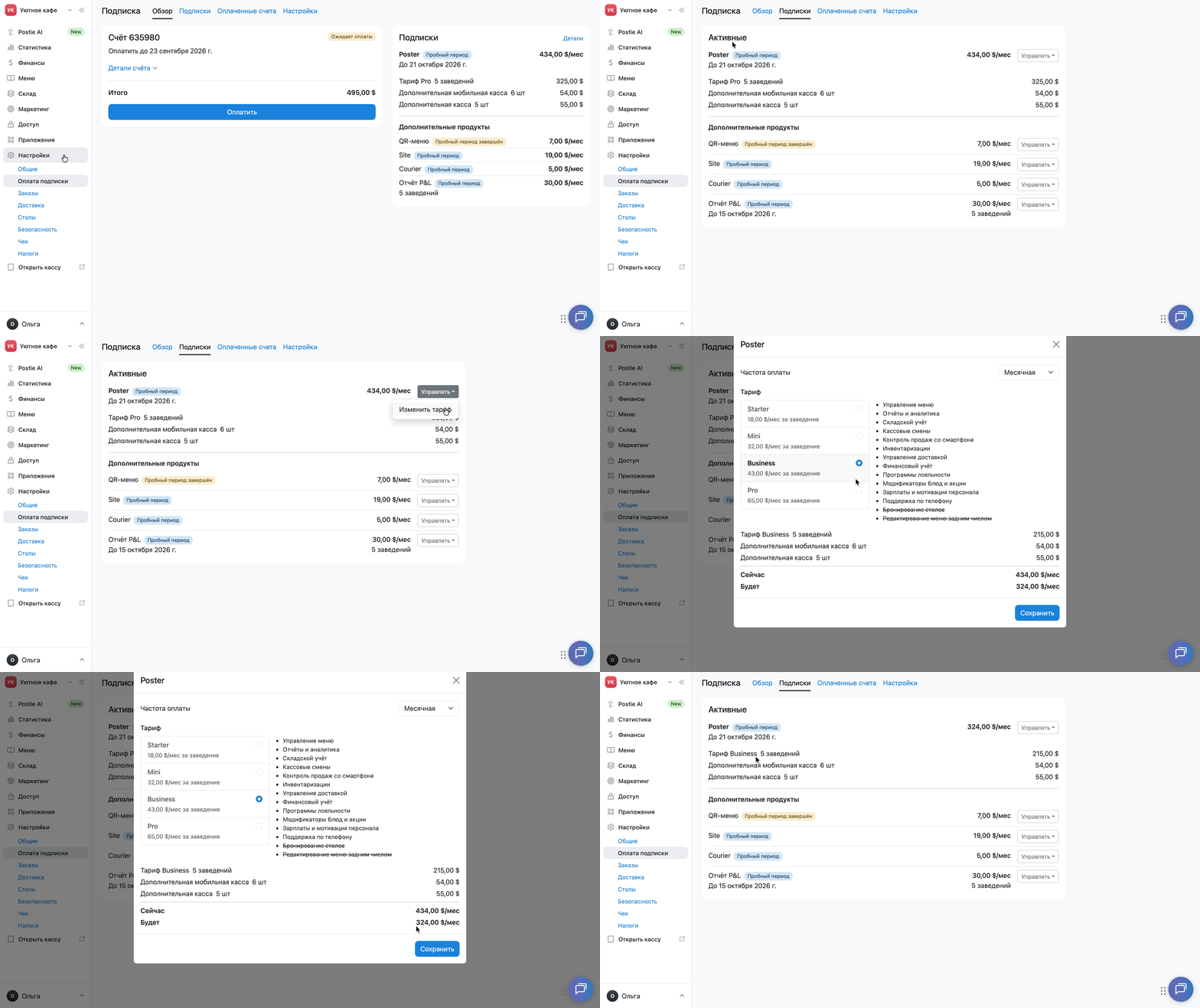
- В блоке Активные нажмите Управлять напротив подписки «Poster» и выберите Изменить тариф.
- В блоке Тариф выберите подходящий тариф: Starter, Mini, Business или Pro. Справа отобразится список доступных функций выбранного тарифа. Функции, которые не входят в тариф, будут зачёркнуты.
- В блоке Период оплаты выберите нужный период оплаты.
- Проверьте стоимость тарифа. В строке Сейчас указана текущая сумма, а в строке Будет — сумма после изменения тарифа.
- Нажмите Сохранить. Изменения применятся сразу, без дополнительного подтверждения. После сохранения появится сообщение «Подписка обновлена», а новый тариф отобразится во вкладке Подписки.
Для подписки доступны только три периода оплаты:
- ежемесячный — оплата за 1 месяц;
- ежеквартальный — оплата за 3 месяца;
- годовой — оплата за 1 год.
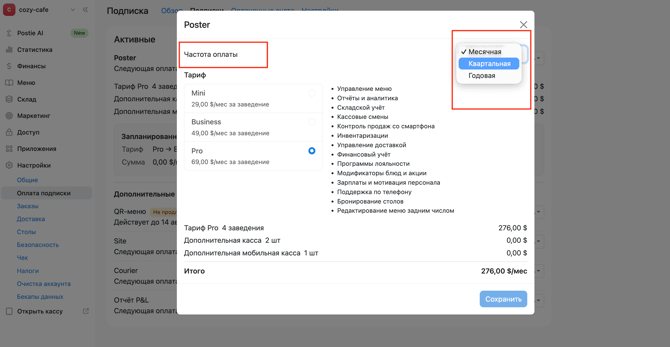
☝️ Оплатить подписку на другой период, например на 2, 4, 5 или 6 месяцев, не получится.
После сохранения изменения отобразятся в разделе Подписки как запланированные изменения, если текущий оплаченный период еще не завершился. Если же оплаченный период уже закончился, новый тариф или период оплаты применятся сразу.
Запланированные изменения подписки Poster
Запланированные изменения появляются, если вы меняете подписку в течение оплаченного периода. Например, удаляете кассу или заведение либо переходите на более низкий тариф.
Такие изменения применяются не сразу, а со следующего периода оплаты.
При снижении тарифа — изменение вступит в силу со следующей даты оплаты. До этого момента будет действовать текущий тариф.
При повышении тарифа или добавлении заведения/кассы — изменение применяется сразу, а счёт на доплату выставляется сразу или в ближайшую дату оплаты.
Как отменить запланированное изменение
Если вы передумали менять подписку, отмените запланированные изменения, чтобы продолжить пользоваться ею на текущих условиях.
- Откройте вкладку Настройки → Оплата подписки, раздел Подписки в админ-панели.
- Нажмите Управлять напротив подписки, для которой нужно отменить запланированные изменения, и выберите Отменить запланированные изменения.
- В окне подтверждения нажмите Отменить изменения.
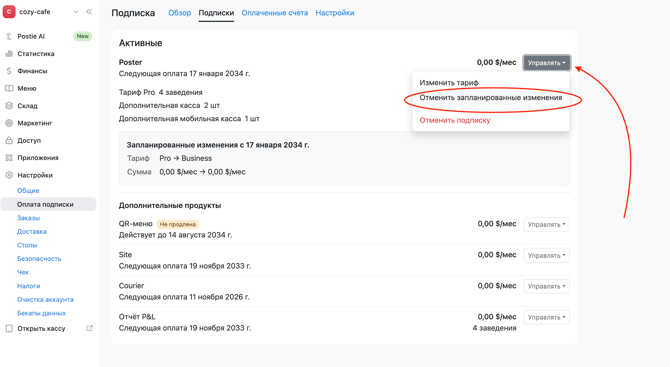
После отмены появится сообщение «Запланированные изменения отменены», а блок с запланированными изменениями исчезнет. Подписка останется на текущих условиях.
Как отменить подписку Poster
Отменить подписку может любой сотрудник с полным доступом к разделу Настройки → Подписка.
Чтобы отменить подписку:
- Откройте вкладку Настройки → Подписка в админ-панели Poster.
- Перейдите в раздел Подписки.
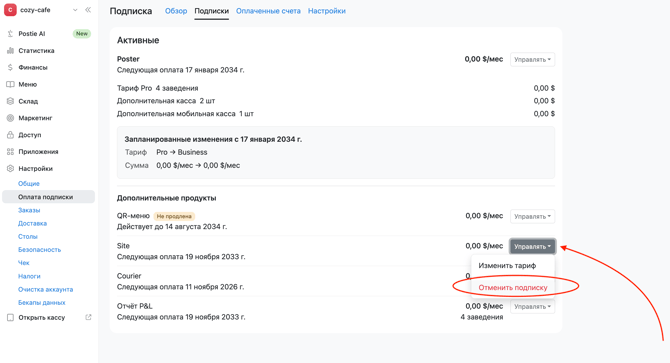
- Нажмите Управлять напротив нужной подписки.
- Выберите Отменить подписку.
- Нажмите на поле Укажите причину и выберите из списка причину отмены подписки.
- Нажмите Сохранить.
Что происходит после отмены подписки
Отменённая подписка не удаляется из списка — она остаётся в разделе Подписки со статусом Не продлена.
Подписка остаётся доступной до даты, указанной в поле Действует до, после чего доступ к ней прекращается. Плата за такую подписку больше не начисляется.
Если при отмене подписки возникнут сложности или дополнительные вопросы — напишите нам в чат.
Как восстановить подписку Poster после отмены
Чтобы восстановить отменённую подписку Poster, откройте Настройки → Подписка → Подписки. Нажмите Управлять напротив нужной подписки и выберите Восстановить.
Подписка восстанавливается сразу. Если возникли с этим сложности, напишите нам в чат.
Чтобы вовремя оплачивать подписку, посмотрите, как формируются счета на оплату Poster.