
Касса деген не
Касса — бұл даяшы немесе кассирдің жұмыс орны: планшетте, ноутбукте немесе смартфондағы Poster қосымшасы, онда тапсырыстарға тауарлар мен тех. карталар қосылады, жеңілдіктер қолданылады және төлем қабылданады.
Кассаға кіру үшін Poster қосымшасын iOS, Android, macOS немесе Windows жүйесіне орнатыңыз және логин мен касса құпия сөзін, сондай-ақ қызметкердің 4 таңбалы ПИН-кодын енгізіңіз.
Кассаның қызметкерді шығарып тастауының ықтимал себептері
1. Сол касса аккаунтына басқа құрылғыдан кіру
Poster кассасы бір мезгілде тек бір ғана құрылғыда жұмыс істей алады. Егер біреу сол касса аккаунтына басқа планшетте, ноутбукте немесе смартфонда кірсе, алдыңғы құрылғы автоматты түрде жүйеден шығады, ал қызметкер кіру экранын көреді. Кассаның өзінде «Касса бос емес» деген хабарлама көрсетіледі.
Шешімі: бұл қате емес, күтілетін жағдай — бір касса тек бір ғана құрылғыда белсенді бола алады. Егер бірнеше қызметкер бір уақытта тапсырыс қабылдауы қажет болса, әкімші панеліндегі Қол жеткізу → Кассалар бөлімінде қосымша касса қосыңыз.
💡 Әрбір қосымша касса бөлек ақыланады.
Егер бірнеше касса қажет болмаса және қызметкерлер кезекпен жұмыс істесе, бір кассаны қалдырыңыз және оны бір мезгілде тек бір құрылғыда пайдаланыңыз.
2. Қызметкер өз сеансын мәжбүрлі түрде аяқтады
Қолжетімділік бөліміне толық қолжетімділігі бар қызметкер белгілі бір кассадағы сеансты аяқтай алады. Ол үшін әкімші панелінде Қол жеткізу → Кассалар бөлімін ашып, керекті кассаның қасындағы Шығу түймесін басыңыз.
Осыдан кейін кассадағы қызметкер мынадай хабарламаны көреді: «Касса басқа құрылғыда іске қосылды. …»
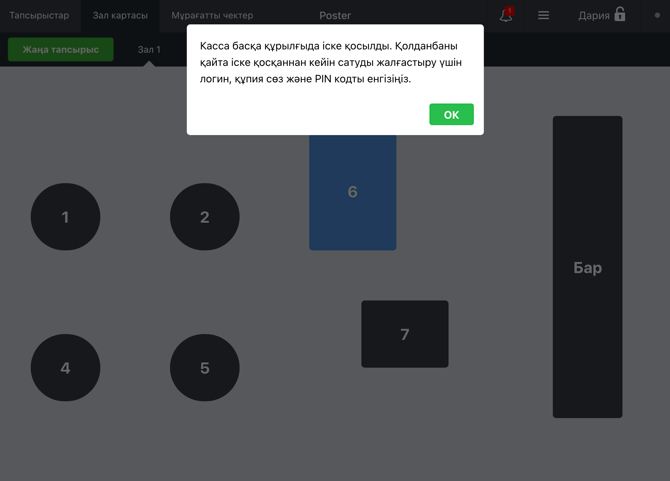
Шешімі: егер қызметкер кассадан әдейі шығарылған болса, логин мен касса құпия сөзін және ПИН-кодты енгізіп, қайта кіру жеткілікті.
Егер сіз аккаунт иесі болсаңыз және кассаға кіру деректерін есіңізде сақтамасаңыз, кассаға Логин өрісіне өз email-іңізді, ал Құпия сөз өрісіне — әкімші панеліне арналған құпия сөзді енгізіп кіріңіз.
3. Қызметкер жүйеден жойылды
Егер иесі немесе тиісті қолжетімділігі бар менеджер Қол жеткізу → Қызметкерлер бөлімінде қызметкерді жойса немесе оның белсенділігін өшірсе, осы қызметкердің барлық белсенді сеанстары, соның ішінде кассадағы да, дереу аяқталады. Бұл енді мекемеде жұмыс істемейтін қызметкердің Poster-ге қолжетімділігін жылдам жабуға мүмкіндік береді.
Егер қызметкер қателесіп жойылған болса: иесі немесе менеджер Қол жеткізу → Қызметкерлер бөлімі арқылы оны қайта қосып, жаңа ПИН-код орната алады.
Егер қызметкер бұрын тек касса қосымшасына қолжетімділігі болса, ал қазір оған әкімші панеліне де қолжетімділік қажет болса, осы профильде құқықтарды өзгерту мүмкін болмайды. Қажетті құқықтары бар жаңа қызметкерді құрыңыз, ал ескі профильді жойыңыз.
4. Жазылым төленбегендіктен кассаға қолжетімділік бұғатталды
Poster жазылымын төлеу кешіктірілсе, ақыланған кезең аяқталғаннан кейін касса несиелік апта ішінде біраз уақыт қолжетімді болып қалады.
Осы уақыт ішінде төлем түспесе, әкімші панеліндегі жазылым мәртебесі Төлемді күтуде болып өзгереді, ал кассаға қолжетімділік бұғатталады.
Еске салғаннан кейін де төлем енгізілмесе, жазылым «Еске салғаннан кейін жойылды» мәртебесімен бас тартылады. Касса бұғатталған күйінде қалады, ал төлемге арналған шот 5 күннен кейін қолжетімсіз болады.
Қолжетімділікті қалай қалпына келтіру керек: әкімші панеліндегі Параметрлер → Жазылым → Жазылымдар бөлімінде жазылым мәртебесін тексеріңіз. Егер Төлемді күтуде немесе Ескертуден кейін бас тартылды мәртебесін көрсеңіз, кассаға қолжетімділікті қалпына келтіру үшін төлем енгізіңіз.
Егер жазылымды төлеп қойған болсаңыз, бірақ касса әлі бұғатталған болса, төлемді тексеріп, қолжетімділікті қалпына келтіруге көмектесу үшін Poster қолдау қызметіне жазыңыз.
5. Poster серверлерімен байланыс үзілді
Егер, мысалы, техникалық ақау немесе DDoS-шабуылы салдарынан касса Poster серверлерімен байланысын жоғалтса, қосымшаның оң жақ жоғарғы бұрышындағы индикатор сары немесе сұр түске боялады. Бұл уақытта онлайн тапсырыстар мен кассалар, әкімші панелі және Poster Boss арасындағы деректер алмасуы тоқтатылады. Кейбір жағдайларда касса да ашылмауы мүмкін.
Не істеу керек: касса қосымшасын қайта іске қоспаңыз, оны жоймаңыз, басқа құрылғыға көшпеңіз және кэшті тазаламаңыз. Бұл ағымдағы күнге арналған деректердің жоғалуына әкелуі мүмкін.
Егер касса жұмыс істей берсе, тапсырыстарды әдеттегідей қабылдай беріңіз. Деректер құрылғыда сақталады және байланыс қалпына келгеннен кейін әкімші панеліне және Poster Boss-қа автоматты түрде жіберіледі. Оң жақ жоғарғы бұрыштағы индикатор жасыл болғанда, синхрондау қалпына келеді.
Егер фискализациямен жұмыс істесеңіз және байланыс үзілгенге дейін кассалық ауысым ашылмаған болса, байланыс қалпына келгенше түбіртектер фискалданбайды. Осыдан кейін кассадағы Түбіртектер мұрағатынан түбіртектерді фискалдаңыз. Егер байланыс түн ортасына дейін қалпына келмесе, күннің соңына қолма-қол ақша сомасын енгізген кезде Z-есеп қосқышын өшіріңіз.
Сондай-ақ жұмысты жалғастырып, байланыс қалпына келгеннен кейін ауысымды жабуға болады.
6. Кассаға кіру үшін деректер дұрыс емес немесе өзгертілген
Егер касса логині немесе құпия сөзі не қызметкердің ПИН-коды дұрыс енгізілмесе немесе өзгертілген болса, қосымша кіру экранынан әрі өткізбейді. Сырттай бұл да «кассаға кіргізбейді» сияқты көрінуі мүмкін.
Шешімі: әкімші панеліндегі Қол жеткізу → Кассалар бөлімінде керекті кассаның қасынан касса логині мен құпия сөзін тексеріңіз. Қызметкердің ПИН-кодын Қол жеткізу → Қызметкерлер бөлімінде тексеріп, қажет болса, оны өзгертіңіз.
Касса логинін өз бетіңізше өзгерту мүмкін емес. Ол аккаунттың URL-мекенжайымен байланысты. Логинді өзгерту үшін қолдау қызметіне хабарласыңыз.
Егер сіз аккаунт иесі болсаңыз, Логин өрісіне өз email-іңізді, ал Құпия сөз өрісіне — әкімші панеліне арналған құпия сөзді көрсетіп, кассаға кіріңіз.