
Қызметкерді қосу үшін:
- Әкімші панеліндегі Қол жеткізу → Қызметкерлер қойындысын ашыңыз.
- Қосу батырмасын басыңыз.
- Қызметкердің атын енгізіңіз.
- Лауазым өрісінде тізімнен әкімші панелі мен касса бөлімдеріне сәйкес қолжетімділік құқықтары бар қызметкер лауазымын таңдаңыз.
- Егер таңдалған лауазымда әкімші панеліне қолжетімділік құқығы болса, қызметкер картасында Әкімші панеліне қолжетімділік блогы пайда болады — онда қызметкердің эл. поштасын көрсетіңіз. Осы поштаға ол құпия сөз жасап, аккаунтқа кіру үшін бір реттік шақыру алады.
- Қызметкерге кассаға қолжетімділік беру үшін Кассаға қолжетімділік блогында кассаға кіру үшін ПИН-кодты енгізіңіз — 4 сан.
- Сақтау батырмасын басыңыз.
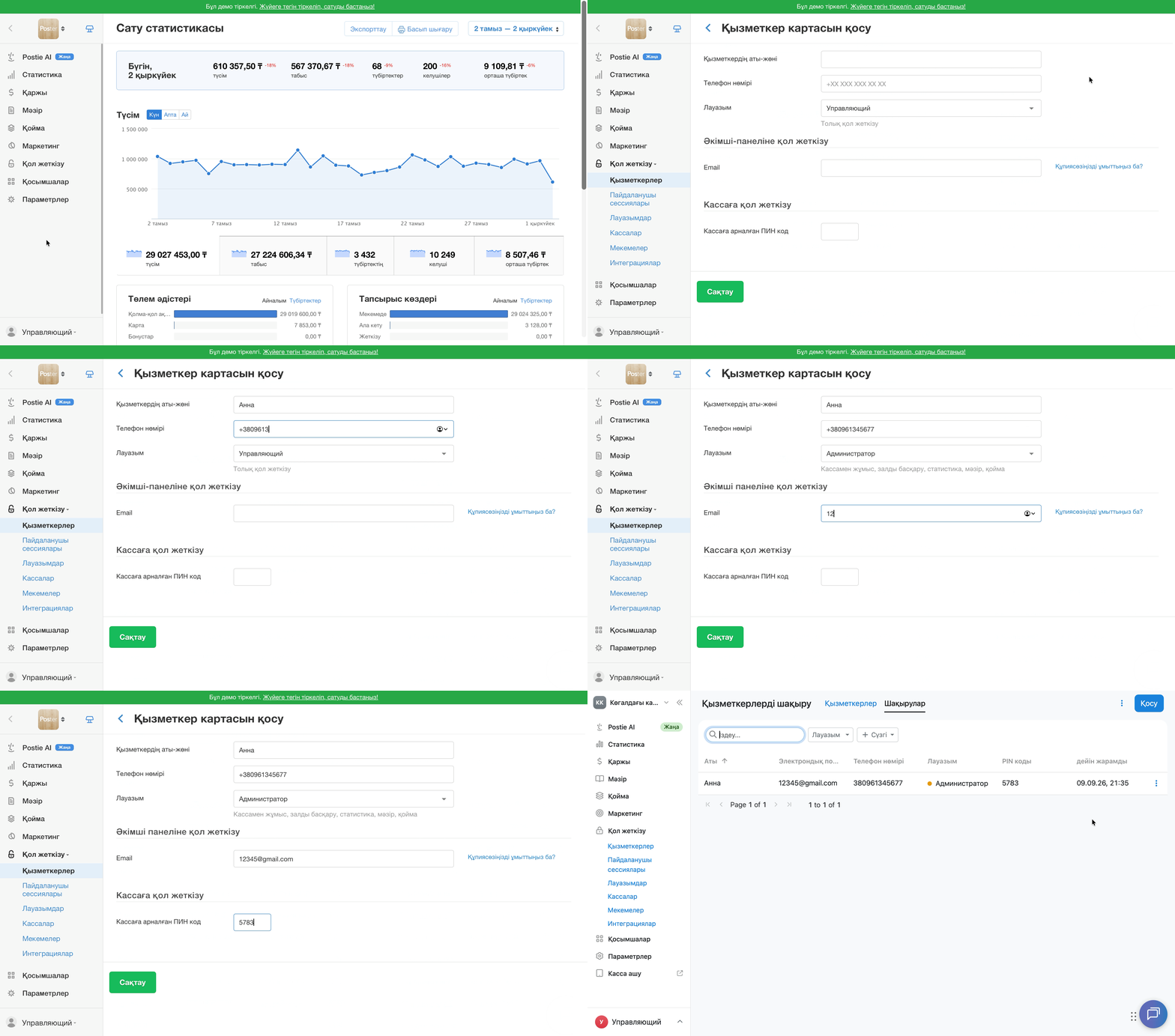
💡 Әкімші панеліне қолжетімділігі жоқ қызметкерлер үшін Телефон нөмірі өрісі міндетті емес. Сондықтан сату қосымшасына кіру үшін тек ПИН-кодты көрсетіңіз.
Қызметкерді қалай өңдеу керек
- Әкімші панеліндегі Қол жеткізу → Қызметкерлер қойындысын ашыңыз.
- Керекті қызметкердің қарсысындағы → белгісін басыңыз.
- Қажетті деректерді өзгертіңіз: лауазымын, атын, телефон нөмірін немесе кассаға кіру үшін ПИН-кодты.
- Өзгерістерді сақтаңыз.
☝️ Егер бар қызметкердің деректерін өзгертсеңіз, оған әкімші панеліне шақыру келмейді. Егер қызметкерде тек кассаға қолжетімділік болса, оған әкімші панеліне сәйкес қолжетімділік құқықтары бар жаңа қызметкер жасаңыз. Содан кейін ескі қызметкерді жойыңыз.
Қызметкерді қалай жою керек
- Әкімші панеліндегі Қол жеткізу → Қызметкерлер қойындысын ашыңыз.
- Қызметкердің қарсысындағы ︙ белгісін басыңыз.
- Жою опциясын таңдаңыз.
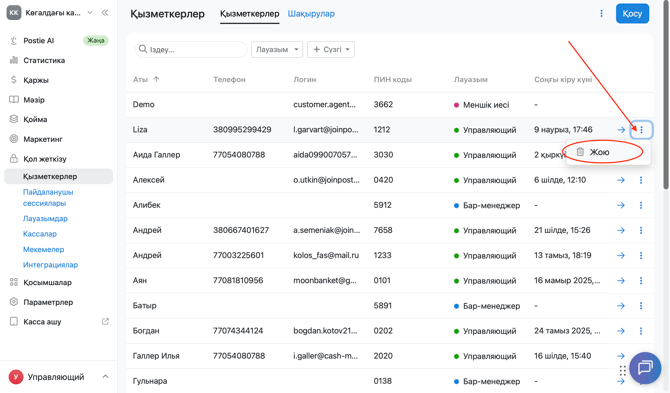
☝️ Қызметкерді жойған кезде оның қолжетімділігімен қосылған барлық интеграциялар жойылады. Қосымшаларды қалпына келтіру үшін оларды каталогтан қайта қосыңыз.
Қызметкерлердің шақыруларын басқарыңыз
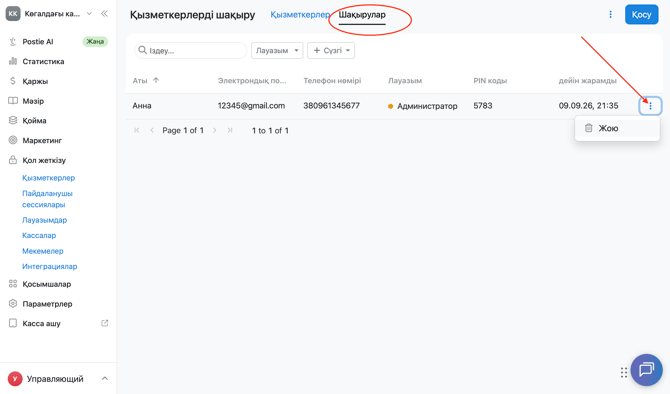
Доступ → Қызметкерлер қойындысындағы Шақырулар бөлімінде сіз қызметкерлерге жіберген, бірақ олар әлі электрондық пошта арқылы растамаған әкімші панеліне шақыруларды қарап шығыңыз.
Шақыру бір апта бойы жарамды. Егер сілтеме бұрын пайдаланылса немесе оның мерзімі өтіп кетсе, шақыруды қайта жіберіңіз: жаңа қызметкер картасын жасап, Әкімші панеліне қолжетімділік блогында электрондық поштаны көрсетіңіз.
Қате немесе өзекті емес шақыруды жою үшін тізімдегі оның қарсысындағы ︙ белгісін басып, Жою опциясын таңдаңыз.
Қызметкерлер кестесіндегі бағандарды баптаңыз
Тек қажетті деректерді көрсету үшін қызметкерлер кестесін баптаңыз.
- Доступ → Қызметкерлер қойындысында экранның жоғарғы оң жақ бұрышында, Қосу батырмасының қасында орналасқан ︙ батырмасын басыңыз.
- Мәзірден Бағандар опциясын таңдаңыз.
- Ашылған терезеде қажетті бағандарды белгілеңіз: Аты, Телефон, Логин, ПИН-код, Лауазым, Соңғы кіру күні.
- Қолдану батырмасын басыңыз.
Бағандардың стандартты жиынтығын қайтару үшін Стандартқа қалпына келтіру батырмасын басыңыз
Қызметкерлер тізімімен жұмыс жасаңыз
Қызметкерлер тізімін файлға экспорттаңыз немесе оны лауазымы немесе басқа деректері бойынша сүзгілеңіз.
Экспорттау үшін Доступ → Қызметкерлер қойындысының жоғарғы оң жақ бұрышындағы ︙ белгісін басып, Экспорт опциясын таңдаңыз.
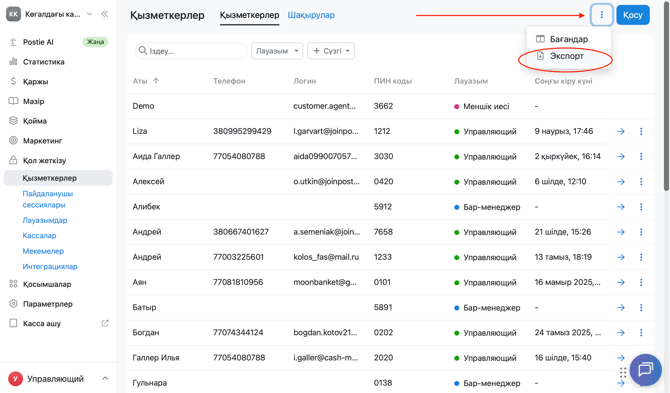
Тізімді сүзгілеу үшін керекті Лауазымды таңдаңыз немесе + Сүзгі батырмасын басып, Аты, Телефон, Логин, ПИН-код немесе Соңғы кіру күні өрістері үшін мәндерді белгілеңіз.
Шектеулер
-
Poster жүйесінде қызметкерлерді шексіз мөлшерде тегін құруға болады — қызметкерлер саны үшін жеке төлем алынбайды.
-
Қызметкердің әкімші панеліне шақыруы бір апта бойы жарамды. Мерзімі өтіп кетсе, шақыруды қайта жіберіңіз.
-
Егер қызметкер қосылып қойған және оның тек кассаға қолжетімділігі болса, оған әкімші панеліне қолжетімділік беру үшін сәйкес лауазымы бар жаңа қызметкер жасаңыз. Содан кейін ескі қызметкерді жойыңыз.
-
Қызметкерді жойғаннан кейін Poster жүйесі оның қолжетімділігімен қосылған барлық интеграциялар мен қосымшаларды жояды. Есептік деректер мен оның есептердегі әрекеттер тарихы сақталады.