
Проверьте каждый пункт ниже — это поможет найти причину и восстановить корректный учёт остатков:
- склад не привязан к заведению;
- не настроены правила списания по цехам;
- товарам или тех. картам не назначен цех приготовления;
- товар находится на другом складе;
- созданы дубликаты товаров;
- неправильно указана рецептура
1. Проверьте, привязан ли склад к заведению
Если склад с остатками не привязан к заведению, Poster не знает, с какого склада списывать товары при продаже.
Чтобы проверить привязку склада:
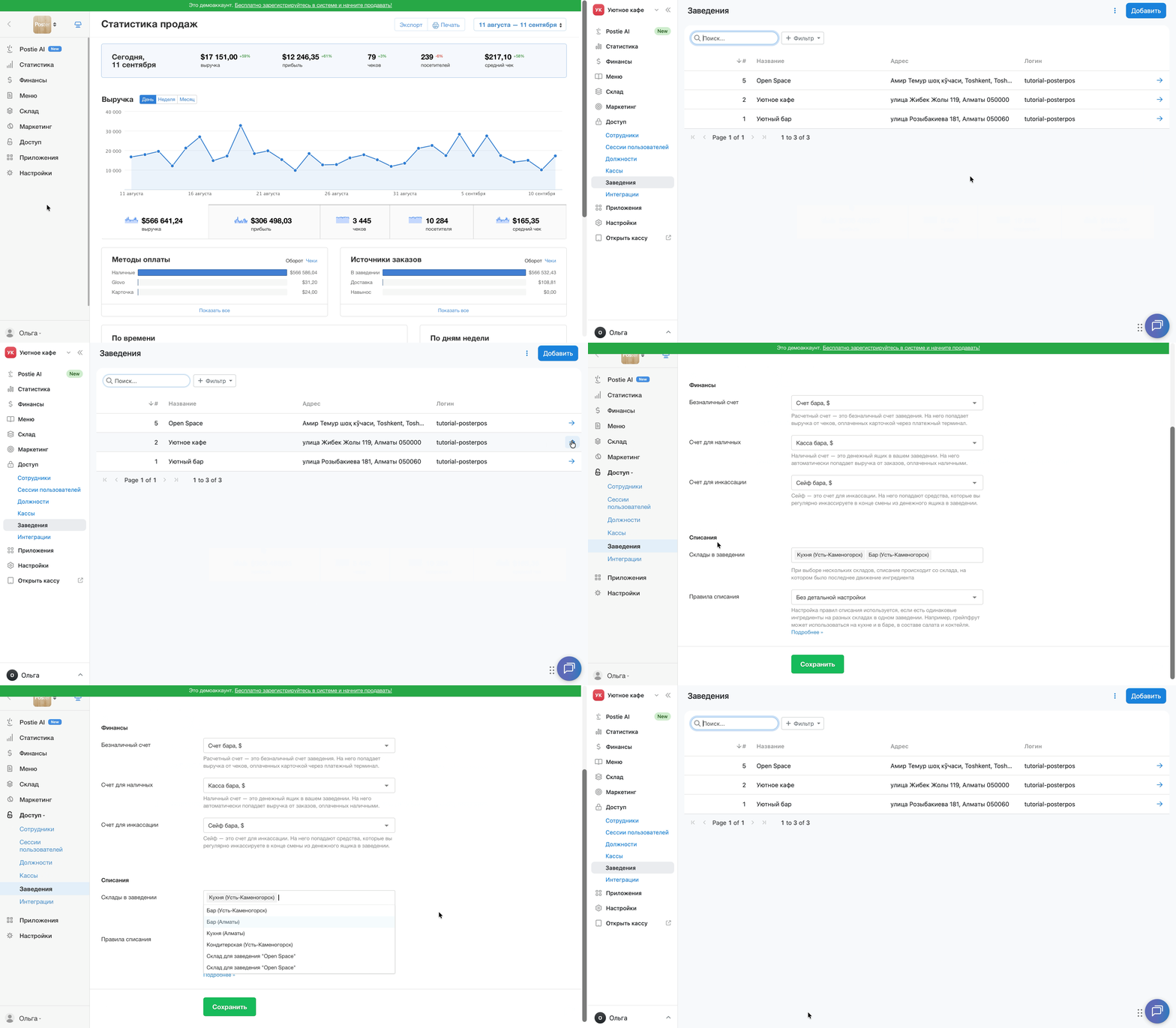
- Откройте раздел Доступ → Заведения в админ-панели.
- Нажмите → напротив нужного заведения.
- Прокрутите страницу до блока Склады в заведении.
- Добавьте нужный склад.
- Сохраните настройки.
2. Проверьте правила списания по цехам
Если в заведении несколько складов, но не настроены правила списания по цехам, Poster списывает товар не со склада, на который была оформлена поставка, а со склада, где было зафиксировано последнее движение товара. Из-за этого на одном складе количество не меняется, несмотря на продажи, а на другом могут появляться отрицательные остатки.
Чтобы проверить и исправить настройки списания:
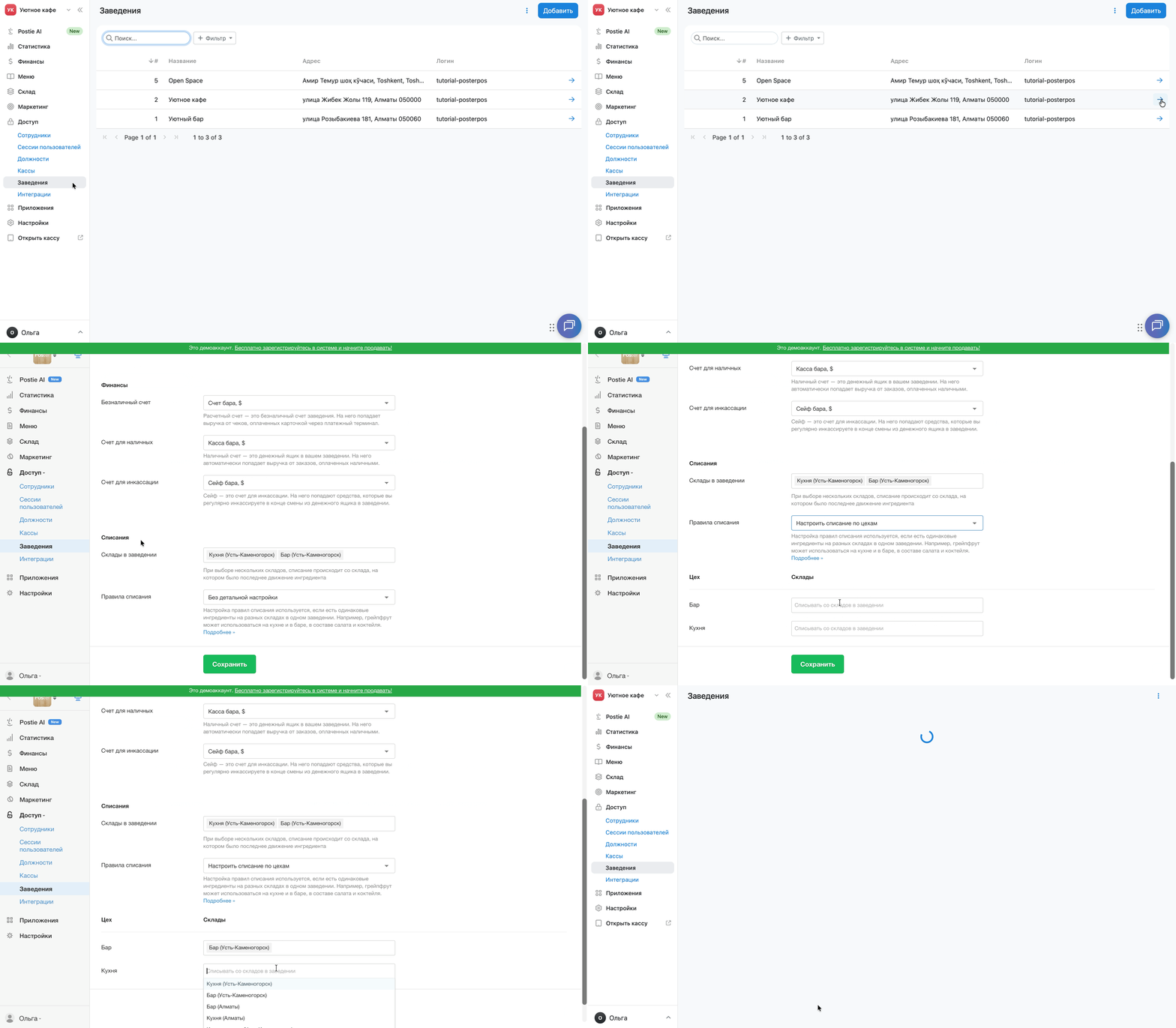
- Откройте раздел Доступ → Заведения в админ-панели.
- Нажмите → рядом с нужным заведением.
- Прокрутите страницу до блока Правила списания.
- Выберите Настроить списание по цехам.
- Укажите, к какому складу относится каждый цех.
- Сохраните изменения.
3. Проверьте, назначен ли цех товарам и тех.картам
Если для товара или тех. карты не указан цех приготовления, Poster не сможет определить склад для списания.
Чтобы проверить и назначить цех для позиции меню:
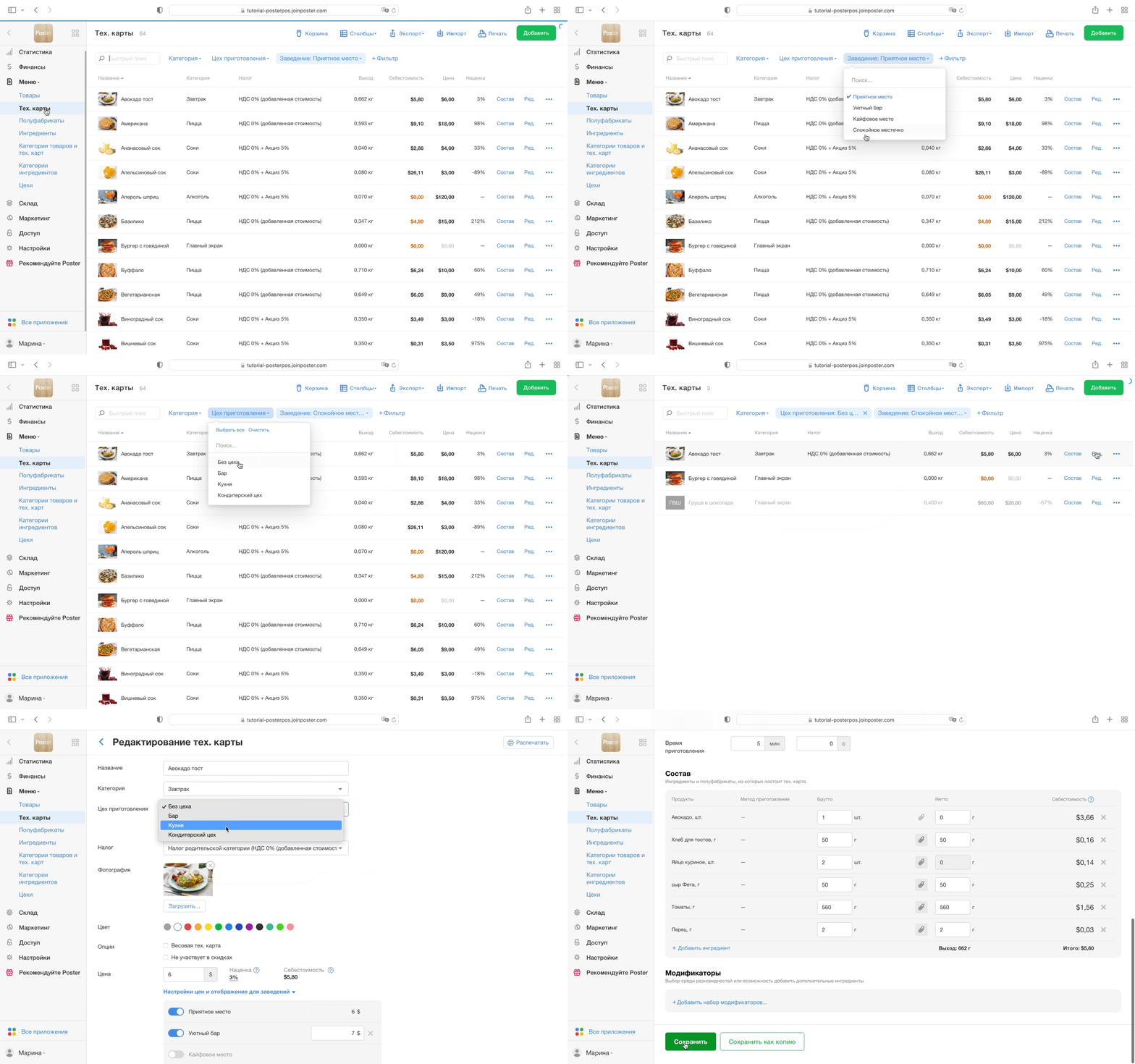
- Откройте раздел Меню → Товары или Меню → Тех. карты в админ-панели.
- Нажмите на фильтр Цех и выберите значение Без цеха. На странице отобразятся все позиции, для которых цех не указан.
- Нажмите Ред. напротив каждой позиции.
- В блоке Цех приготовления выберите нужный цех.
- Сохраните изменения.

4. Проверьте, хранится ли товар на нужном складе
Товар может находиться не на том складе, с которого выполняется списание. В этом случае остаток есть, но на другом складе, поэтому товар необходимо переместить.
Чтобы проверить это:
- Откройте раздел Склад → Остатки в админ-панели.
- Найдите нужный товар или ингредиент.
- Нажмите > напротив позиции — Poster покажет, сколько товара осталось и на каких складах он находится.
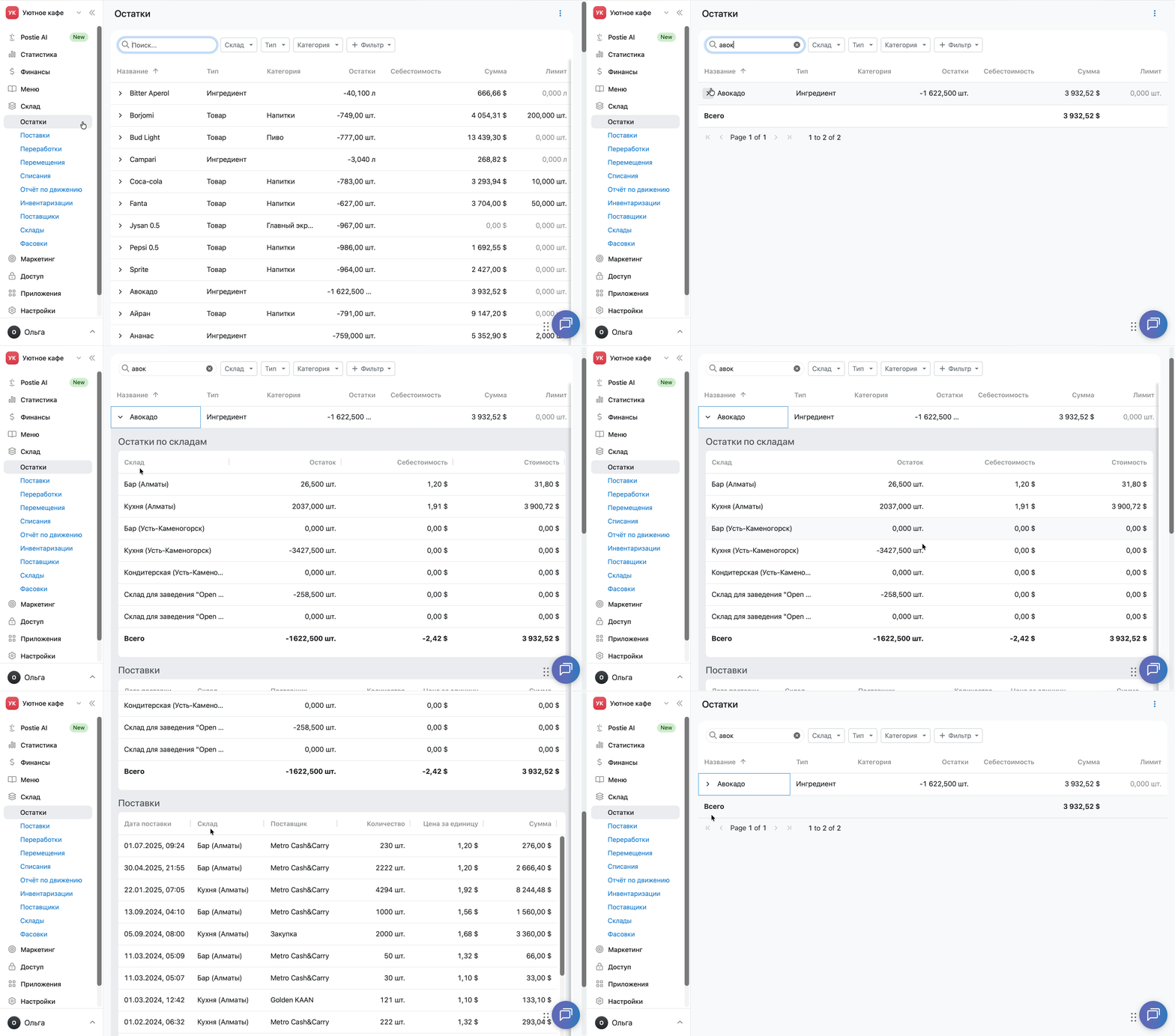
- Если товар хранится не на том складе, выполните перемещение между складами.
5. Проверьте, нет ли дубликатов товаров
Если один и тот же товар создан под разными названиями, Poster считает их разными позициями.
Например, поставка оформлена на один товар, а в техкарте используется другой, поэтому остатки не совпадают. Даже различия в регистре букв создают отдельную позицию.
Чтобы исправить ситуацию:
- Найдите дубликаты товаров с помощью быстрого поиска в разделе Склад → Остатки.
- Оставьте одну карточку товара, а дубликат удалите.
- Обновите фактическое количество оставшегося товара с помощью инвентаризации.


Чтобы избежать появления дубликатов, используйте единые названия, единицы измерения и штрихкоды. Если товары похожи, добавляйте уточнения в название, например: Рис и Рис варёный, Картофель и Картофель фри — так нужную позицию будет проще найти на складе.
6. Проверьте рецептуру, если в минус постоянно уходит один и тот же ингредиент
Если после нескольких инвентаризаций вы каждый раз обнаруживаете недостачу одного и того же ингредиента, проверьте тех. карты, в которых он используется. Причиной может быть неправильный расход ингредиента в рецептуре. Например, после смены поставщика или изменения свойств продукта фактический расход стал больше, чем указан в техкарте.
Чтобы проверить, где используется ингредиент:
- Откройте раздел Меню → Ингредиенты в админ-панели.
- Нажмите Детали напротив нужного ингредиента.
- Просмотрите, в каких техкартах он используется.
- Сравните расход по рецептуре с фактическим.
- При необходимости отредактируйте техкарту.
💡 Если вы работаете на тарифе Pro и нужно применить изменения к уже проведённым продажам, отредактируйте меню задним числом.
Проверьте результат
После того как вы проверите все пункты выше и внесёте необходимые изменения в настройки склада, цехов, техкарт или рецептуры, проверьте результат.
Сделайте тестовую продажу нескольких позиций, затем откройте Склад → Отчёт по движению и убедитесь, что товары списываются по правильной техкарте и с нужного склада.
Если всё работает корректно, проведите инвентаризацию, чтобы сверить фактические и учётные остатки. Poster покажет расхождения по количеству и сумме и автоматически скорректирует учётные остатки до фактических.
💡 Частичная и полная инвентаризация доступны на тарифах Mini, Business и Pro.
Если после этого остатки на складе всё ещё не соответствуют фактическим, напишите нам в чат — поможем найти причину.