
Төмендегі әр тармақты тексеріңіз. Бұл мәселенің себебін анықтауға және қоймадағы қалдықтардың дұрыс есепке алынуын қалпына келтіруге көмектеседі.
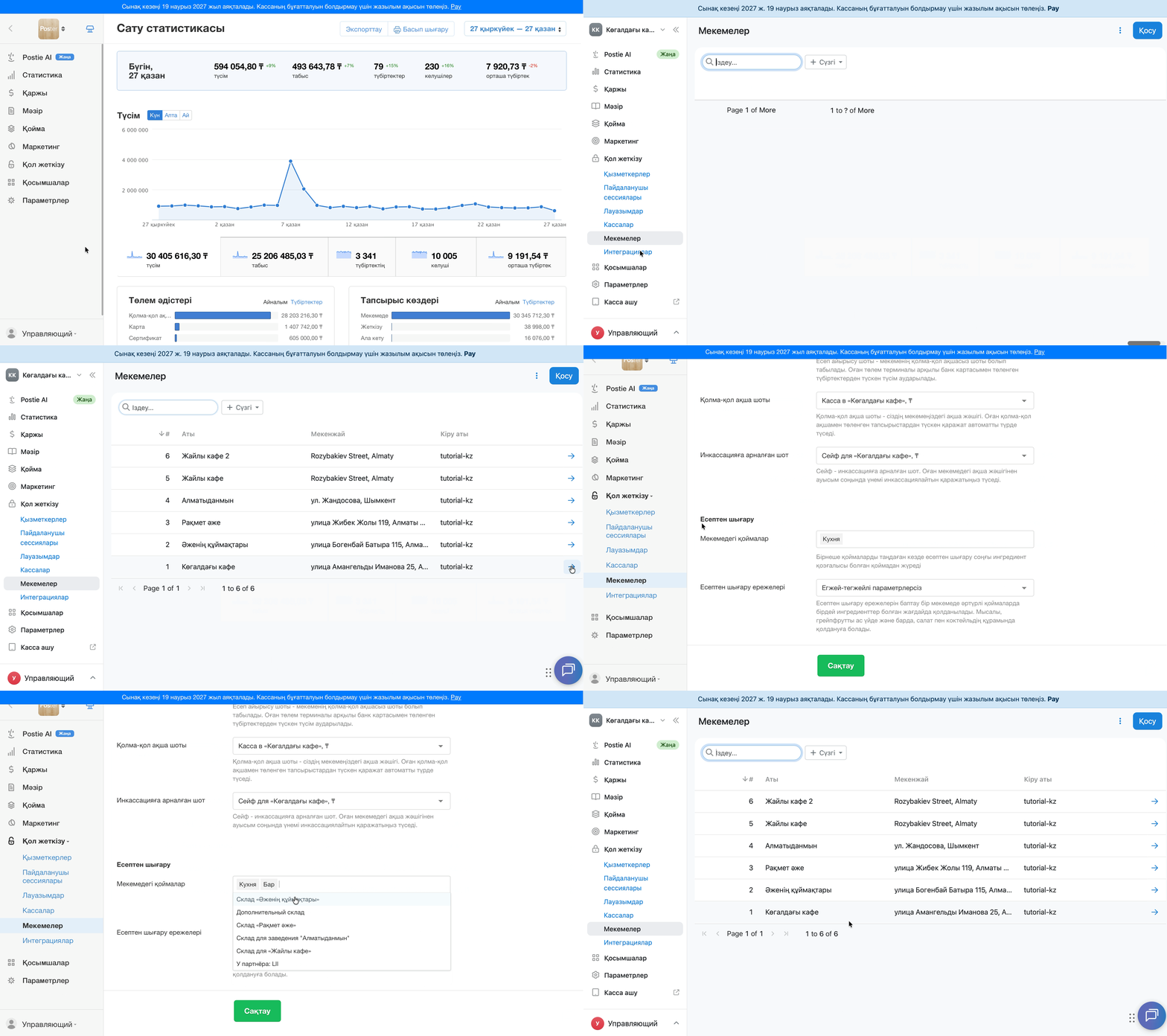
1. Қойманың локацияға байланыстырылғанын тексеріңіз
Егер қалдықтары бар қойма локацияға байланыстырылмаса, Poster сатылым кезінде тауарларды қай қоймадан есептен шығару керегін анықтай алмайды.
Қойманың байланыстырылғанын тексеру үшін:
- Басқару консолінде Қол жеткісу → Мекемелер бөліміне өтіңіз.
- Қажетті локацияның жанындағы → түймесін басыңыз.
- Бетті Мекемедегі қоймалар блогына дейін төмен жылжытыңыз.
- Қажетті қойманы қосыңыз.
- Баптауларды сақтаңыз.
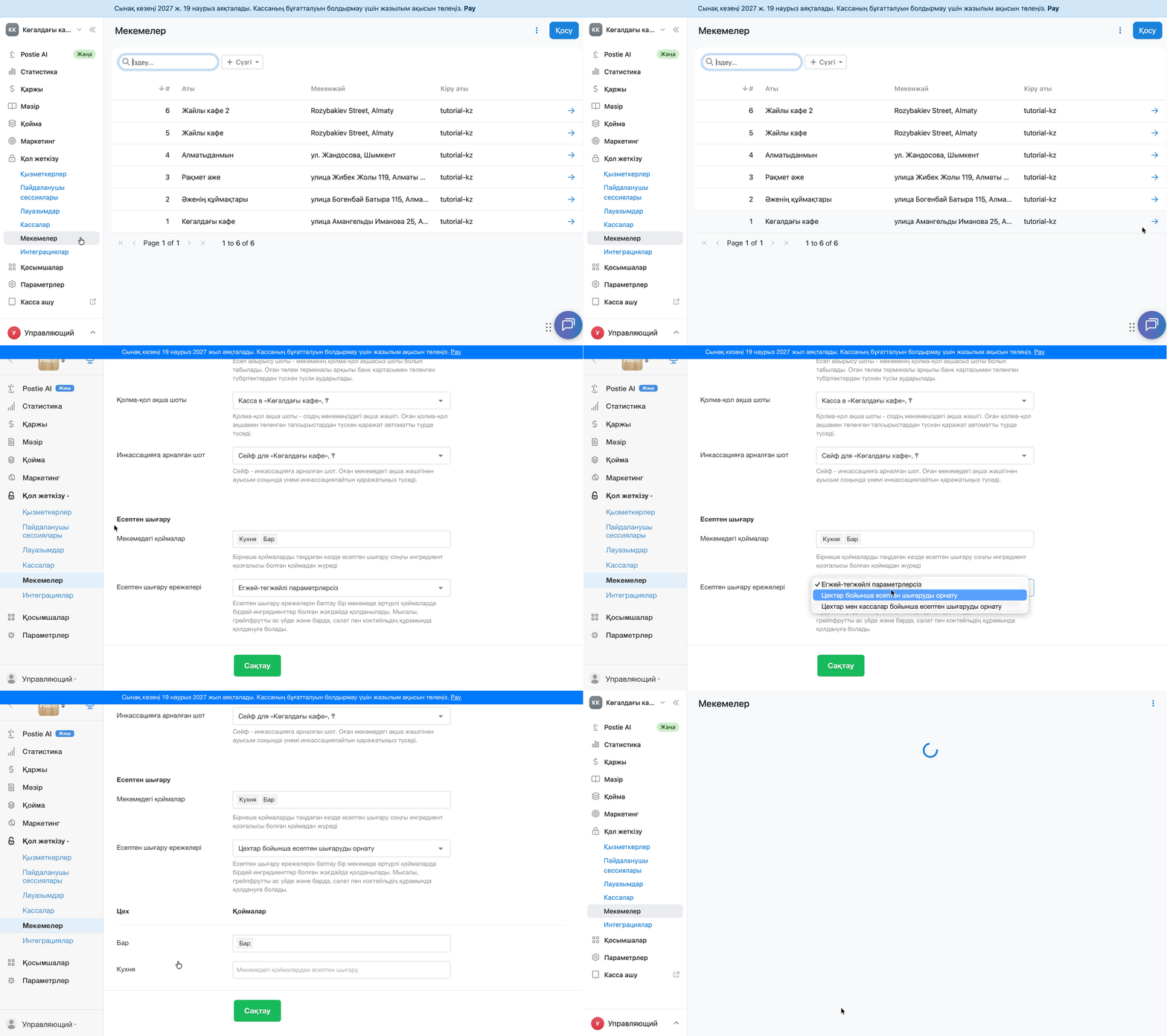
2. Цехтар бойынша есептен шығару ережелерін тексеріңіз
Егер локацияда бірнеше қойма болса, бірақ цехтар бойынша есептен шығару ережелері бапталмаса, Poster тауарды жеткізілім рәсімделген қоймадан емес, тауардың соңғы қозғалысы тіркелген қоймадан есептен шығарады. Соның салдарынан сатылымдар болса да, бір қоймадағы қалдық өзгермеуі, ал басқа қоймада теріс қалдық пайда болуы мүмкін.
Есептен шығару баптауларын тексеріп, түзету үшін:
- Басқару консолінде Қол жеткісу → Мекемелер бөліміне өтіңіз.
- Қажетті локацияның жанындағы → түймесін басыңыз.
- Бетті Есептен шығару ережелері блогына дейін төмен жылжытыңыз.
- Цехтар бойынша есептен шығаруды орнату тармағын таңдаңыз.
- Әр цехқа қай қойма тиесілі екенін көрсетіңіз.
- Өзгерістерді сақтаңыз.
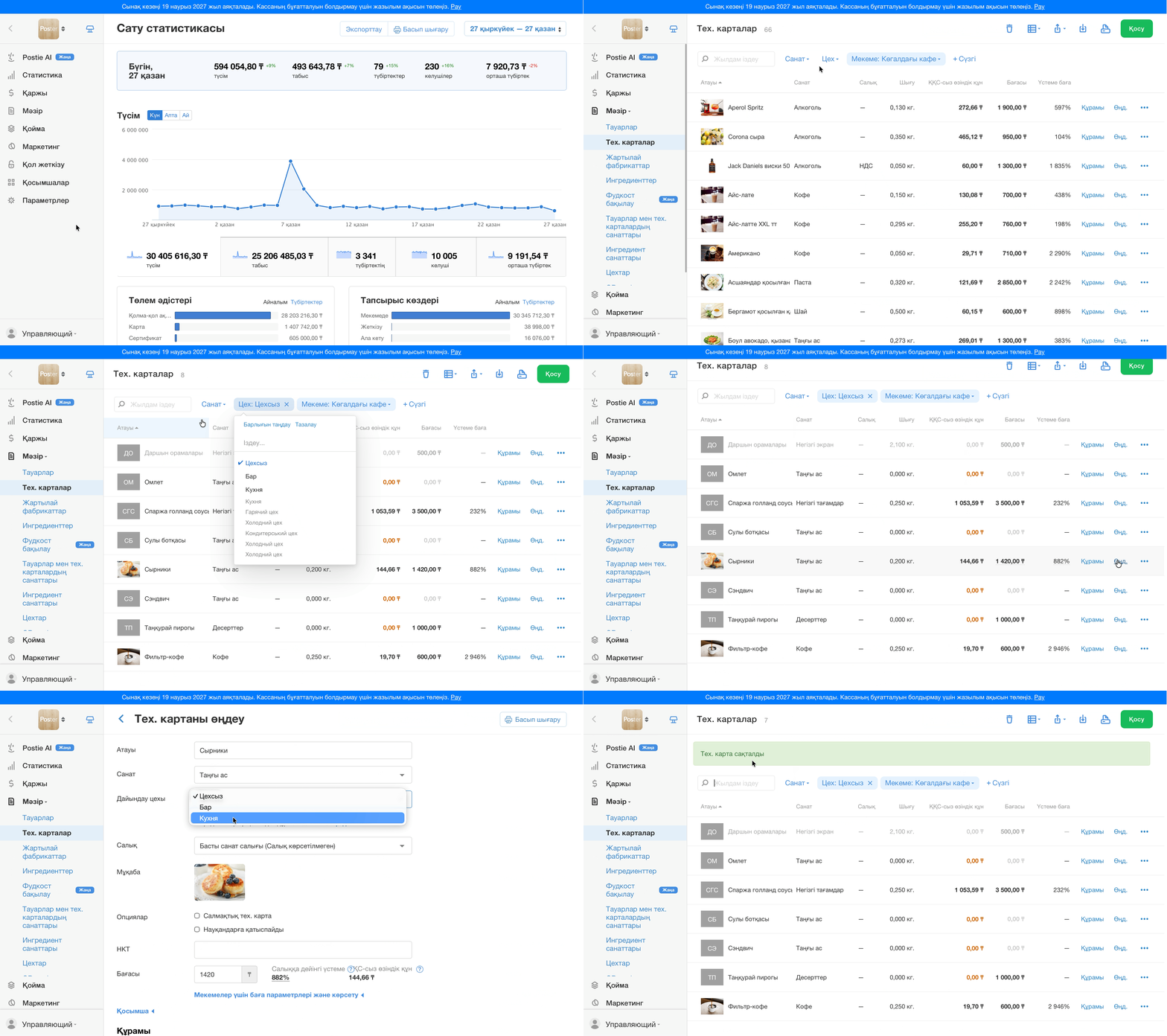
3. Тауарлар мен тех. карталарға цех тағайындалғанын тексеріңіз
Егер тауарда немесе тех. картада дайындау цехы көрсетілмесе, Poster қай қоймадан есептен шығару керегін анықтай алмайды.
Мәзір позициясына цех тағайындау үшін:
- Басқару консолінде Мәзір → Тауарлар немесе Мәзір → Тех. карталар бөліміне өтіңіз.
- Цех сүзгісін басып, Цехсыз мәнін таңдаңыз. Тізімде цехы көрсетілмеген барлық позициялар шығады.
- Әр позицияның жанындағы Өңд. түймесін басыңыз.
- Дайындау цехы блогында қажетті цехты таңдаңыз.
- Өзгерістерді сақтаңыз.
4. Тауардың қажетті қоймада сақталатынын тексеріңіз
Тауар есептен шығарылатын қоймада емес, басқа қоймада сақталуы мүмкін. Мұндай жағдайда тауардың қалдығы бар болғанымен, ол басқа қоймада орналасқан. Сондықтан тауарды қажетті қоймаға ауыстыру керек.
Тексеру үшін:
- Басқару консолінде Қойма → Қалдықтар бөліміне өтіңіз.
- Қажетті тауарды немесе ингредиентті табыңыз.
- Позицияның жанындағы > түймесін басыңыз. Poster тауардың қанша қалғанын және қай қоймаларда орналасқанын көрсетеді.
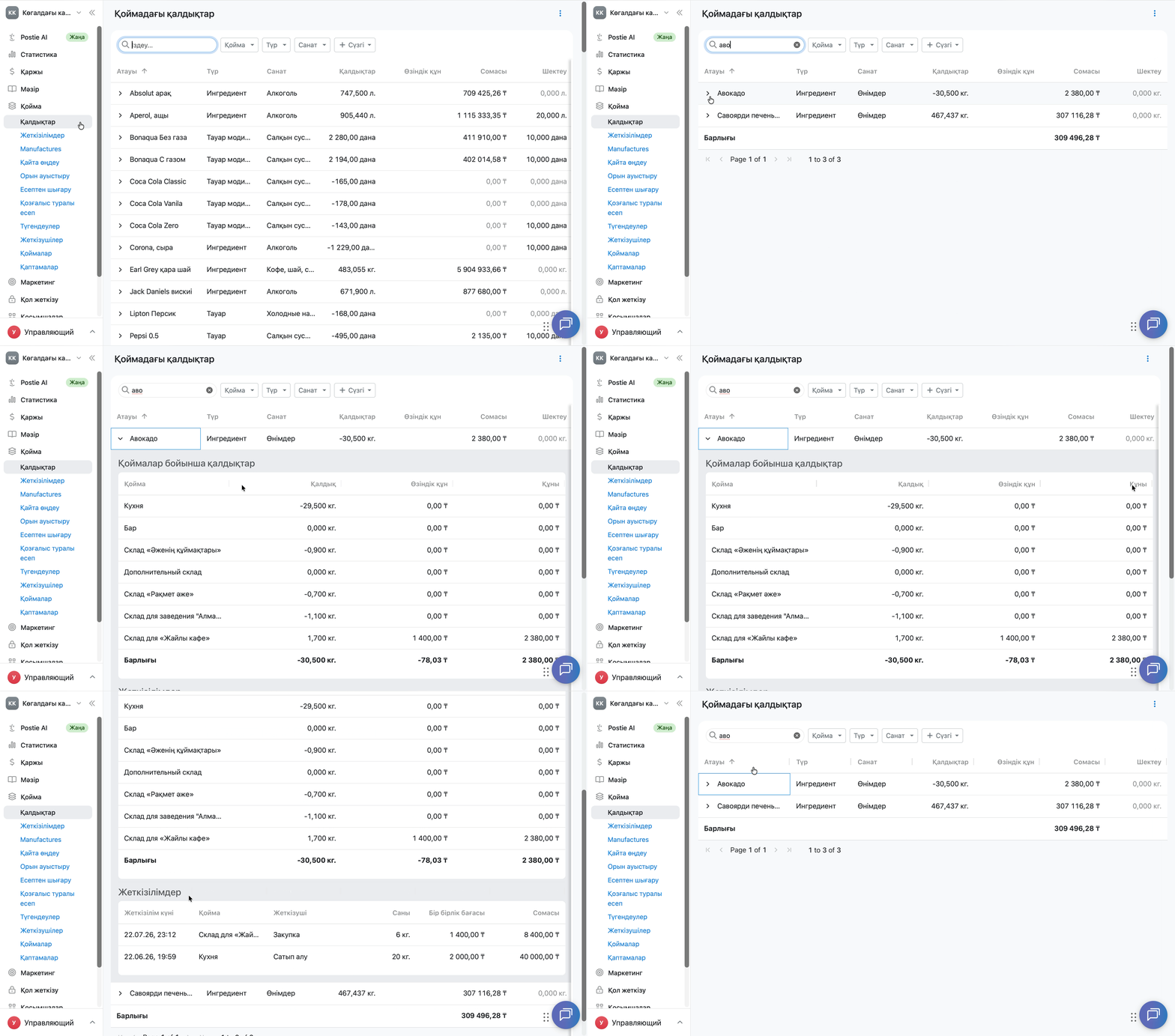
- Егер тауар басқа қоймада сақталса, қоймалар арасында ауыстыруды рәсімдеңіз.
5. Тауарлардың қайталанатын жазбалары бар-жоғын тексеріңіз
Егер бір тауар әртүрлі атаулармен бірнеше рет жасалса, Poster оларды бөлек позициялар ретінде есепке алады.
Мысалы, жеткізілім бір тауарға рәсімделген, ал тех. картада басқа тауар пайдаланылған. Сондықтан қалдықтар сәйкес келмейді. Тіпті бас және кіші әріптердегі айырмашылықтың өзі жеке позицияның пайда болуына әкеледі.
Мәселені шешу үшін:
- Қойма → Қалдықтар бөліміндегі жылдам іздеу арқылы қайталанатын тауарларды табыңыз.
- Тауардың бір карточкасын қалдырып, қайталанатын карточкаларды жойыңыз.
- Қалған тауардың нақты санын түгендеу арқылы жаңартыңыз.
Қайталанатын жазбалардың пайда болуына жол бермеу үшін тауарлардың атауларын, өлшем бірліктерін және штрихкодтарын бірізді қолданыңыз. Ұқсас тауарларды ажырату үшін олардың атауына нақтылаушы сөз қосыңыз. Мысалы: Күріш және Піскен күріш, Картоп және Фри картобы. Осылайша қоймадан қажетті позицияны табу оңайырақ болады.
6. Егер ингредиенттің қалдығы үнемі теріс болса, оның рецептурасын тексеріңіз
Егер әр түгендеуден кейін бір ингредиенттің жетіспеушілігі қайта-қайта анықталса, сол ингредиент қолданылатын тех. карталарды тексеріңіз. Себебі рецептурада ингредиент шығыны қате көрсетілуі мүмкін. Мысалы, жеткізуші ауысқаннан немесе өнімнің қасиеттері өзгергеннен кейін нақты шығын тех. картада көрсетілген мөлшерден асып кетуі мүмкін.
Ингредиенттің қай жерде қолданылатынын тексеру үшін:
- Басқару консолінде Мәзір → Ингредиенттер бөліміне өтіңіз.
- Қажетті ингредиенттің жанындағы Толығырақ түймесін басыңыз.
- Ингредиент қолданылатын тех. карталарды қарап шығыңыз.
- Рецептурадағы шығынды нақты шығынмен салыстырыңыз.
- Қажет болса, тех. картаны өңдеңіз.
💡 Егер сіз Pro тарифін пайдалансаңыз және өзгерістерді бұрын жүргізілген сатылымдарға да қолдану қажет болса, мәзірді өткен күнмен өңдеңіз.
Нәтижені тексеріңіз
Жоғарыдағы барлық тармақтарды тексеріп, қойма, цехтар, тех. карталар немесе рецептура баптауларына қажетті өзгерістер енгізгеннен кейін нәтижені тексеріңіз.
Бірнеше позиция бойынша сынақ сатылымын жасаңыз. Содан кейін Қойма → Қозғалыс туралы есеп бөлімін ашып, тауарлардың дұрыс тех. карта бойынша және қажетті қоймадан есептен шығарылғанына көз жеткізіңіз.
Егер бәрі дұрыс жұмыс істесе, нақты және есептік қалдықтарды салыстыру үшін түгендеу жүргізіңіз. Poster сан мен сома бойынша айырмашылықтарды көрсетіп, есептік қалдықтарды нақты қалдықтарға сәйкес автоматты түрде түзетеді.
💡 Ішінара түгендеу және толық түгендеу Mini, Business және Pro тарифтерінде қолжетімді.
Егер осы әрекеттерден кейін де қоймадағы қалдықтар нақты санға сәйкес келмесе, чат арқылы бізге жазыңыз — себебін анықтауға көмектесеміз.