
Откройте Склад → Остатки в админ-панели, чтобы посмотреть, сколько продуктов сейчас есть на складах в аккаунте.
Данные во вкладке обновляются автоматически после каждого движения на складе: продажи на кассе, поставки, перемещения между складами, списания, инвентаризации и т. д.
Как посмотреть остатки продуктов
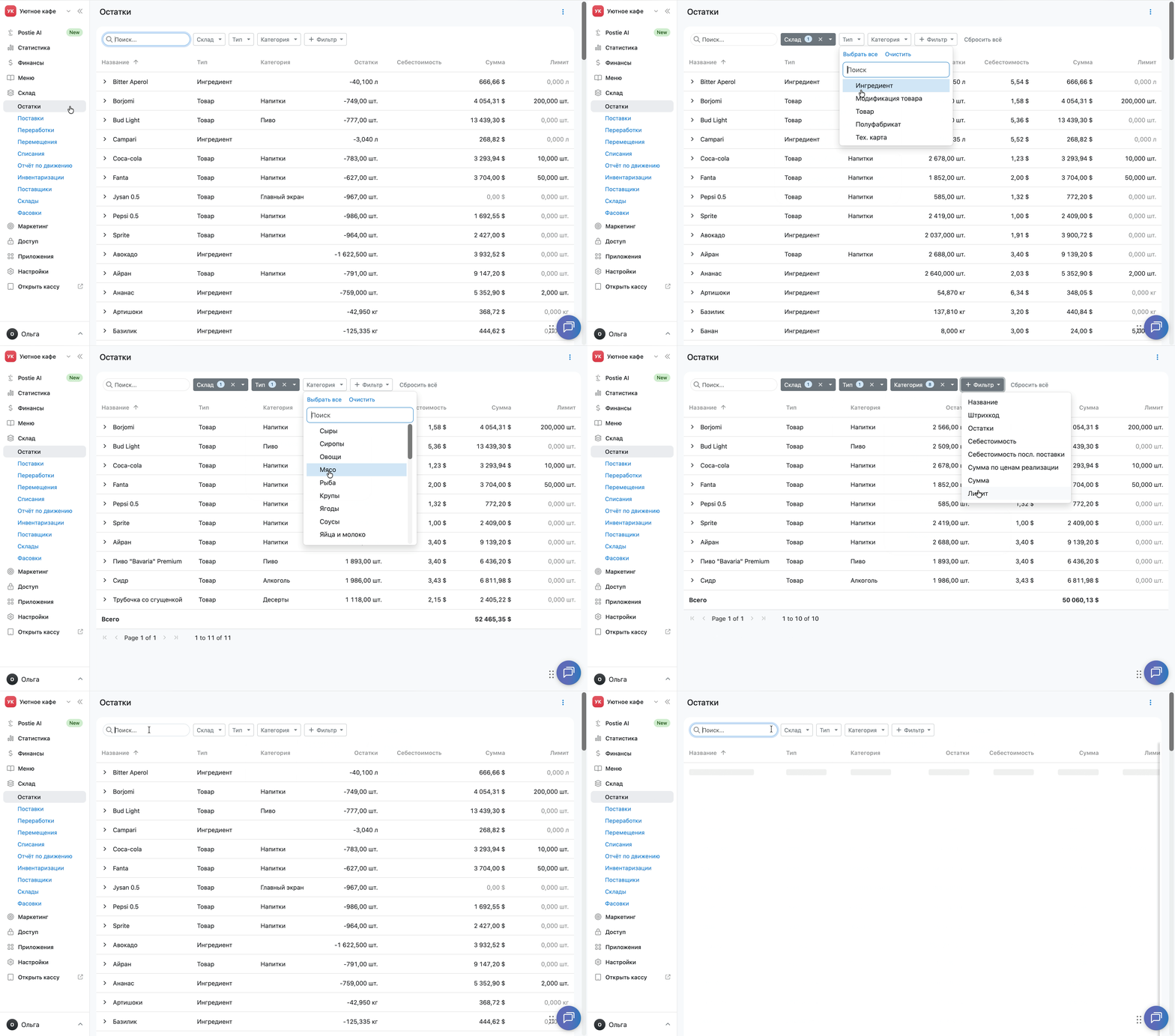
По умолчанию во вкладке Склад → Остатки отображаются остатки со всех складов. Чтобы найти нужный продукт или посмотреть остатки на конкретном складе, воспользуйтесь фильтрами:
- Откройте вкладку Склад → Остатки в админ-панели.
- Введите название продукта в поле Поиск.
- Нажмите Склад и выберите один или несколько складов.
- Нажмите Тип, чтобы показать только ингредиенты, товары, модификации товаров, произведённые полуфабрикаты или произведённые тех. карты.
- Нажмите Категория, чтобы отфильтровать продукты по категории.
- Нажмите + Фильтр, чтобы добавить условия по названию, штрихкоду, остаткам, себестоимости, сумме или лимиту.
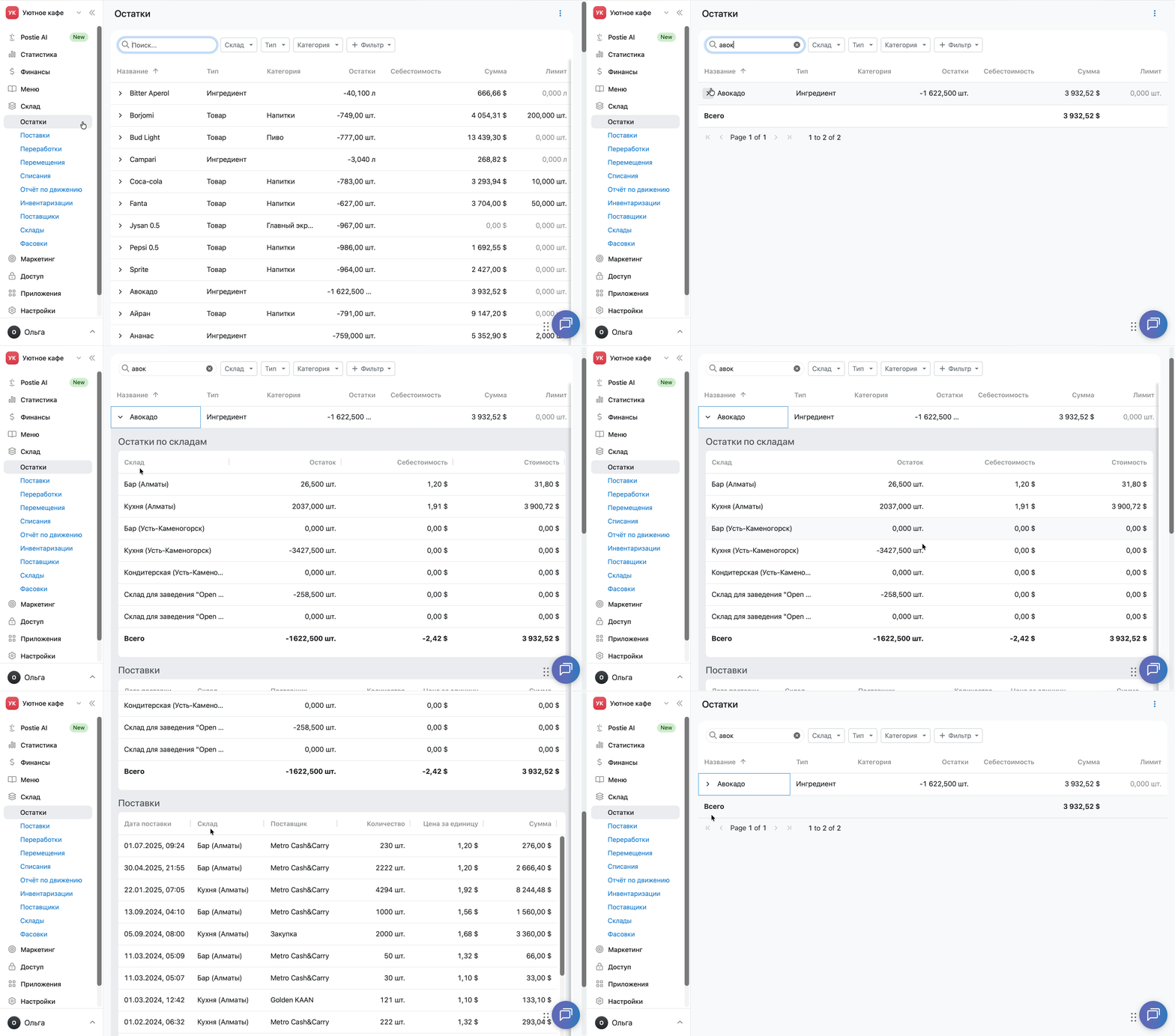
Нажмите > рядом с названием продукта, чтобы посмотреть:
- остаток отдельно по каждому складу;
- последние поставки продукта — дату, склад, поставщика, количество, цену за единицу и сумму.
💡 Если продуктов в списке больше 100, они распределяются на несколько страниц. Просматривайте следующие страницы с помощью стрелок внизу таблицы.
Как настроить столбцы таблицы остатков
Настройте таблицу под себя, чтобы удобно просматривать остатки.
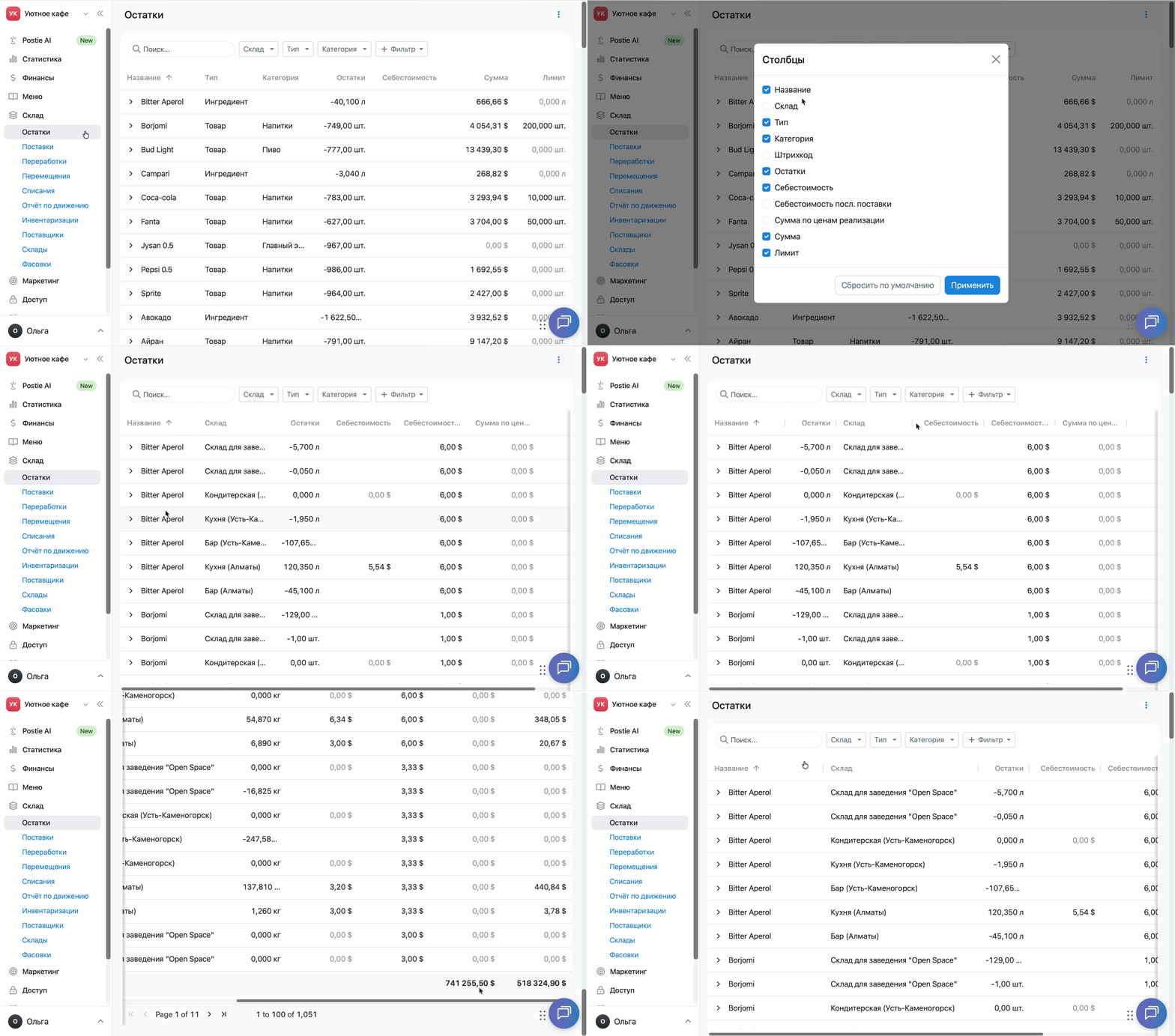
Нажмите ︙ в правом верхнем углу экрана и выберите Столбцы. Отметьте флажками нужные столбцы и нажмите Применить.
В таблице доступны такие столбцы:
- Название — название продукта.
- Склад — склад, на котором хранится продукт.
- Тип — тип продукта: ингредиент, модификация товара, товар, полуфабрикат или тех. карта.
- Категория — категория продукта. Если для продукта категория не указана в его настройках, поле остаётся пустым.
- Штрихкод — штрихкод продукта. Если для позиции штрихкод не указан, поле остаётся пустым.
- Остатки — текущее количество продукта на складе. Если продукта нет на складах, будет отображаться нулевой остаток. Если продукт списывали в количестве, большем имеющегося остатка, будет отображаться отрицательное значение.
- Себестоимость — средневзвешенная себестоимость единицы продукта на текущий момент.
- Себестоимость последней поставки — себестоимость по последней поставке продукта.
- Сумма по ценам реализации — стоимость текущего остатка по ценам продажи.
- Сумма — стоимость текущего остатка по себестоимости.
- Лимит — минимальное количество продукта на складе. Если лимит для продукта не настроен, будет отображаться 0.
Чтобы вернуть стандартный набор столбцов, нажмите Сбросить до стандартных.
Чтобы изменить порядок столбцов, зажмите название столбца и перетащите его в нужное место.
💡 Чтобы изменить ширину столбца, наведите курсор на его границу и перетащите её в нужную сторону. Например, если полное название продукта не отображается, «растяните» столбец, чтобы увидеть его полностью.
Как выгрузить остатки в файл
- Откройте вкладку Склад → Остатки в админ-панели.
- Настройте нужные фильтры, столбцы и их порядок.
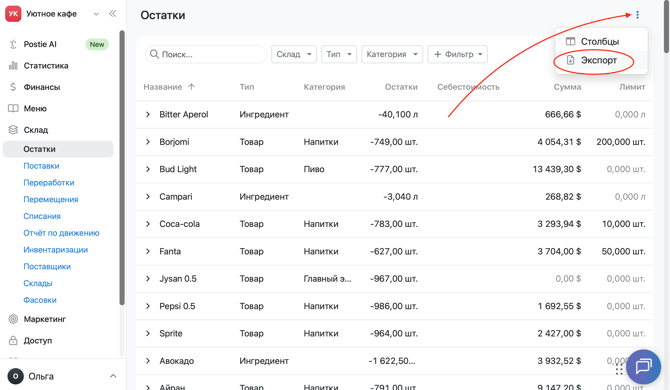
- Нажмите на ︙ в правом верхнем углу страницы и выберите Экспорт.
- Загрузится файл в формате .xlsx с данными и столбцами, которые были показаны в таблице на момент экспорта, с учётом применённых фильтров.
💡 Чтобы распечатать остатки, откройте загруженный Excel-файл и распечатайте его.
Чем Склад → Остатки отличаются от Отчёта по движению
Во вкладке Склад → Остатки Poster показывает актуальный остаток продукта на текущий момент. Например, если сейчас 10:00 15 октября, во вкладке будет отображаться остаток именно на этот момент.
Во вкладке Склад → Отчёт по движению отображается, как остаток менялся за выбранный период или на конкретную дату.
Если нужно проверить остаток продукта по состоянию на определённую дату, используйте отчёт по движению, а не Склад → Остатки.
Ограничения и особенности
-
Склад → Остатки показывает актуальные данные на текущий момент и обновляется автоматически после каждого движения продукта на складе.
-
Проверить остаток на прошедшую дату во вкладке Склад → Остатки не получится. Для этого используйте Отчёт по движению, где можно посмотреть остатки и движение продуктов за выбранный период.
-
Отрицательный остаток означает, что продукт продали или списали в количестве, большем того, которое добавили на склад.
-
Себестоимость рассчитывается автоматически средневзвешенным методом и не редактируется вручную. Она меняется после добавления поставок, проведения инвентаризаций и других изменений на складе.