
Поставка — это запись в Poster о товарах или ингредиентах, которые поступили на склад, например от поставщика.
Импорт поставки — это добавление товаров и ингредиентов в поставку из готовых данных, например из фото, PDF или таблицы, вместо ручного ввода каждой позиции. Это быстрее, особенно если в поставке много товаров.
Импортировать поставку получится тремя способами:
- С помощью Postie AI из фото или PDF накладной (JPEG, PNG, PDF) — Postie AI распознает текст и сопоставляет товары с позициями, которые уже есть в вашем аккаунте.
- С помощью Postie AI из таблицы (CSV, XLS или XLSX) — Postie AI считывает данные и автоматически заполняет товары, количество и цены.
- Классическим импортом через Склад → Поставки — загрузите таблицу (CSV, XLS или XLSX) и выберите столбцы для импорта. В отличие от Postie AI, товары не сопоставляются автоматически.
Импорт поставки с Postie AI работает как в админ-панели, так и на кассе Poster, поэтому не обязательно быть за компьютером, чтобы импортировать поставку. Поддерживаемые форматы: JPEG, PNG, PDF, CSV, XLS, XLSX.
💡 Перед импортом добавьте все товары и ингредиенты из поставки в меню. Импорт заполняет их количество и цену, но не добавляет новые позиции.
☝️ Проверьте, совпадают ли названия товаров и ингредиентов в Poster и в таблице или на фото для импорта. Добавьте новые позиции во вкладках Меню → Товары и Меню → Ингредиенты.
Чем импорт поставки отличается от ручного добавления
При ручном добавлении каждый товар или ингредиент нужно найти в меню и отдельно указать его количество и цену. Это занимает больше времени, поскольку каждую позицию нужно вводить отдельно.
Импорт автоматически заполняет эти данные из фото, PDF или таблицы. Вам остается проверить их, при необходимости исправить и сохранить поставку.
Используйте ручное добавление, если у вас нет фото накладной или таблицы с данными.
Импорт с Postie AI
Postie AI — самый быстрый способ импортировать поставку. Загрузите таблицу, фото или PDF накладной — не нужно заранее подготавливать файл. Если у вас бумажная накладная, просто сфотографируйте ее и загрузите в Postie AI.
- Фото или PDF накладной (JPEG, PNG, PDF) — Postie AI распознает текст и сопоставляет товары с позициями, которые уже есть в вашем аккаунте.
- Таблица (CSV, XLS или XLSX) — Postie AI считывает ее как таблицу товаров, количества и цен.
👆 Загружайте до двух фотографий для одной накладной. Это удобно, если документ двусторонний или содержит слишком много информации для одного снимка.
💡 Postie AI не учитывает налоги при импорте накладных. Проверьте цены продуктов и при необходимости вручную добавьте налог к соответствующей позиции в поставке.
💡 Postie AI работает по подписке. Каждый месяц вы получаете 20 бесплатных действий — одно распознавание накладной расходует одно действие. Лимит автоматически обновляется в день подключения приложения.
Если 20 действий недостаточно, активируйте пакет 100 дополнительных действий. Счет автоматически появится в Настройки → Подписка. Всего вы сможете загружать до 120 накладных в месяц.
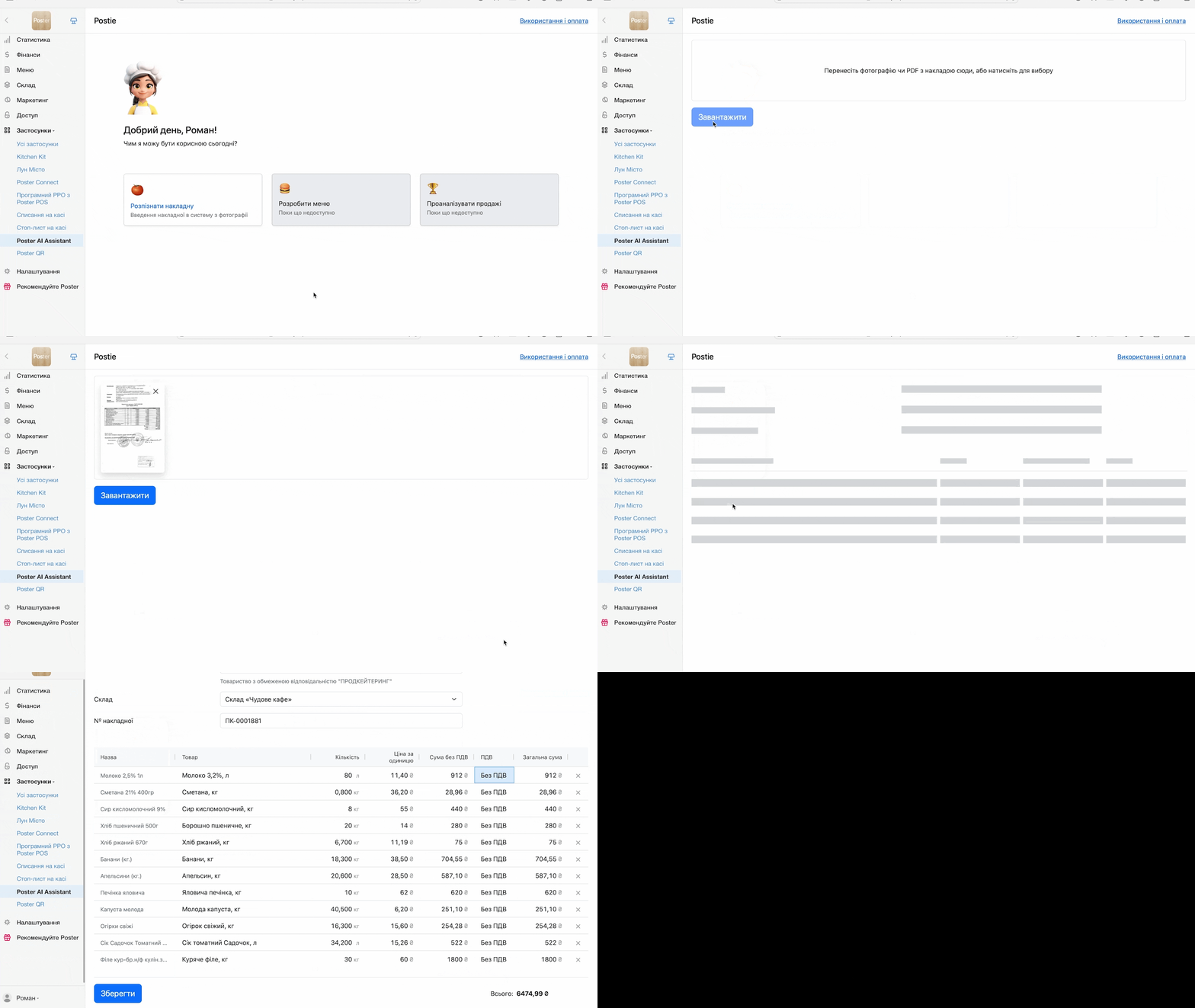
Импорт с Postie AI в админ-панели:
- Откройте вкладку Склад → Поставки.
- Нажмите Импорт с AI в верхнем углу страницы.
- Загрузите фото или PDF накладной, либо файл таблицы — Postie AI считает его автоматически.
- Если вы загрузили фото или PDF: дождитесь, пока Postie AI закончит распознавание, затем проверьте, правильно ли сопоставлены товары, и при необходимости отредактируйте названия, количество или цены.
- Проверьте импортированные товары и ингредиенты, их количество, цену за единицу и общую сумму поставки.
- Нажмите Сохранить.
Импорт с Postie AI также на кассе
Импортируйте поставку с Postie AI прямо на кассе — для этого не нужно заходить в админ-панель.
- Откройте приложение Poster.
- Нажмите ≡ в правом верхнем углу.
- В блоке Приложения выберите Добавить накладную по фото.
- Загрузите фото или PDF-файл накладной.
- Дождитесь завершения распознавания и проверьте товары, количество и цены.
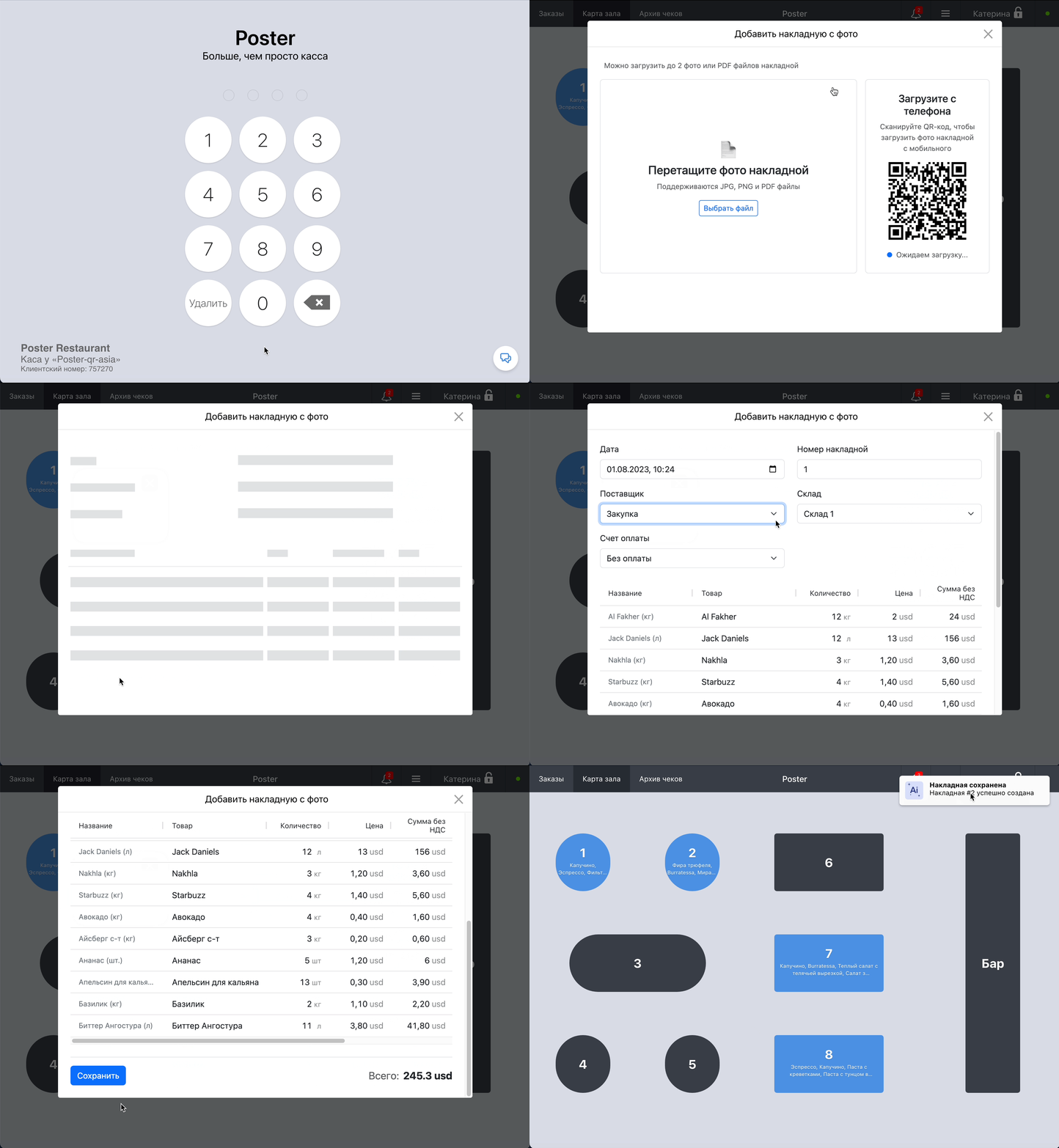
После сохранения поставки откройте ее в админ-панели в Склад → Поставки. Poster сохранит ее так же, как и поставку, импортированную через админ-панель.
Postie AI запоминает ваши настройки
Postie AI запоминает склад, который вы в последний раз выбирали для каждого поставщика. В следующий раз он автоматически подставит этот склад.
Также Postie AI запоминает ваши исправления. Если вы один раз сопоставите название товара из накладной с соответствующей позицией в вашем аккаунте, в следующий раз Postie AI автоматически сопоставит этот товар в накладной от того же поставщика.
Классический импорт поставки через таблицу
Классический способ импортировать поставку. Импортируйте поставку через Склад → Поставки с помощью заранее подготовленной таблицы. Этот способ не распознает данные с фото — Poster импортирует информацию непосредственно из таблицы.
💡 Чтобы подготовить таблицу, экспортируйте готовую поставку со склада или загрузите образец. Удалите из шаблона примеры товаров и ингредиентов и заполните нужные столбцы своими данными.
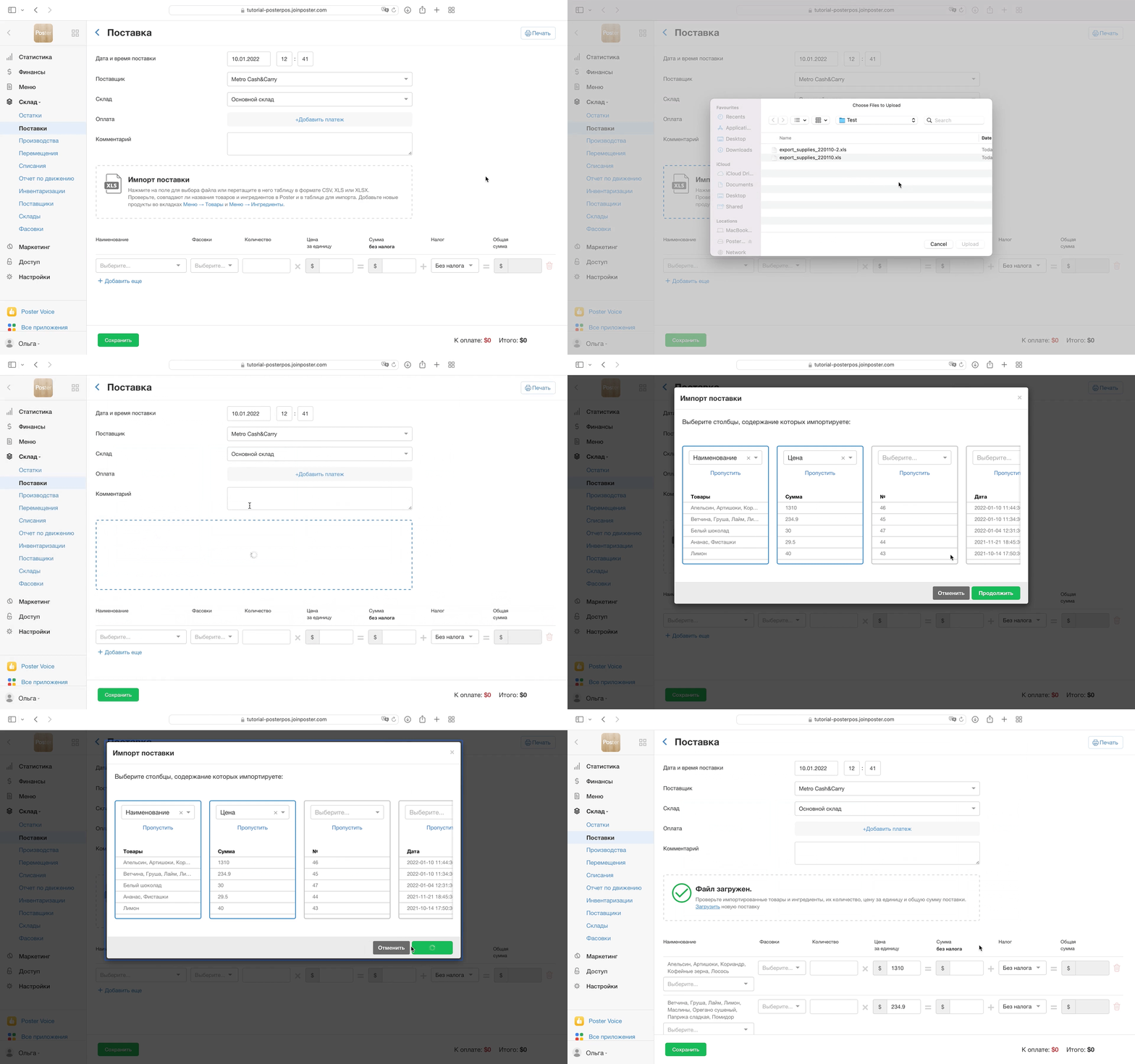
- Откройте вкладку Склад → Поставки в админ-панели.
- Нажмите Добавить.
- Нажмите на поле Импорт поставки и выберите таблицу на компьютере.
- Выберите столбцы, содержание которых импортируете.
- Нажмите Продолжить.
- Проверьте импортированные товары и ингредиенты, их количество, цену за единицу и общую сумму поставки.
- Нажмите Сохранить.
☝️ Убедитесь, что загружаете таблицу в формате CSV, XLS или XLSX.
☝️ В мобильной версии админ-панели импорт таблиц поставок недоступен. Чтобы добавить поставку, откройте админ-панель Poster на компьютере или воспользуйтесь Postie AI.
Разница между импортом с Postie AI и импортом через таблицу
Postie AI подходит, если нужно быстро импортировать поставку без подготовки таблицы. Загрузите фото, PDF или таблицу — Postie AI распознает данные и автоматически заполнит поставку. Импортируйте поставку как в админ-панели, так и на кассе. Для распознавания фото и PDF используется месячный лимит действий.
Импорт через таблицу подходит, если вы заранее подготовили файл. Загрузите таблицу в Склад → Поставки и самостоятельно выберите столбцы для импорта. Этот способ работает только в админ-панели, зато не имеет лимита действий — вы можете импортировать любое количество поставок и товаров.
Ограничения
- Импорт через Postie AI и таблицу работает с товарами и ингредиентами, которые уже есть в вашем меню в админ-панели. Если Poster не нашел позицию из накладной или таблицы — сначала создайте ее в меню.
- Заранее создайте поставщиков и склады. Postie AI не создает новых поставщиков или складов во время распознавания фото или PDF.
- Используйте стандартные единицы измерения для фото и PDF. Postie AI распознает литры, килограммы и штуки. Если нужна другая фасовка, измените ее после сохранения поставки.
- Проверьте фото перед загрузкой. Оно должно быть четким и качественным, чтобы Postie AI правильно распознал данные из накладной.
- Загружайте таблицы в формате CSV, XLS или XLSX. Другие форматы импорт через таблицу не поддерживает.
- Учитывайте месячный лимит Postie AI. Распознавание фото и PDF использует 20 бесплатных действий в месяц или до 120 действий с платным пакетом. Импорт через таблицу в Склад → Поставки не имеет лимита действий.