
Жеткізілім — Poster жүйесіндегі қоймаға жеткізушіден келген тауарлар немесе ингредиенттер туралы жазба.
Жеткізілімді импорттау — әр позицияны қолмен енгізудің орнына дайын деректерді, мысалы фотосуретті, PDF файлын немесе кестені пайдаланып, тауарлар мен ингредиенттерді жеткізілімге қосу. Бұл әсіресе жеткізілімде тауарлар көп болғанда уақытты үнемдейді.
Poster жүйесінде жеткізілімдерді үш тәсілмен импорттауға болады:
- Postie AI арқылы фотосуреттен немесе PDF файлынан (JPEG, PNG, PDF) — Postie AI мәтінді танып, тауарларды аккаунтыңызда бұрыннан бар позициялармен сәйкестендіреді.
- Postie AI арқылы кестеден (CSV, XLS немесе XLSX) — Postie AI деректерді оқып, тауарларды, олардың санын және бағаларын автоматты түрде толтырады.
- Кесте арқылы классикалық импорттау тәсілімен — әкімші панеліндегі Қойма → Жеткізілімдер бөліміне CSV, XLS немесе XLSX форматындағы кестені жүктеп, импортталатын бағандарды таңдаңыз. Postie AI-дан айырмашылығы, бұл тәсілде тауарлар автоматты түрде сәйкестендірілмейді.
Postie AI арқылы жеткізілімдерді импорттау әкімші панелінде де, Poster кассасында да қолжетімді. Сондықтан жеткізілімді импорттау үшін міндетті түрде компьютерде отырудың қажеті жоқ.
Қолдау көрсетілетін форматтар: JPEG, PNG, PDF, CSV, XLS, XLSX.
💡 Импорттаудан бұрын жеткізілімдегі барлық тауарлар мен ингредиенттерді мәзірге қосыңыз. Импорт олардың санын және бағасын толтырады, бірақ жаңа позицияларды қоспайды.
☝️ Poster жүйесіндегі тауарлар мен ингредиенттердің атаулары импортталатын кестедегі немесе фотосуреттегі атаулармен сәйкес келетінін тексеріңіз. Жаңа позицияларды Мәзір → Тауарлар және Мәзір → Ингредиенттер бөлімдерінде қосыңыз.
Жеткізілімді импорттау мен қолмен қосудың айырмашылығы
Қолмен қосқанда әр тауарды немесе ингредиентті мәзірден тауып, оның санын және бағасын жеке көрсету қажет. Әр позицияны бөлек енгізу көп уақыт алады.
Импорттау кезінде бұл деректер фотосуреттен, PDF файлынан немесе кестеден автоматты түрде толтырылады. Сізге оларды тексеріп, қажет болса түзетіп, жеткізілімді сақтау ғана қалады.
Егер сізде жүкқұжаттың фотосуреті немесе деректері бар кесте болмаса, тауарларды қолмен қосыңыз.
Postie AI арқылы импорттау
Postie AI — жеткізілімдерді импорттаудың ең жылдам тәсілі. Жүкқұжаттың кестесін, фотосуретін немесе PDF файлын жүктеңіз. Файлды алдын ала дайындаудың қажеті жоқ. Егер жүкқұжат қағаз түрінде болса, оны суретке түсіріп, Postie AI-ға жүктеңіз.
- Жүкқұжаттың фотосуреті немесе PDF файлы (JPEG, PNG, PDF) — Postie AI мәтінді танып, тауарларды аккаунтыңызда бұрыннан бар позициялармен сәйкестендіреді.
- Кесте (CSV, XLS немесе XLSX) — Postie AI оны тауарлардың, олардың саны мен бағаларының кестесі ретінде оқиды.
👆 Бір жүкқұжат үшін екі фотосуретке дейін жүктеңіз. Бұл құжаттың екі жағы болғанда немесе барлық ақпарат бір суретке сыймаған кезде ыңғайлы.
💡 Postie AI жүкқұжаттарды импорттау кезінде салықтарды ескермейді. Өнімдердің бағасын тексеріп, қажет болса, жеткізілімдегі тиісті позицияға салықты қолмен қосыңыз.
💡 Postie AI жазылым бойынша жұмыс істейді. Ай сайын 20 тегін әрекет беріледі. Бір жүкқұжатты тану бір әрекетті жұмсайды. Әрекеттер лимиті қолданбаны қосқан күні автоматты түрде жаңартылады.
Егер 20 әрекет жеткіліксіз болса, айына 400 грн тұратын қосымша 100 әрекет пакетін қосыңыз. Төлем шоты Параметрлер → Жазылым бөлімінде автоматты түрде пайда болады. Осылайша айына 120 жүкқұжатқа дейін жүктей аласыз.
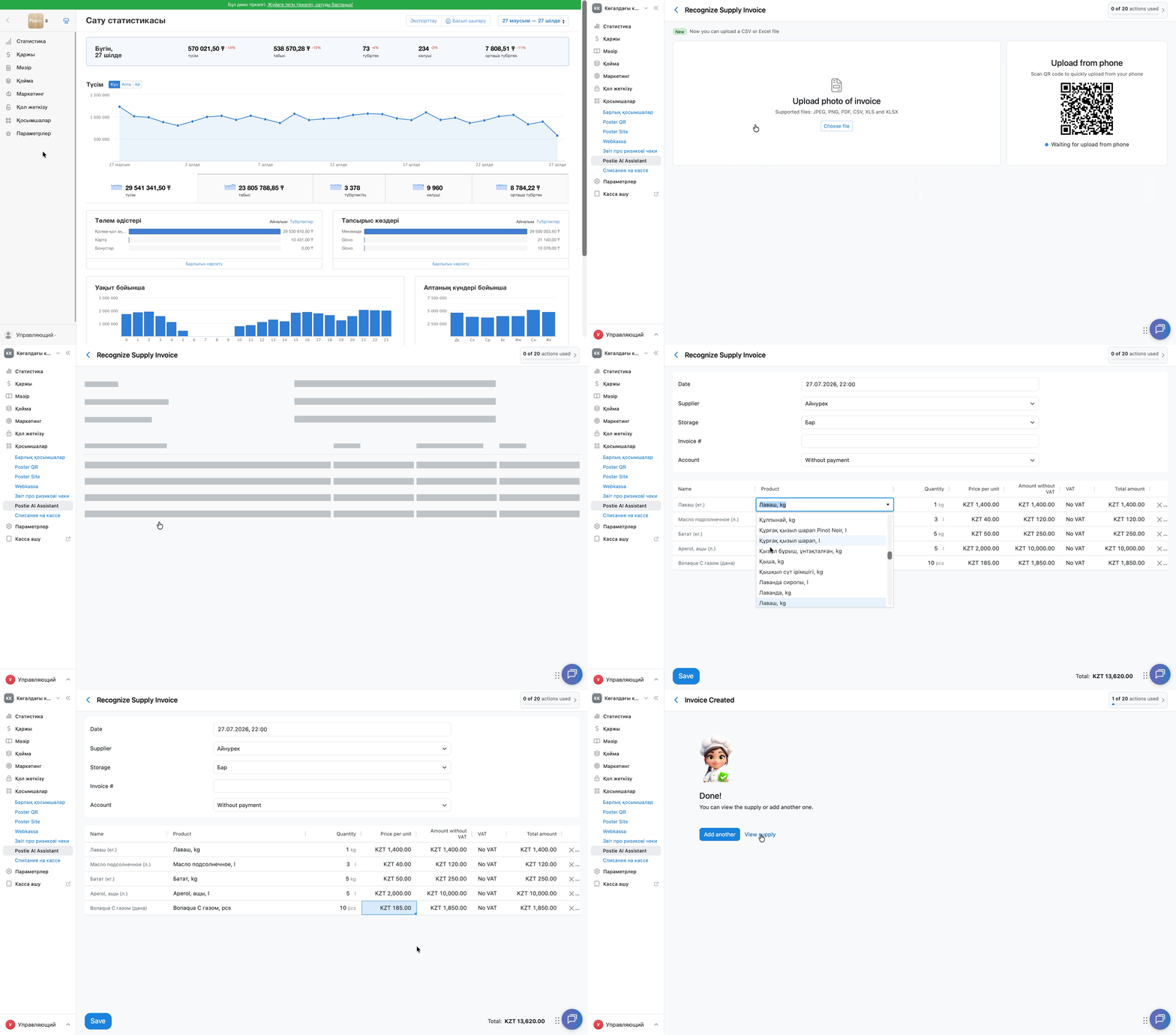
Әкімші панелінде Postie AI арқылы импорттау
- Әкімші панеліндегі Қойма → Жеткізілімдер бөлімін ашыңыз.
- Беттің жоғарғы бұрышындағы AI арқылы импорттау түймесін басыңыз.
- Жүкқұжаттың фотосуретін, PDF файлын немесе кестені жүктеңіз. Postie AI файлды автоматты түрде оқиды.
- Фотосурет немесе PDF файлын жүктесеңіз, Postie AI деректерді танығанша күтіңіз. Содан кейін тауарлардың дұрыс сәйкестендірілгенін тексеріп, қажет болса атауларын, санын немесе бағаларын түзетіңіз.
- Импортталған тауарлар мен ингредиенттерді, олардың санын, бірлік бағасын және жеткізілімнің жалпы сомасын тексеріңіз.
- Сақтау түймесін басыңыз.
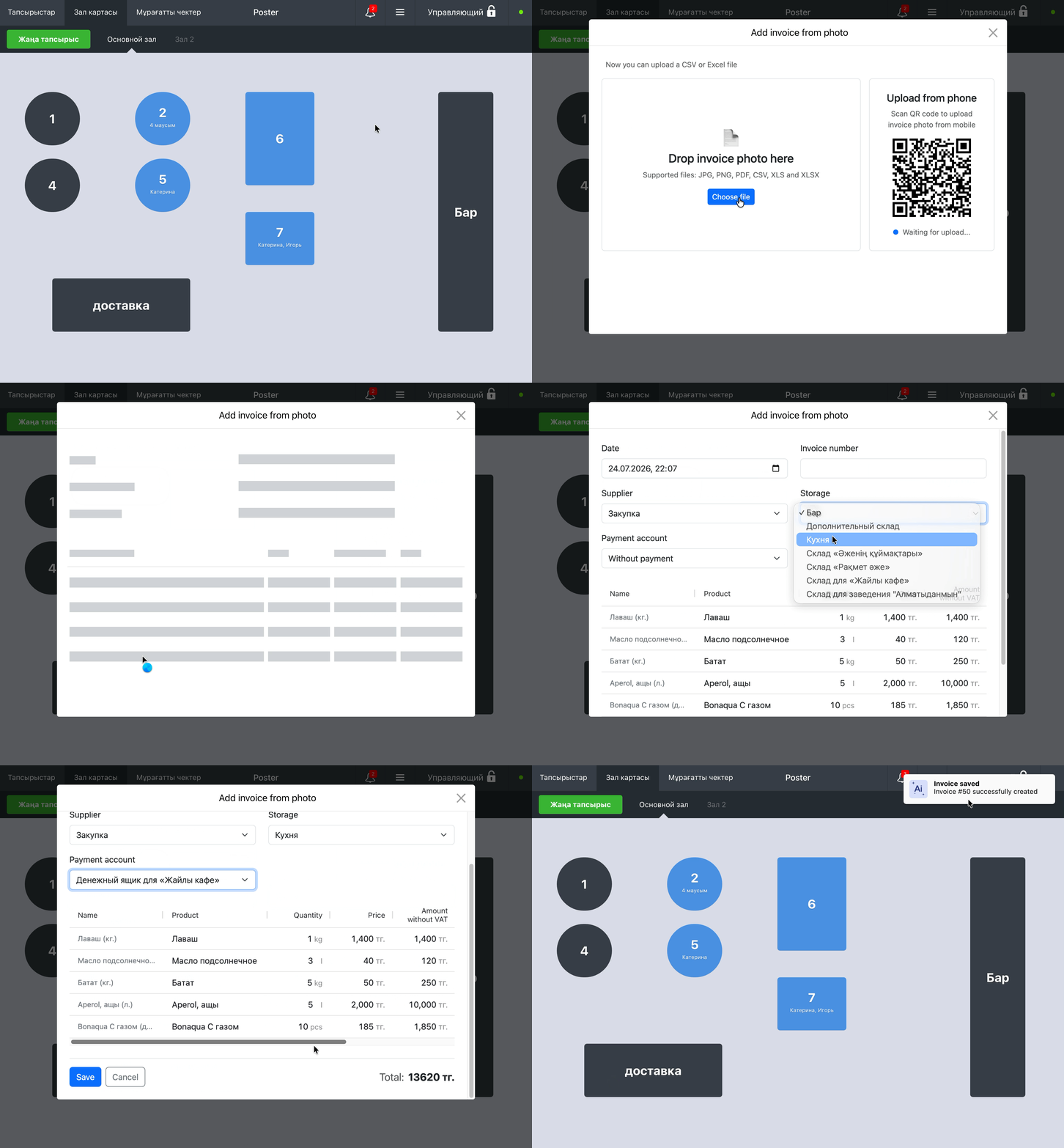
Postie AI арқылы кассада да импорттауға болады
Жеткізілімдерді әкімші панеліне кірмей-ақ тікелей Poster кассасында импорттаңыз.
- Poster қолданбасын ашыңыз.
- Жоғарғы оң жақ бұрыштағы ≡ түймесін басыңыз.
- Қолданбалар бөлімінен Фотосурет арқылы жүкқұжат қосу тармағын таңдаңыз.
- Жүкқұжаттың фотосуретін немесе PDF файлын жүктеңіз.
- Деректердің танылуын күтіп, тауарларды, олардың санын және бағаларын тексеріңіз.
💡 Postie AI жүкқұжаттарды импорттау кезінде салықтарды ескермейді. Бағаларды тексеріп, қажет болса, жеткізілімдегі тиісті позицияға салықты қолмен қосыңыз.
Жеткізілімді сақтағаннан кейін әкімші панеліндегі Қойма → Жеткізілімдер бөлімінен оны ашыңыз. Poster оны әкімші панелі арқылы импортталған жеткізілім сияқты сақтайды.
Postie AI параметрлеріңізді есте сақтайды
Postie AI әр жеткізуші үшін соңғы таңдалған қойманы есте сақтайды. Келесі жолы жеткізілім жасағанда сол қойманы автоматты түрде таңдайды.
Postie AI енгізген түзетулеріңізді де есте сақтайды. Жүкқұжаттағы тауар атауын аккаунтыңыздағы тиісті позициямен бір рет сәйкестендірсеңіз, сол жеткізушіден келесі жүкқұжат түскенде Postie AI тауарды автоматты түрде сәйкестендіреді.
Кесте арқылы жеткізілімді классикалық тәсілмен импорттау
Бұл — жеткізілімдерді импорттаудың классикалық тәсілі. Алдын ала дайындалған кестені Қойма → Жеткізілімдер бөлімі арқылы импорттаңыз. Бұл тәсіл фотосуреттерден деректерді танымайды, Poster ақпаратты тікелей кестеден импорттайды.
- Әкімші панеліндегі Қойма → Жеткізілімдер бөлімін ашыңыз.
- Қосу түймесін басыңыз.
- Жеткізілімді импорттау өрісін басып, компьютерден кестені таңдаңыз.
- Импорттағыңыз келетін деректері бар бағандарды таңдаңыз.
- Жалғастыру түймесін басыңыз.
- Импортталған тауарлар мен ингредиенттерді, олардың санын, бірлік бағасын және жеткізілімнің жалпы сомасын тексеріңіз.
- Сақтау түймесін басыңыз.

☝️ Кестені CSV, XLS немесе XLSX форматында жүктеп жатқаныңызды тексеріңіз.
Әкімші панелінің мобильді нұсқасында жеткізілімдерді кестеден импорттау қолжетімсіз. Жеткізілім қосу үшін компьютерден Poster әкімші панелін ашыңыз немесе Postie AI пайдаланыңыз.
Postie AI арқылы импорттау мен кесте арқылы импорттаудың айырмашылығы
Postie AI жеткізілімді кесте дайындамай-ақ жылдам импорттау қажет болғанда ыңғайлы. Фотосуретті, PDF файлын немесе кестені жүктеңіз — Postie AI деректерді танып, жеткізілімді автоматты түрде толтырады. Жеткізілімдерді әкімші панелінде де, кассада да импорттауға болады. Фотосуреттер мен PDF файлдарын тану үшін ай сайынғы әрекеттер лимиті қолданылады.
Кесте арқылы импорттау алдын ала дайындалған файлыңыз болғанда ыңғайлы. Кестені Қойма → Жеткізілімдер бөліміне жүктеп, импортталатын бағандарды өзіңіз таңдаңыз. Бұл тәсіл тек әкімші панелінде жұмыс істейді, бірақ әрекеттер лимиті жоқ. Кез келген көлемдегі жеткізілімдер мен тауарларды импорттай аласыз.
Шектеулер
- Postie AI және кесте арқылы импорттау әкімші панеліндегі мәзірде бұрыннан бар тауарлар мен ингредиенттермен жұмыс істейді. Егер Poster жүкқұжаттан немесе кестеден қажетті позицияны таппаса, алдымен оны мәзірге қосыңыз.
- Жеткізушілер мен қоймаларды алдын ала жасаңыз. Postie AI фотосуретті немесе PDF файлын тану кезінде жаңа жеткізушілер мен қоймаларды жасамайды.
- Фотосуреттер мен PDF файлдары үшін стандартты өлшем бірліктерін пайдаланыңыз. Postie AI литрді, килограмды және дананы таниды. Басқа қаптама түрі қажет болса, жеткізілімді сақтағаннан кейін оны өзгертіңіз.
- Жүктемес бұрын фотосуреттің сапасын тексеріңіз. Жүкқұжаттағы деректер дұрыс танылуы үшін сурет анық әрі сапалы болуы керек.
- Кестелерді CSV, XLS немесе XLSX форматында жүктеңіз. Кесте арқылы импорттау басқа форматтарды қолдамайды.
- Postie AI-дың айлық әрекеттер лимитін ескеріңіз. Фотосуреттер мен PDF файлдарын тану айына 20 тегін әрекетті немесе ақылы пакетпен 120 әрекетке дейін пайдаланады. Қойма → Жеткізілімдер бөлімі арқылы кестеден импорттауға әрекеттер лимиті қолданылмайды.
Кесте арқылы жеткізілімді қалай импорттауға болады
💡 Кесте үлгісін алу үшін қоймадан жеткізілімді экспорттаңыз немесе дайын үлгіні жүктеп алыңыз. Содан кейін үлгідегі тауарлар мен ингредиенттердің мысалдарын өшіріп, кесте бағандарын толтырыңыз да, файлды Poster жүйесіне импорттаңыз.
Жеткізілімді импорттау үшін:
- Админ-панельде Қойма → Жеткізілімдер бөліміне өтіңіз.
- Қосу түймесін басыңыз.
- Компьютерден тауарлары бар кестені таңдап, оны Poster жүйесіне жүктеу үшін Жеткізілімді импорттау өрісін басыңыз.
☝️ Импорттау үшін CSV, XLS немесе XLSX пішіміндегі файлдарды пайдаланыңыз. - Импорттағыңыз келетін деректер орналасқан бағандарды таңдаңыз.
- Жалғастыру түймесін басыңыз.
- Импортталған тауарлар мен ингредиенттерді, олардың санын, бірлік бағасын және жеткізілімнің жалпы сомасын тексеріңіз.
- Сақтау түймесін басыңыз.
Кестедегі тауарлар мен ингредиенттердің атаулары Poster жүйесіндегі атаулармен сәйкес келетініне көз жеткізіңіз. Қажет болса, алдымен Мәзір → Тауарлар және Мәзір → Ингредиенттер бөлімдерінде жаңа позицияларды қосыңыз.
☝️ Админ-панельдің мобильді нұсқасында жеткізілім кестелерін импорттау қолжетімсіз. Жеткізілімді қосу үшін компьютердегі Poster веб-нұсқасын ашыңыз немесе Postie AI пайдаланыңыз.
Жеткізілімді Postie AI арқылы импорттау
Postie AI жүкқұжаттың немесе чектің фотосын автоматты түрде танып, жеткізілімді толтырады: тауарларды, олардың санын және бағаларын қосады. Егер сізде импорттауға арналған дайын кесте емес, қағаз құжат немесе оның фотосы болса, осы тәсілді пайдаланыңыз.
Postie AI жазылым бойынша жұмыс істейді. Ай сайын 20 тегін тану әрекеті қолжетімді. Егер бұл лимит жеткіліксіз болса, 100 қосымша тану әрекеті бар пакетті қосыңыз.
Postie AI көмегімен жеткізілімді қалай қосуға болады
- Poster админ-панелінде Қолданбалар → Postie AI бөліміне өтіңіз.
- Жүкқұжатты тану блогында Бастау түймесін басыңыз.
- Жүкқұжаттың, чектің фотосын немесе XLS, XLSX, CSV не PDF пішіміндегі құжатты жүктеңіз.
- Тану аяқталғанша күтіп, тауарлардың дұрыс сәйкестендірілгенін тексеріңіз.
- Қажет болса, атауларын, санын немесе бағаларын өңдеңіз.
- Сақтау түймесін басыңыз.
Бір жүкқұжат үшін екі фотосуретке дейін жүктеуге болады. Бұл құжат екіжақты болғанда немесе бір фотосуретке сыймайтын көлемде ақпарат болған жағдайда ыңғайлы.
Егер жеткізілімдермен кассада жұмыс істесеңіз, оларды Postie AI көмегімен тікелей Poster кассасы қолданбасында қосыңыз.