
Una compra es un documento de entrada que registra los productos recibidos de un proveedor. Al guardar una compra, Poster actualiza las existencias y vuelve a calcular los costes de los productos.
Qué debes hacer antes de añadir una compra
Antes de añadir una compra, asegúrate de que todos los productos e ingredientes necesarios ya estén creados en tu cuenta. No podrás añadir un artículo a una compra si todavía no existe en Poster. Primero, créalo en la consola de administración.
Puedes añadir a una compra ingredientes, productos, productos semielaborados de producción y platos vinculados a la producción.
☝️ Si todavía no has configurado la producción de un producto semielaborado o de un plato, no podrás añadirlo a una compra.
Cómo añadir una compra al inventario
- Abre Inventario → Compras en la consola de administración.
- Haz clic en Añadir.
- Indica la fecha y hora de la compra.
💡 Solo puedes seleccionar una fecha y hora que estén dentro del periodo de inventario abierto actualmente para el almacén seleccionado. - Selecciona un proveedor. Si todavía no aparece en la lista, añade uno nuevo al crear la compra.
- Selecciona el almacén en el que se guardarán los productos.
- Selecciona un producto en el campo Nombre y, si es necesario, indica su unidad de pedido.
- Introduce la cantidad y el precio por unidad del producto. Poster calcula automáticamente el importe de cada artículo. El importe total de la compra aparece en la parte inferior, en el campo Total.
- Para añadir más productos, haz clic en + Añadir más.
- Si es necesario, haz clic en + Añadir pago en la sección Pago y selecciona la cuenta desde la que pagarás la compra. Si todavía no vas a pagarla, omite este paso.
- Añade un comentario en el campo Comentario si es necesario.
- Haz clic en Guardar.

Después de guardarla, la nueva compra aparecerá en la lista de compras y Poster comenzará a recalcular los costes de los productos.
Cómo añadir una compra más rápido
Poster ofrece varias formas de rellenar una compra sin introducir cada artículo manualmente.
- Importar un archivo. En la página de creación de la compra, haz clic en el campo Importar compra o arrastra hasta él un archivo CSV, XLS o XLSX. Los nombres de los productos de la hoja de cálculo deben coincidir con los nombres en Poster. Si algunos artículos todavía no existen, añádelos primero en Menú → Productos o Menú → Ingredientes.
- Postie AI. Es la forma más rápida y sencilla de añadir una compra al inventario. En Inventario → Compras, haz clic en Importar con IA o Reconocer y sube una foto de una factura o de un recibo, o bien un archivo XLS, XLSX, CSV o PDF. Postie AI reconoce los nombres de los productos, las cantidades y los precios, y rellena la compra automáticamente.
- Lector de códigos de barras. Puedes añadir artículos a una compra con un lector de códigos de barras. Coloca el cursor en el campo de selección de productos y escanea el código de barras. Poster añadirá el producto correspondiente a la compra.
Cómo pagar una compra al añadirla
Al crear una compra, puedes registrar el pago de inmediato para controlar cuánto has pagado al proveedor y cuánto queda pendiente.
En la sección Pago, haz clic en + Añadir pago, selecciona la cuenta de la que se descontará el dinero e introduce el importe del pago. Si vas a pagar la compra desde varias cuentas, añade un pago independiente para cada una.
Puedes elegir una de las siguientes opciones de pago:
- Pago completo. Introduce el importe total de la compra para saldar de inmediato la deuda con el proveedor.
- Pago parcial. Introduce el importe que pagas en ese momento. El importe restante quedará registrado como deuda con el proveedor.
- Sin pagar. No añadas ningún pago si recibes los productos ahora, pero tienes previsto pagar al proveedor más adelante. El importe total de la compra quedará pendiente de pago.
Si dejas sin pagar una parte o la totalidad de la compra, registra el siguiente pago cuando pagues al proveedor. Para hacerlo, añade un pago a la compra por el importe pendiente.
Cómo consultar el precio de un producto en la compra anterior
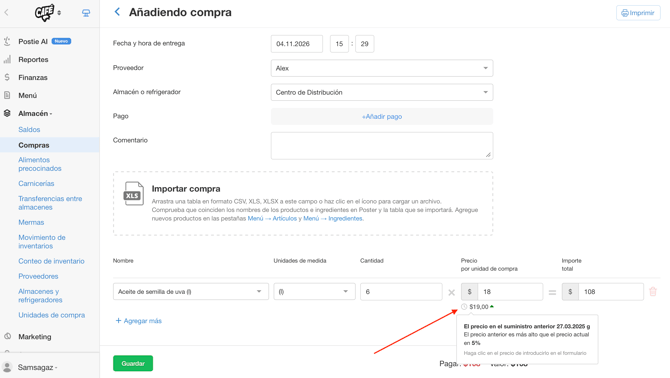
Debajo del campo Precio por unidad, Poster muestra el precio que tenía el producto en la compra anterior.
La flecha junto al precio indica si este ha cambiado. Pasa el cursor sobre el valor para ver la fecha de la compra anterior y la diferencia de precio en porcentaje.
Para utilizar el precio anterior, haz clic en él. Poster introducirá automáticamente ese valor en el campo Precio por unidad.
Cómo añadir una compra desde el teléfono
Es más cómodo crear compras en la consola de administración de Poster desde un ordenador, ya que en una pantalla grande se ven la tabla completa y todos sus campos.
Si abres la consola de administración desde el navegador del teléfono, es posible que la tabla de compras no se muestre correctamente: las columnas pueden desplazarse y algunos campos pueden quedar parcialmente ocultos.
En ese caso, abre los ajustes del navegador, activa el modo Sitio de escritorio y actualiza la página.
Preguntas frecuentes sobre cómo añadir compras
¿Por qué no puedo introducir una cantidad fraccionaria de un ingrediente en una compra?
Esto ocurre con los ingredientes cuya unidad de medida está configurada como unidades. Si el tipo de baja de inventario de ese ingrediente está configurado como Redondear, no podrás introducir una cantidad fraccionaria al añadirlo a una compra. Por ejemplo, Poster no guardará 0,5 unidades porque la cantidad se redondea a un número entero.
Para añadir cantidades fraccionarias de ingredientes medidos en unidades a una compra, cambia el tipo de baja de inventario del ingrediente:
- Abre Menú → Ingredientes en la consola de administración.
- Haz clic en Editar junto al ingrediente que necesitas.
- En el campo Descontar del inventario, selecciona Sin redondeo.
- Haz clic en Guardar.
Después, podrás introducir cantidades fraccionarias de este ingrediente al crear una compra.
¿Qué significa el error «La fecha de la compra es posterior a la fecha actual»?
Este error aparece cuando introduces una fecha u hora futura en una compra. Por ejemplo, creas una compra hoy, pero seleccionas por error la fecha de mañana o introduces una hora posterior a la actual.
Poster no permite guardar una compra con una fecha u hora futura. Para solucionar el error, revisa el campo Fecha y hora de la compra, introduce la fecha y hora reales en las que recibiste los productos y vuelve a guardar la compra.
¿Qué debo hacer si el proveedor ha entregado los productos, pero todavía no ha indicado el precio de algunos de ellos?
Crea una compra en Poster en cuanto recibas los productos. Para los artículos cuyo precio todavía no haya indicado el proveedor, introduce 0 en el campo Precio. Así podrás registrar en el inventario todos los productos recibidos, aunque todavía no conozcas el coste final de algunos de ellos.
Cuando el proveedor te envíe la factura o confirme los precios definitivos, abre la compra guardada, haz clic en Editar e introduce los precios correctos de los artículos correspondientes. Después, guarda los cambios.
¿Cómo añado productos que el proveedor entrega en cajas?
Si tu proveedor entrega productos en cajas, paquetes o lotes en lugar de unidades individuales, configura una unidad de pedido para ellos. Por ejemplo, crea una unidad de pedido llamada «Caja de 12 unidades». Al añadir una compra, selecciona esta unidad de pedido e introduce el número de cajas. Poster convertirá automáticamente la cantidad en unidades individuales, por lo que no tendrás que contar cada artículo por separado.
¿Qué significa el error «Completa los datos del pago»?
Este error aparece si has añadido un pago en la sección Pago, pero has dejado el importe vacío o has introducido 0. Poster no permite guardar una compra con un pago de importe cero.
Si tienes previsto pagar al proveedor más adelante, elimina el pago haciendo clic en el icono de la papelera que aparece junto a él y guarda la compra. El importe total quedará pendiente de pago.
¿Puedo añadir una compra con una fecha anterior?
Sí, puedes crear una compra con una fecha anterior si la fecha seleccionada está dentro del periodo de inventario abierto actualmente para el almacén correspondiente.
Un periodo de inventario es el intervalo de tiempo entre el inventario anterior de un almacén y la fecha y hora del inventario actual. Durante este periodo, Poster registra todos los movimientos de productos e ingredientes, incluidas las compras, las ventas, los traslados entre almacenes, la producción y las bajas de inventario.
Por lo tanto, si la fecha de la compra está dentro de este periodo, podrás añadirla con una fecha anterior. Para hacerlo, introduce la fecha y hora necesarias en el campo Fecha y hora de la compra.
Restricciones al añadir una compra
- El producto o ingrediente no existe en tu cuenta. Solo puedes añadir artículos que ya estén creados en Poster. Si el producto o ingrediente que necesitas todavía no está en tu cuenta, créalo primero en la consola de administración.
- Productos semielaborados y platos. Solo puedes añadir productos semielaborados y platos a una compra si están vinculados a la producción. Si todavía no has configurado la producción para ellos, no podrás añadirlos a una compra.
- Cantidades fraccionarias de ingredientes medidos en unidades. Si un ingrediente se mide en unidades y su tipo de baja de inventario está configurado como Redondear, no podrás añadir una cantidad fraccionaria a una compra. Cambia el tipo de baja de inventario a Sin redondeo para que Poster guarde las cantidades fraccionarias al crear una compra.
- Fecha u hora futura de la compra. No puedes guardar una compra con una fecha u hora futura. Si lo intentas, Poster mostrará el error «La fecha de la compra es posterior a la fecha actual». Revisa el campo Fecha y hora de la compra e introduce la fecha y hora reales en las que recibiste los productos.
- Compras con fecha anterior. Puedes añadir una compra con una fecha anterior si esta se encuentra dentro del periodo de inventario abierto actualmente para el almacén seleccionado. Si el periodo ya está cerrado, primero tendrás que volver a abrirlo para editarlo y después crear la compra con la fecha necesaria.
- Pago sin importe. Si has añadido un pago, pero no has introducido ningún importe, Poster mostrará el error «Completa los datos del pago» y no guardará la compra. Si tienes previsto pagar al proveedor más adelante, elimina el pago vacío y el importe total de la compra quedará pendiente de pago.
💡 Introduce la fecha y hora reales en las que recibiste los productos. El orden de las compras afecta al cálculo de costes y a la precisión de los informes de inventario, así que evita cambiar la fecha y la hora si no es necesario.