
Одночасно фіскалізуйте в одному закладі чеки з різними юр. особами, наприклад, по кухні та бару. Для цього після налаштування першого ПРРО, додайте друге підприємство в адмін-панелі за допомогою ЕЦП.
☝️ Перш ніж розпочати роботу з 2 ПРРО, переконайтесь, що у всіх ваших закладах закрито касові зміни та знято Z-звіти.
— Кожна юр. особа матиме окремі фіскальні зміни. Касова зміна буде спільною для закладу, але з розділенням по юр. особах.
— У розділі Статистика → Чеки буде два посилання на чеки в податкову — по кожному підприємству.
— На касі під час додавання транзакції потрібно буде вибирати юр. особу, від якої вона проводиться.
— Не вдасться комбінувати методи оплати між ФОП/ТОВ. Наприклад, не можна буде розділити суму чека між готівковою ФОП та безготівковою ТОВ.
Налаштуйте облік податків
-
Відкрийте в адмін-панелі розділ Меню та застосуйте податки до категорій чи окремих товарів та тех. карток.
💡 Перевірте податкову програму в Кабінеті платника податків → Облікові дані платника чи в Z-звіті/Фіскальні чеки в полі Податок та Сума податку.
Для підприємства, яке не є платником ПДВ, виберіть:
Є — без ПДВ, або
Ж — без ПДВ + акциз 5%, наприклад, якщо продаєте алкоголь.
Якщо підприємство є платником ПДВ виберіть одну з програм:
А — ПДВ 0% + акциз 5%,
Б — ПДВ 20%,
В — ПДВ 20% + акциз 5%,
Г — ПДВ 0%.
☝️ Окремо застосуйте податки до товарів та тех. карток, які знаходяться не всередині категорії меню, а на головному екрані каси Poster. Для цього відкрийте вкладку Меню → Товари/Тех. картки та у фільтрі Категорія виберіть Головний екран. Натисніть Ред. навпроти товару/тех. картки та в полі Податок зі списку виберіть тип податку з відсотковою ставкою.
🍾 Якщо ви працюєте з алкоголем, отримайте ліцензію у податковій та налаштуйте обовʼязкові реквізити.
Додайте юридичну особу
-
Відкрийте в адмін-панелі вкладку Застосунки → ПРРО.
-
У вкладці Налаштування натисніть + Додати юридичну особу та завантажте електронний ключ або печатку юридичної особи для доступу до даних ДПС.
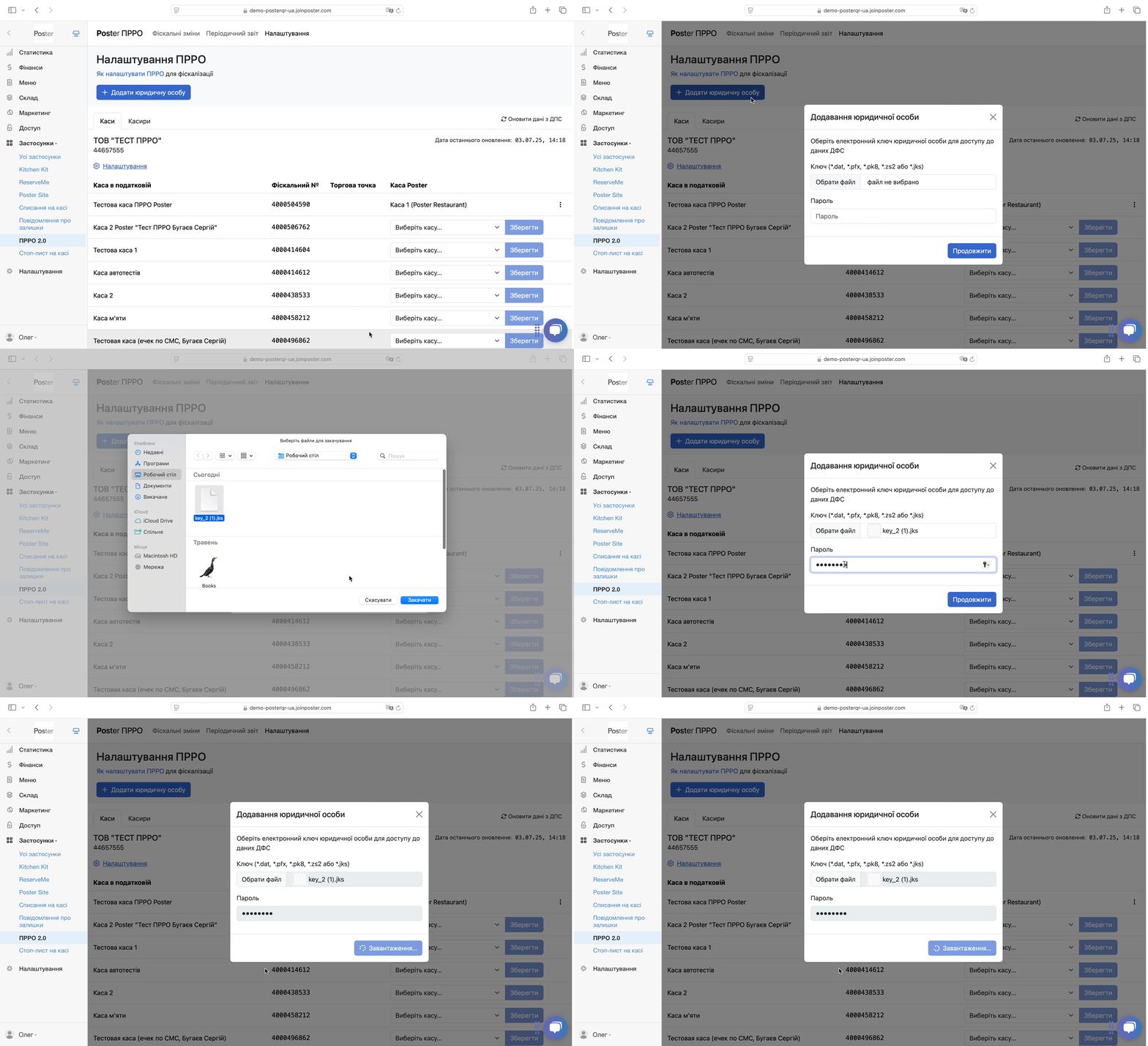
-
Під назвою юр. особи у розділі ПРРО → Каси натисніть на кнопку ⚙️ Налаштування.
- У вікні, що відкриється, виберіть податок за яким фіскалізує ваш ФОП\ТОВ:
Для неплатників ПДВ: «Без ПДВ», або «Без ПДВ + акциз 5%».
Для платників ПДВ, залежно від ставок ПДВ та акцизу:
«ПДВ 0% + акциз 5%»;
«ПДВ 20%,»;
«ПДВ 20% + акциз 5%»;
«ПДВ 0%». -
Збережіть налаштування.
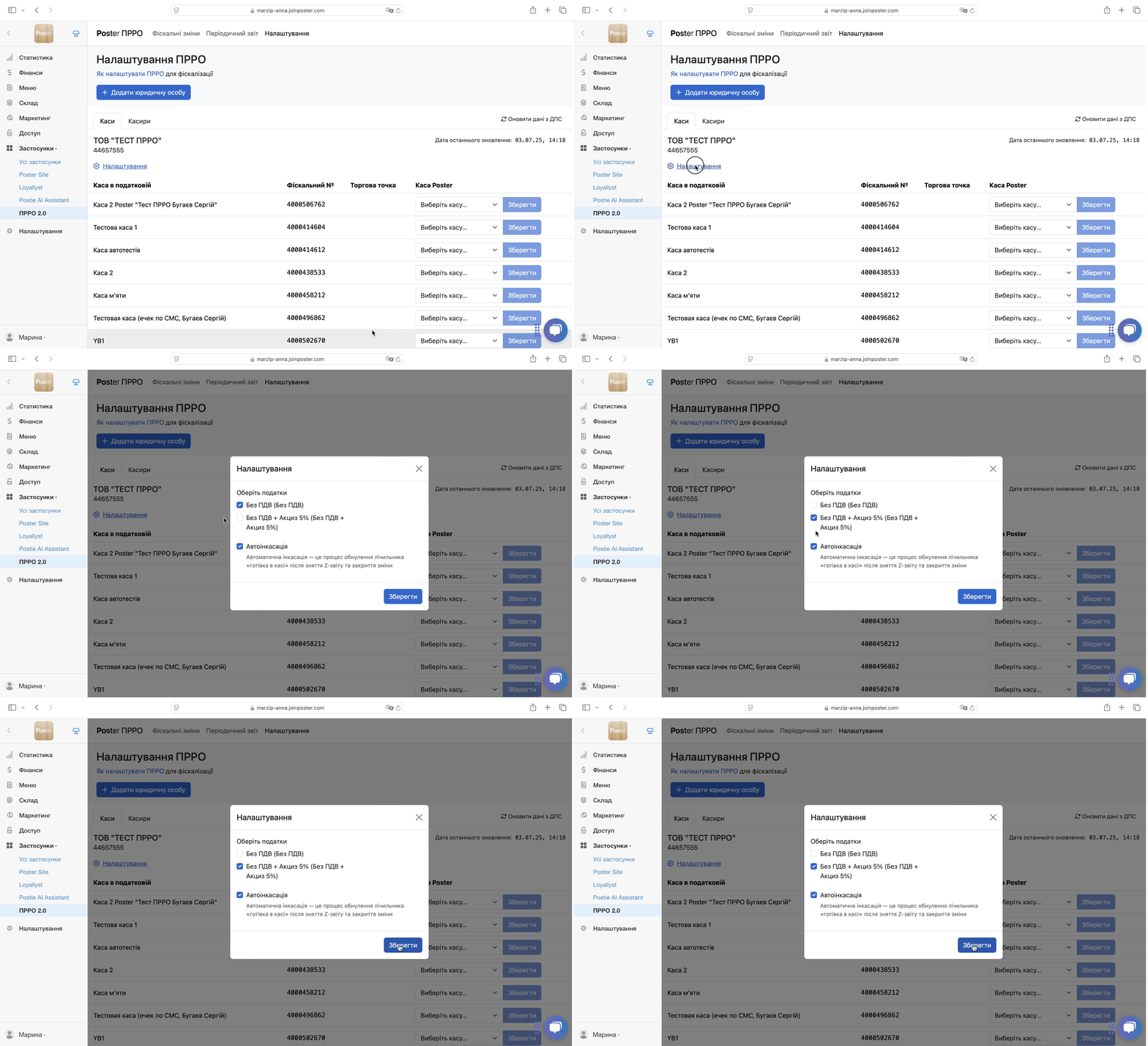
- Після цього в ПРРО → Каси підтягнуться всі каси ДПС, що зареєстровані на юр. особу.
- Виберіть напроти потрібної каси ДПС касу Poster.
💡 Не вийде зіставити каси, якщо до юр. осіб не вибрані податки. - Натисніть Зберегти.
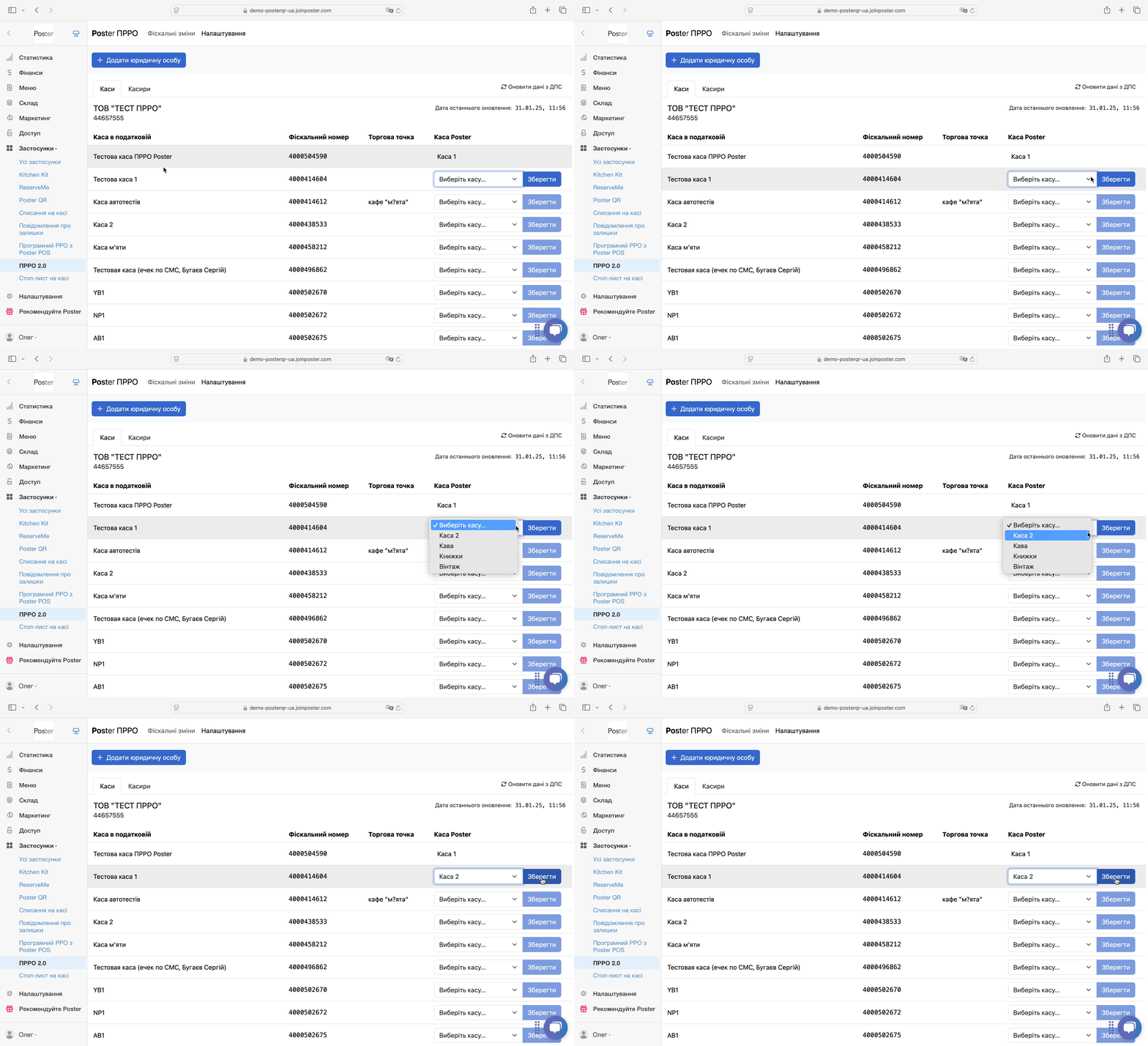
- Повторіть для кожної юр. особи, яку хочете додати.
☝ Одну касу Poster можна підв’язати тільки до юр. осіб з різними податками. Якщо кілька юр. осіб мають однаковий податок і ви хочете працювати з ними на одній касі — створіть копію цього податку з іншою назвою.
Додайте ключі касирів
-
Відкрийте вкладку Касири та навпроти юр. особи натисніть 🔑 Додати ключ касира.
- Завантажте ЕЦП касира, який фіскалізуватиме чеки та введіть його пароль.
Після завантаження ключа, Poster покаже термін дії ключа та автоматично визначить якому з касирів ДПС він належить.
💡 Пароль від ключа видається під час отримання ЕЦП. - В стопці Каса в податковій виберіть касу, з якою працюватимуть у закладі.
💡 Дані в стовпцях Касири, Термін дії ключа та Каса в податковій підтягуються з ДПС за зареєстрованими формами №5-ПРРО та №1-ПРРО.
☝️ Якщо виникла помилка, перевірте відповідність ключа даним касира та повторіть спробу.
💡 Приймайте оплати карткою на різні ФОП/ТОВ на одному банківському терміналі, для цього підʼєднайте термінал з протоколом JSON від ПриватБанку.
Щоб контролювати прибуток від продажів товарів із фіскальними податками, переглядайте статистику за товарами.