
Каса — це робоче місце офіціанта або касира, де працівник приймає замовлення, застосовує знижки та приймає оплату від гостей.
Після реєстрації акаунта Poster у ньому вже є одна каса. Якщо кілька працівників мають одночасно приймати замовлення, додайте додаткові каси в Доступ → Каси в адмін-панелі.
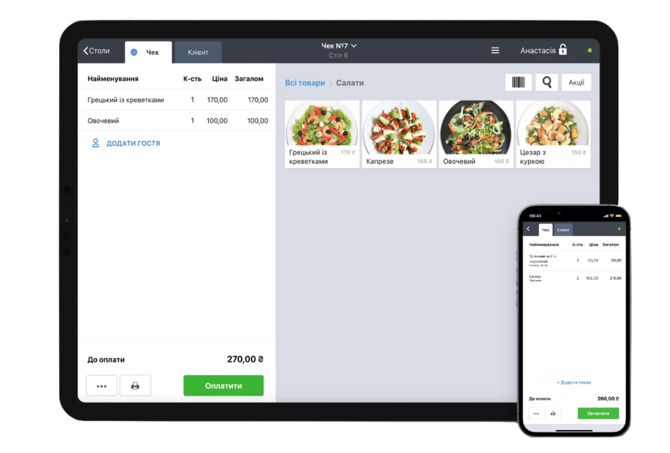
☝️ Кожна нова каса оплачується додатково. Сума автоматично додається до основного рахунка.
Перевірте кількість додаткових кас і суму до оплати, відкрийте Налаштування → Передплата → Підписки.
Як додати касу
- Відкрийте вкладку Доступ → Каси в адмін-панелі.
- Натисніть Додати.
- Виберіть заклад, у якому працюватиме каса.
-
Виберіть тип Стандартна каса або Мобільна каса.
- Вкажіть пароль для входу та назву каси. Наприклад, «Тераса», «Другий поверх» або «Основна каса».
- Натисніть Зберегти.
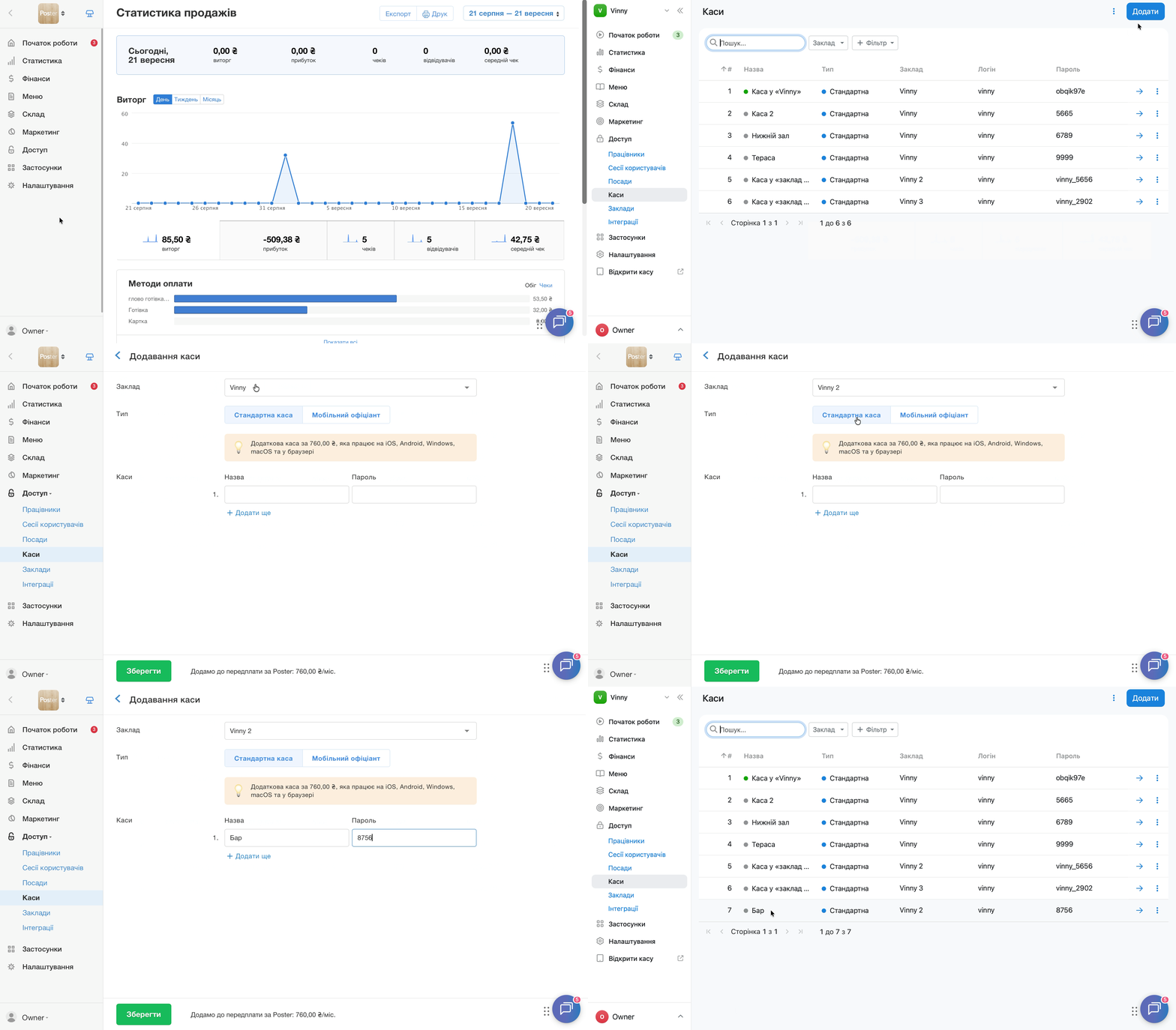
Нова каса з’явиться у списку в розділі Доступ → Каси та буде готова до роботи.
Хто може додати касу
Додаткову касу може додати власник акаунта, керівник або будь-який працівник із повним доступом до розділу Налаштування доступу в налаштуваннях посади у вкладці Доступ → Посади.
Як налаштувати стовпці у списку кас
У списку кас відображайте лише потрібні стовпці:
- Відкрийте Доступ → Каси.
- Натисніть ⋮ у верхньому правому куті таблиці, поруч із кнопкою Додати.
- У вікні Стовпці виберіть потрібні стовпці: #, Назва, Тип, Заклад, Логін, Пароль, Пристрій, Версія застосунку, Wi-Fi.
- Натисніть Застосувати.
Щоб повернути стандартний набір стовпців, натисніть Скинути до стандартних.
Як редагувати дані каси
Змініть назву каси або пароль для входу до каси в адмін-панелі:
- Відкрийте вкладку Доступ → Каси.
- Напроти потрібної каси натисніть →.
- Відредагуйте назву каси та/або пароль для входу.
- Натисніть Зберегти.
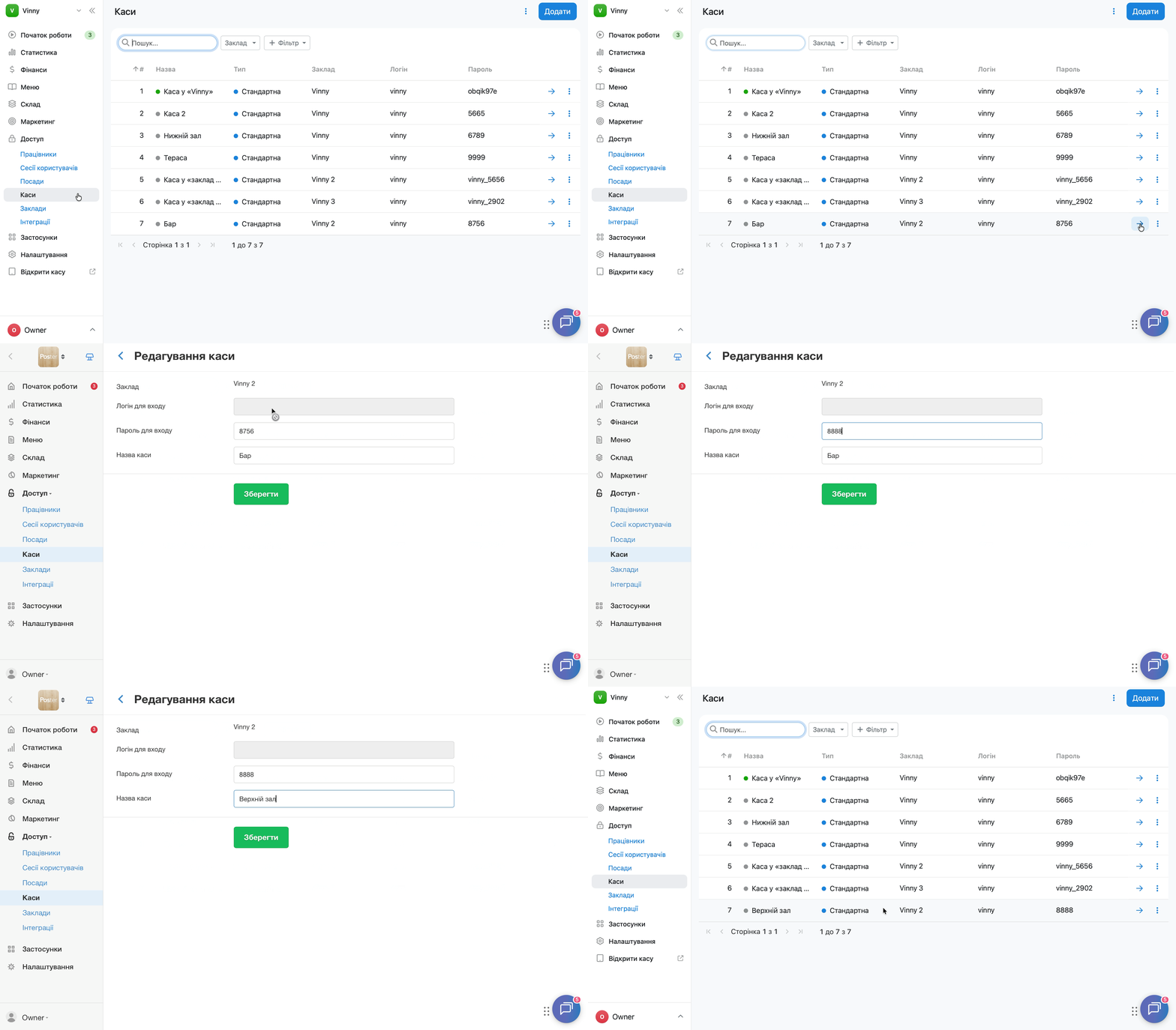
Логін каси — це назва вашого акаунта в Poster. Змінити його самостійно не вийде. Якщо потрібно змінити логін, зверніться в чат підтримки.
Заклад і тип каси вибираються під час створення. Якщо потрібно змінити їх, видаліть касу та створіть нову з потрібними даними.Як розлогінити всіх працівників із каси
Якщо потрібно завершити всі активні сеанси на касі, виконайте вихід з каси в адмін-панелі:
-
Відкрийте вкладку Доступ → Каси в адмін-панелі.
-
Напроти потрібної каси натисніть ︙.
-
Виберіть Вихід.
-
Натисніть Підтвердити.
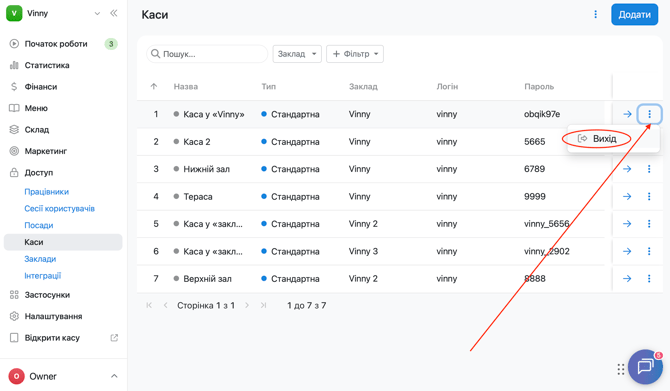
Після цього доступ до каси на всіх пристроях буде завершено. Щоб знову працювати в застосунку каси, працівнику потрібно увійти за логіном і паролем каси.
Як видалити касу
Видалити касу самостійно в адмін-панелі не вийде. Щоб видалити касу, напишіть нам у чат підтримки.
Після видалення каса залишиться у списку Доступ → Каси та підсвічуватиметься червоним кольором.
Працювати з видаленою касою не вийде, а її вартість більше не враховуватиметься в оплаті підписки. За потреби видалену касу завжди можна відновити.
Як відновити видалену касу
- Відкрийте Доступ → Каси та знайдіть касу, підсвічену червоним кольором.
- Натисніть ︙праворуч від видаленої каси.
- Виберіть Додати знову.
- Натисніть Підтвердити.
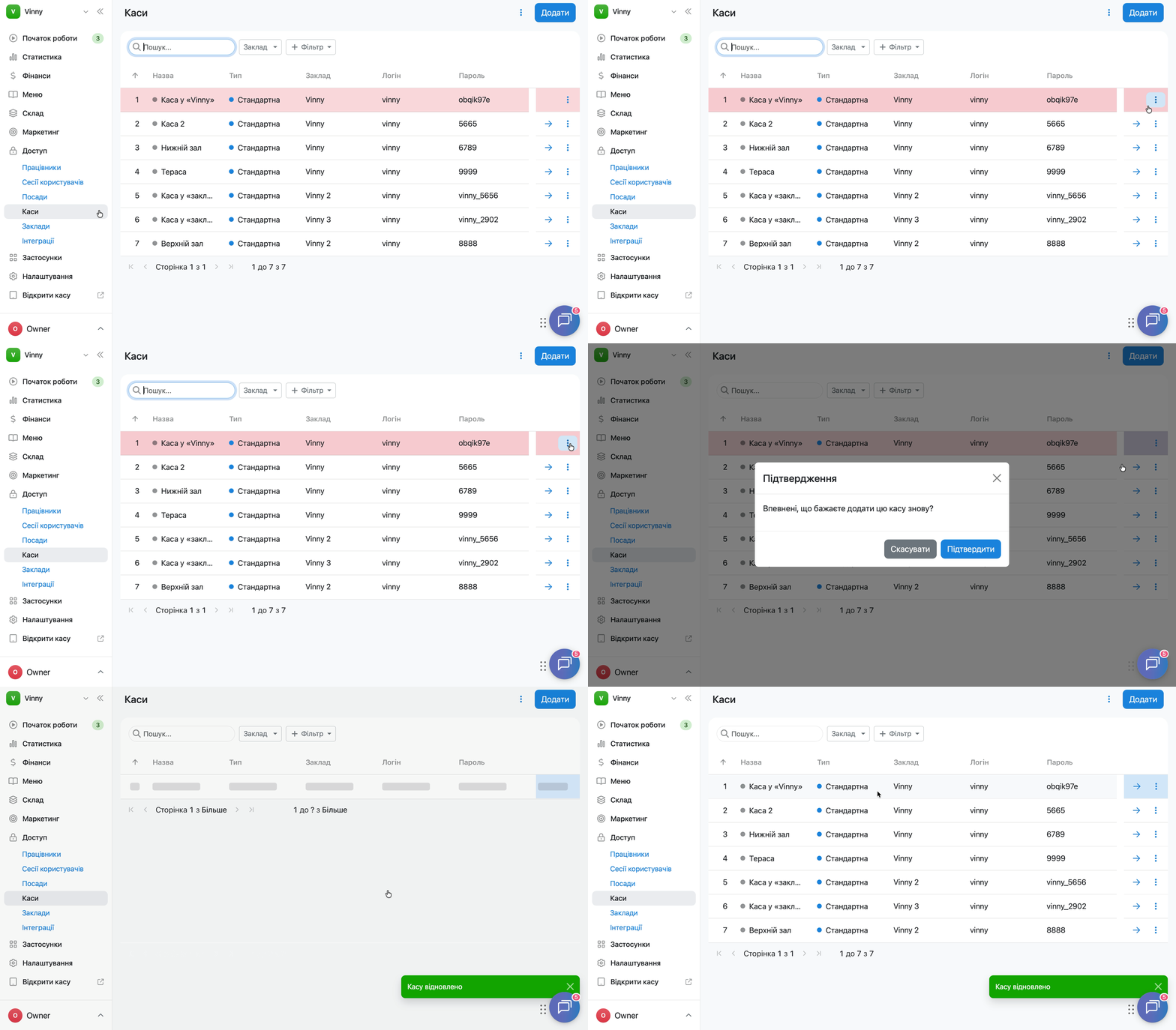
Після підтвердження каса знову стане активною, і ви зможете користуватися нею як раніше.
Обмеження
- Кожна додаткова каса оплачується окремо. Вартість автоматично додається до основного рахунка за підписку Poster.
- Логін каси — це назва акаунта Poster. Змінити його самостійно не вийде. Щоб змінити логін, зверніться в чат підтримки.
- Заклад і тип каси вибираються під час створення. Пізніше змінити їх не вийде. Щоб вибрати інший заклад або тип, видаліть касу та створіть нову.
- Самостійно видалити касу в адмін-панелі не вийде. Щоб видалити касу, зверніться в чат підтримки.
- Після видалення каса залишається у списку Доступ → Каси та підсвічується червоним кольором. Працювати з нею не вийде, а її вартість більше не враховуватиметься в оплаті підписки.
- Видалену касу вийде самостійно відновити в адмін-панелі в будь-який момент.
- Якщо акаунт підключений до Poster Connect, додати касу самостійно в адмін-панелі не вийде. У правому верхньому куті вкладки Доступ → Каси не буде кнопки Додати. Щоб додати касу в такому акаунті, напишіть нам у чат.