
Мобільний офіціант — це мобільна каса Poster для роботи безпосередньо біля столиків. Офіціант приймає замовлення на телефоні та одразу відправляє їх на кухню чи бар, не повертаючись до стаціонарної каси.
Додайте мобільну касу в Доступ → Каси в адмін-панелі Poster.
Хто може додати мобільного офіціанта
Мобільну касу може додати власник акаунта, керівник або будь-який працівник із повним доступом до розділу налаштування доступу в налаштуваннях посади у вкладці Доступ → Посади.
Що дає мобільний офіціант
З мобільним офіціантом ви зможете:
- приймати замовлення безпосередньо біля столиків;
- одразу відправляти бігунки на кухню або бар;
- працювати з особистого телефона офіціанта;
- швидше обслуговувати гостей без прив'язки до стаціонарної каси.
Вартість мобільного офіціанта
Одна мобільна каса коштує 360 грн/міс. Сума автоматично додається до основного рахунка акаунта Poster.
Переглянути кількість додаткових кас і суму до оплати вийде в адмін-панелі у Налаштування → Передплата, розділ Підписки.
Як додати мобільну касу
- Відкрийте Доступ → Каси в адмін-панелі Poster.
- Натисніть Додати.
- Виберіть заклад, у якому працюватиме каса.
- Виберіть тип каси — Мобільний офіціант.
- Вкажіть назву каси та пароль для входу.
- Натисніть Зберегти.
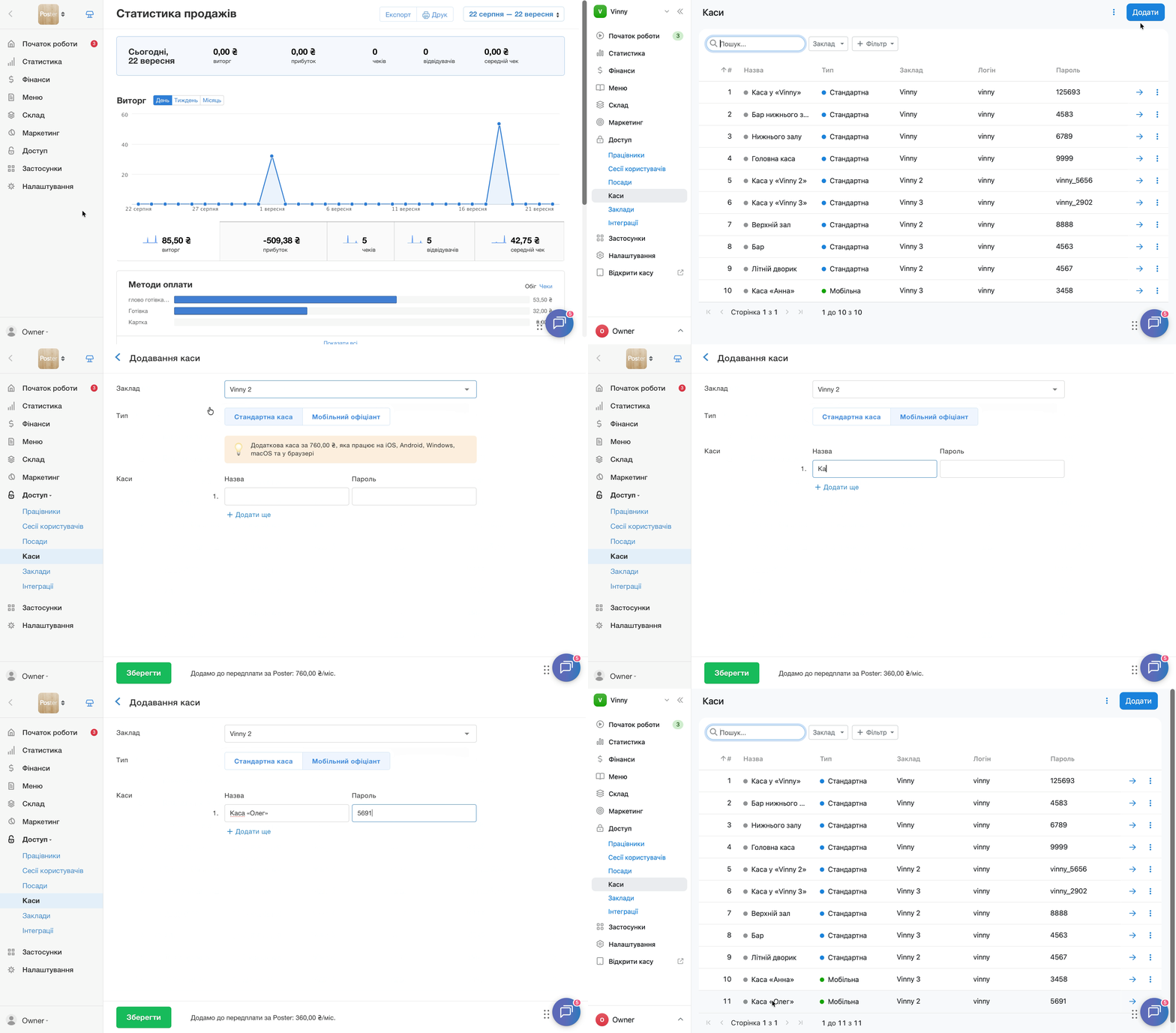
Після цього мобільна каса з'явиться у списку в Доступ → Каси.
Щоб почати працювати на мобільній касі, встановіть на телефон застосунок для офіціанта.
Як змінити назву або пароль мобільної каси
Змініть дані мобільної каси в адмін-панелі Poster:
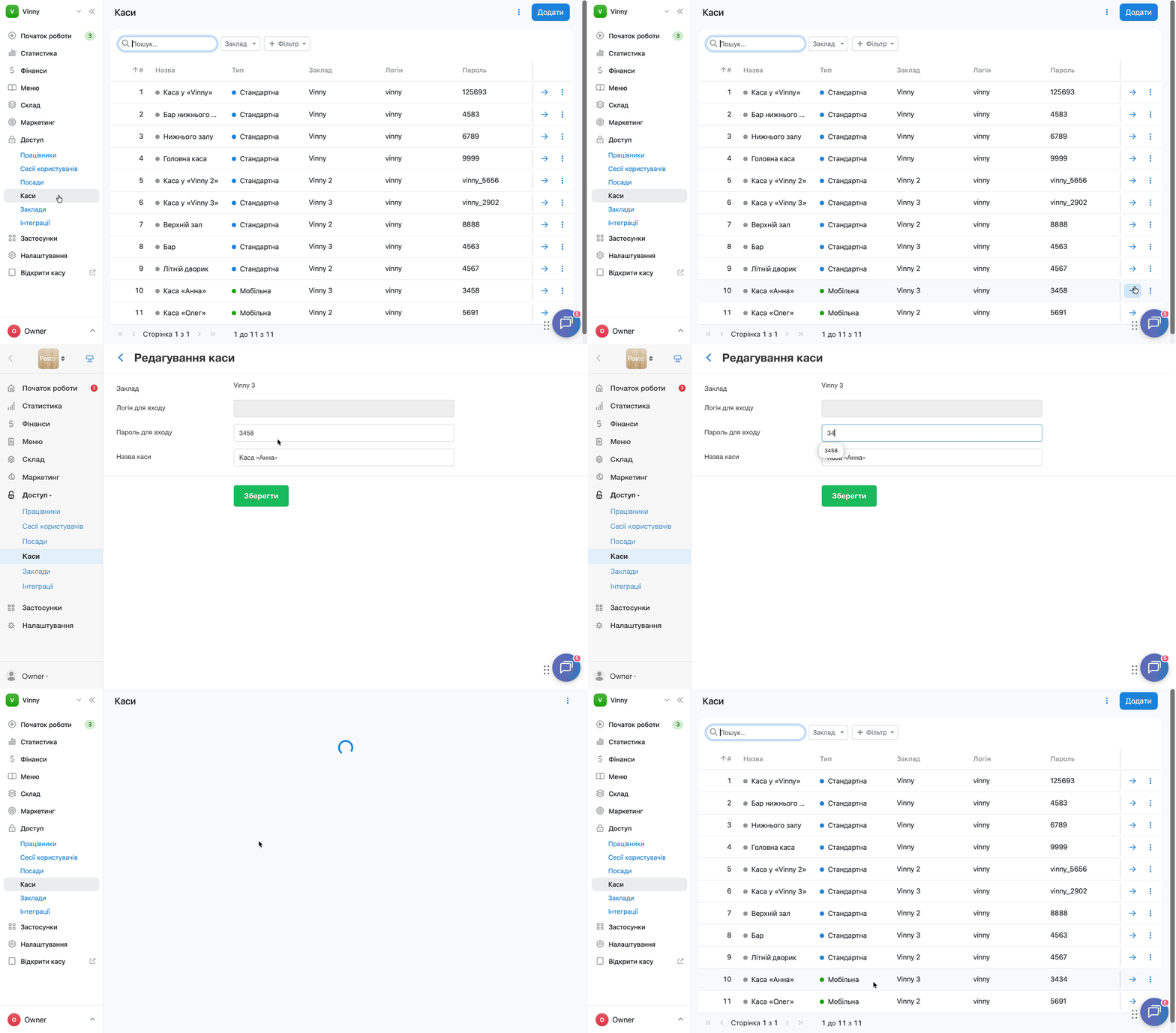
- Відкрийте вкладку Доступ → Каси в адмін-панелі.
- Навпроти потрібної каси натисніть →.
- Змініть назву каси та/або пароль.
- Натисніть Зберегти.
Як видалити мобільного офіціанта
Якщо більше не користуєтеся мобільною касою, зверніться в чат підтримки Poster, щоб видалити її з акаунта. Самостійно видалити касу в адмін-панелі не вийде.
Як відновити видалену мобільну касу
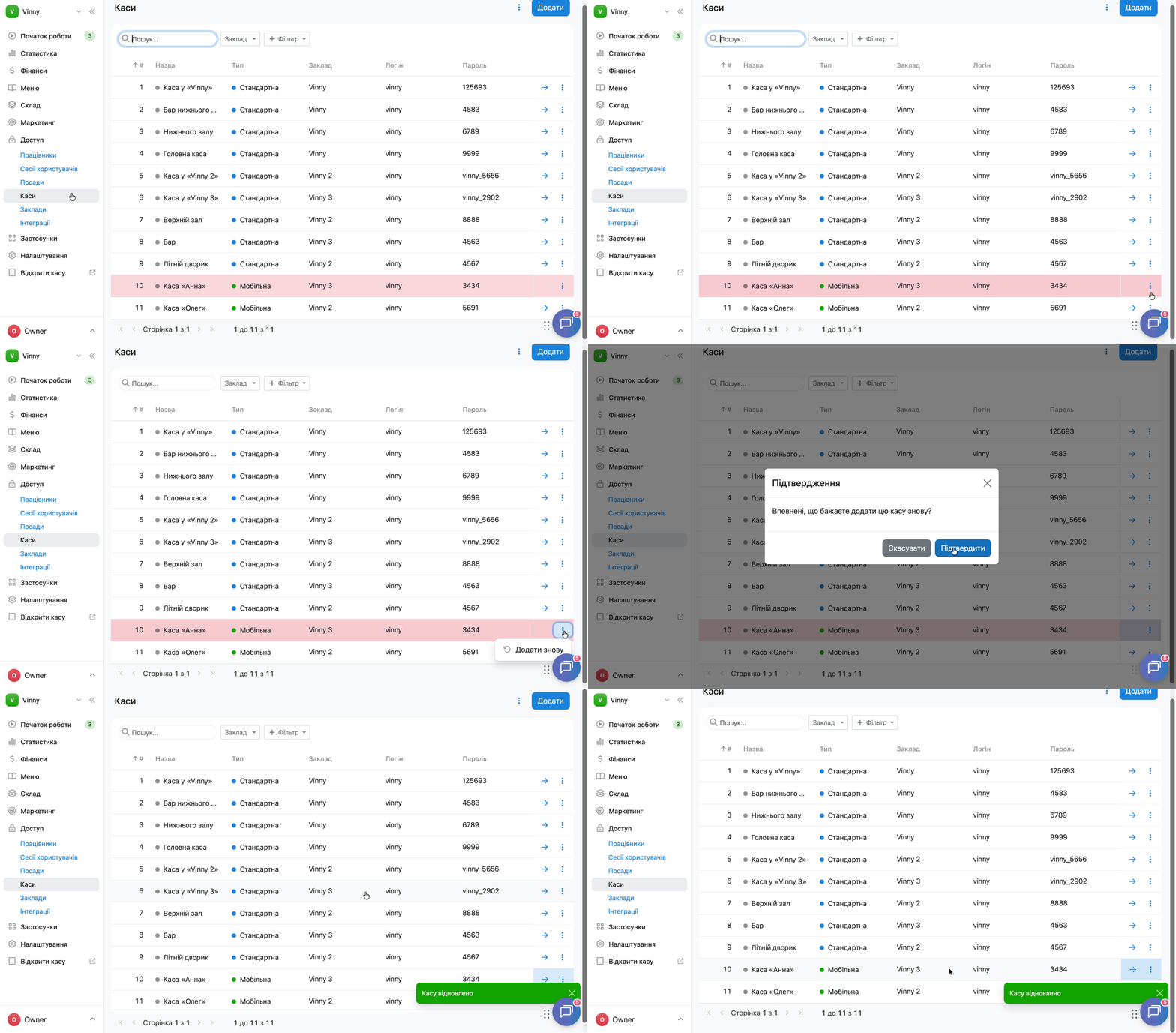
Якщо плануєте знову працювати на видаленій мобільній касі, відновіть її самостійно в адмін-панелі:
- Відкрийте вкладку Доступ → Каси в адмін-панелі.
- Знайдіть касу, підсвічену червоним кольором.
- Натисніть ︙ праворуч від видаленої каси.
- Виберіть Додати знову.
- Натисніть Підтвердити.
Обмеження мобільного офіціанта:
-
не працюють акції, бронювання столів та режим сортування товарів;
-
не можна приймати онлайн-замовлення;
-
не можна закрити чи відредагувати робочу зміну;
-
на iOS-пристроях чек може не надрукуватися, якщо заблокувати екран до завершення друку.
-
якщо акаунт підключений до Poster Connect, додати касу самостійно в адмін-панелі не вийде. У правому верхньому куті вкладки Доступ → Каси не буде кнопки Додати. Щоб додати касу в такому акаунті, напишіть нам у чат.