
Хто може додати заклад
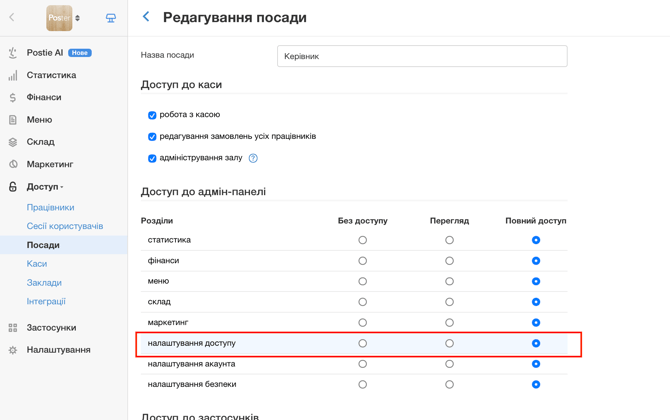
Додати, редагувати та відновити заклад може власник, керівник або працівник, для посади якого відкрито повний доступ до розділу Налаштування доступу в налаштуваннях посади у вкладці Доступ → Посади.
Коли варто об’єднати заклади в одному акаунті
Додавайте кілька закладів в один акаунт Poster, якщо вони мають однаковий формат і схоже меню. Так ви бачитимете продажі всієї мережі в одному акаунті.
В одному акаунті радимо об’єднувати заклади, якщо їхнє меню відрізняється не більше ніж на 10–15%. Якщо меню відрізняється більше, створіть для закладів окремі акаунти.
☝️ Для всіх закладів в одному акаунті діє один тариф. Налаштувати різні тарифи для окремих закладів не вийде, оскільки тариф застосовується до всього акаунта. Якщо для закладів потрібні різні тарифи, створіть для них окремі акаунти.
Що підготувати перед додаванням закладу
Перед додаванням нового закладу в Poster налаштуйте:
- Фінансові рахунки — створіть окремі рахунки для нового закладу, щоб окремо контролювати рух коштів і їх баланс.
- Склад — додайте склад у Склад → Склади, щоб окремо проводити постачання, контролювати залишки, списувати інгредієнти та проводити інвентаризацію.
Як додати заклад
- Відкрийте вкладку Доступ → Заклади в адмін-панелі.
- У правому верхньому куті натисніть Додати.
- Вкажіть назву та адресу закладу, встановіть робочі години.
- Прив'яжіть фінансові рахунки: безготівковий рахунок, рахунок для готівки та рахунок для інкасації.
- Виберіть склади у закладі та налаштуйте правила списання.
- Натисніть Зберегти.
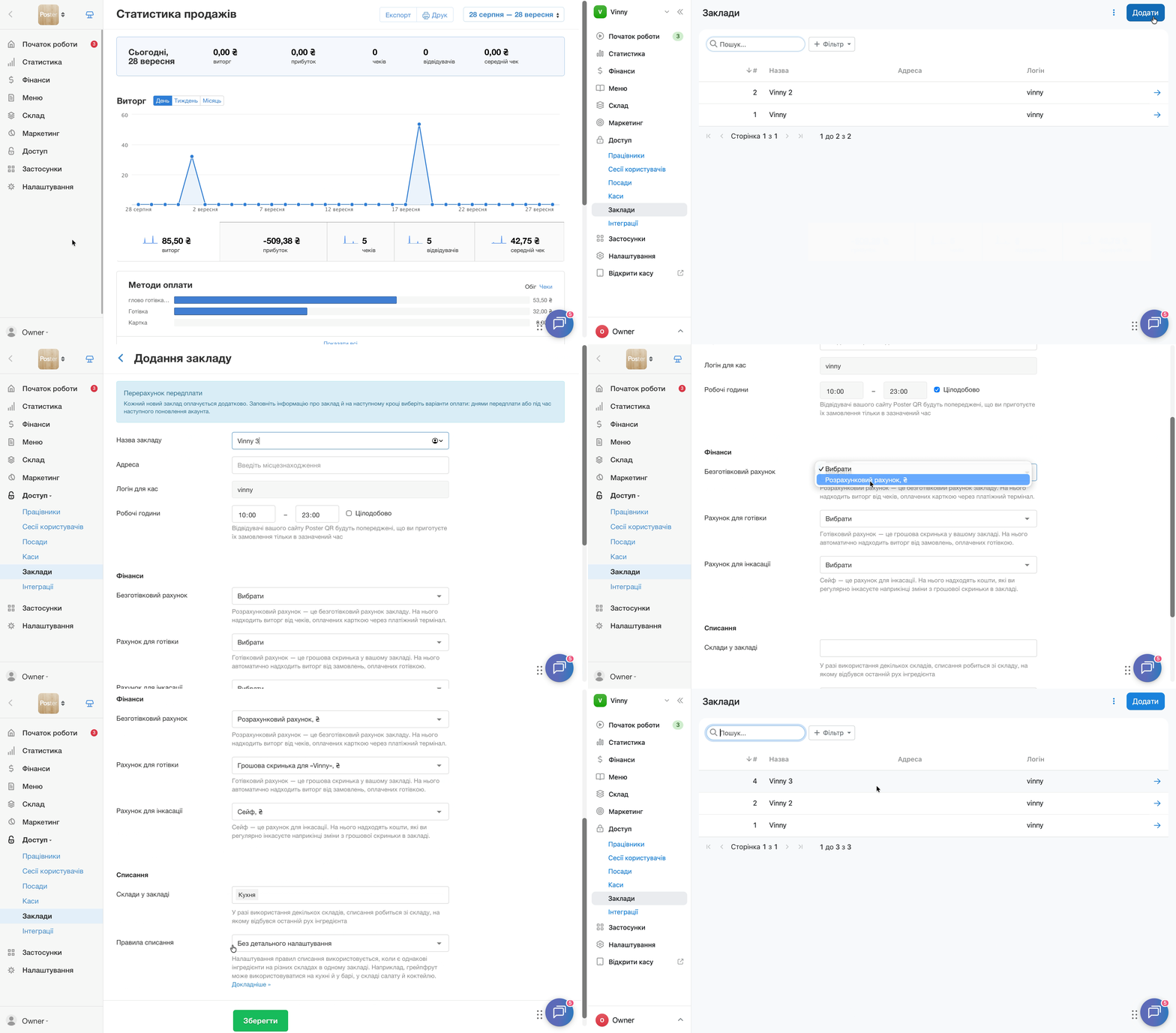
Новий заклад з'явиться у списку закладів у Доступ → Заклади. Для кожного додаткового закладу Poster автоматично створює 1 касу.
Якщо акаунт підключений до франшизи, самостійно додати заклад не вийде. Напишіть нам у чат, і менеджер допоможе додати заклад.
Як редагувати заклад
Редагуйте налаштування закладу в адмін-панелі у вкладці Доступ → Заклади:
- Відкрийте вкладку Доступ → Заклади.
- Навпроти потрібного закладу натисніть на →, щоб відкрити сторінку редагування закладу.
- Змініть потрібні дані закладу.
- Натисніть Зберегти.
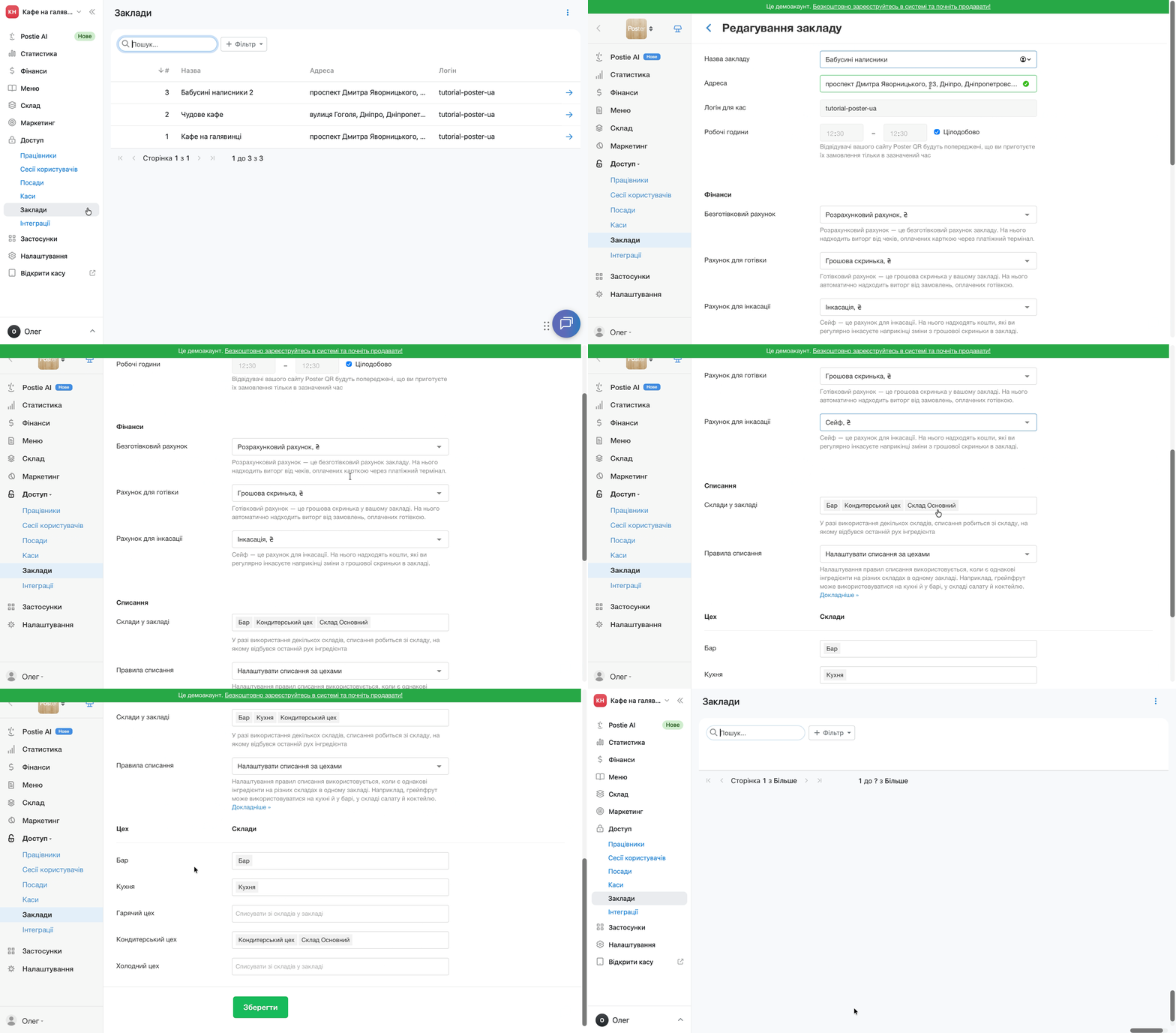
Під час редагування закладу вийде змінити:
- Назву закладу;
- Адресу;
- Робочі години закладу;
- Рахунки закладу;
- Склади у закладі;
- Правила списання.
Логін каси під час редагування закладу змінити не вийде. Якщо потрібно змінити логін каси, зверніться в чат підтримки.
Як налаштувати стовпці у списку закладів
У вкладці Доступ → Заклади вийде вибрати, які стовпці показувати у списку закладів:
- Відкрийте вкладку Доступ → Заклади.
- Відкрийте вікно Стовпці.
- Позначте стовпці, які потрібно показувати, і зніміть позначки з тих, які потрібно приховати.
- Натисніть Застосувати.
У списку закладів доступні стовпці:
- # — номер закладу в акаунті;
- Назва — назва закладу;
- Адреса — адреса закладу;
- Логін — логін для кас закладу.
Щоб повернути стовпці за замовчуванням, у вікні Стовпці натисніть Скинути до стандартних.
Скільки коштує додатковий заклад
Вартість кожного додаткового закладу в Poster дорівнює вартості тарифу вашого акаунта. У цю вартість уже входить 1 каса.
Сума за додаткові заклади автоматично додається до основного рахунка. Перевірте кількість закладів і суму до оплати у вкладці Налаштування → Передплата, розділ Підписки.
Як видалити заклад
Самостійно видалити заклад з акаунта Poster не вийде. Щоб видалити заклад, напишіть у чат підтримки.
Як відновити видалений заклад
Видалений заклад вийде відновити самостійно через Кошик у вкладці Доступ → Заклади. У Кошику зберігаються всі видалені заклади акаунта.
- Відкрийте вкладку Доступ → Заклади в адмін-панелі.
- У правому верхньому куті натисніть на ︙ та виберіть Кошик.
- Навпроти закладу, який потрібно відновити, натисніть на ︙ та виберіть Відновити та підтвердіть відновлення.
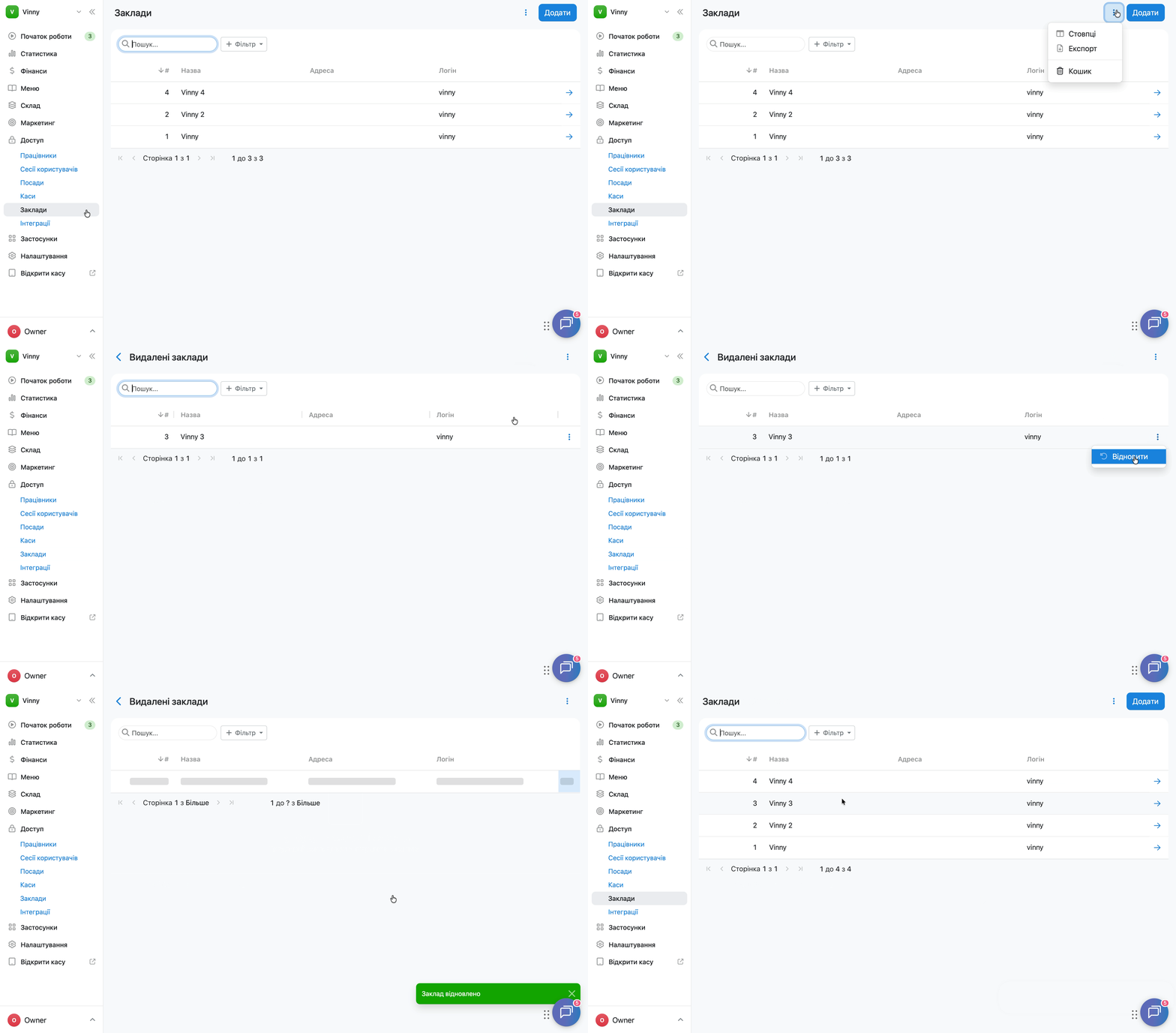
Відновлений заклад знову з'явиться у списку закладів у Доступ → Заклади.
Обмеження
- Якщо для закладів мережі потрібні різні ціни на меню, налаштуйте різні ціни для кодного закладу в одному акаунті.
- Якщо акаунт підключений до Poster Connect, додати заклад самостійно в адмін-панелі не вийде. У правому верхньому куті вкладки Доступ → Заклади не буде кнопки Додати. Щоб додати заклад в такому акаунті, напишіть нам у чат.
- Логін для каси закладу не змінюється під час редагування закладу. Щоб змінити логін каси, напишіть у чат.
- Видалити заклад самостійно в адмін-панелі не вийде. Якщо заклад більше не працює, зверніться до підтримки, щоб видалити його.