
Касса — это рабочее место официанта или кассира. Здесь они будут добавлять товары в заказ, делать скидки гостям, принимать оплату заказа и создавать поставки.
Установите приложение для официантов
Чтобы подготовить рабочее место официанта или кассира, откройте POS.PS на смартфоне, планшете или компьютере с ОС iOS, Android, Windows или Mac. Установите приложение:
|
iOS |
macOS |
Android |
Windows |
|
Pad Air 6, iPad 10’’ и другие модели с iOS 17+
|
8 ГБ ОЗУ, M1 macOS X 13+ |
4 ГБ ОЗУ, Android 11+ |
8 ГБ ОЗУ, Windows 10+ |
 |
 |
 |
 |
Считайте QR-код чтобы установить приложение кассы:

Можно ли работать с кассой Poster в браузере
Кассу Poster можно открыть в браузере без установки, но веб-версия — это только временное решение. Она подходит для непродолжительной работы: например, пока приложение ещё не установлено или основное устройство недоступно.
☝️ Для постоянной и корректной работы кассы установите приложение Poster для iOS, Android, Windows или Mac.
Ограничения веб-версии кассы:
- принтеры работают только через системный драйвер, печать через ESC/POS не поддерживается;
- принтеры, которые подключаются через Bluetooth, не поддерживаются;
- банковские терминалы не поддерживаются;
- весы и денежные ящики не подключаются;
- недоступно добавление поставок на кассе;
- не получится печатать бегунки на кухню;
- Kitchen Kit не поддерживается;
- на тарифе Pro недоступно бронирование столов.
Как войти в веб-версию кассы Poster в браузере
- Войдите в админ-панель своего аккаунта Poster.
- Слева вверху рядом с логотипом заведения нажмите на значок кассы. Касса Poster откроется в новой вкладке браузера.
- Введите логин кассы и пароль кассы.
💡 Если вы владелец аккаунта и не можете проверить данные для входа в кассу, авторизуйтесь в приложении с помощью электронной почты и пароля от административной панели. В поле Логин укажите свою эл. почту, а в поле Пароль — пароль от административной панели.
Пароль для входа в кассу генерируется автоматически при создании аккаунта. Чтобы посмотреть или изменить его, откройте в административной панели Доступ → Кассы и нажмите Ред. рядом с нужной кассой.
- Введите ПИН-код сотрудника из 4 цифр.
💡 Проверьте ПИН-код в административной панели во вкладке Доступ → Сотрудники напротив нужного сотрудника. - Укажите сумму разменных денег в кассе на начало рабочего дня в поле Остаток в кассе.
💡 Если это первая кассовая смена или в денежном ящике нет разменных денег, укажите остаток в кассе «0». - Нажмите Открыть.
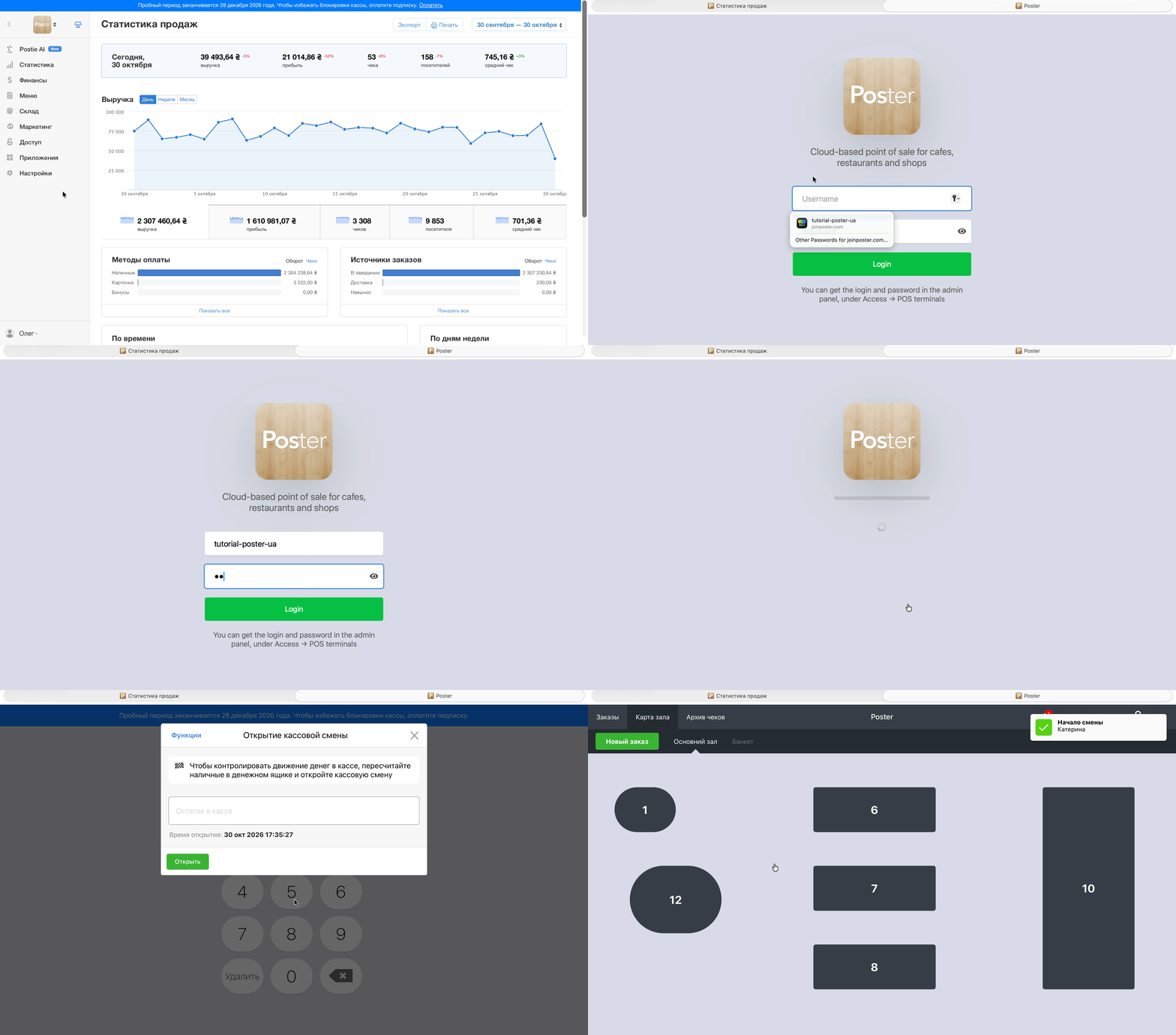
Как войти в приложение кассы и открыть кассовую смену
Чтобы официанты приняли первые заказы, войдите в кассу и откройте кассовую смену:
-
Запустите приложение Poster на планшете или компьютере.
-
Введите логин кассы — название вашего аккаунта.
-
Введите пароль кассы.
💡 Если вы владелец аккаунта и не можете проверить данные для входа в кассу, авторизуйтесь в приложении с помощью электронной почты и пароля от административной панели. В поле Логин укажите свою эл. почту, а в поле Пароль — пароль от административной панели.
Пароль для входа в кассу генерируется автоматически при создании аккаунта. Чтобы посмотреть или изменить его, откройте в административной панели Доступ → Кассы и нажмите Ред. рядом с нужной кассой.
-
Нажмите Войти.
-
Введите ПИН-код официанта — 4 цифры. Стандартный — 0000.
💡 Проверьте PIN-код в административной панели во вкладке Доступ → Сотрудники напротив нужного сотрудника. -
Напишите сумму разменных денег в кассе на начало рабочего дня в поле Остаток в кассе.
💡Если это первая кассовая смена, и в денежном ящике нет размена, напишите остаток в кассе «0».
-
Нажмите Открыть.

Как сделать тестовую продажу на кассе
Чтобы сделать тестовую продажу, добавьте товары в заказ на кассе:
- Выберите стол на карте зала и укажите количество гостей.
- Нажмите на товар в меню, которое отображается в правой части экрана.
- В открытом чеке в левой части экрана рядом с количеством товара нажмите на название товара и выберите:
— ⊕, чтобы добавить еще одно такое же блюдо;
— ⊖, чтобы удалить один товар из чека. - Нажмите Оплатить.

💡 Если нужно добавить большое количество товара или тех. карты, например 100 порций, нажмите на название позиции в чеке, введите число в поле Количество в окне редактирования и нажмите Свернуть, чтобы вернуться в меню.
Как добавить весовой товар в заказ на кассе
Для весового товара укажите вес в граммах, и Poster автоматически рассчитает стоимость.
- Нажмите на весовой товар в меню. Откроется окно Вес в граммах.
- Введите вес, например 500, и нажмите Готово. Товар появится в чеке с указанным весом в колонке Кол-во и рассчитанной стоимостью.
Как изменить вес товара в чеке
- Нажмите на название весового товара в чеке.
- В открывшемся справа окне введите новый вес в граммах в поле Количество, например 650 г. Вес и стоимость товара в чеке обновятся автоматически.
- Нажмите Свернуть в верхнем левом углу окна, чтобы вернуться в меню.

Как настроить план зала в Poster под формат заведения
В зависимости от формата работы заведения план зала в Poster можно отключить, настроить или упростить:
- Фастфуд, самовывоз или заказы с собой. Если заведение работает навынос и с собой, отключите план зала: во вкладке Настройки → Общие снимите галочку возле пункта Показывать план зала и сохраните изменения.
- Расположение столов как в реальном зале. Чтобы столы в Poster располагались так же, как в заведении, расставьте их на плане зала.
- Быстрое добавление товаров после выбора стола. Чтобы сразу после выбора стола переходить к товарам, отключите выбор количества гостей в административной панели: во вкладке Настройки → Общие, в блоке Настройки кассы, снимите галочку возле пункта Выбирать количество гостей за столом и сохраните изменения.
Как сформировать отчет о продажах на кассе
Чтобы контролировать продажи товаров, составляйте и просматривайте почасовой отчет на кассе:
-
Нажмите в правом верхнем углу на ≡ и выберите Составить отчет.
-
Выберите дату и время начала и окончания отчетного периода.
-
В поле Кассир из выпадающего списка выберите:
— Все кассиры, чтобы посмотреть продажи персонала за выбранный период;
— Имя сотрудника, чтобы составить отчет по продажам одного официанта. -
Включите переключатель Продажи по товарам, чтобы посмотреть в отчете наименование, количество и стоимость проданных товаров.
-
Нажмите Составить отчет.
-
Посмотрите отчёт на экране или нажмите в правом верхнем углу Распечатать, чтобы напечатать отчет на чековом принтере.

Как создать транзакцию на кассе
Чтобы провести инкассацию, внести или взять наличные из кассы, работайте с кассовыми сменами и создавайте транзакции на кассе. В Poster есть три вида транзакций: расход, внесение и инкассация.
• Расход — это затраты на доставку воды или заработную плату сотрудников.
• Внесение — это поступление разменных денег в кассу.
• Инкассация — это перевод наличной выручки за день между счетами «Денежный ящик» → «Сейф».
Чтобы создать транзакцию на кассе:
-
Нажмите в правом верхнем углу на ≡ и выберите Создать транзакцию.
-
Выберите её тип: Расход, Внесение или Инкассация.
-
Укажите сумму транзакции и напишите комментарий.
-
Выберите категорию транзакции.
💡 По умолчанию транзакции присваивается категория «Кассовые смены». Выбирайте другие категории, чтобы получать детальный финансовый отчет.
Например, выберите категорию «Зарплата», если выплачиваете зарплату наличными из денежного ящика. -
Нажмите Создать.

💡 Чтобы контролировать детальную историю по каждому чеку, их количество за период, просматривайте статистику чеков в админ-панели.
💡Чтобы просматривать продажи и контролировать статистику заведения со смартфона, установите приложение Poster Boss.
💪🏻 Если у вас появятся вопросы, напишите в чат, и наша команда поддержки поможет вам.