
Даяшыларға арналған қолданбаны орнатыңыз
Даяшының немесе кассирдің жұмыс орнын дайындау үшін iOS, Android, Windows немесе macOS жүйесіндегі смартфонда, планшетте не компьютерде POS.PS ашыңыз. Қолданбаны орнатыңыз:
|
iOS |
macOS |
Android |
Windows |
|
iPad Air 6, iPad 10.’’ және iOS 17+ жүйесі бар басқа модельдер |
8 ГБ ЖЖҚ, M1 |
4 ГБ ЖЖҚ, |
8 ГБ ЖЖҚ, |
 |
 |
 |
 |
Кассаға кіріп, кассаның ауысымын ашыңыз
Даяшылар алғашқы тапсырысты қабылдауы үшін кассаға кіріп, кассаның ауысымын ашыңыз:
- Планшетте немесе компьютерде Poster қосымшасын іске қосыңыз.
- Кіру логині өрісіне аккаунтыңыздың атауын енгізіңіз.
- Құпиясөз өрісіне тіркелу кезінде көрсеткен құпиясөзді енгізіңіз.
💡 Егер сіз аккаунт иесі болсаңыз және кассаға кіру деректерін тексере алмасаңыз, қолданбаға админ-панельдегі эл. пошта мен құпиясөз арқылы кіріңіз: Кіру логині өрісіне эл. поштаңызды, Құпиясөз өрісіне админ-панельдің құпиясөзін жазыңыз. - Кіру түймесін басыңыз.
- Даяшының ПІН-кодын енгізіңіз — 4 сан. Әдепкі ПІН-код: 0000.
- Жұмыс күні басталғандағы кассадағы ұсақ ақшаның сомасын Кассадағы қалдық өрісіне жазыңыз.
💡 Егер бұл алғашқы кассаның ауысымы болса және ақша жәшігінде ұсақ ақша болмаса, 0 деп көрсетіңіз. - Ашық түймесін басыңыз.
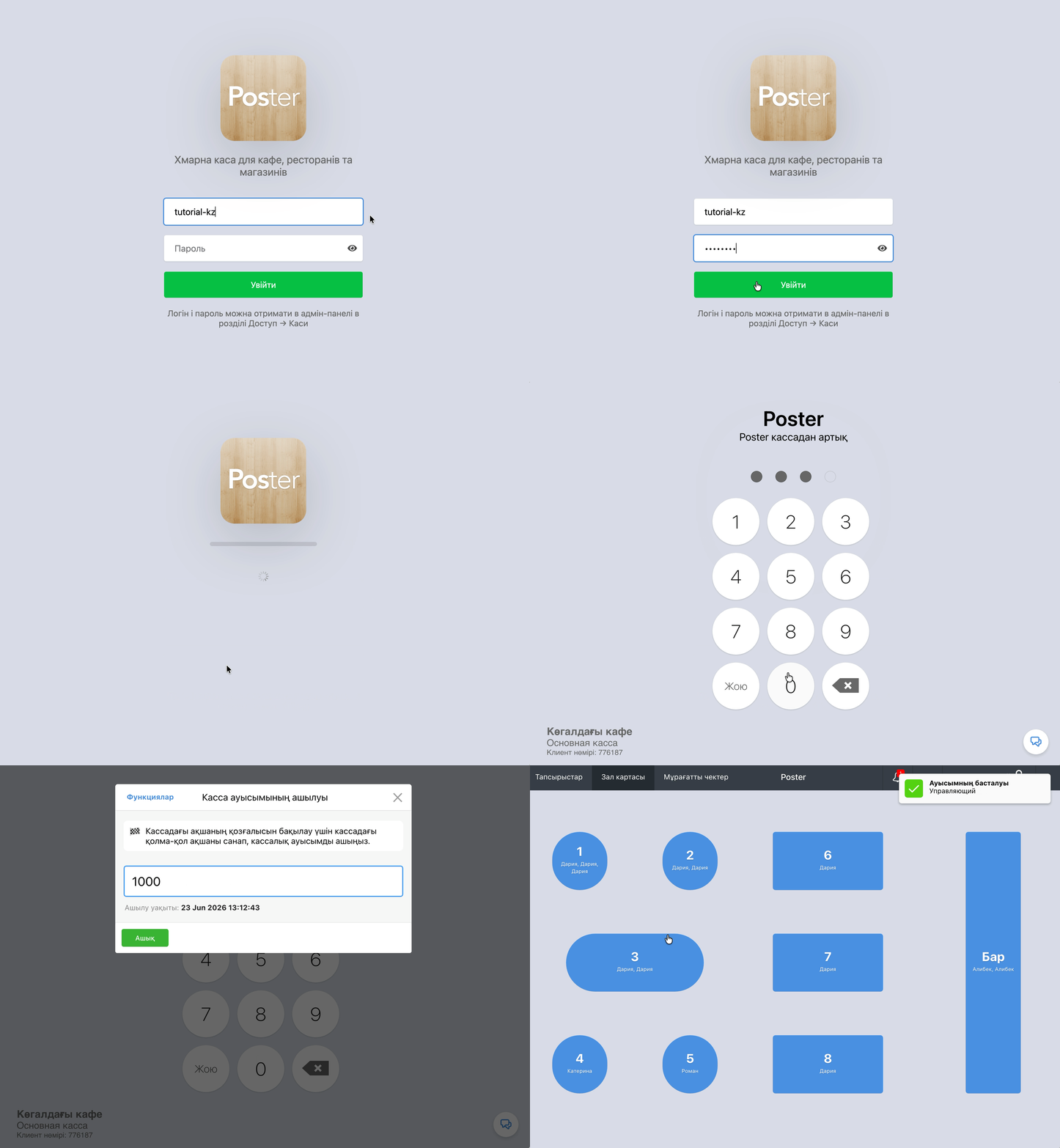
💡 Кассаға кіру құпиясөзін нақтылау немесе өзгерту үшін админ-панельде Қолжетімділік → Кассалар бөліміне өтіп, керек кассаның жанындағы Өзг. түймесін басыңыз.
Сынақ сатылымын жасаңыз
Кассада сынақ сатылымын жасау үшін тапсырысқа тауар қосыңыз:
- Зал картасынан үстелді таңдаңыз.
- Қонақтар санын көрсетіңіз.
- Экранның оң жағындағы мәзірден тауарды басыңыз.
- Экранның сол жағындағы ашық түбіртекте тауар санының жанындағы атауды басып, мына әрекетті таңдаңыз:
- ⊕ — дәл сондай тағы бір тағам қосу үшін;
- ⊖ — түбіртектен бір тауарды алып тастау үшін.
- Төлеу түймесін басыңыз.
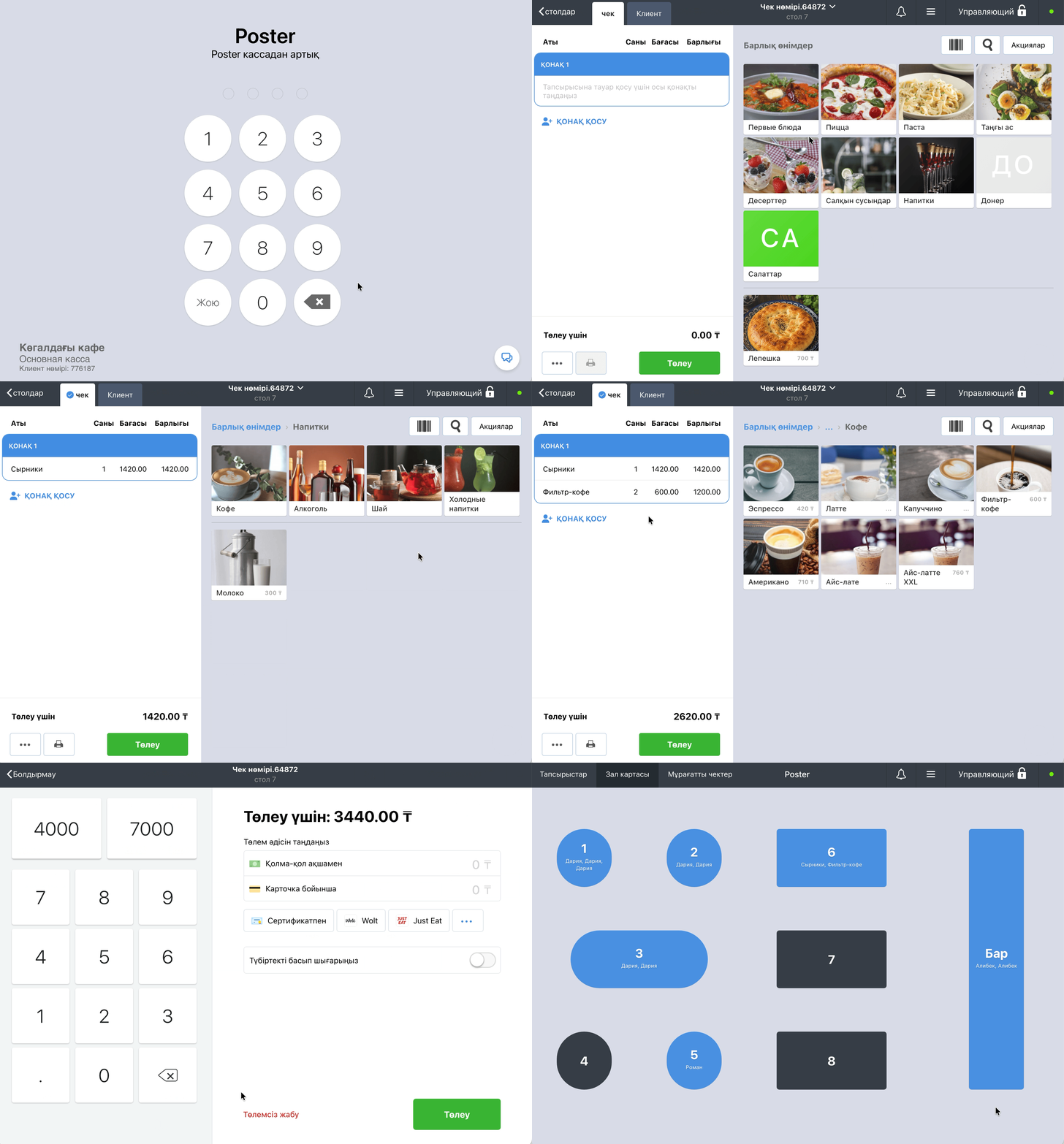
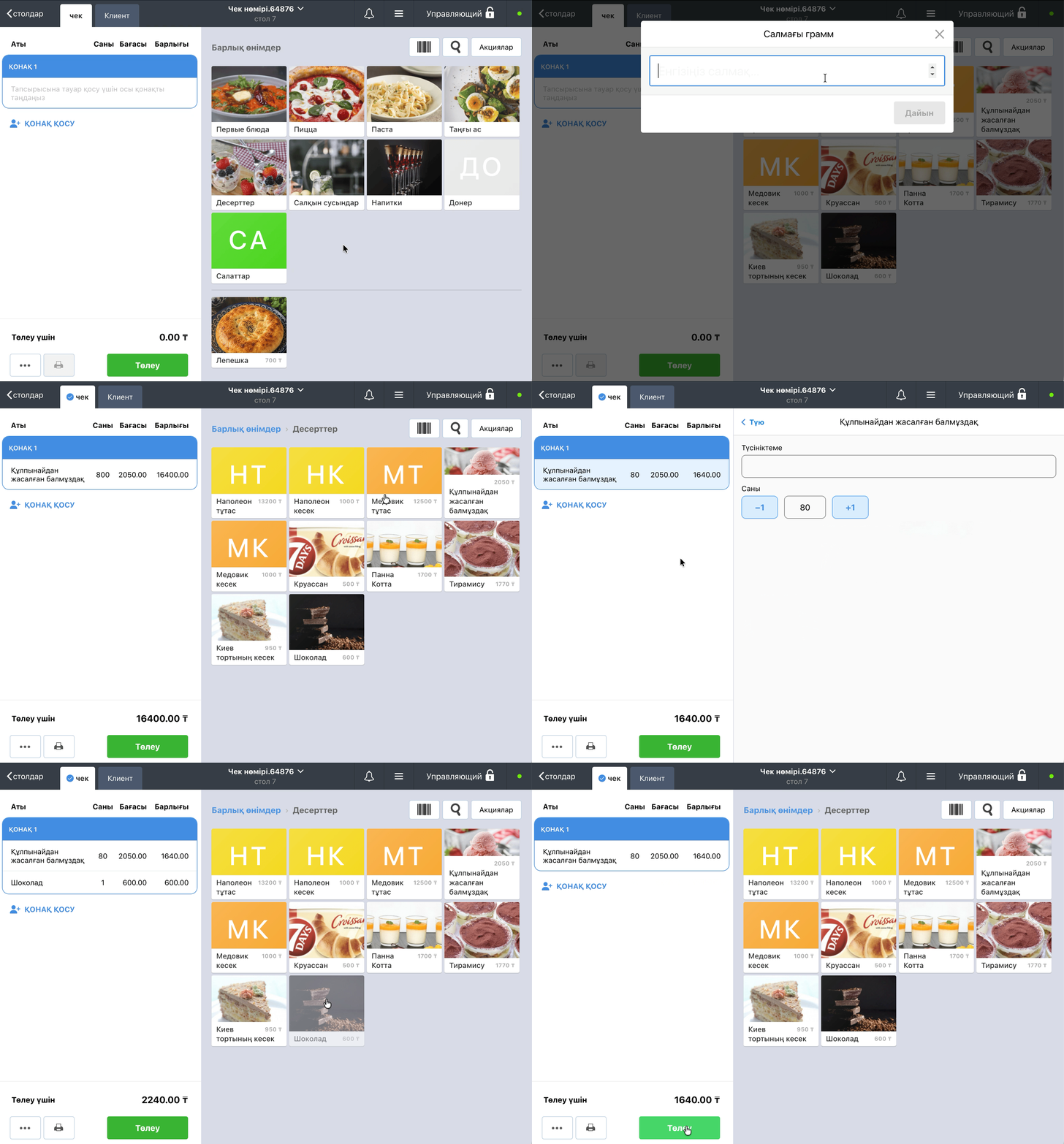
⚖️ Егер тапсырысқа салмақпен сатылатын тауар қоссаңыз, салмағын граммен енгізіңіз. Poster бағасын өзі есептейді.
💡 Бірдей тауарды немесе тех. картаны тапсырысқа тез қосу үшін ашық түбіртектегі тағам атауын екі рет басыңыз. Ашылған терезеде санын енгізіп, Дайын түймесін басыңыз.
☝️ Егер мекеме фастфуд форматында жұмыс істесе немесе тек алып кетуге арналған тағам ұсынса, зал картасын өшіріңіз.
Ол үшін Баптаулар → Жалпы бөліміне өтіп, Зал картасын көрсету параметрінен белгіні алып тастаңыз да, өзгерістерді сақтаңыз.
💡 Poster қосымшасындағы үстелдер нақты орналасуға сай болуы үшін оларды зал картасында орналастырыңыз.
💡 Үстелді таңдағаннан кейін бірден тапсырысқа тауар қосу керек болса, қонақтар санын таңдауды өшіріңіз.
Ол үшін Баптаулар → Жалпы бөліміндегі касса баптауларынан Үстелдегі қонақтар санын таңдау параметрінен белгіні алып тастаңыз да, өзгерістерді сақтаңыз.
💪🏻 Тестілік сатылымдарды жою үшін қолдау чатына жазыңыз.
Кассада сату есебін жасаңыз
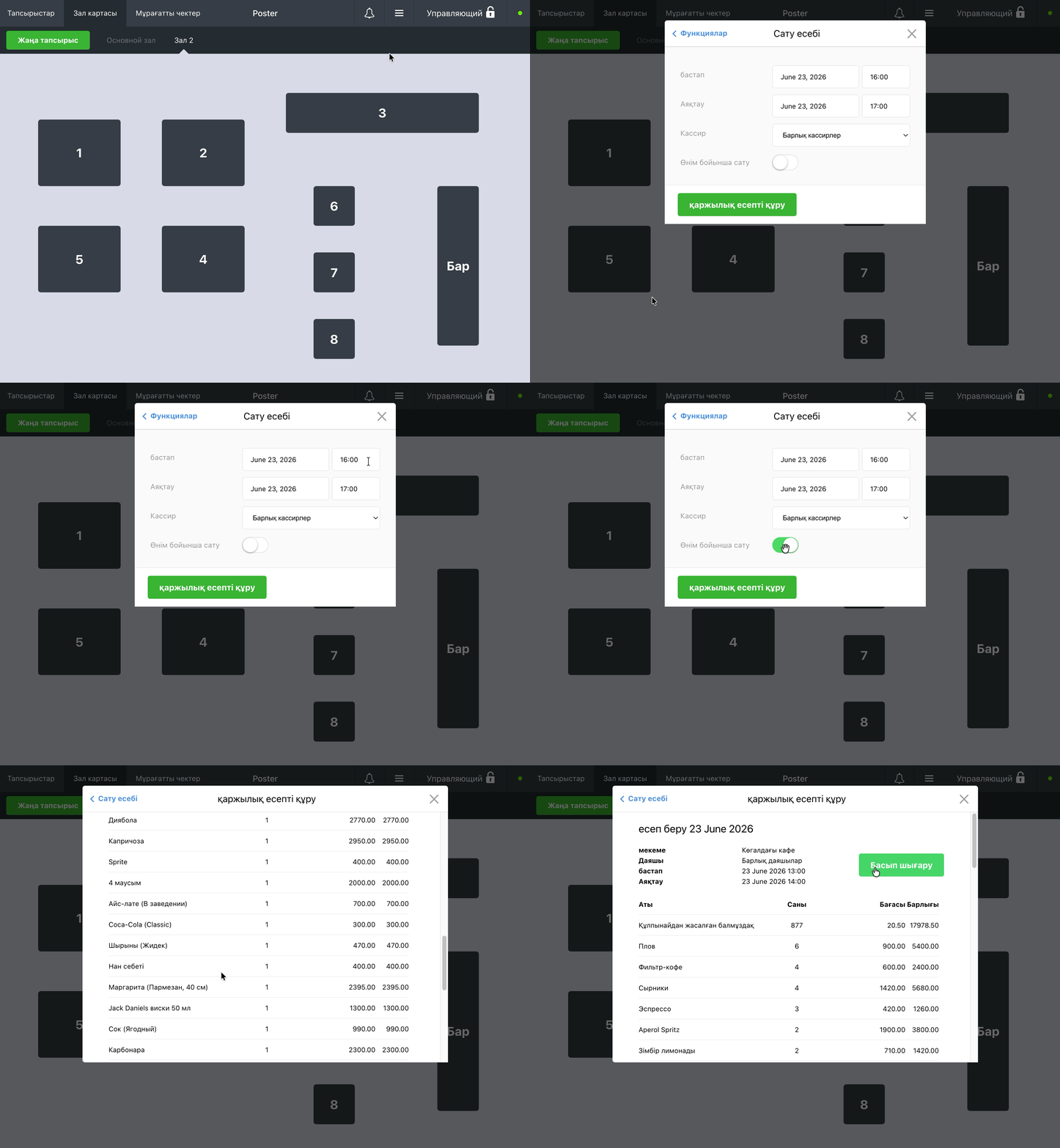
Тауар сатылымын бақылау үшін кассада сағаттық есеп жасап, қарап отырыңыз:
- Жоғарғы оң жақ бұрыштағы ≡ белгісін басыңыз.
- Есеп жасау тармағын таңдаңыз.
- Есеп кезеңінің басталу және аяқталу күні мен уақытын көрсетіңіз.
- Кассир өрісіндегі ашылмалы тізімнен мынаны таңдаңыз:
- Барлық кассирлер — таңдалған кезеңдегі барлық қызметкердің сатылымын көру үшін;
- Қызметкердің аты — бір даяшының сатылым есебін жасау үшін.
- Есепте сатылған тауардың атауын, санын және сомасын көру үшін Тауарлар бойынша сатылым ауыстырғышын қосыңыз.
- Есеп жасау түймесін басыңыз.
- Есепті экраннан қараңыз немесе жоғарғы оң жақ бұрыштағы Басып шығару түймесін басып, чек принтерінен шығарыңыз.
Кассада транзакция жасаңыз
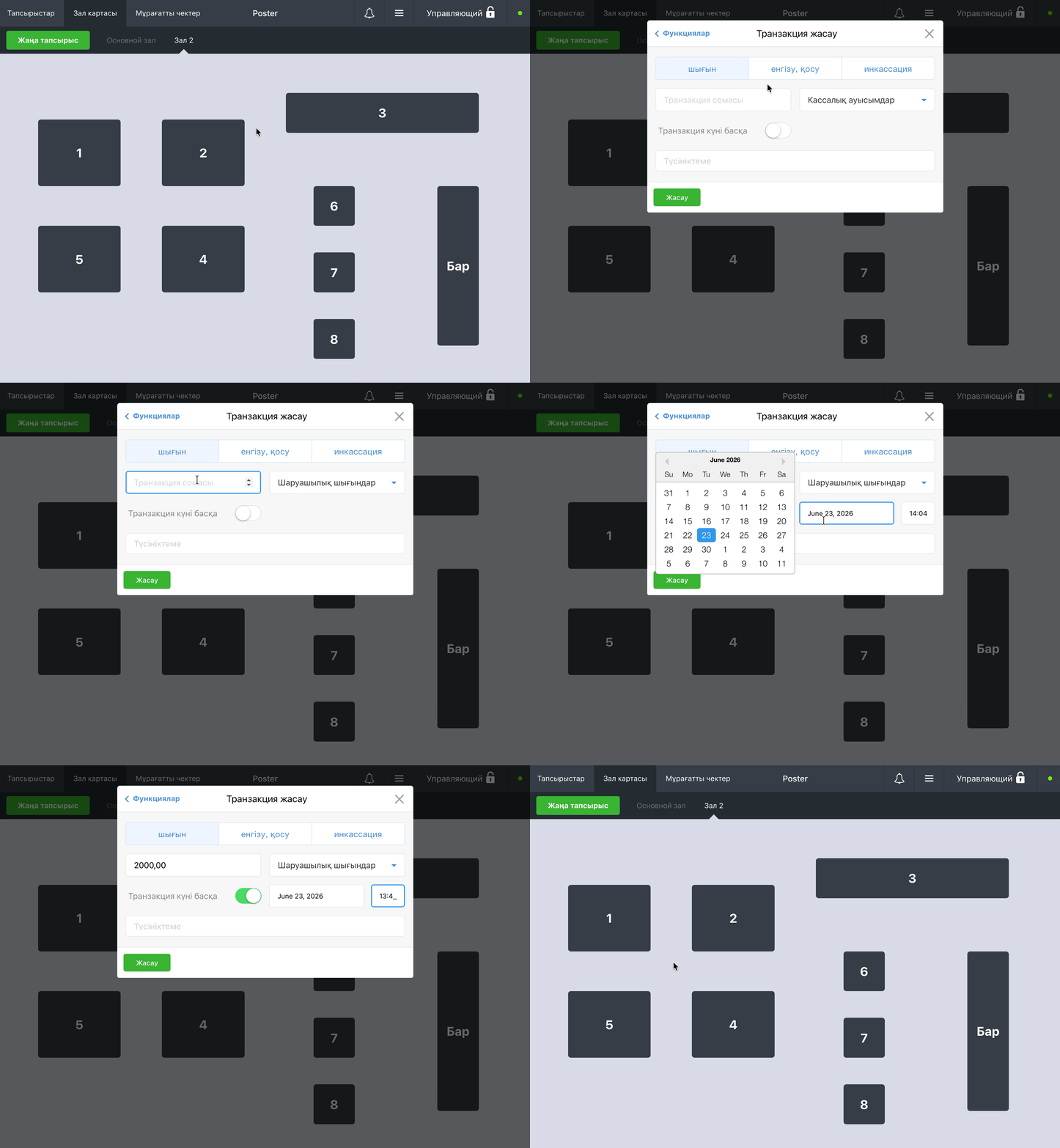
Инкассация жүргізу, кассаға қолма-қол ақша салу немесе алу үшін кассаның ауысымымен жұмыс істеп, кассада транзакция жасаңыз. Poster-де транзакцияның үш түрі бар: Шығыс, Енгізу және Инкассация.
- Шығыс — мысалы, су жеткізу шығыны немесе қызметкерлердің жалақысы.
- Енгізу — кассаға ұсақ ақшаны салу.
- Инкассация — күндік қолма-қол түсімді Ақша жәшігі шотынан Сейф шотына аудару.
Транзакция жасау үшін:
- Жоғарғы оң жақ бұрыштағы ≡ белгісін басыңыз.
- Транзакция жасау тармағын таңдаңыз.
- Түрін таңдаңыз: Шығыс, Енгізу немесе Инкассация.
- Транзакция сомасын көрсетіп, түсініктеме жазыңыз.
- Транзакция санатын таңдаңыз.
💡 Әдепкі бойынша транзакцияға Кассаның ауысымы санаты беріледі. Қаржы есебін толығырақ көру үшін басқа санаттарды таңдаңыз.
Мысалы, жалақыны ақша жәшігінен қолма-қол төлесеңіз, Жалақы санатын таңдаңыз. - Жасау түймесін басыңыз.
🧾 Әр түбіртек бойынша толық тарихты және белгілі бір кезеңдегі түбіртек санын көру үшін админ-панельдегі түбіртектер статистикасын ашыңыз.
📱 Смартфоннан сатылымды қарап, мекеме статистикасын бақылау үшін Poster Boss қолданбасын орнатыңыз.
💪🏻 Сұрағыңыз болса, чатқа жазыңыз — қолдау тобы көмектеседі.