
Как редактировать тех. карту в Poster
Измените название, цену, категорию, цех, фото или состав тех. карты. Например, добавьте забытый ингредиент, удалите лишний или измените его вес.
- В админ-панели откройте вкладку Меню → Тех. карты.
- Нажмите Ред. напротив нужной тех. карты.
- Внесите необходимые изменения: отредактируйте название, цену, категорию, цех, фото или ингредиенты.
💡 Чтобы удалить ингредиент из состава, нажмите Х рядом с ним в блоке Ингредиенты. - Нажмите Сохранить.
- Перезапустите приложение кассы Poster: закройте его и откройте снова. После синхронизации данных изменения из админ-панели появятся на кассе.
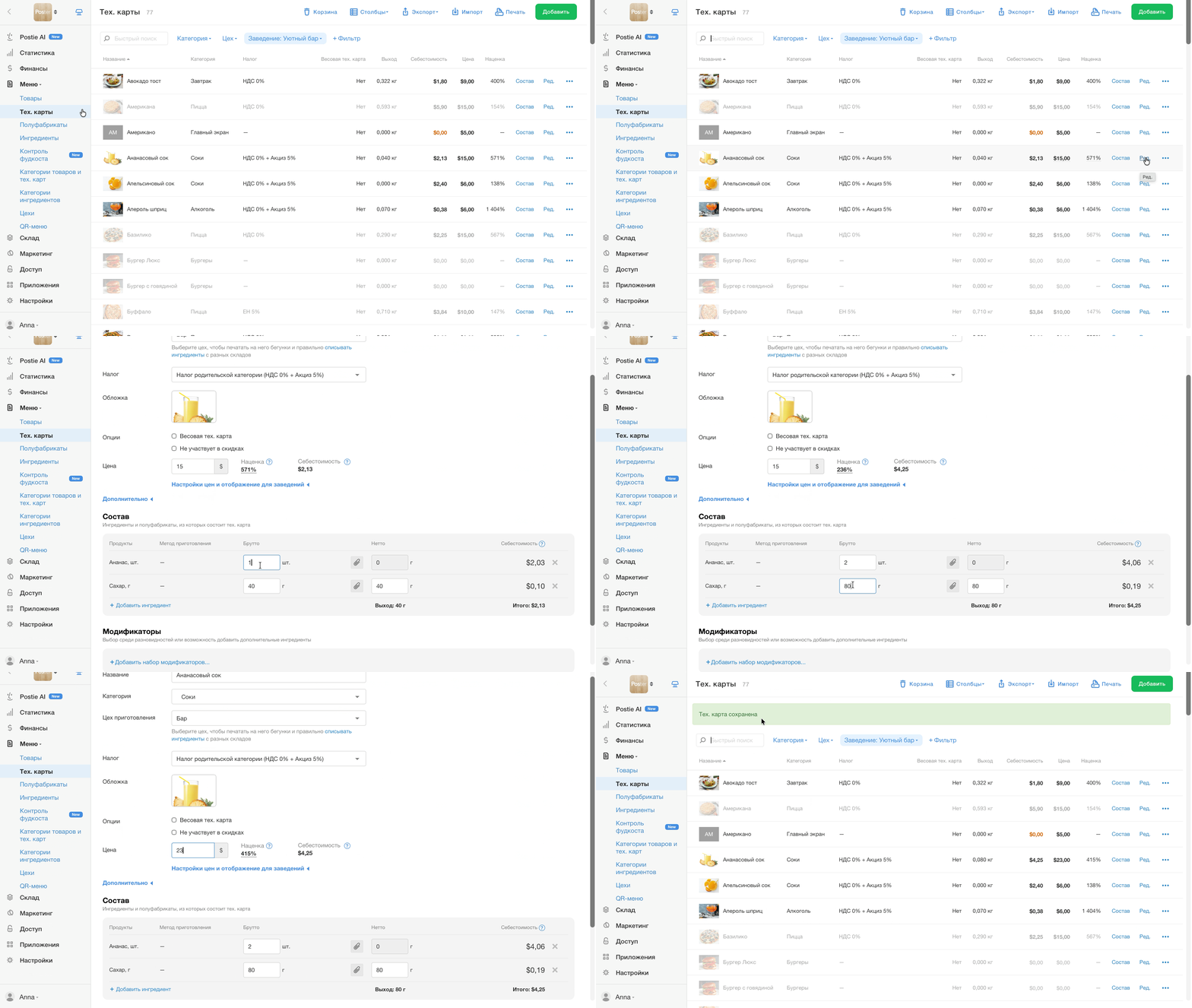
☝️ Чтобы изменить только цену, не открывая тех. карту, перейдите в Меню → Тех. карты, нажмите на цену нужного блюда в столбце Цена, введите новую сумму и щелкните за пределами поля — изменения сохранятся автоматически.
☝️ Изменения в тех. карте применяются только к новым продажам. Уже пробитые чеки и предыдущие списания остаются без изменений. Если нужно пересчитать списания за прошлые продажи, на тарифе Pro можно отредактировать тех. карту задним числом — нажмите • • • рядом с тех. картой и выберите Редактировать задним числом. На других тарифах эта функция недоступна.
Как посмотреть историю изменений состава тех. карты
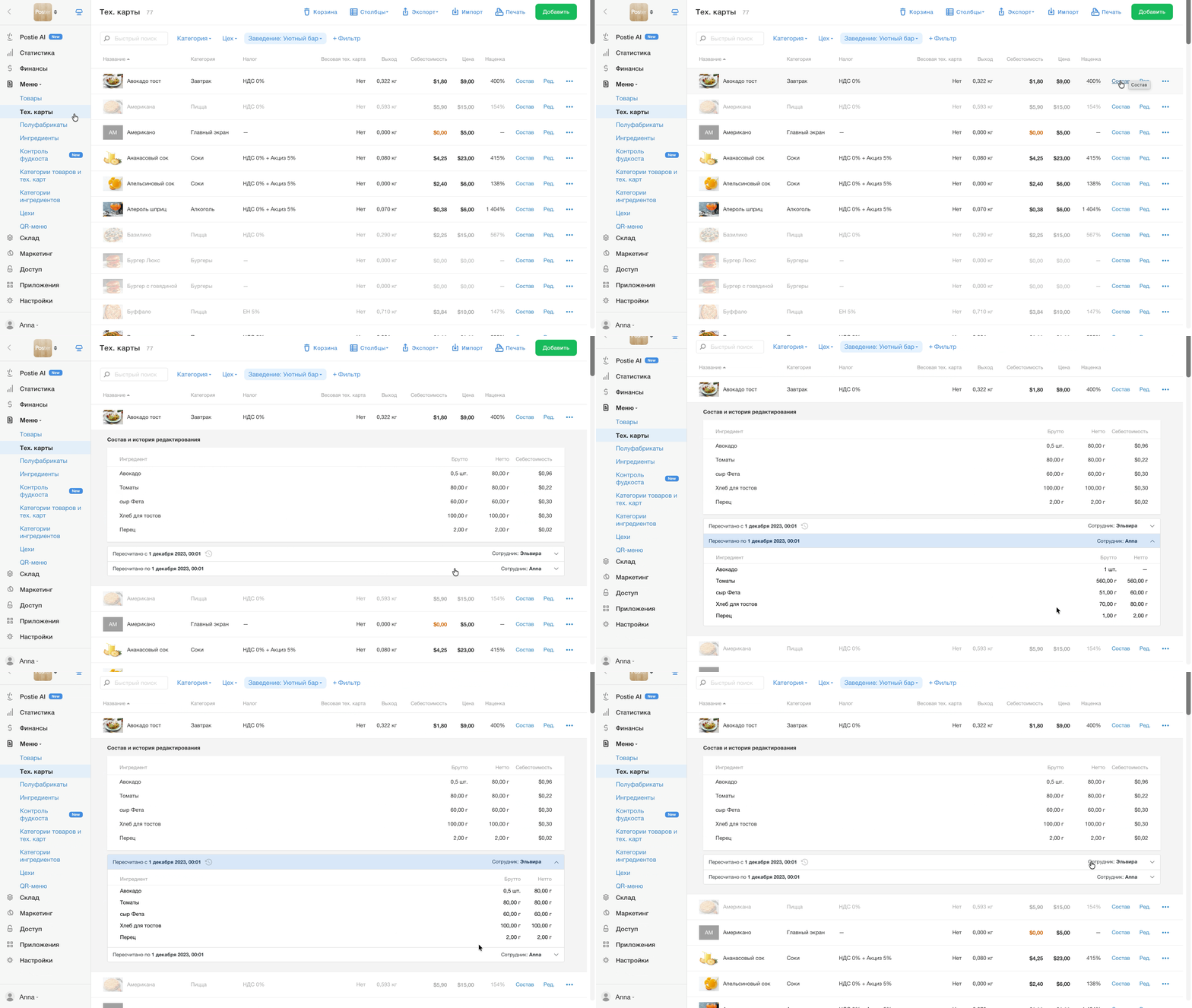
- В админ-панели откройте вкладку Меню → Тех. карты.
- Нажмите Ингредиенты справа от названия нужного блюда.
- Выберите период, за который хотите посмотреть изменения.
- Проверьте, кто из сотрудников редактировал состав тех. карты и какие ингредиенты добавляли, удаляли или изменяли.
💡 Чтобы быстрее редактировать тех. карты, воспользуйтесь чатом Postie AI. Просто напишите, что нужно изменить, например ингредиенты, их вес или цены. Postie AI внесет изменения по вашему запросу без ручного редактирования тех. карт. Перед применением проверьте изменения и подтвердите запрос.
Как настроить столбцы в списке тех. карт
Выберите, какие данные отображать в списке Меню → Тех. карты в админ-панели Poster. Например, добавьте столбцы Цех, Штрихкод или Прибыль либо уберите ненужные.
💡 Столбец Название всегда остается в списке.
- В админ-панели откройте вкладку Меню → Тех. карты.
- В правом верхнем углу нажмите Столбцы.
- Поставьте флажки рядом со столбцами, которые хотите видеть, и снимите их рядом с теми, которые нужно скрыть. Список обновится сразу.
Чтобы вернуть стандартный набор столбцов, откройте меню Столбцы и нажмите По умолчанию.
По умолчанию в списке отображаются следующие столбцы: Название; Категория; Налог; Выход; Себестоимость без НДС; Цена; Наценка.
Что показывают столбцы:
- Категория — категория меню, к которой относится тех. карта.
- Штрихкод — штрихкод тех. карты.
- Цех — цех приготовления тех. карты.
- Налог — налог, применяемый к тех. карте.
- Весовая тех. карта — является ли тех. карта весовой: Да или Нет.
- Выход — вес готового блюда.
- Себестоимость без НДС и Себестоимость с НДС — себестоимость тех. карты с учетом ее состава.
- Цена — цена продажи. Ее можно изменить непосредственно в этом столбце.
- Прибыль — разница между ценой и себестоимостью.
- Наценка — наценка тех. карты.
Чтобы отсортировать список, нажмите на название нужного столбца, например Название или Цена. Чтобы изменить порядок сортировки на обратный, нажмите на него еще раз.
Как найти тех. карту с помощью поиска и фильтров
Быстро находите нужные тех. карты в списке Меню → Тех. карты с помощью поиска и фильтров над таблицей. Если одновременно включить несколько фильтров, в списке останутся только тех. карты, которые соответствуют всем выбранным условиям.
- Быстрый поиск — введите название тех. карты или его часть.
- Категория — выберите одну или несколько категорий меню. Чтобы выбрать все категории, нажмите Выбрать все. Чтобы отменить выбор, нажмите Очистить.
- Цех — выберите один или несколько цехов. Чтобы найти тех. карты, для которых не указан цех, выберите Без цеха.
- Заведение — если в аккаунте несколько заведений, выберите то, тех. карты которого нужно посмотреть. Одновременно можно выбрать только одно заведение.
- + Фильтр — отфильтруйте тех. карты по дополнительным параметрам. Нажмите + Фильтр, в поле Показать только те, у которых выберите параметр и укажите его значение.
С помощью + Фильтр можно искать тех. карты по следующим параметрам:
- Название;
- Штрихкод;
- Код УКТ ВЭД;
- Налог;
- Весовая тех. карта;
- Выход;
- Себестоимость без НДС;
- Себестоимость с НДС;
- Цена;
- Прибыль;
- Наценка;
- Отображаются на кассе;
- Ингредиент.
Примеры поиска с помощью фильтров:
- Чтобы найти тех. карты, скрытые на кассе, выберите + Фильтр → Отображаются на кассе → Нет.
- Чтобы найти все тех. карты с определенным ингредиентом, выберите + Фильтр → Ингредиент → Содержит и введите название ингредиента, например «авокадо».
Чтобы убрать фильтр, нажмите × рядом с ним над таблицей.
Если ни одна тех. карта не соответствует выбранным условиям, Poster покажет сообщение Нет данных, соответствующих выбранным фильтрам. В этом случае проверьте условия поиска или уберите лишние фильтры.
💡 Чтобы быстрее находить нужные тех. карты, воспользуйтесь чатом Postie AI. Не нужно вручную настраивать фильтры — просто напишите запрос обычными словами. Postie AI сформирует отчет со списком позиций, которые соответствуют запросу. Например:
- «Найди все тех. карты, в состав которых входит молоко 2,5%» — Postie AI покажет все блюда с этим ингредиентом.
- «Покажи тех. карты с наценкой меньше 100%» — Postie AI найдет позиции с такой наценкой.
Просмотрите отчет, чтобы быстро найти нужные позиции и проанализировать их без ручного поиска в списке тех. карт. Также попросите Postie AI сформировать отчет в формате Excel, чтобы скачать его и работать с данными отдельно.
Как скрыть тех. карту на кассе Poster
Скройте тех. карту, если временно не продаете блюдо, например сезонное. Тех. карта исчезнет из меню на кассе, но останется в админ-панели. В списке Меню → Тех. карты скрытые позиции выделяются серым цветом.
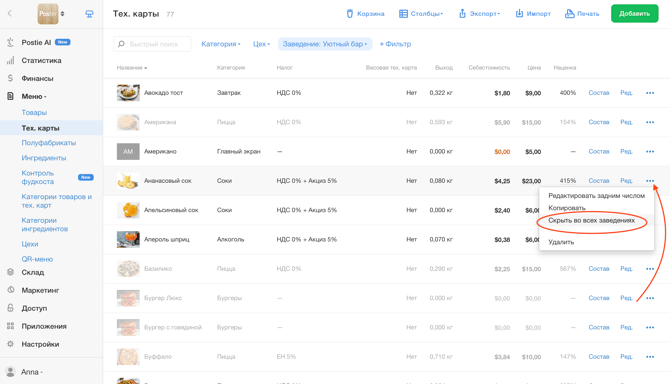
Чтобы скрыть тех. карту во всех заведениях аккаунта:
- В админ-панели откройте вкладку Меню → Тех. карты.
- Нажмите • • • рядом с нужной тех. картой.
- Выберите Скрыть во всех заведениях.
- Перезапустите приложение кассы, чтобы синхронизировать изменения. Для этого закройте и снова откройте приложение Poster.
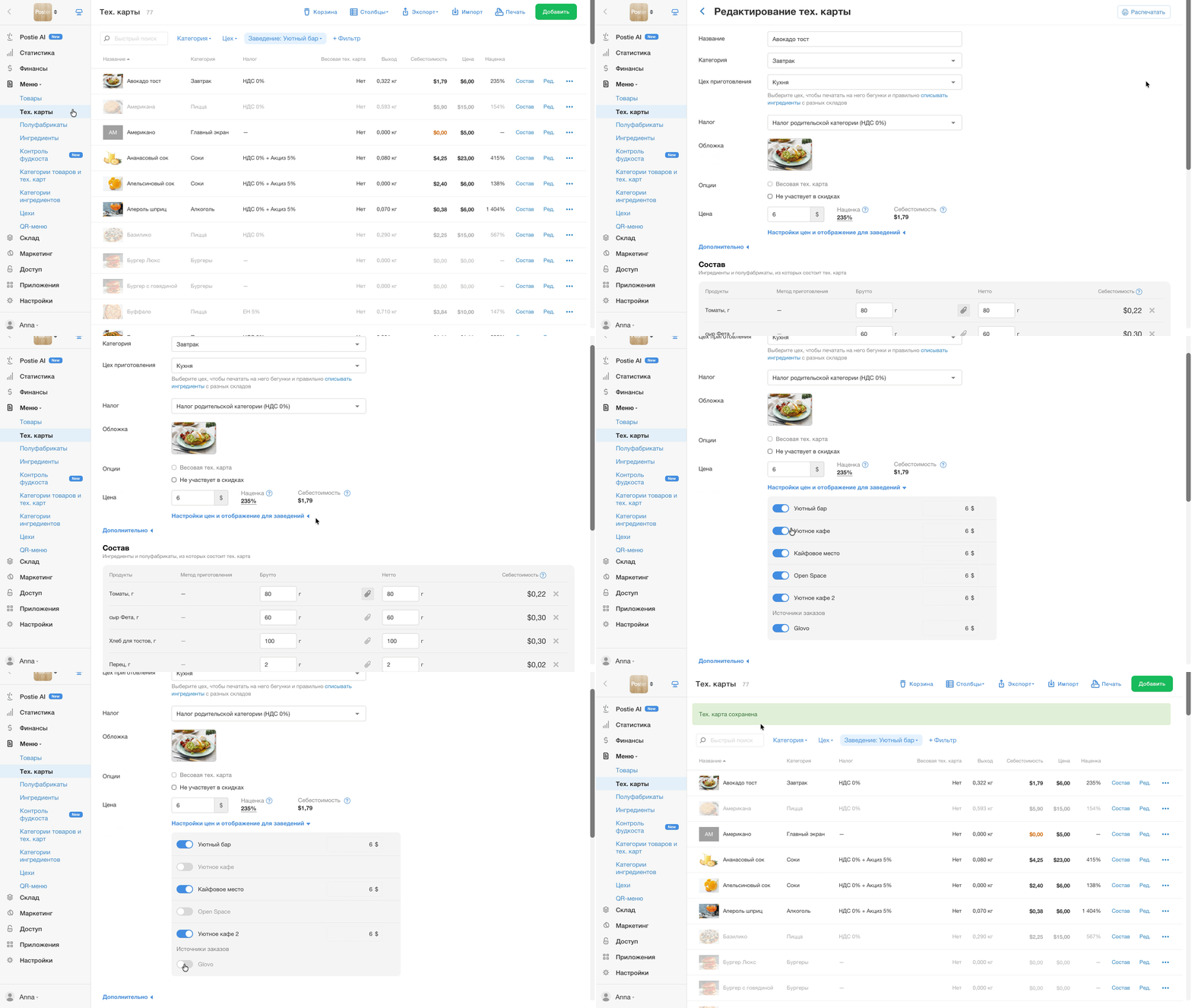
Чтобы скрыть тех. карту только в одном заведении, если в аккаунте их несколько:
- Откройте вкладку Меню → Тех. карты и нажмите Ред. рядом с нужной позицией.
- Нажмите Настройки цен и отображения для заведений.
- Нажмите переключатель рядом с заведением, в котором нужно скрыть тех. карту, чтобы он стал серым.
- Нажмите Сохранить.
- Перезапустите приложение кассы, чтобы синхронизировать изменения. Для этого закройте и снова откройте приложение Poster.
Как снова показать скрытую тех. карту на кассе
Верните скрытую тех. карту в меню кассы, когда снова начнете продавать блюдо. Скрытая тех. карта сохраняет свой состав и настройки.
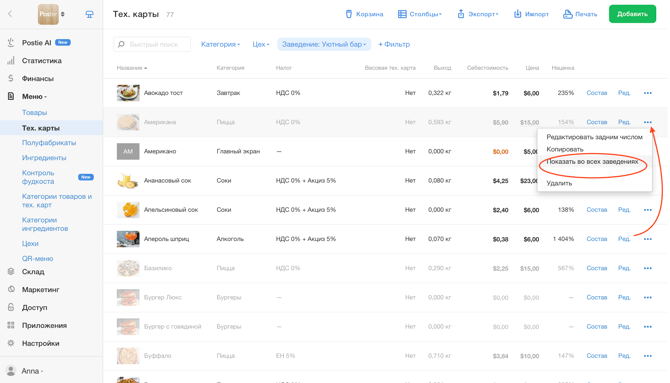
Если тех. карта скрыта во всех заведениях:
- В админ-панели откройте Меню → Тех. карты.
- Найдите тех. карту, выделенную серым цветом, и нажмите • • рядом с ней.
- Выберите Показать во всех заведениях.
- Перезапустите приложение кассы, чтобы синхронизировать изменения. Для этого закройте и снова откройте приложение Poster.
Если тех. карта скрыта только в одном заведении:
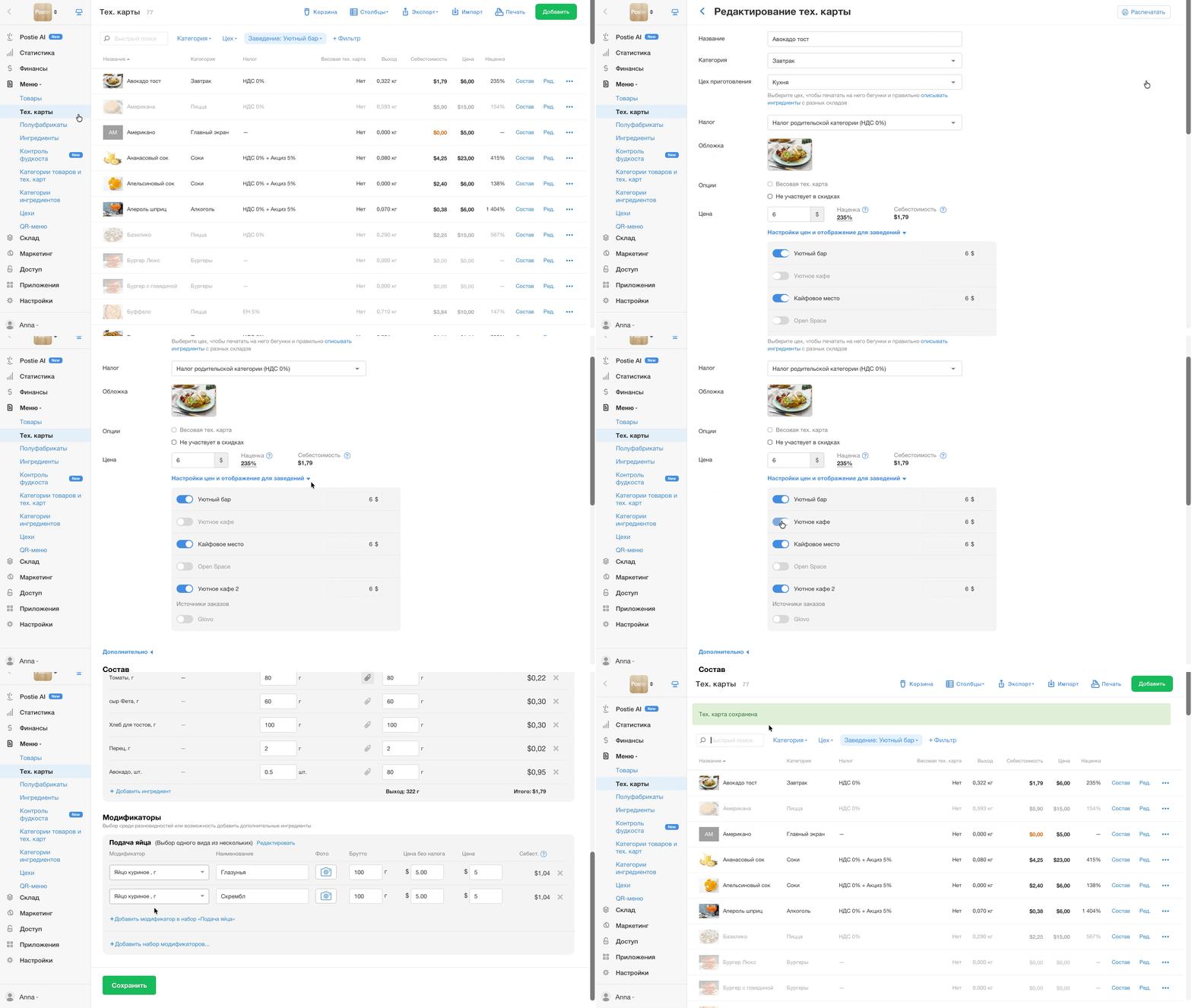
- Откройте Меню → Тех. карты и нажмите Ред. рядом с нужной тех. картой.
- Прокрутите до блока Настройки цен и отображения для заведений.
- Нажмите переключатель рядом с заведением, в котором нужно восстановить отображение тех. карты, чтобы он стал активным и синим.
- Нажмите Сохранить.
- Перезапустите приложение кассы, чтобы синхронизировать изменения. Для этого закройте и снова откройте приложение Poster.
Как удалить тех. карту
Если тех. карта больше не нужна, удалите ее в админ-панели Poster:
- Откройте Меню → Тех. карты.
- Нажмите • • • рядом с нужной тех. картой.
- Выберите Удалить.
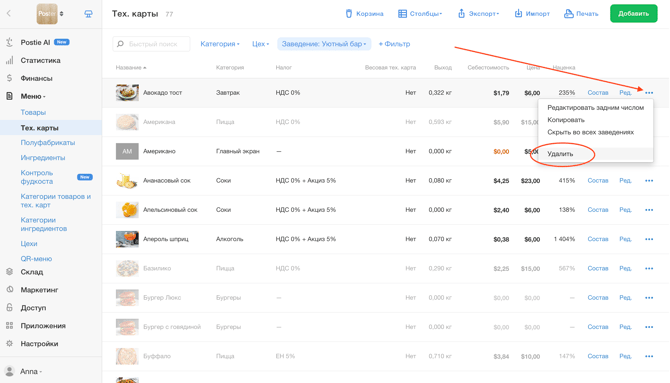
Poster переместит тех. карту в корзину. Восстановить ее можно в течение 30 дней после удаления. По истечении этого срока восстановить тех. карту не получится.
💡 Удаление тех. карты не влияет на ингредиенты и полуфабрикаты, которые входили в ее состав. Они остаются в аккаунте и на складе.
Как восстановить удаленную тех. карту
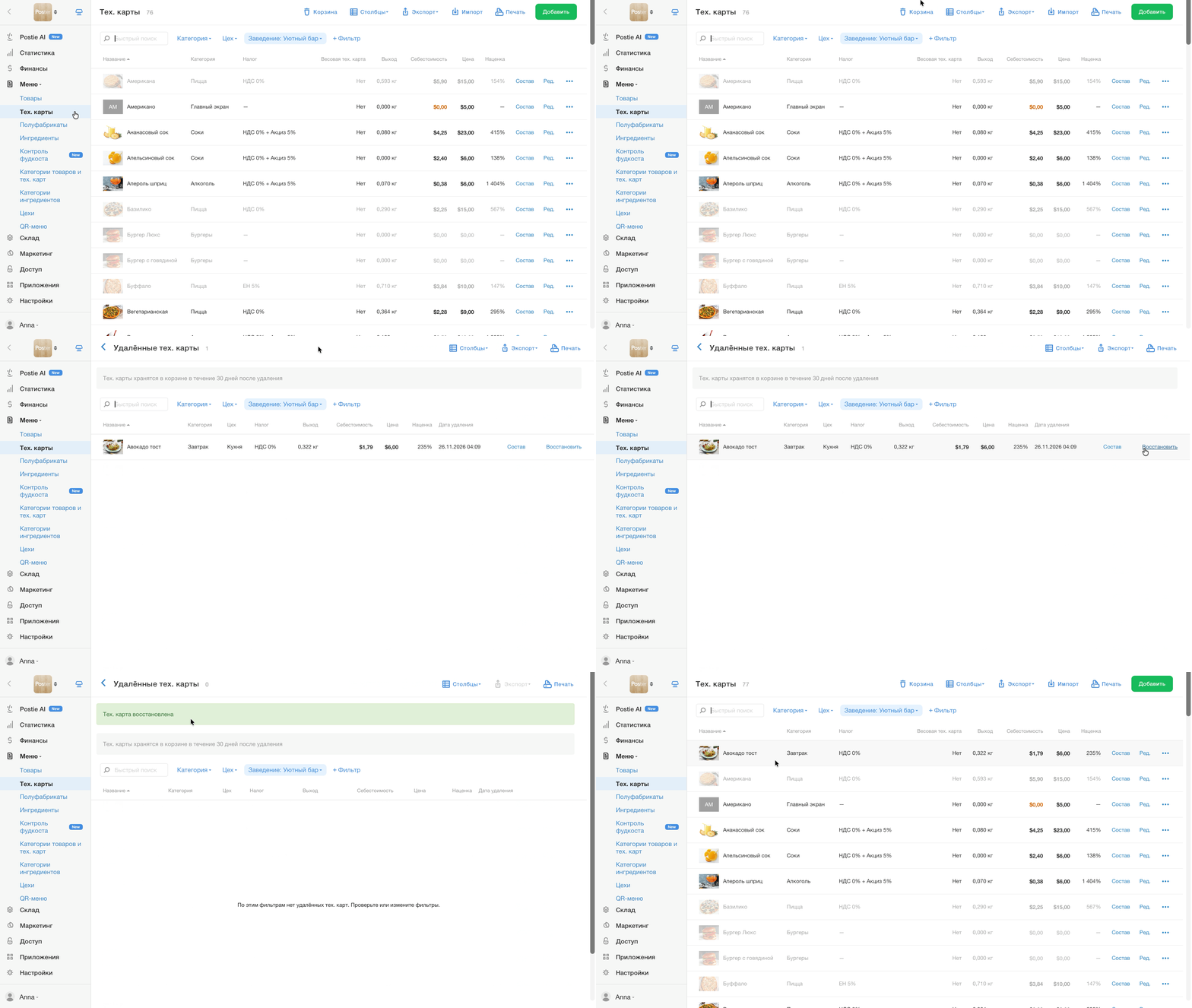
Если вы случайно удалили тех. карту, верните ее из корзины в течение 30 дней:
- В админ-панели откройте Меню → Тех. карты.
- Нажмите значок корзины в правом верхнем углу страницы.
- Найдите нужную тех. карту и нажмите Восстановить.
Можно ли преобразовать тех. карту в товар
Преобразовать тех. карту в товар не получится, поскольку в Poster это разные типы позиций.
Если вы создали позицию неправильного типа, удалите ее и создайте нужную:
- Если вместо товара создали тех. карту, удалите ее в разделе Меню → Тех. карты и создайте товар в разделе Меню → Товары.
- Если вместо тех. карты создали товар, удалите его в разделе Меню → Товары и создайте тех. карту.
Почему тех. карты нет в списке или на кассе
Даже если вы превысили лимит позиций по тарифу Poster, тех. карты не исчезают из списка. Все они отображаются во вкладке Меню → Тех. карты. Скрытые тех. карты также остаются в списке, но выделяются серым цветом.
Если не находите нужную тех. карту, проверьте:
- Корзину. Возможно, вы удалили тех. карту. Откройте корзину в правом верхнем углу страницы Меню → Тех. карты.
- Другие типы позиций. Возможно, вы создали позицию как товар или полуфабрикат. Проверьте вкладки Меню → Товары и Меню → Полуфабрикаты.
- Поиск и фильтры. Проверьте, не включили ли вы поиск или фильтры Категория, Цех, Заведение или + Фильтр. Чтобы убрать фильтр, нажмите × рядом с ним.
Тех. карта есть в админ-панели, но не отображается на кассе
Проверьте настройки тех. карты и синхронизацию данных на кассе:
- Видимость в заведении. Убедитесь, что тех. карту не скрыли во всех заведениях или в нужном заведении. Скрытые позиции выделяются серым цветом.
- Отображение категории. Проверьте, включили ли отображение категории, к которой относится тех. карта, в нужном заведении.
- Синхронизация с кассой. Убедитесь, что данные синхронизировались. Если тех. карта по-прежнему не отображается, перезапустите приложение кассы.
Ограничения при работе с тех. картами
- Восстановление удаленных тех. карт. Восстановить тех. карту из корзины можно только в течение 30 дней после удаления.
- Изменение типа позиции. Преобразовать тех. карту в товар или товар в тех. карту не получится. Чтобы изменить тип позиции, удалите ее и создайте новую нужного типа.
- Изменения в чеках. Изменения цены и состава тех. карты не влияют на чеки, которые уже пробили.
- Редактирование задним числом. Редактировать тех. карты задним числом можно только на тарифе Pro.
- Лимит позиций. Даже если вы исчерпали лимит тарифа, все тех. карты остаются в списке админ-панели. Но создавать новые тех. карты или товары уже не получится. Чтобы увеличить лимит и добавлять новые позиции, перейдите на более высокий тариф или удалите ненужные позиции.
- Удаление через Postie AI. Чат Postie AI не удаляет тех. карты. Удалить тех. карту можно только вручную.