
Poster-де тех. картаны қалай өңдеуге болады
Тех. картаның атауын, бағасын, санатын, цехын, фотосуретін немесе құрамын өзгертіңіз. Мысалы, ұмыт қалған ингредиентті қосыңыз, артығын жойыңыз немесе оның салмағын өзгертіңіз.
- Әкімші панелінде Мәзір → Тех. карталар бөліміне өтіңіз.
- Қажетті тех. картаның жанындағы Өңдеу түймесін басыңыз.
- Қажетті өзгерістерді енгізіңіз: атауын, бағасын, санатын, цехын, фотосуретін немесе ингредиенттерін өңдеңіз.
💡 Ингредиентті құрамнан алып тастау үшін Ингредиенттер блогындағы оның жанындағы X түймесін басыңыз. - Сақтау түймесін басыңыз.
- Poster касса қолданбасын қайта іске қосыңыз: қолданбаны жауып, қайта ашыңыз. Деректер синхрондалғаннан кейін әкімші панеліндегі өзгерістер кассада көрсетіледі.
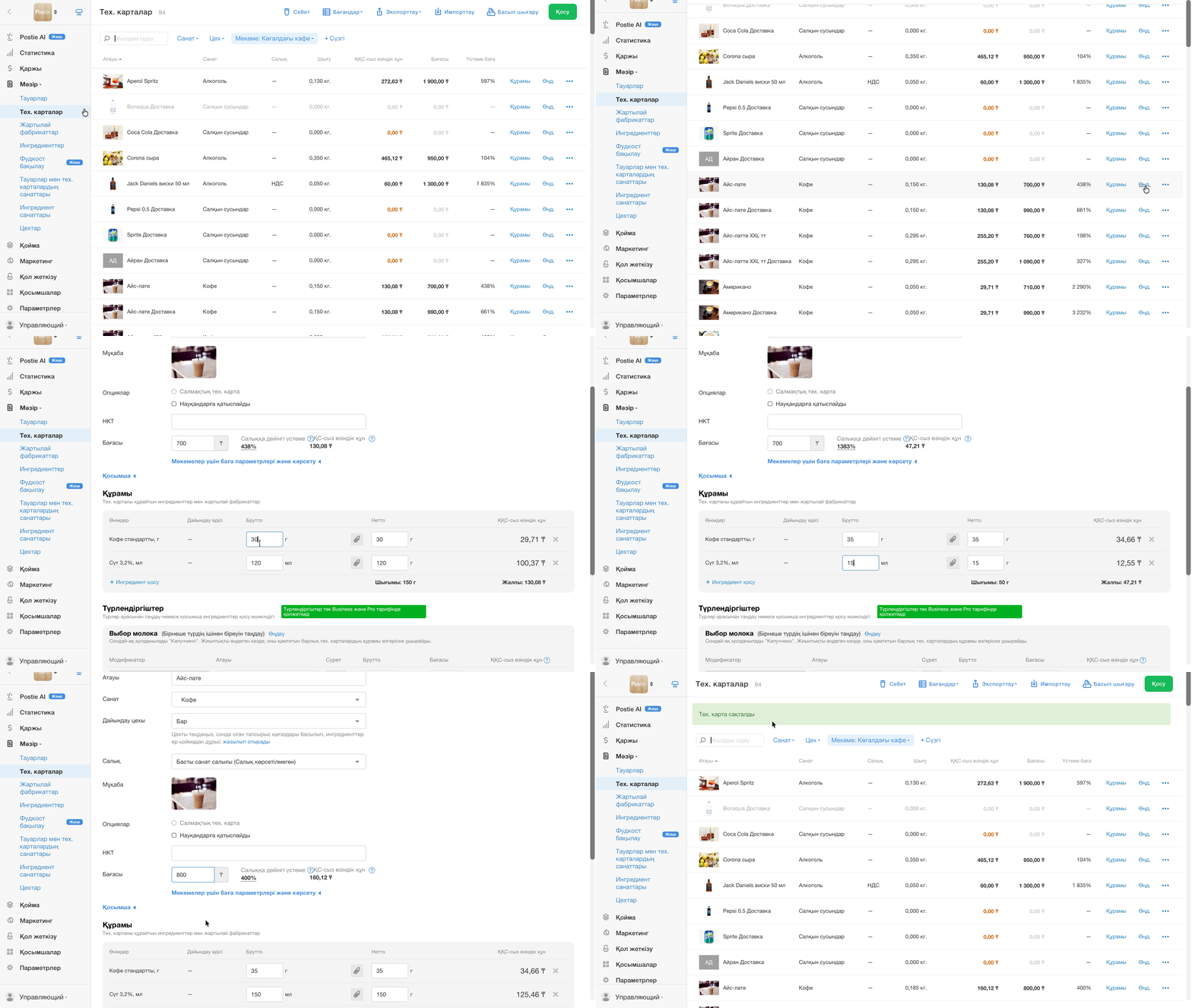
☝️ Тех. картаны ашпай-ақ тек бағасын өзгерту үшін Мәзір → Тех. карталар бөліміне өтіңіз. Қажетті тағамның Бағасы бағанындағы бағасын басып, жаңа соманы енгізіңіз де, өрістен тыс жерді басыңыз. Өзгерістер автоматты түрде сақталады.
☝️ Тех. картадағы өзгерістер тек жаңа сатылымдарға қолданылады. Бұрын соғылған чектер мен алдыңғы есептен шығарулар өзгеріссіз қалады. Егер бұрынғы сатылымдар бойынша есептен шығаруларды қайта есептеу қажет болса, Pro тарифінде тех. картаны өткен күнмен өңдеуге болады. Ол үшін тех. картаның жанындағы • • • түймесін басып, Өткен күнмен өңдеу опциясын таңдаңыз. Басқа тарифтерде бұл функция қолжетімді емес.
Тех. карта құрамындағы өзгерістер тарихын қалай көруге болады
- Әкімші панелінде Мәзір → Тех. карталар бөліміне өтіңіз.
- Қажетті тағам атауының оң жағындағы Ингредиенттер түймесін басыңыз.
- Өзгерістерді көргіңіз келетін кезеңді таңдаңыз.
- Қай қызметкер тех. картаның құрамын өңдегенін және қандай ингредиенттерді қосқанын, жойғанын немесе өзгерткенін тексеріңіз.

💡 Тех. карталарды жылдам өңдеу үшін Postie AI чатын пайдаланыңыз. Қандай өзгерістер енгізу керегін жазыңыз, мысалы, ингредиенттерді, олардың салмағын немесе бағасын өзгерту. Postie AI тех. карталарды қолмен өңдемей-ақ, сұрауыңыз бойынша өзгертулер енгізеді. Өзгерістерді қолданбас бұрын оларды тексеріп, сұрауды растаңыз.
Тех. карталар тізіміндегі бағандарды қалай баптауға болады
Poster әкімші панеліндегі Мәзір → Тех. карталар тізімінде қандай деректер көрсетілетінін таңдаңыз. Мысалы, Цех, Штрихкод немесе Пайда бағандарын қосыңыз немесе қажет емес бағандарды алып тастаңыз.
💡 Атауы бағаны тізімде әрдайым көрсетіледі.
- Әкімші панелінде Мәзір → Тех. карталар бөліміне өтіңіз.
- Жоғарғы оң жақ бұрыштағы Бағандар түймесін басыңыз.
- Көргіңіз келетін бағандардың жанындағы құсбелгілерді қойыңыз, ал жасырғыңыз келетін бағандардан құсбелгілерді алып тастаңыз. Тізім бірден жаңартылады.
Бағандардың бастапқы жиынтығын қалпына келтіру үшін Бағандар мәзірін ашып, Әдепкі бойынша түймесін басыңыз.
Әдепкі бойынша тізімде мына бағандар көрсетіледі: Атауы; Санат; Салық; Дайын тағамның салмағы; ҚҚС-сыз өзіндік құны; Бағасы; Үстеме баға.
Бағандарда не көрсетіледі:
- Санат — тех. карта жататын мәзір санаты.
- Штрихкод — тех. картаның штрихкоды.
- Цех — тех. карта дайындалатын цех.
- Салық — тех. картаға қолданылатын салық.
- Салмақтық тех. карта — тех. картаның салмақпен сатылатынын көрсетеді: Иә немесе Жоқ.
- Дайын тағамның салмағы — дайын тағамның салмағы.
- ҚҚС-сыз өзіндік құны және ҚҚС-пен өзіндік құны — тех. картаның құрамын ескере отырып есептелген өзіндік құны.
- Бағасы — сату бағасы. Оны осы бағанның өзінде өзгертуге болады.
- Пайда — баға мен өзіндік құнның айырмасы.
- Үстеме баға — тех. картаның үстеме бағасы.
Тізімді сұрыптау үшін қажетті бағанның атауын, мысалы, Атауы немесе Бағасы түймесін басыңыз. Сұрыптау ретін кері өзгерту үшін оны тағы бір рет басыңыз.
Іздеу және сүзгілер арқылы тех. картаны қалай табуға болады
Мәзір → Тех. карталар тізімінен қажетті тех. карталарды кестенің үстіндегі іздеу және сүзгілер арқылы жылдам табыңыз. Бірнеше сүзгіні қатар қолдансаңыз, тізімде барлық таңдалған шарттарға сәйкес келетін тех. карталар ғана қалады.
- Жылдам іздеу — тех. картаның атауын немесе оның бір бөлігін енгізіңіз.
- Санат — бір немесе бірнеше мәзір санатын таңдаңыз. Барлық санатты таңдау үшін Барлығын таңдау түймесін басыңыз. Таңдауды алып тастау үшін Тазалау түймесін басыңыз.
- Цех — бір немесе бірнеше цехты таңдаңыз. Цехы көрсетілмеген тех. карталарды табу үшін Цехсыз опциясын таңдаңыз.
- Мекеме — аккаунтта бірнеше мекеме болса, тех. карталарын көргіңіз келетін мекемені таңдаңыз. Бір уақытта тек бір мекемені таңдауға болады.
- + Сүзгі — тех. карталарды қосымша параметрлер бойынша сүзіңіз. + Сүзгі түймесін басып, Тек мына шарттарға сәйкес келетіндерді көрсету өрісінен параметрді таңдаңыз және оның мәнін көрсетіңіз.
+ Сүзгі арқылы тех. карталарды мына параметрлер бойынша іздеуге болады:
- Атауы;
- Штрихкод;
- СЭҚ ТН коды;
- Салық;
- Салмақтық тех. карта;
- Дайын тағамның салмағы;
- ҚҚС-сыз өзіндік құны;
- ҚҚС-пен өзіндік құны;
- Бағасы;
- Пайда;
- Үстеме баға;
- Кассада көрсетіледі;
- Ингредиент.
Сүзгілерді пайдаланып іздеу мысалдары:
- Кассада жасырылған тех. карталарды табу үшін + Сүзгі → Кассада көрсетіледі → Жоқ опциясын таңдаңыз.
- Белгілі бір ингредиенті бар барлық тех. карталарды табу үшін + Сүзгі → Ингредиент → Құрамында бар опциясын таңдап, ингредиенттің атауын енгізіңіз, мысалы, «авокадо».
Сүзгіні алып тастау үшін кестенің үстіндегі оның жанындағы × түймесін басыңыз.
Таңдалған шарттарға сәйкес келетін тех. карталар болмаса, Poster Таңдалған сүзгілерге сәйкес деректер жоқ деген хабарламаны көрсетеді. Мұндай жағдайда іздеу шарттарын тексеріңіз немесе қажет емес сүзгілерді алып тастаңыз.
💡 Қажетті тех. карталарды жылдам табу үшін Postie AI чатын пайдаланыңыз. Сүзгілерді қолмен баптаудың қажеті жоқ — сұрауыңызды қарапайым сөздермен жазыңыз. Postie AI сұрауыңызға сәйкес позициялар тізімі бар есепті қалыптастырады. Мысалы:
- «Құрамында 2,5% сүт бар барлық тех. карталарды тап» — Postie AI осы ингредиенті бар барлық тағамды көрсетеді.
- «Үстеме бағасы 100%-дан төмен тех. карталарды көрсет» — Postie AI осындай үстеме бағасы бар позицияларды табады.
Қажетті позицияларды жылдам тауып, тех. карталар тізімінен қолмен іздемей-ақ оларды талдау үшін есепті қарап шығыңыз. Сондай-ақ Postie AI-дан есепті Excel форматында қалыптастыруды сұраңыз. Оны жүктеп алып, деректермен бөлек жұмыс істей аласыз.
Poster кассасында тех. картаны қалай жасыруға болады
Тағамды уақытша сатпайтын болсаңыз, мысалы, ол маусымдық тағам болса, тех. картаны жасырыңыз. Тех. карта кассадағы мәзірден жоғалады, бірақ әкімші панелінде қалады. Мәзір → Тех. карталар тізімінде жасырылған позициялар сұр түспен белгіленеді.
Аккаунттағы барлық мекемеде тех. картаны жасыру үшін:
- Әкімші панелінде Мәзір → Тех. карталар бөліміне өтіңіз.
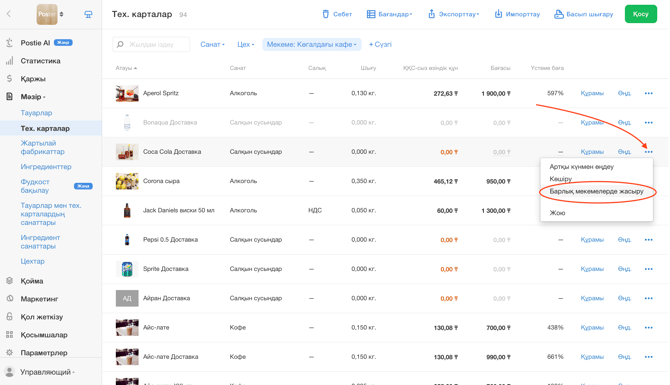
- Қажетті тех. картаның жанындағы • • • түймесін басыңыз.
- Барлық мекемеде жасыру опциясын таңдаңыз.
- Өзгерістерді синхрондау үшін касса қолданбасын қайта іске қосыңыз. Ол үшін Poster қолданбасын жауып, қайта ашыңыз.
Аккаунтта бірнеше мекеме болса, тех. картаны тек бір мекемеде жасыру үшін:
- Мәзір → Тех. карталар бөліміне өтіп, қажетті позицияның жанындағы Өңдеу түймесін басыңыз.
- Мекемелер үшін бағалар мен көрсетілім баптаулары түймесін басыңыз.
- Тех. картаны жасырғыңыз келетін мекеменің жанындағы ауыстырып-қосқышты сұр түске айналғанша басыңыз.
- Сақтау түймесін басыңыз.
- Өзгерістерді синхрондау үшін касса қолданбасын қайта іске қосыңыз. Ол үшін Poster қолданбасын жауып, қайта ашыңыз.
Кассада жасырылған тех. картаны қалай қайта көрсетуге болады
Тағамды қайта сата бастағанда, жасырылған тех. картаны касса мәзіріне қайтарыңыз. Жасырылған тех. картаның құрамы мен баптаулары сақталады.
Егер тех. карта барлық мекемеде жасырылған болса:
- Әкімші панелінде Мәзір → Тех. карталар бөлімін ашыңыз.
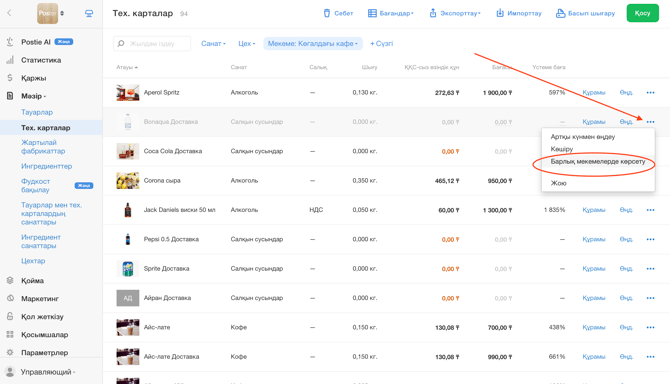
- Сұр түспен белгіленген тех. картаны тауып, оның жанындағы • • түймесін басыңыз.
- Барлық мекемеде көрсету опциясын таңдаңыз.
- Өзгерістерді синхрондау үшін касса қолданбасын қайта іске қосыңыз. Ол үшін Poster қолданбасын жауып, қайта ашыңыз.
Егер тех. карта тек бір мекемеде жасырылған болса:
- Мәзір → Тех. карталар бөлімін ашып, қажетті тех. картаның жанындағы Өңдеу түймесін басыңыз.
- Мекемелер үшін бағалар мен көрсетілім баптаулары блогына дейін төмен айналдырыңыз.
- Тех. картаны қайта көрсеткіңіз келетін мекеменің жанындағы ауыстырып-қосқышты белсенді көк түске айналғанша басыңыз.
- Сақтау түймесін басыңыз.
- Өзгерістерді синхрондау үшін касса қолданбасын қайта іске қосыңыз. Ол үшін Poster қолданбасын жауып, қайта ашыңыз.
Тех. картаны қалай жоюға болады
Егер тех. карта енді қажет болмаса, оны Poster әкімші панелінде жойыңыз:
- Мәзір → Тех. карталар бөлімін ашыңыз.
- Қажетті тех. картаның жанындағы • • • түймесін басыңыз.
- Жою опциясын таңдаңыз.
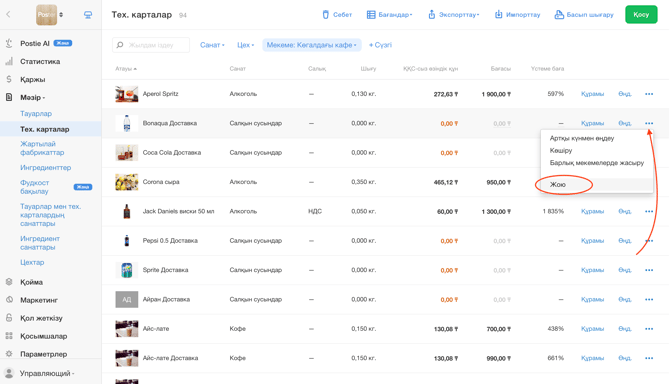
Poster тех. картаны себетке жылжытады. Оны жойғаннан кейін 30 күн ішінде қалпына келтіруге болады. Осы мерзім өткен соң тех. картаны қалпына келтіру мүмкін болмайды.
💡 Тех. картаны жою оның құрамындағы ингредиенттер мен жартылай фабрикаттарға әсер етпейді. Олар аккаунтта және қоймада қалады.
Жойылған тех. картаны қалай қалпына келтіруге болады
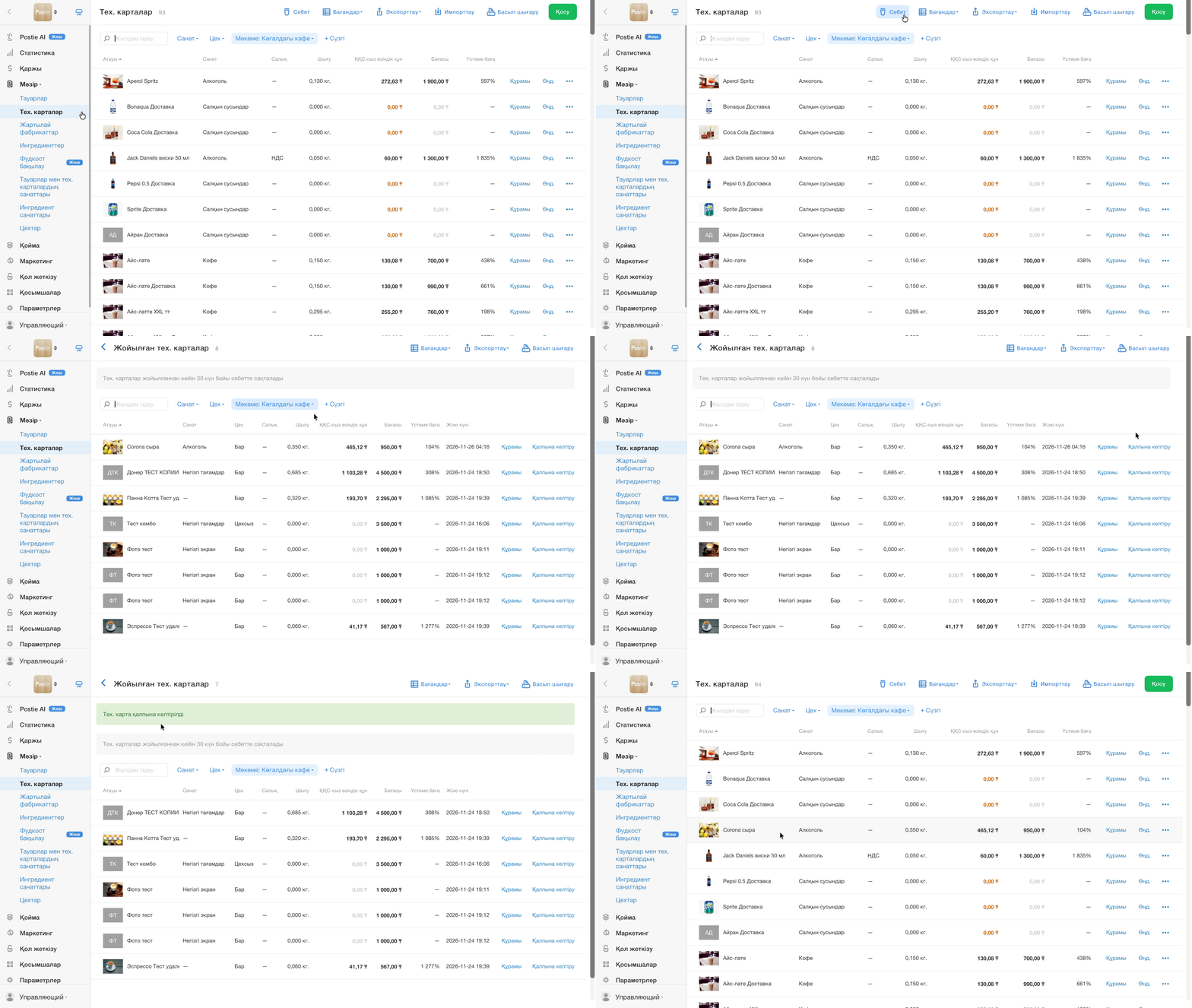
Егер тех. картаны кездейсоқ жойсаңыз, оны 30 күн ішінде себеттен қайтарыңыз:
- Әкімші панелінде Мәзір → Тех. карталар бөлімін ашыңыз.
- Беттің жоғарғы оң жақ бұрышындағы себет белгішесін басыңыз.
- Қажетті тех. картаны тауып, Қалпына келтіру түймесін басыңыз.
Тех. картаны тауарға айналдыруға бола ма
Тех. картаны тауарға айналдыру мүмкін емес, себебі Poster-де бұл позициялардың түрлері әртүрлі.
Егер позицияны қате түрмен жасаған болсаңыз, оны жойып, қажетті түрдегі жаңа позицияны жасаңыз:
- Егер тауардың орнына тех. карта жасасаңыз, оны Мәзір → Тех. карталар бөлімінде жойып, Мәзір → Тауарлар бөлімінде тауар жасаңыз.
- Егер тех. картаның орнына тауар жасасаңыз, оны Мәзір → Тауарлар бөлімінде жойып, тех. карта жасаңыз.
Тех. карта тізімде немесе кассада неге көрінбейді
Poster тарифі бойынша позициялар лимитінен асып кетсеңіз де, тех. карталар тізімнен жоғалмайды. Олардың барлығы Мәзір → Тех. карталар бөлімінде көрсетіледі. Жасырылған тех. карталар да тізімде қалады, бірақ сұр түспен белгіленеді.
Қажетті тех. картаны таппасаңыз, мыналарды тексеріңіз:
- Себет. Тех. картаны жойып жіберген болуыңыз мүмкін. Мәзір → Тех. карталар бетінің жоғарғы оң жақ бұрышындағы себетті ашыңыз.
- Позициялардың басқа түрлері. Позицияны тауар немесе жартылай фабрикат ретінде жасаған болуыңыз мүмкін. Мәзір → Тауарлар және Мәзір → Жартылай фабрикаттар бөлімдерін тексеріңіз.
- Іздеу және сүзгілер. Санат, Цех, Мекеме немесе + Сүзгі параметрлері бойынша іздеу немесе сүзгілер қосылып тұрмағанын тексеріңіз. Сүзгіні алып тастау үшін оның жанындағы × түймесін басыңыз.
Тех. карта әкімші панелінде бар, бірақ кассада көрсетілмейді
Тех. картаның баптаулары мен кассадағы деректердің синхрондалуын тексеріңіз:
- Мекемедегі көрінуі. Тех. картаның барлық мекемеде немесе қажетті мекемеде жасырылмағанына көз жеткізіңіз. Жасырылған позициялар сұр түспен белгіленеді.
- Санаттың көрсетілуі. Тех. карта жататын санаттың қажетті мекемеде көрсетілуі қосылғанын тексеріңіз.
- Кассамен синхрондау. Деректердің синхрондалғанына көз жеткізіңіз. Егер тех. карта әлі де көрсетілмесе, касса қолданбасын қайта іске қосыңыз.
Тех. карталармен жұмыс істеу шектеулері
- Жойылған тех. карталарды қалпына келтіру. Тех. картаны себеттен жойылғаннан кейін 30 күн ішінде ғана қалпына келтіруге болады.
- Позиция түрін өзгерту. Тех. картаны тауарға немесе тауарды тех. картаға айналдыру мүмкін емес. Позиция түрін өзгерту үшін оны жойып, қажетті түрдегі жаңасын жасаңыз.
- Чектердегі өзгерістер. Тех. картаның бағасы мен құрамындағы өзгерістер бұрын соғылған чектерге әсер етпейді.
- Өткен күнмен өңдеу. Тех. карталарды өткен күнмен өңдеу тек Pro тарифінде қолжетімді.
- Позициялар лимиті. Тариф лимиті таусылса да, барлық тех. карталар әкімші панеліндегі тізімде қалады. Бірақ жаңа тех. карталар мен тауарлар жасау мүмкін болмайды. Лимитті арттырып, жаңа позициялар қосу үшін жоғары тарифке ауысыңыз немесе қажет емес позицияларды жойыңыз.
- Postie AI арқылы жою. Postie AI чаты тех. карталарды жоймайды. Тех. картаны тек қолмен жоюға болады.