
Как изменить данные поставки
Если нужно исправить ошибку или обновить информацию о поставке, откройте её для редактирования. Вы сможете изменить дату, поставщика, склад, комментарий, товары, их количество и цены.
- Откройте Склад → Поставки в админ-панели.
- Нажмите Ред. напротив нужной поставки.
- Внесите необходимые изменения:
- дату поставки;
- поставщика;
- склад;
- комментарий;
- оплату поставки;
- товары, их количество и цену за единицу.
- Нажмите Сохранить.
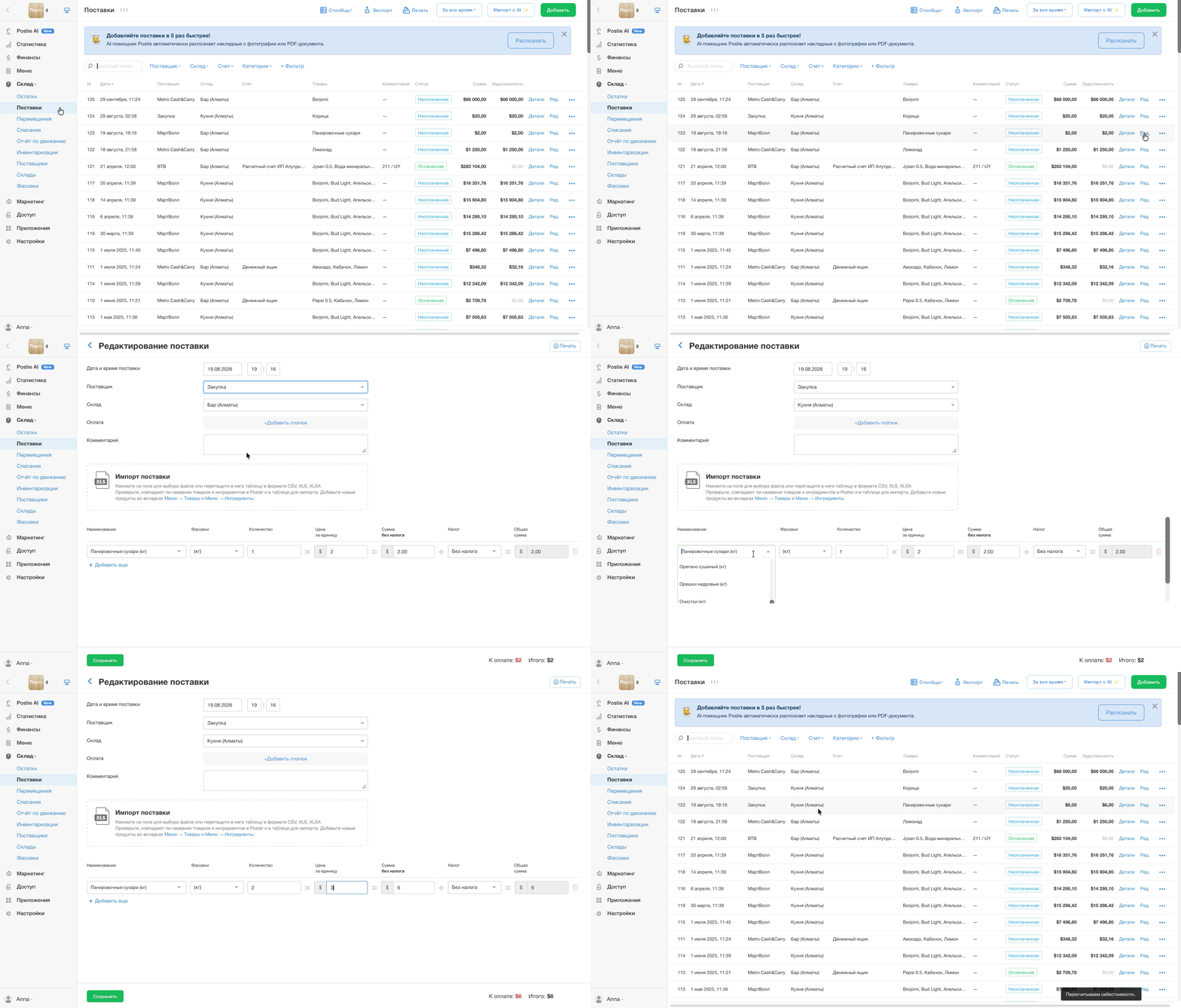
Чтобы добавить товар, нажмите + Добавить ещё. Чтобы удалить товар из поставки, нажмите значок корзины в его строке и подтвердите удаление.
После сохранения Poster автоматически пересчитает себестоимость товаров и обновит отчёты.
☝️ Редактировать поставки можно только в открытом инвентаризационном периоде. Если инвентаризация за этот период уже проведена, сначала откройте её для редактирования.
Как редактировать поставку в закрытом инвентаризационном периоде
Если инвентаризация за период поставки уже проведена, сначала откройте её для редактирования:
- Откройте раздел Склад → Инвентаризации в админ-панели.
- Напротив нужной инвентаризации нажмите Посмотреть.
- Нажмите Открыть период и редактировать.
☝️ Для одного склада одновременно можно открыть для редактирования только одну инвентаризацию. - Перейдите в раздел Склад → Поставки и внесите необходимые изменения.
- Снова закройте инвентаризацию.
Как скопировать поставку
Если поставщик регулярно привозит одинаковый набор товаров, скопируйте предыдущую поставку, чтобы не добавлять все позиции и цены заново.
- Откройте раздел Склад → Поставки в админ-панели.
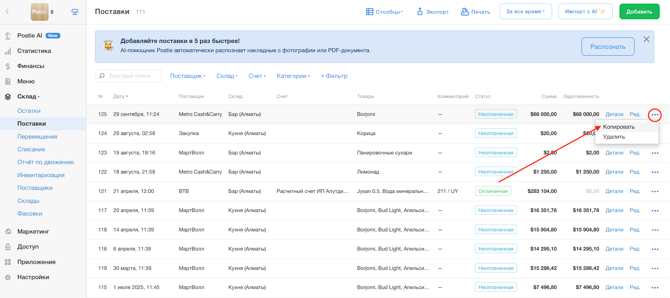
- Нажмите • • • напротив нужной поставки и выберите Копировать.
- Откроется страница Копирование поставки. В ней уже будут указаны данные из исходной поставки: поставщик, склад, товары, их количество и цены.
☝️ Дата и платежи не копируются. - Укажите дату новой поставки, проверьте количество и цены товаров. При необходимости добавьте оплату.
- Нажмите Сохранить.
Как удалить поставку
- Откройте раздел Склад → Поставки в админ-панели.
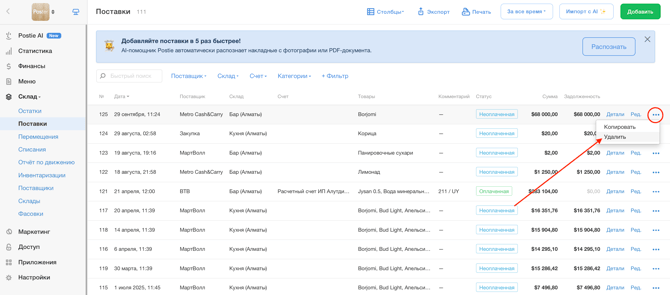
- Нажмите • • • напротив нужной поставки.
- Выберите Удалить.
- Подтвердите удаление.
💡 Удалённая поставка остаётся в списке поставок, но выделяется красным цветом. Она больше не влияет на складские остатки, а себестоимость пересчитывается автоматически.
☝️ Массовое удаление поставок недоступно. Каждую поставку нужно удалять отдельно.
Как восстановить удалённую поставку
Восстановить удалённую поставку нельзя. Если вы случайно удалили её, создайте новую с теми же данными:
- В разделе Склад → Поставки нажмите Детали напротив удалённой поставки.
- Просмотрите список товаров, их количество и суммы.
- Нажмите Добавить и создайте новую поставку с этими данными.
Частые вопросы о редактировании поставок
- Почему не удаётся отредактировать поставку?
Поставка входит в период закрытой инвентаризации. Откройте соответствующую инвентаризацию для редактирования, измените поставку и снова закройте инвентаризацию. - Как изменить закупочную цену?
В разделе Склад → Поставки нажмите Ред. напротив нужной поставки. Измените значение в поле Цена за единицу и нажмите Сохранить. Poster автоматически пересчитает себестоимость. - Как удалить один товар из поставки?
В разделе Склад → Поставки нажмите Ред. напротив нужной поставки. Нажмите значок корзины в строке нужного товара, подтвердите удаление и нажмите Сохранить. - Копируются ли платежи вместе с поставкой?
Нет. При копировании платежи не переносятся. Добавьте оплату к новой поставке отдельно. - Как распечатать накладную поставки?
Нажмите Ред. напротив нужной поставки, а затем Печать в правом верхнем углу страницы. - Как восстановить удалённую поставку?
Восстановить удалённую поставку нельзя. Просмотрите её состав через Детали и создайте новую с теми же данными. - Почему удалённая поставка по-прежнему отображается в списке?
Poster оставляет удалённые поставки в списке и выделяет их красным цветом. Они не влияют на складские остатки. Чтобы скрыть их, нажмите + Фильтр, выберите Удалённые и отметьте Нет.
☝️ Фильтр не сохраняется. После обновления страницы удалённые поставки снова появятся в списке, и фильтр нужно будет применить повторно.