
Жеткізілім деректерін қалай өзгертуге болады
Қатені түзету немесе жеткізілім туралы ақпаратты жаңарту қажет болса, оны өңдеу үшін ашыңыз. Жеткізілім күнін, жеткізушіні, қойманы, пікірді, тауарларды, олардың санын және бағасын өзгерте аласыз.
- Әкімші панелінде Қойма → Жеткізілімдер бөлімін ашыңыз.
- Қажетті жеткізілімнің жанындағы Өңдеу түймесін басыңыз.
- Қажетті өзгерістерді енгізіңіз:
- жеткізілім күнін;
- жеткізушіні;
- қойманы;
- пікірді;
- жеткізілім төлемін;
- тауарларды, олардың санын және бірлік бағасын.
- Сақтау түймесін басыңыз.
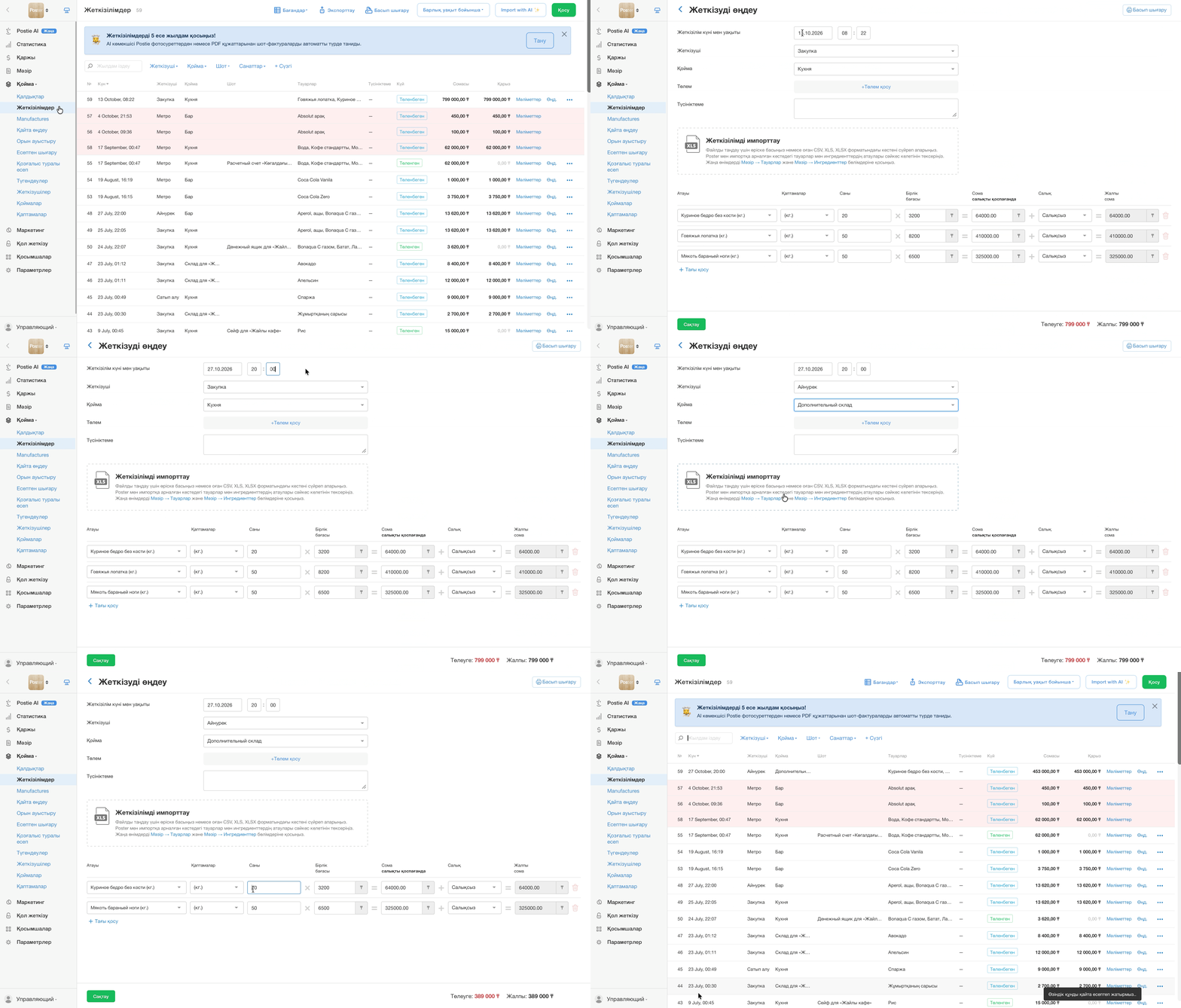
Тауар қосу үшін + Тағы қосу түймесін басыңыз. Тауарды жеткізілімнен алып тастау үшін оның жолындағы себет белгішесін басып, жоюды растаңыз.
Сақтағаннан кейін Poster тауарлардың өзіндік құнын автоматты түрде қайта есептеп, есептерді жаңартады.
☝️ Жеткізілімдерді тек ашық түгендеу кезеңінде өңдеуге болады. Егер осы кезеңдегі түгендеу аяқталған болса, алдымен оны өңдеу үшін ашыңыз.
Жабық түгендеу кезеңіндегі жеткізілімді қалай өңдеуге болады
Егер жеткізілім жасалған кезеңдегі түгендеу аяқталған болса, алдымен оны өңдеу үшін ашыңыз:
- Әкімші панеліндегі Қойма → Түгендеулер бөлімін ашыңыз.
- Қажетті түгендеудің жанындағы Қарау түймесін басыңыз.
- Кезеңді ашу және өңдеу түймесін басыңыз.
☝️ Бір қойма үшін бір уақытта тек бір түгендеуді өңдеу үшін ашуға болады. - Қойма → Жеткізілімдер бөліміне өтіп, қажетті өзгерістерді енгізіңіз.
- Түгендеуді қайтадан жабыңыз.
Жеткізілімді қалай көшіруге болады
Егер жеткізуші үнемі бірдей тауарлар жиынтығын әкелсе, барлық тауарлар мен бағаларды қайта енгізбеу үшін алдыңғы жеткізілімді көшіріңіз.
- Әкімші панеліндегі Қойма → Жеткізілімдер бөлімін ашыңыз.
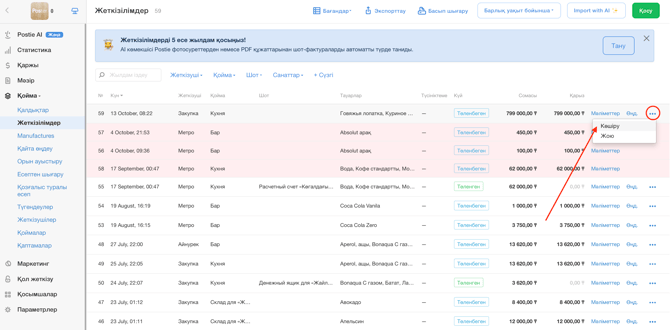
- Қажетті жеткізілімнің жанындағы • • • түймесін басып, Көшіру пәрменін таңдаңыз.
- Жеткізілімді көшіру беті ашылады. Онда бастапқы жеткізілімнің деректері көрсетіледі: жеткізуші, қойма, тауарлар, олардың саны мен бағасы.
☝️ Күні мен төлемдері көшірілмейді. - Жаңа жеткізілім күнін көрсетіп, тауарлардың санын және бағасын тексеріңіз. Қажет болса, төлем қосыңыз.
- Сақтау түймесін басыңыз.
Жеткізілімді қалай жоюға болады
- Әкімші панеліндегі Қойма → Жеткізілімдер бөлімін ашыңыз.
- Қажетті жеткізілімнің жанындағы • • • түймесін басыңыз.
- Жою пәрменін таңдаңыз.
- Жоюды растаңыз.
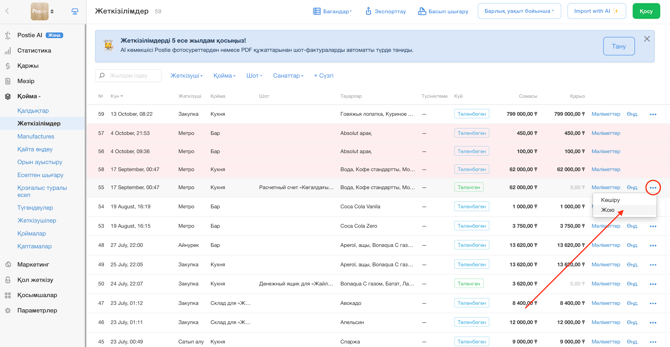
💡 Жойылған жеткізілім жеткізілімдер тізімінде қалады, бірақ қызыл түспен белгіленеді. Ол енді қоймадағы қалдықтарға әсер етпейді, ал тауарлардың өзіндік құны автоматты түрде қайта есептеледі.
☝️ Жеткізілімдерді жаппай жою мүмкін емес. Әр жеткізілімді жеке-жеке жою қажет.
Жойылған жеткізілімді қалай қалпына келтіруге болады
Жойылған жеткізілімді қалпына келтіру мүмкін емес. Егер оны кездейсоқ жойып алсаңыз, дәл сондай деректермен жаңасын жасаңыз:
- Қойма → Жеткізілімдер бөлімінде жойылған жеткізілімнің жанындағы Толығырақ түймесін басыңыз.
- Тауарлар тізімін, олардың санын және сомаларын қарап шығыңыз.
- Қосу түймесін басып, осы деректермен жаңа жеткізілім жасаңыз.
Жеткізілімдерді өңдеу туралы жиі қойылатын сұрақтар
- Неліктен жеткізілімді өңдеу мүмкін емес?
Жеткізілім жабық түгендеу кезеңіне кіреді. Тиісті түгендеуді өңдеу үшін ашып, жеткізілімді өзгертіңіз де, түгендеуді қайта жабыңыз. - Сатып алу бағасын қалай өзгертуге болады?
Қойма → Жеткізілімдер бөлімінде қажетті жеткізілімнің жанындағы Өңдеу түймесін басыңыз. Бірлік бағасы өрісіндегі мәнді өзгертіп, Сақтау түймесін басыңыз. Poster тауардың өзіндік құнын автоматты түрде қайта есептейді. - Жеткізілімнен бір тауарды қалай жоюға болады?
Қойма → Жеткізілімдер бөлімінде қажетті жеткізілімнің жанындағы Өңдеу түймесін басыңыз. Қажетті тауар жолындағы себет белгішесін басып, жоюды растаңыз және Сақтау түймесін басыңыз. - Жеткізілімді көшіргенде төлемдер де көшіріле ме?
Жоқ. Жеткізілімді көшіру кезінде төлемдер көшірілмейді. Жаңа жеткізілімге төлемді бөлек қосыңыз. - Жеткізілім жүкқұжатын қалай басып шығаруға болады?
Қажетті жеткізілімнің жанындағы Өңдеу түймесін басыңыз, содан кейін беттің жоғарғы оң жақ бұрышындағы Басып шығару түймесін басыңыз. - Жойылған жеткізілімді қалай қалпына келтіруге болады?
Жойылған жеткізілімді қалпына келтіру мүмкін емес. Оның құрамын Толығырақ түймесі арқылы қарап, дәл сондай деректермен жаңасын жасаңыз. - Неліктен жойылған жеткізілім тізімде әлі де көрсетіледі?
Poster жойылған жеткізілімдерді тізімде қалдырып, қызыл түспен белгілейді. Олар қоймадағы қалдықтарға әсер етпейді. Оларды жасыру үшін + Сүзгі түймесін басып, Жойылғандар тармағын таңдап, Жоқ мәнін белгілеңіз.
☝️ Сүзгі сақталмайды. Бетті жаңартқаннан кейін жойылған жеткізілімдер тізімде қайта пайда болады, сондықтан сүзгіні қайта қолдану қажет.