
Как настроить производство перед первым использованием
Перед тем как осуществить производство первого блюда, включите эту функцию в админ-панели:
- Откройте вкладку Настройки → Общие в админ-панели.
- Прокрутите страницу до блока Настройки администрирования.
- Установите флажок Использовать производство тех. карт и полуфабрикатов.
- Сохраните изменения и обновите страницу.
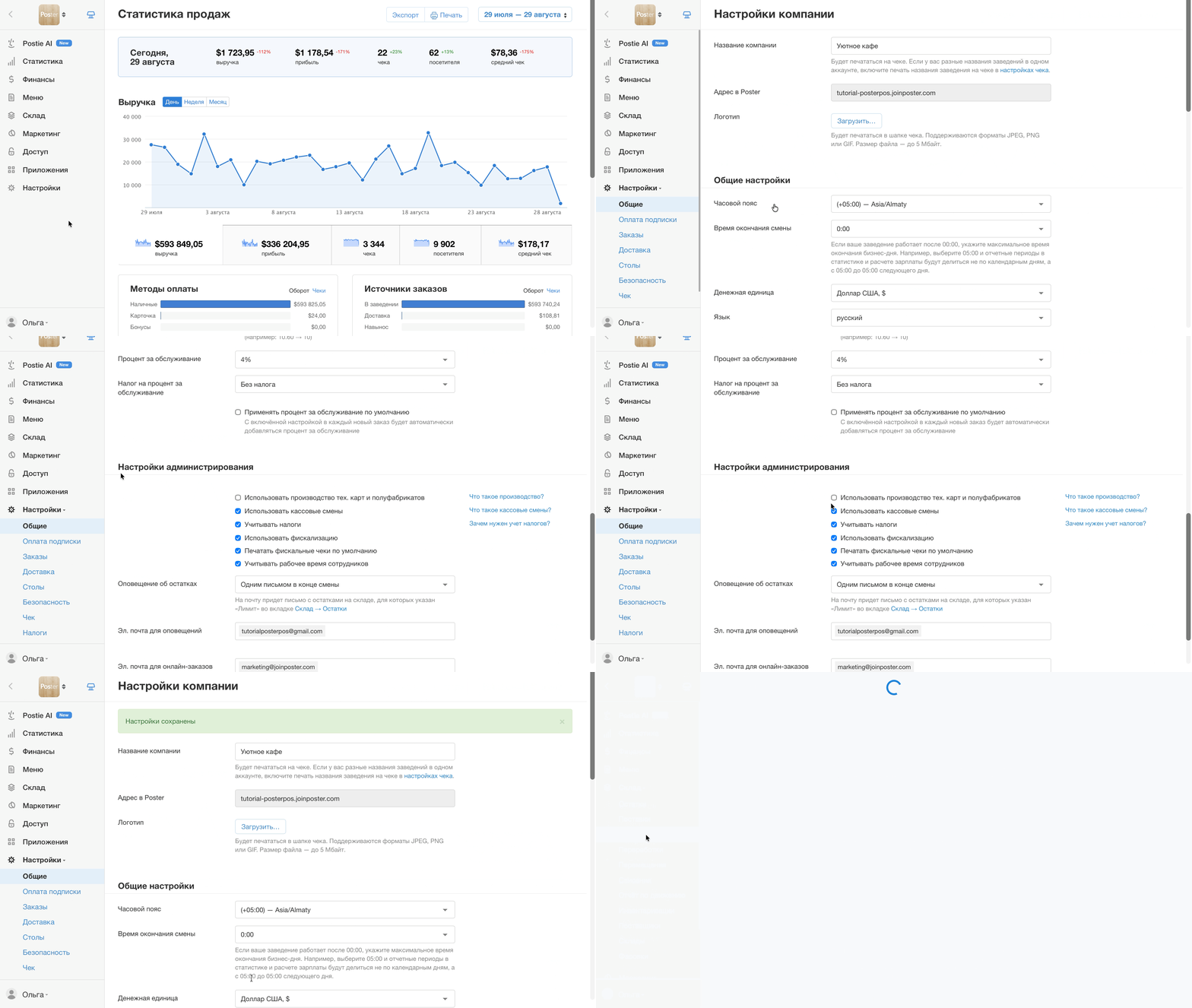
Теперь у вас появится вкладка Склад → Производства в админ-панели.
☝️ Первое производство блюда всегда создавайте текущей датой. Ингредиенты, которые уже списались при продаже, не будут задним числом пересчитаны в произведенные блюда. Следующие производства можно создавать прошедшей датой, например, чтобы перекрыть отрицательный остаток на складе.
💡 Если тех. карта содержит модификаторы, подключить ее к производству не получится.
Как осуществить производство блюда
- Откройте вкладку Склад → Производства в админ-панели.
- Нажмите кнопку Добавить.
- Укажите дату и время производства.
💡 Язык календаря зависит от языка, установленного на устройстве, с которого вы открываете админ-панель. Например, если на ноутбуке установлен английский язык, календарь при списании также будет на английском. - Выберите склад, на котором появятся готовые блюда.
- В блоке Наименование из списка выберите тех. карту или полуфабрикат.
- Укажите количество блюд для производства. Например, 25 штук улиток с корицей.
- Нажмите Сохранить.
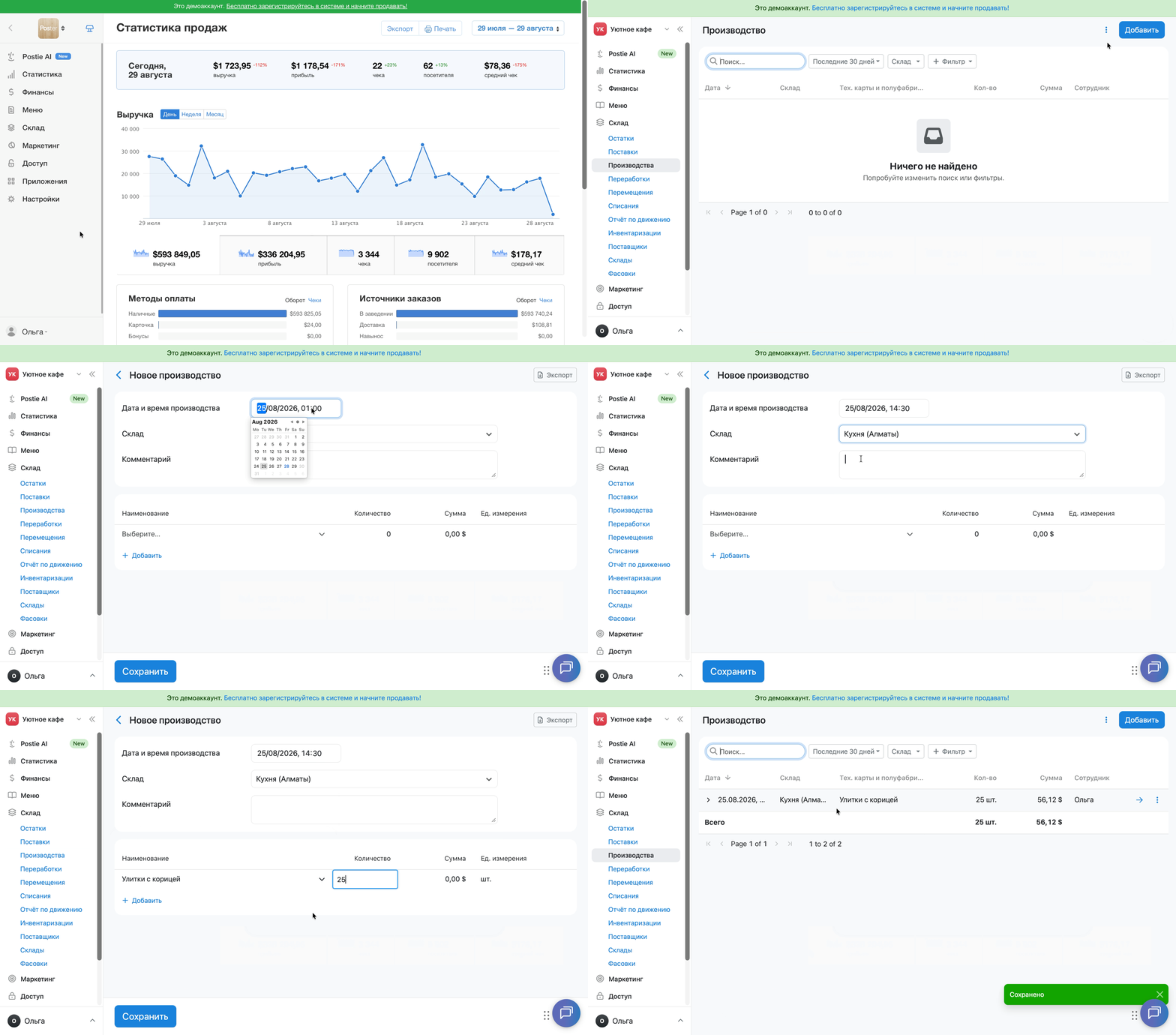
После сохранения производства со склада спишутся ингредиенты блюда — например, в нашем случае для 25 улиток с корицей: куриные яйца, молоко, пшеничная мука, сахар, корица и растительное масло. Вместо них на выбранном складе появятся 25 готовых к продаже улиток с корицей.
💡 После производства блюда или полуфабриката и их продажи на кассе со склада всегда будут списываться готовые блюда, а не их ингредиенты.
Просмотрите количество и сумму произведенных блюд в админ-панели во вкладке Склад → Отчет по движению.
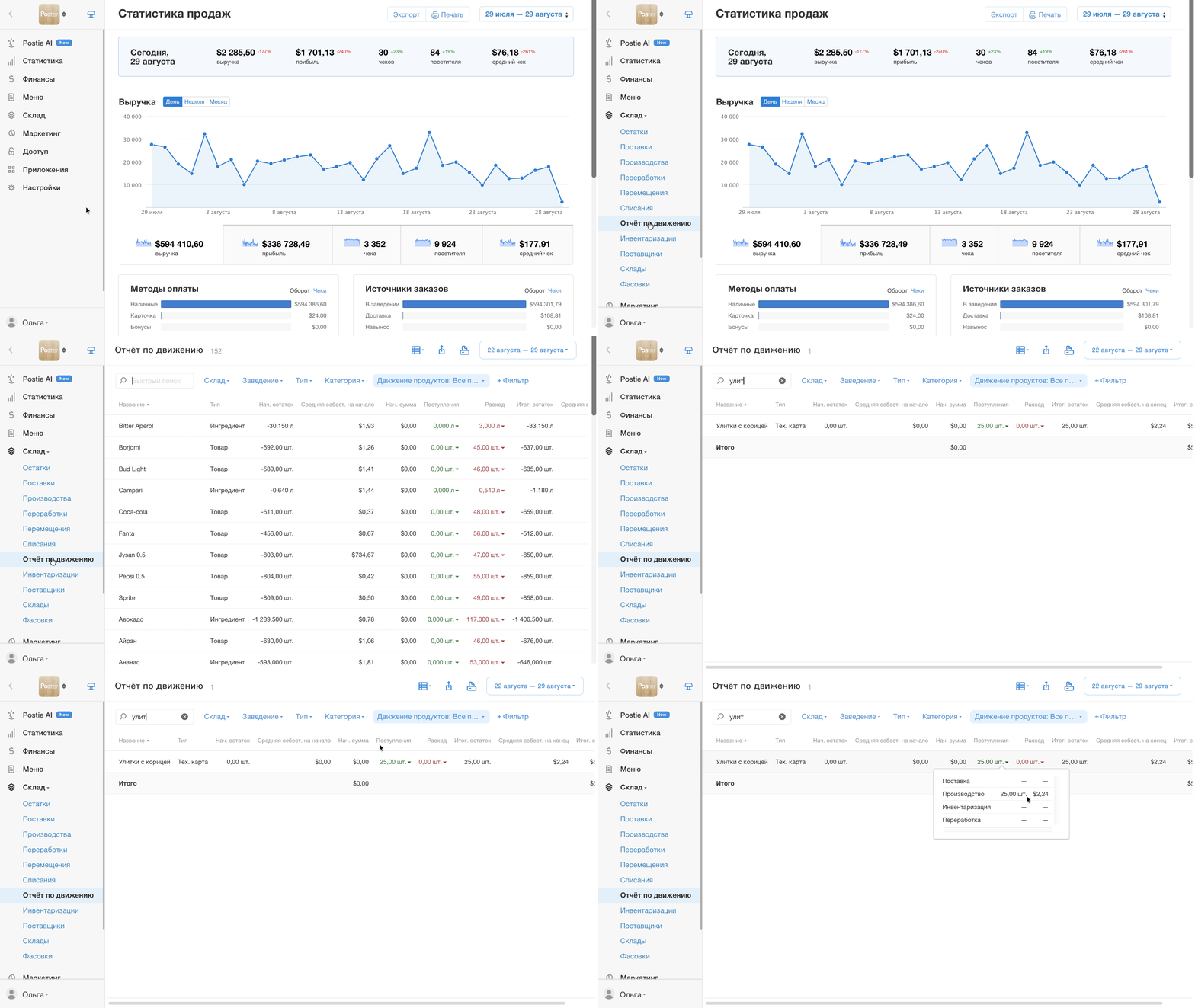
Себестоимость произведенных тех. карт и полуфабрикатов
Себестоимость произведенных тех. карт и полуфабрикатов рассчитывается по методу средневзвешенной себестоимости на основе стоимости ингредиентов на складе на момент производства. Если после поступления новой партии ингредиентов их себестоимость изменилась, во время следующего производства стоимость готовых блюд и полуфабрикатов будет пересчитана.
Если на складе уже есть готовые блюда или полуфабрикаты предыдущей партии, производство новой партии также пересчитает их себестоимость.
Если остаток произведенного блюда ушел в минус
Если во вкладке Склад → Остатки произведенное блюдо списывается в минус, это означает, что вы продали больше, чем произвели.
Осуществите новое производство этой тех. карты или полуфабриката, чтобы на складе не было отрицательных остатков.
Как редактировать производство
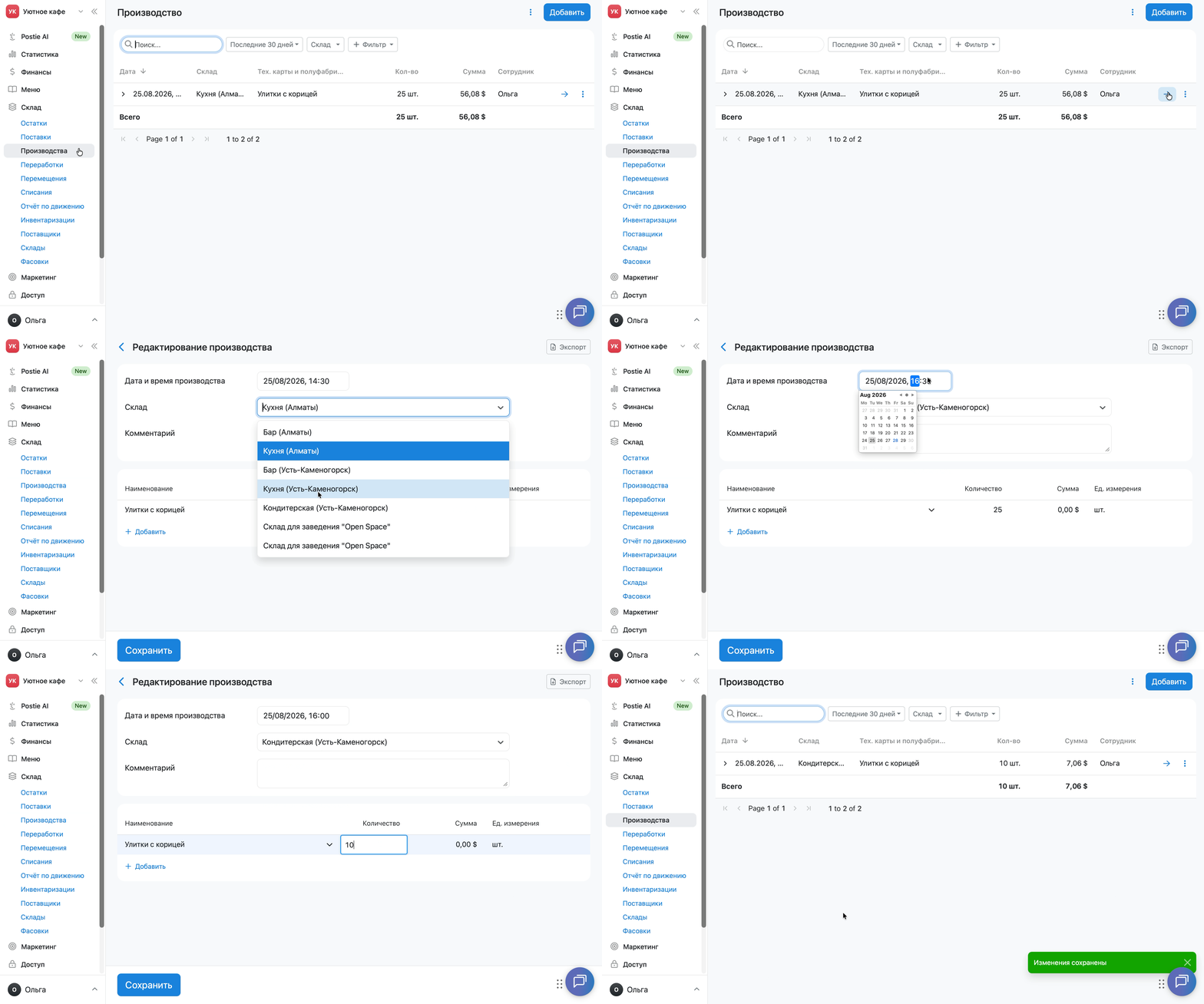
- Откройте вкладку Склад → Производства в админ-панели.
- Напротив нужного производства нажмите →.
- Измените нужные данные. Можно изменить дату и время производства, склад, добавить или изменить комментарий, изменить произведенные позиции или их количество.
- Нажмите Сохранить.
Как скопировать производство
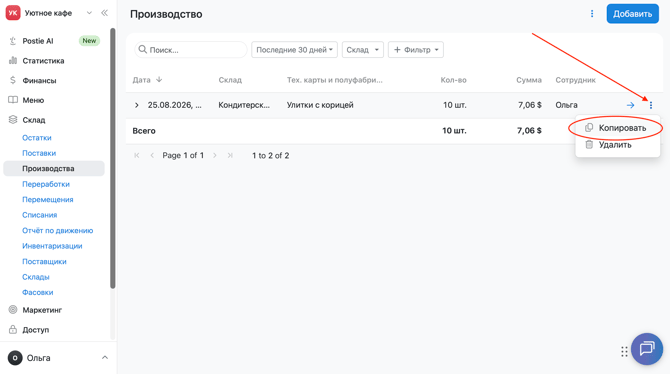
Чтобы скопировать производство, нажмите ︙ напротив нужного производства и выберите Копировать.
Poster создаст новое производство с тем же складом, тех. картой или полуфабрикатом и количеством. Отредактируйте нужные данные, например дату, время или количество, и сохраните производство как отдельное.
Как настроить столбцы таблицы производств
В списке производств выберите, какие столбцы отображать в таблице — это поможет видеть только нужную информацию и быстрее ориентироваться в данных.
- Откройте вкладку Склад → Производства в админ-панели.
- Нажмите ︙ в правом верхнем углу экрана и выберите Столбцы.
- Отметьте нужные столбцы: Дата, Склад, Тех. карты и полуфабрикаты, Комментарий, Кол-во, Сумма, Сотрудник.
- Нажмите Применить, чтобы сохранить выбор, или Сбросить к стандартным, чтобы вернуть стандартный набор столбцов.
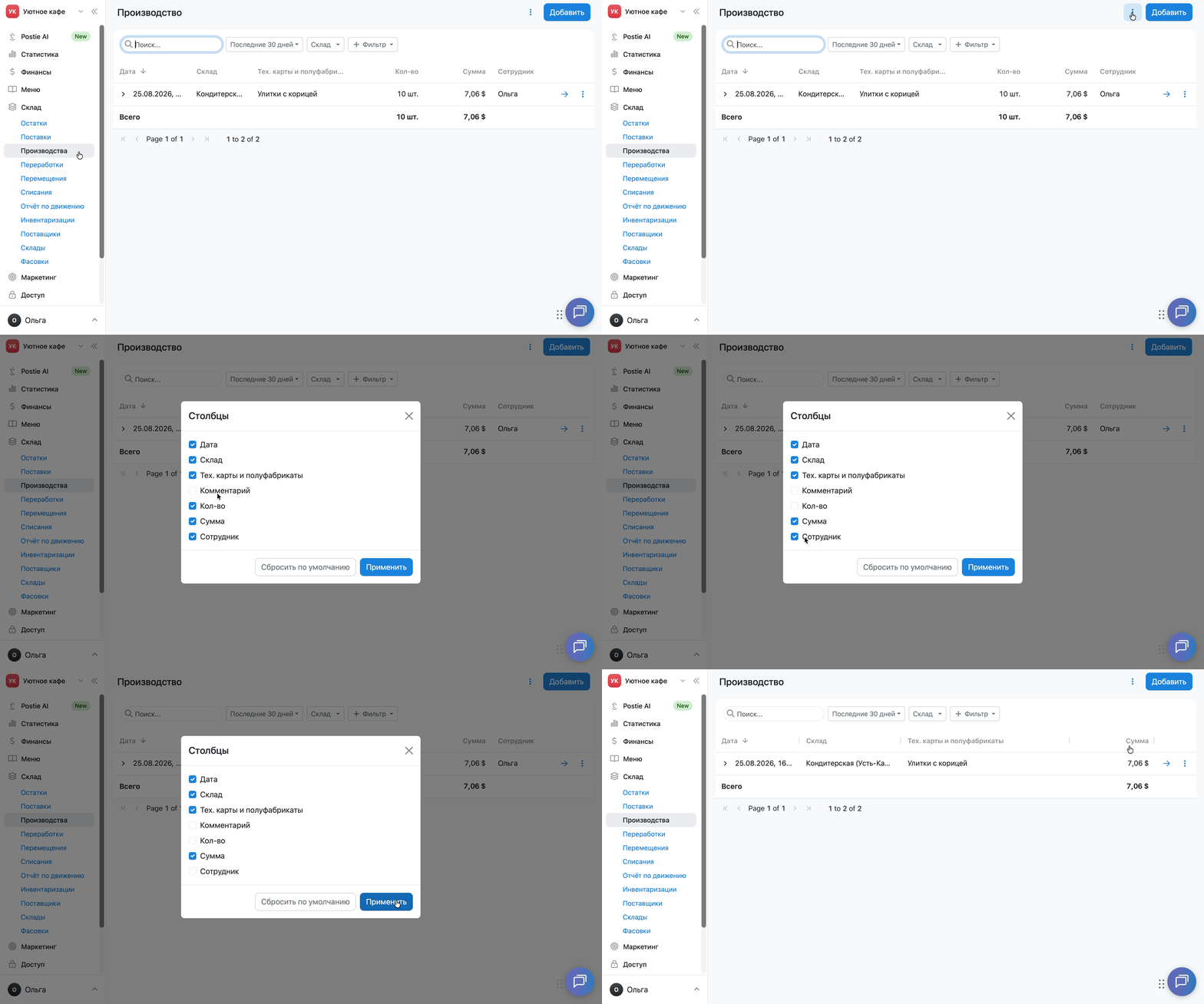
По умолчанию в таблице отображаются столбцы Дата, Склад, Тех. карты и полуфабрикаты, Кол-во, Сумма и Сотрудник. Столбец Комментарий по умолчанию скрыт.
Как просмотреть производства за конкретный день или период
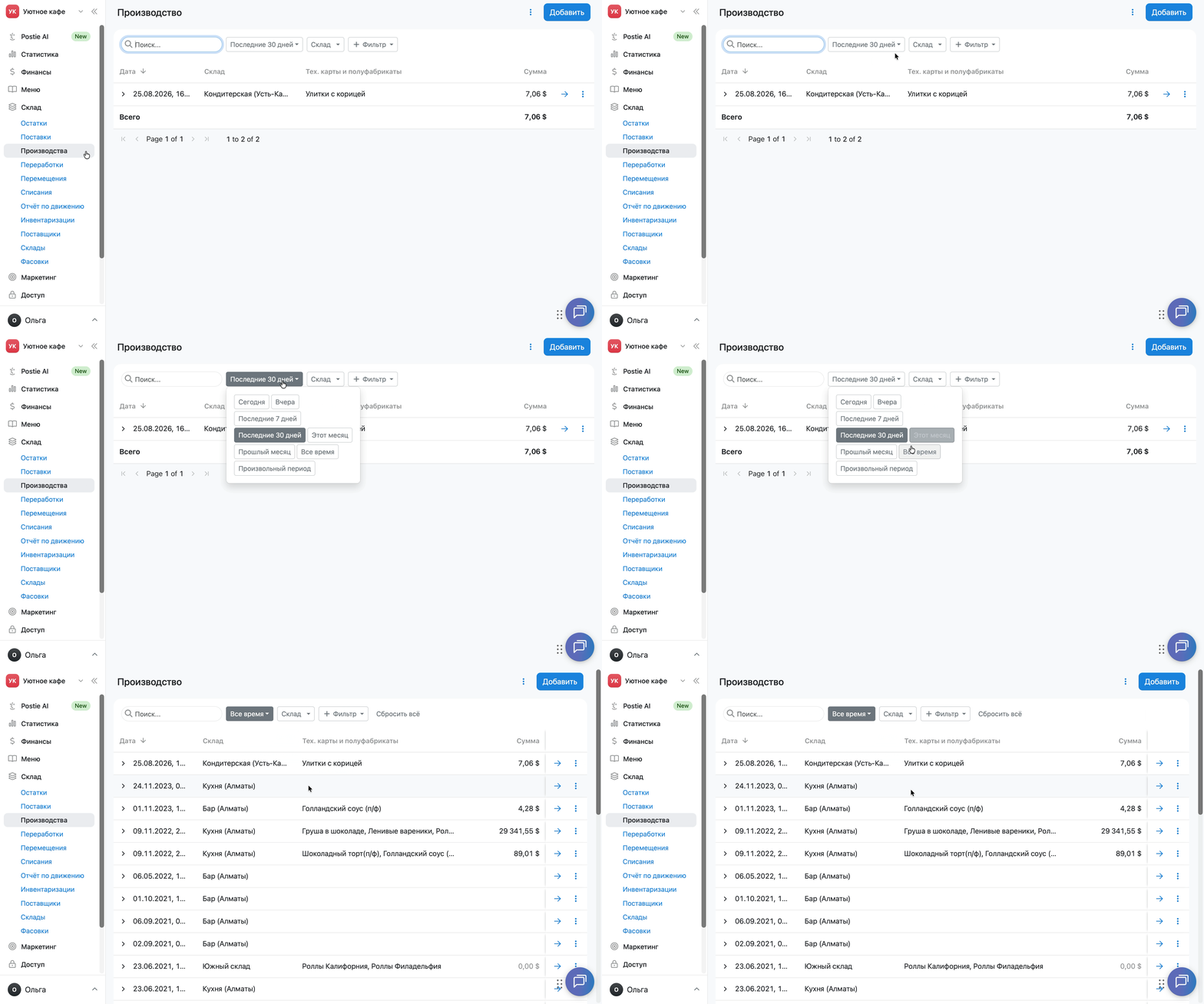
По умолчанию при открытии вкладки Склад → Производства отображаются производства за Последние 30 дней.
Если хотите посмотреть производства за другой период, нажмите Последние 30 дней над таблицей и выберите нужный период: Сегодня, Вчера, Последние 7 дней, Последние 30 дней, Этот месяц, Прошлый месяц, Все время или Собственный период.
Как отфильтровать производства по складу
Чтобы увидеть в таблице производства только с одного склада, нажмите кнопку Склад над таблицей производств и выберите нужный склад из списка.
Как добавить дополнительные фильтры в список производств
Нажмите кнопку + Фильтр над таблицей производств и выберите, по какому показателю отфильтровать список: Тех. карты и полуфабрикаты, Комментарий, Сумма или Сотрудник.
Как экспортировать производства
В Poster получится экспортировать как список всех производств, так и отдельное производство.
Как экспортировать список производств
- Откройте вкладку Склад → Производства в админ-панели.
- Нажмите ︙ в правом верхнем углу экрана.
- Выберите Экспорт.
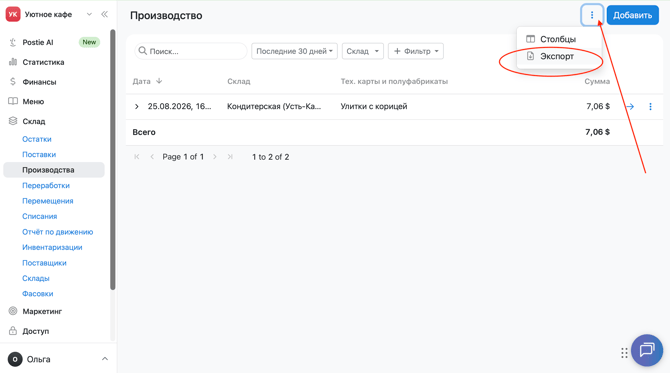
Poster загрузит файл в формате .xlsx со списком производств. В файл попадет только информация из столбцов, которые отображаются в таблице на момент экспорта.
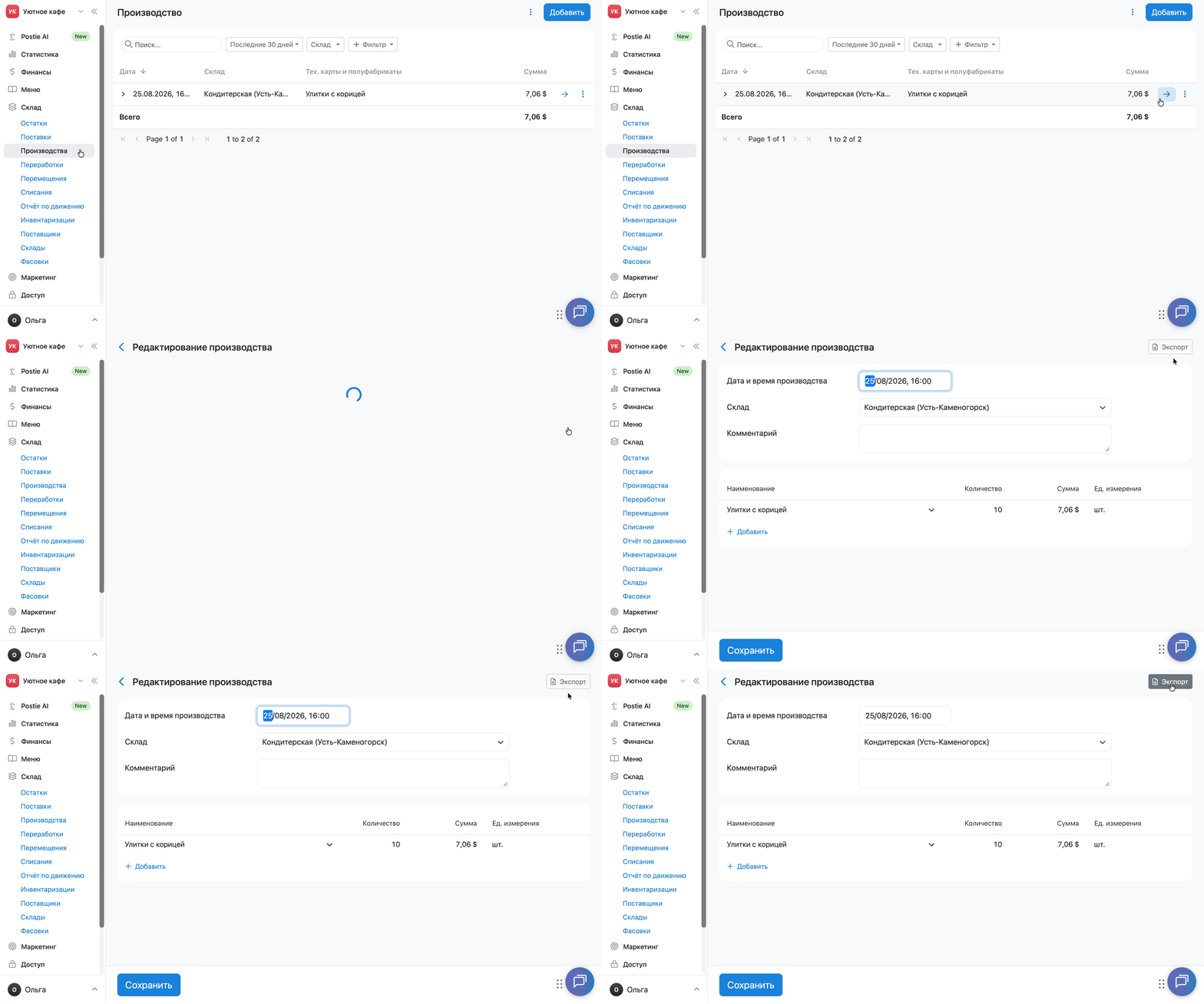
Как экспортировать отдельное производство
- Откройте вкладку Склад → Производства в админ-панели.
- Напротив нужного производства нажмите →.
- В правом верхнем углу экрана нажмите кнопку Экспорт.
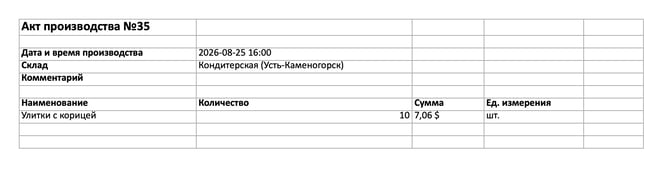
Poster загрузит файл в формате .xlsx с актом производства. В нем будут: номер акта, дата и время производства, склад, комментарий, а также таблица с наименованием, количеством, суммой и единицей измерения каждой позиции и итоговая строка Всего.
Ограничения
- Тех. карту с модификаторами подключить к производству не получится.
- По умолчанию функция производства выключена. Если только начинаете с ней работать, сначала включите ее в Настройки → Общие.
- Первое производство блюда обязательно создавайте текущей датой — ингредиенты, уже списанные при продаже, задним числом не пересчитаются.
- Если произведенного блюда на складе недостаточно, остаток уйдет в минус — осуществите новое производство этой тех. карты или полуфабриката.
Чтобы лучше понять, как работает производство, ознакомьтесь с наиболее распространенными примерами его использования — от заготовок до готовых блюд, которые продаются частями.