
Алғаш қолданар алдында өндірісті қалай баптау керек
Алғашқы тағамды өндіруден бұрын бұл функцияны әкімші панелінде қосыңыз:
- Әкімші панеліндегі Параметрлер → Жалпы қойындысын ашыңыз.
- Бетті Әкімшілік параметрлері блогына дейін айналдырыңыз.
- Тех. карталар мен жартылай фабрикаттар өндірісін қолдану құсбелгісін қойыңыз.
- Сақтау және бетті жаңартыңыз.
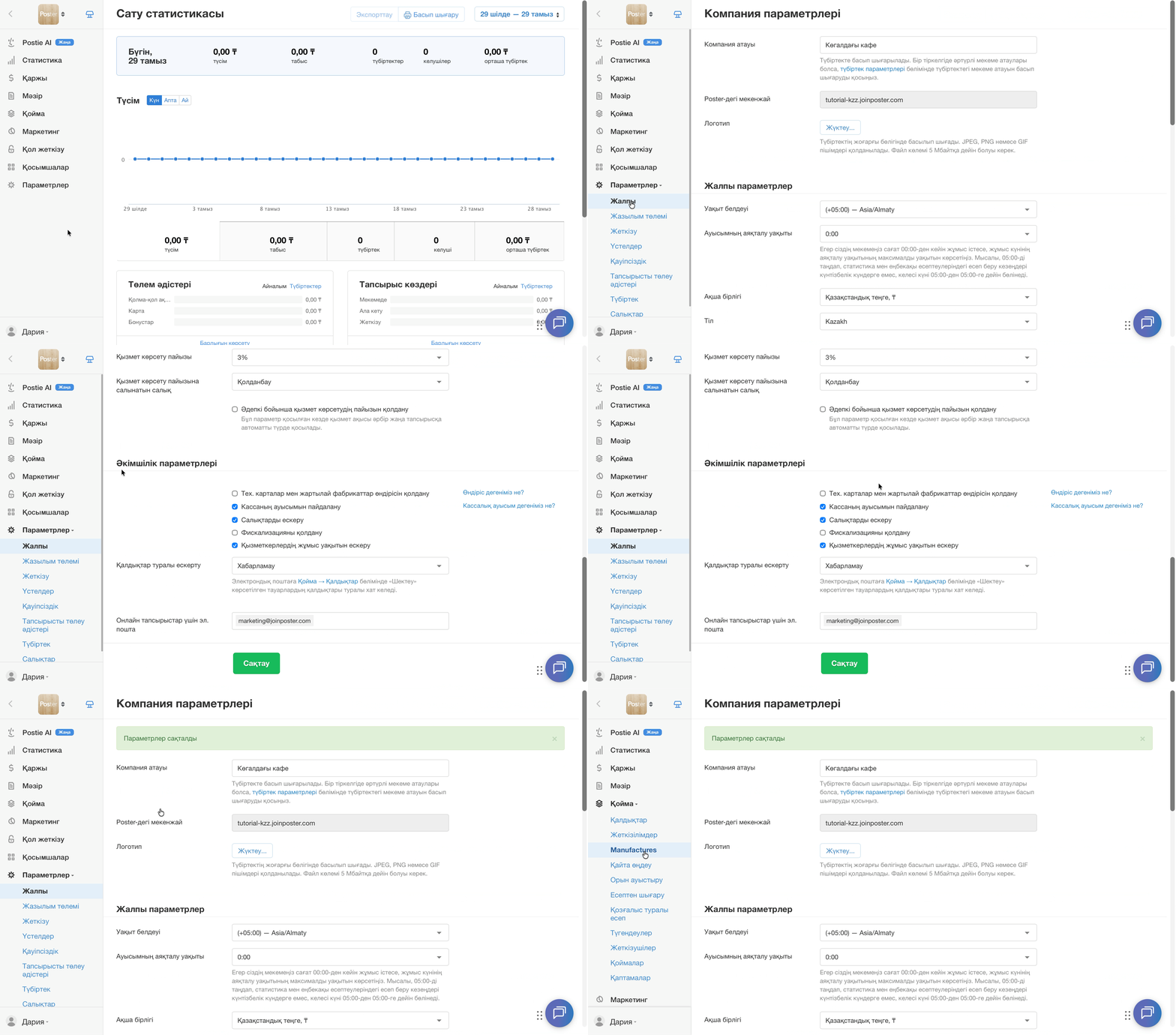
Енді әкімші панелінде Қойма → Manufactures қойындысы пайда болады.
☝️ Алғашқы өндірісті әрқашан ағымдағы күнмен жасаңыз. Сатылым кезінде есептен шығарылып қойған ингредиенттер өндірілген тағамдарға кейінге қалдырылып қайта есептелмейді. Келесі өндірістерді өткен күнмен жасауға болады, мысалы, қоймадағы теріс қалдықты жабу үшін.
💡 Егер тех. картада түрлендіргіштер болса, оны өндіріске қосу мүмкін болмайды.
Тағамды қалай өндіру керек
- Әкімші панеліндегі Қойма → Manufactures қойындысын ашыңыз.
- Қосу түймесін басыңыз.
- Өндірістің күні мен уақытын көрсетіңіз.
💡 Күнтізбенің тілі әкімші панелін ашатын құрылғыда орнатылған тілге байланысты. Мысалы, ноутбукте ағылшын тілі орнатылған болса, есептен шығару кезіндегі күнтізбе де ағылшын тілінде болады. - Дайын тағамдар пайда болатын қойманы таңдаңыз.
- Атауы блогында тізімнен тех. картаны немесе жартылай фабрикатты таңдаңыз.
- Өндірілетін тағамдардың санын көрсетіңіз. Мысалы, даршын орамалары 25 дана.
- Сақтау түймесін басыңыз.
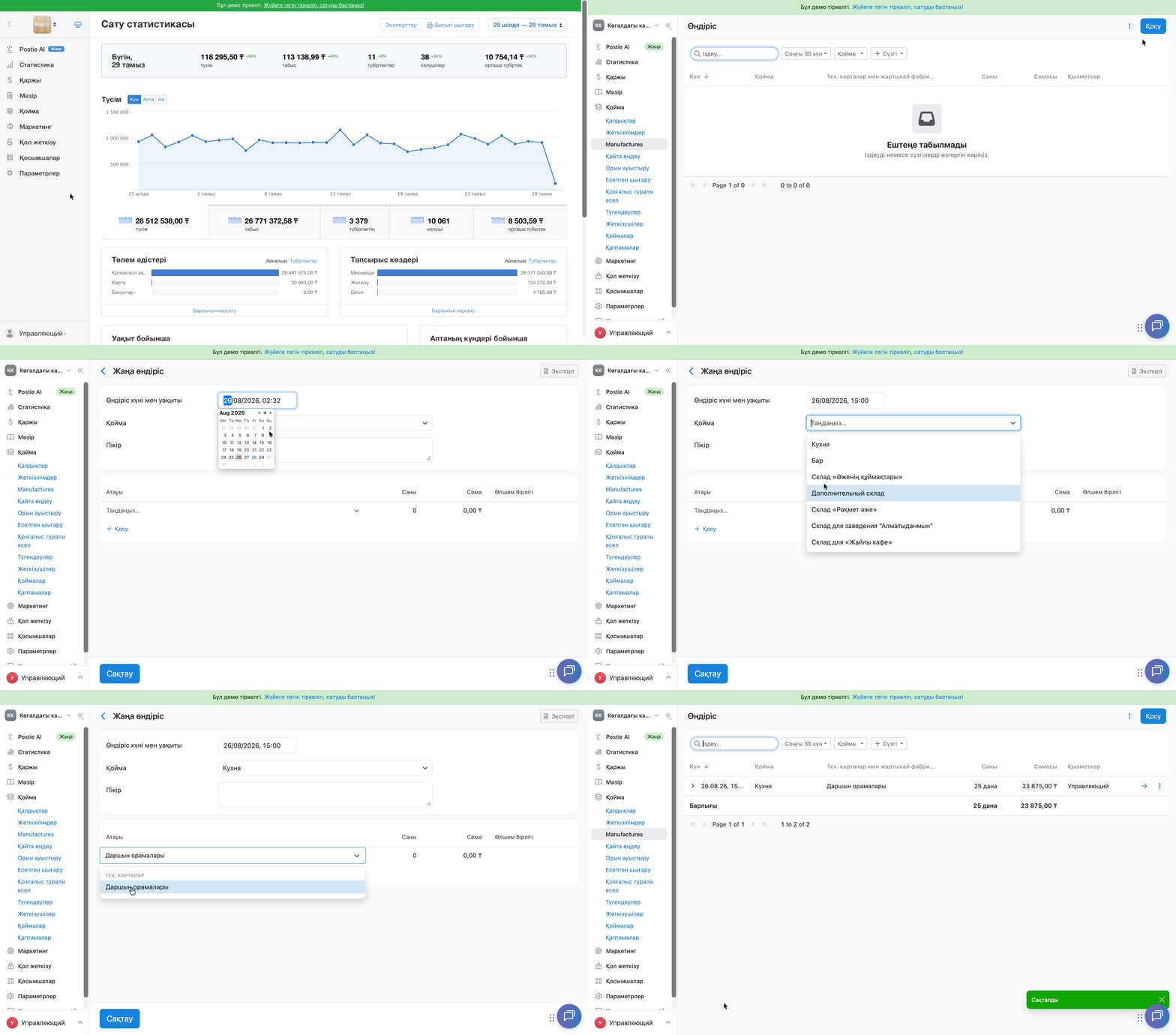
Сақтағаннан кейін қоймадан тағамның ингредиенттері есептен шығарылады — мысалы, біздің жағдайда 25 дана даршын орамалары үшін: тауық жұмыртқасы, сүт, бидай ұны, қант, дәмдеуіш және өсімдік майы. Олардың орнына таңдалған қоймада сатуға дайын 25 дана тағам пайда болады.
💡 Тағамды немесе жартылай фабрикатты өндіргеннен және оны кассада сатқаннан кейін қоймадан әрқашан ингредиенттер емес, дайын тағамдар есептен шығарылады.
Өндірілген тағамдардың саны мен сомасын әкімші панеліндегі Қойма → Қозғалыс бойынша есеп қойындысынан қарауға болады.
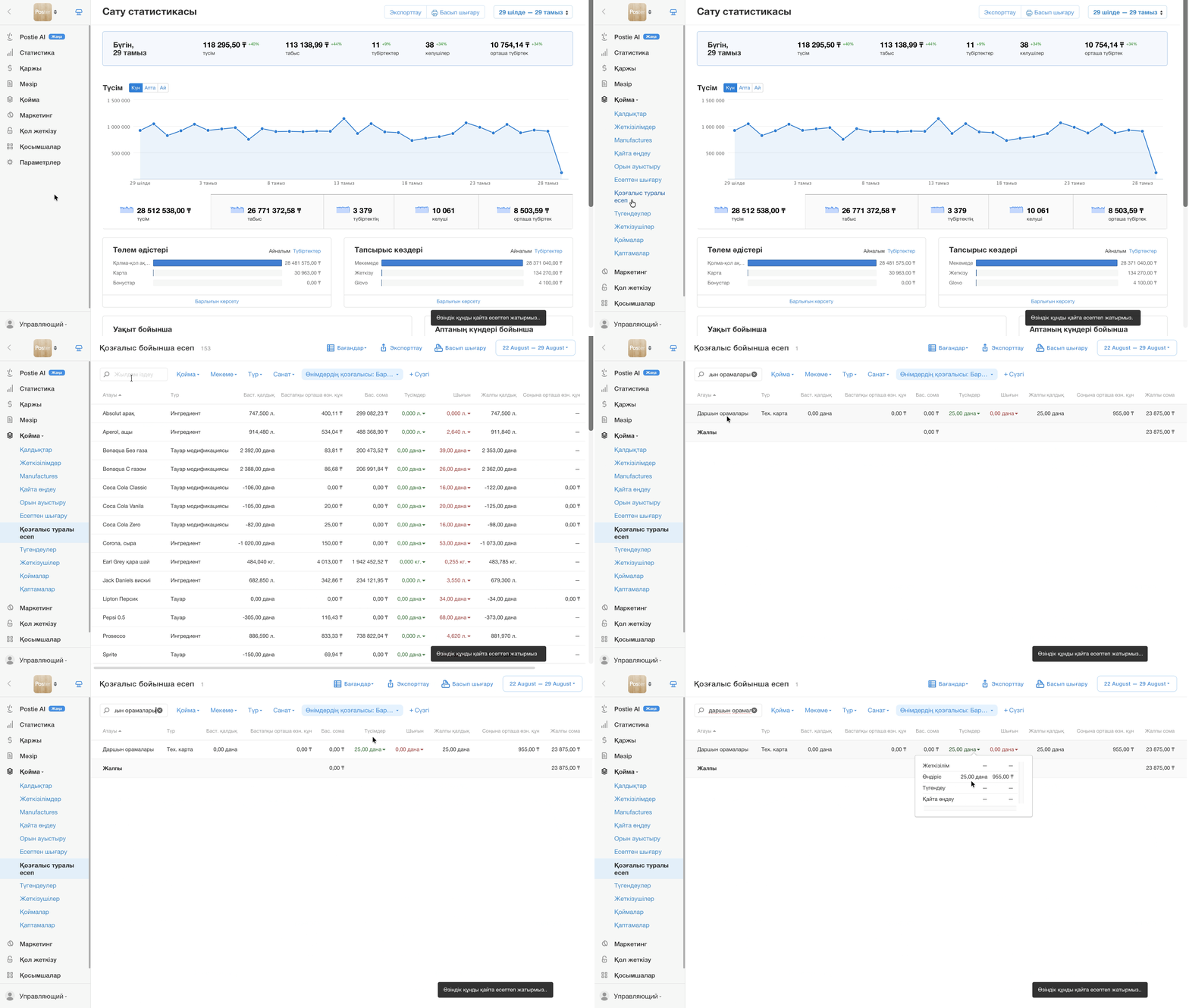
Өндірілген тех. карталар мен жартылай фабрикаттардың өзіндік құны
Өндірілген тех. карталар мен жартылай фабрикаттардың өзіндік құны өндіріс кезіндегі қоймадағы ингредиенттердің құнына негізделген орташа өлшенген өзіндік құн әдісі бойынша есептеледі. Егер ингредиенттердің жаңа топтамасы келгеннен кейін олардың өзіндік құны өзгерсе, келесі өндіріс кезінде дайын тағамдар мен жартылай фабрикаттардың құны қайта есептеледі.
Егер қоймада алдыңғы топтаманың дайын тағамдары немесе жартылай фабрикаттары бар болса, жаңа топтаманы өндіру олардың өзіндік құнын да қайта есептейді.
Егер өндірілген тағамның қалдығы минусқа кетсе
Егер Қойма → Manufactures қойындысында өндірілген тағам минусқа есептен шығарылса, бұл сіздің өндіргеннен көп сатқаныңызды білдіреді.
Қоймада теріс қалдық болмауы үшін осы тех. карта немесе жартылай фабрикат бойынша жаңа өндіріс жасаңыз.
Өндірісті қалай өзгертуге болады
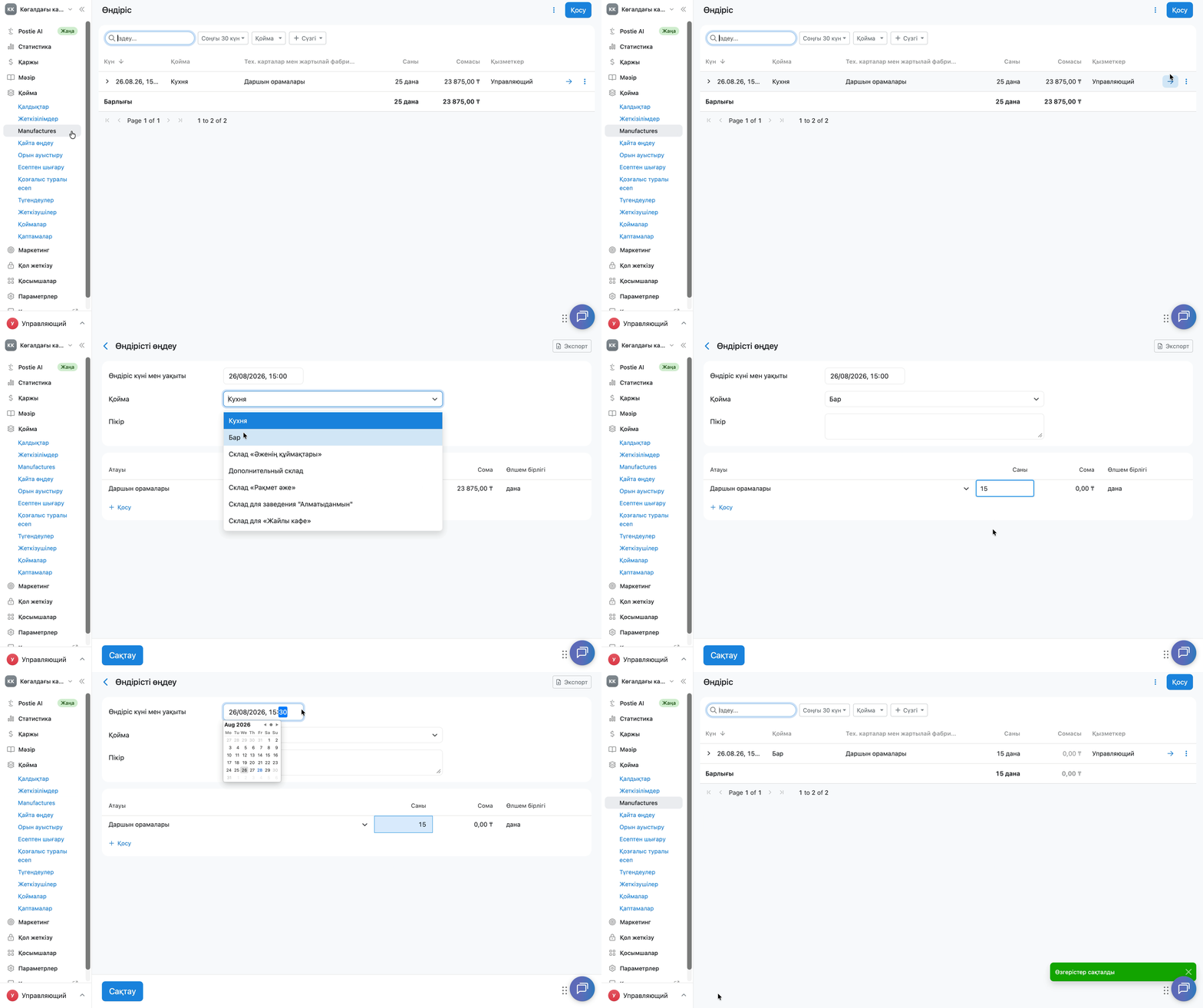
- Әкімші панеліндегі Қойма → Manufactures қойындысын ашыңыз.
- Керекті өндірістің қарсысында → түймесін басыңыз.
- Қажетті деректерді өзгертіңіз. Өндірістің күні мен уақытын, қойманы өзгертуге, түсініктеме қосуға немесе өзгертуге, өндірілген позицияларды немесе олардың санын өзгертуге болады.
- Сақтау түймесін басыңыз.
Өндірісті қалай көшіру керек
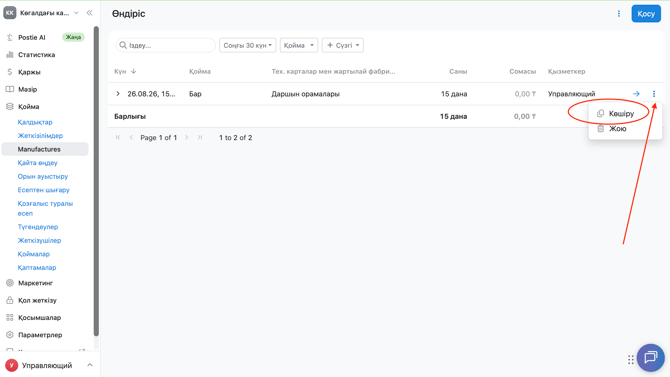
Өндірісті көшіру үшін керекті өндірістің қарсысында ︙ түймесін басып, Көшіру опциясын таңдаңыз.
Poster сол қойма, тех. карта немесе жартылай фабрикат және санмен жаңа өндіріс жасайды. Қажетті деректерді, мысалы, күнін, уақытын немесе санын өзгертіп, өндірісті бөлек ретінде сақтаңыз.
Өндірістер кестесінің бағандарын қалай баптау керек
Өндірістер тізімінде кестеде қандай бағандарды көрсету керегін таңдаңыз — бұл тек қажетті ақпаратты көруге және деректерде тезірек бағдарлануға көмектеседі.
- Әкімші панеліндегі Қойма → Manufactures қойындысын ашыңыз.
- Экранның оң жақ жоғарғы бұрышында ︙ түймесін басып, Бағандар опциясын таңдаңыз.
- Қажетті бағандарды белгілеңіз: Күні, Қойма, Тех. карталар мен жартылай фабрикаттар, Түсініктеме, Саны, Сомасы, Қызметкер.
- Таңдауды сақтау үшін Қолдану түймесін немесе стандартты бағандар жиынтығын қайтару үшін Стандартқа қайтару түймесін басыңыз.
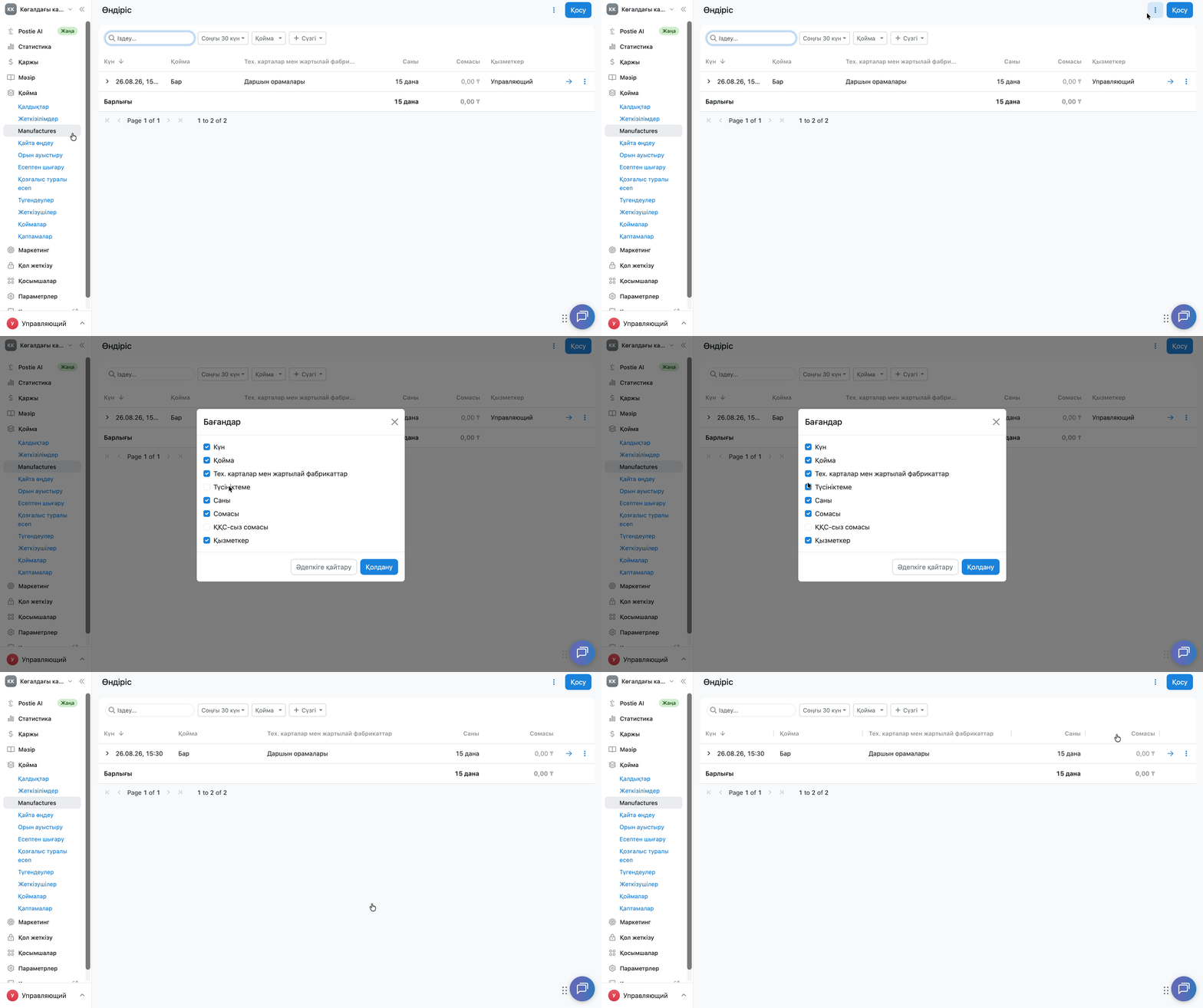
Әдепкі бойынша кестеде Күні, Қойма, Тех. карталар мен жартылай фабрикаттар, Саны, Сомасы және Қызметкер бағандары көрсетіледі. Түсініктеме бағаны әдепкі бойынша жасырын.
Белгілі бір күн немесе кезең бойынша өндірістерді қалай қарау керек
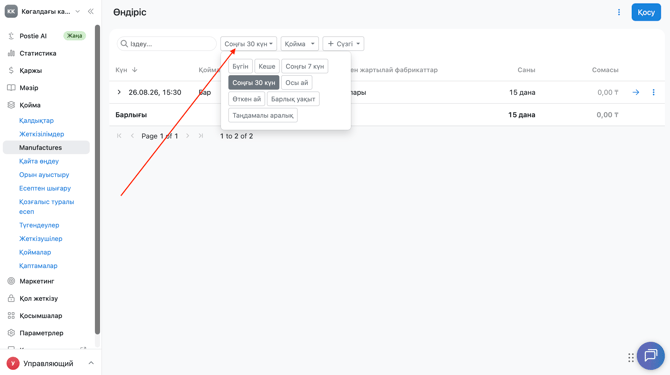
Әдепкі бойынша Қойма → Manufactures қойындысын ашқанда соңғы 30 күндегі өндірістер көрсетіледі.
Басқа кезеңдегі өндірістерді көргіңіз келсе, кесте үстіндегі Соңғы 30 күн түймесін басып, керекті кезеңді таңдаңыз: Бүгін, Кеше, Соңғы 7 күн, Соңғы 30 күн, Осы ай, Өткен ай, Барлық уақыт немесе Жеке кезең.
Өндірістерді қойма бойынша қалай сүзу керек
Кестеде тек бір қоймадағы өндірістерді көру үшін өндірістер кестесінің үстіндегі Қойма түймесін басып, тізімнен керекті қойманы таңдаңыз.
Өндірістер тізіміне қосымша сүзгілерді қалай қосу керек
Өндірістер кестесінің үстіндегі + Сүзгі түймесін басып, тізімді қандай көрсеткіш бойынша сүзу керегін таңдаңыз: Тех. карталар мен жартылай фабрикаттар, Түсініктеме, Сомасы немесе Қызметкер.
Өндірістерді қалай экспорттау керек
Poster-де барлық өндірістер тізімін де, жеке өндірісті де экспорттауға болады.
Өндірістер тізімін қалай экспорттау керек
- Әкімші панеліндегі Қойма → Manufactures қойындысын ашыңыз.
- Экранның оң жақ жоғарғы бұрышында ︙ түймесін басыңыз.
- Экспорт опциясын таңдаңыз.
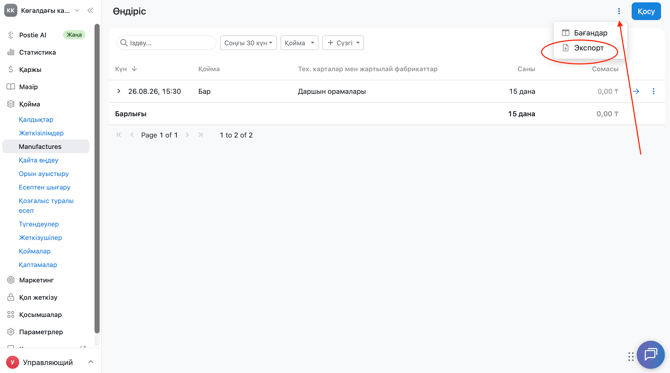
Poster өндірістер тізімі бар .xlsx форматындағы файлды жүктейді. Файлға экспорт кезінде кестеде көрсетіліп тұрған бағандардың ғана ақпараты енеді.
Жеке өндірісті қалай экспорттау керек
- Әкімші панеліндегі Қойма → Manufactures қойындысын ашыңыз.
- Керекті өндірістің қарсысында → түймесін басыңыз.
- Экранның оң жақ жоғарғы бұрышында Экспорт түймесін басыңыз.
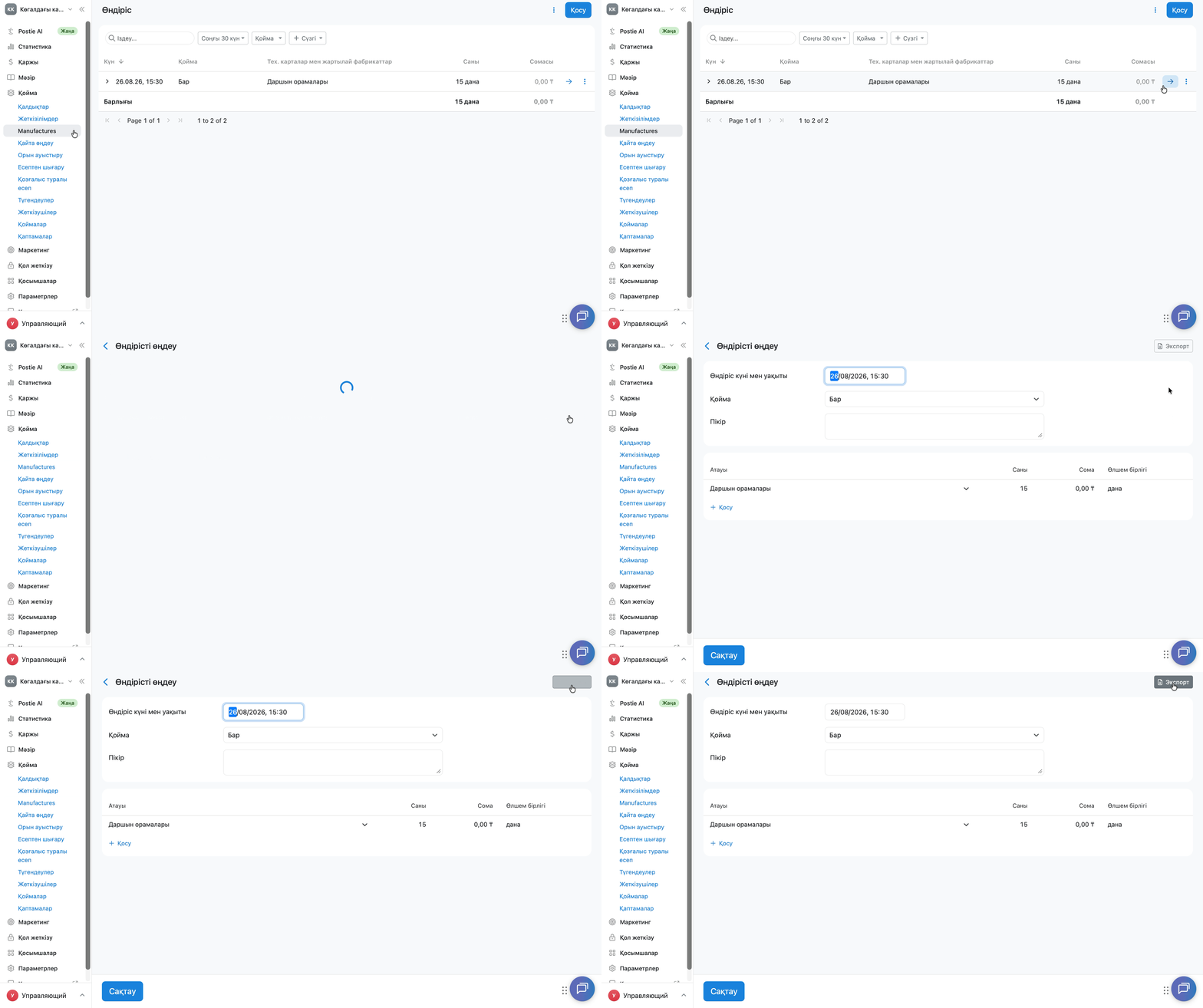
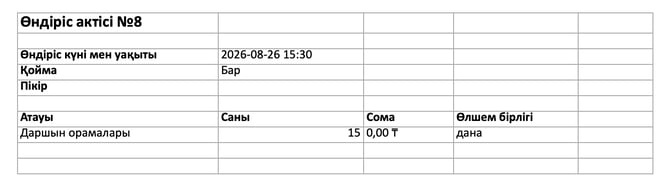
Poster өндіріс актісі бар .xlsx форматындағы файлды жүктейді. Онда: акт нөмірі, өндірістің күні мен уақыты, қойма, түсініктеме, сондай-ақ әр позицияның атауы, саны, сомасы мен өлшем бірлігі көрсетілген кесте және итоговая Барлығы жолы болады.
Шектеулер
- Түрлендіргіштері бар тех. картаны өндіріске қосу мүмкін емес.
- Әдепкі бойынша өндіріс функциясы өшірулі. Онымен алғаш рет жұмыс істейтін болсаңыз, алдымен оны Параметрлер → Жалпы бөлімінде қосыңыз.
- Тағамның алғашқы өндірісін міндетті түрде ағымдағы күнмен жасаңыз — сатылым кезінде есептен шығарылып қойған ингредиенттер кейінге қалдырылып қайта есептелмейді.
- Егер қоймадағы өндірілген тағам жеткіліксіз болса, қалдық минусқа кетеді — осы тех. карта немесе жартылай фабрикат бойынша жаңа өндіріс жасаңыз.
Өндірістің қалай жұмыс істейтінін жақсырақ түсіну үшін оны қолданудың ең көп таралған мысалдарымен танысыңыз — дайындамалардан бастап бөліктермен сатылатын дайын тағамдарға дейін.