
¿Quién puede añadir una sucursal?
El propietario, administrador o empleado puede añadir, editar y recuperar una sucursal si su puesto tiene acceso completo a Configurar accesos habilitado en Acceso → Puestos.

Cuándo añadir varias sucursales a una misma cuenta
Añada varias sucursales a una misma cuenta de Poster si tienen el mismo formato y un menú similar. De esta forma, podrá ver las ventas de toda la cadena en una sola cuenta.
Recomendamos combinar las sucursales en una misma cuenta si sus menús no difieren en más de un 10–15 %. Si los menús difieren en más de un 15 %, cree cuentas separadas si las sucursales tienen formatos diferentes.
☝️ Todas las sucursales de una misma cuenta utilizan un solo plan. No puede configurar planes diferentes para sucursales individuales porque el plan se aplica a toda la cuenta. Si sus sucursales necesitan planes diferentes, cree cuentas separadas para ellas.
Qué preparar antes de añadir una sucursal
Antes de añadir una nueva sucursal a Poster, configure:
Cuentas financieras — cree cuentas separadas para la nueva sucursal para controlar por separado el movimiento y el saldo de los fondos.
Almacén — añada un almacén en Inventario → Almacenes para gestionar los suministros, controlar las existencias, dar de baja los ingredientes y realizar inventarios por separado.
Cómo añadir una sucursal
- Abra Acceso → Sucursales en la consola de gestión.
- En la esquina superior derecha, haga clic en Añadir.
- Indique el nombre y la dirección de la sucursal y configure el horario de apertura.
- Vincule las cuentas financieras: una cuenta para pagos no monetarios, una cuenta de efectivo y una cuenta para la recaudación de efectivo.
- Seleccione los almacenes de la sucursal y configure las reglas de baja.
- Haga clic en Guardar.
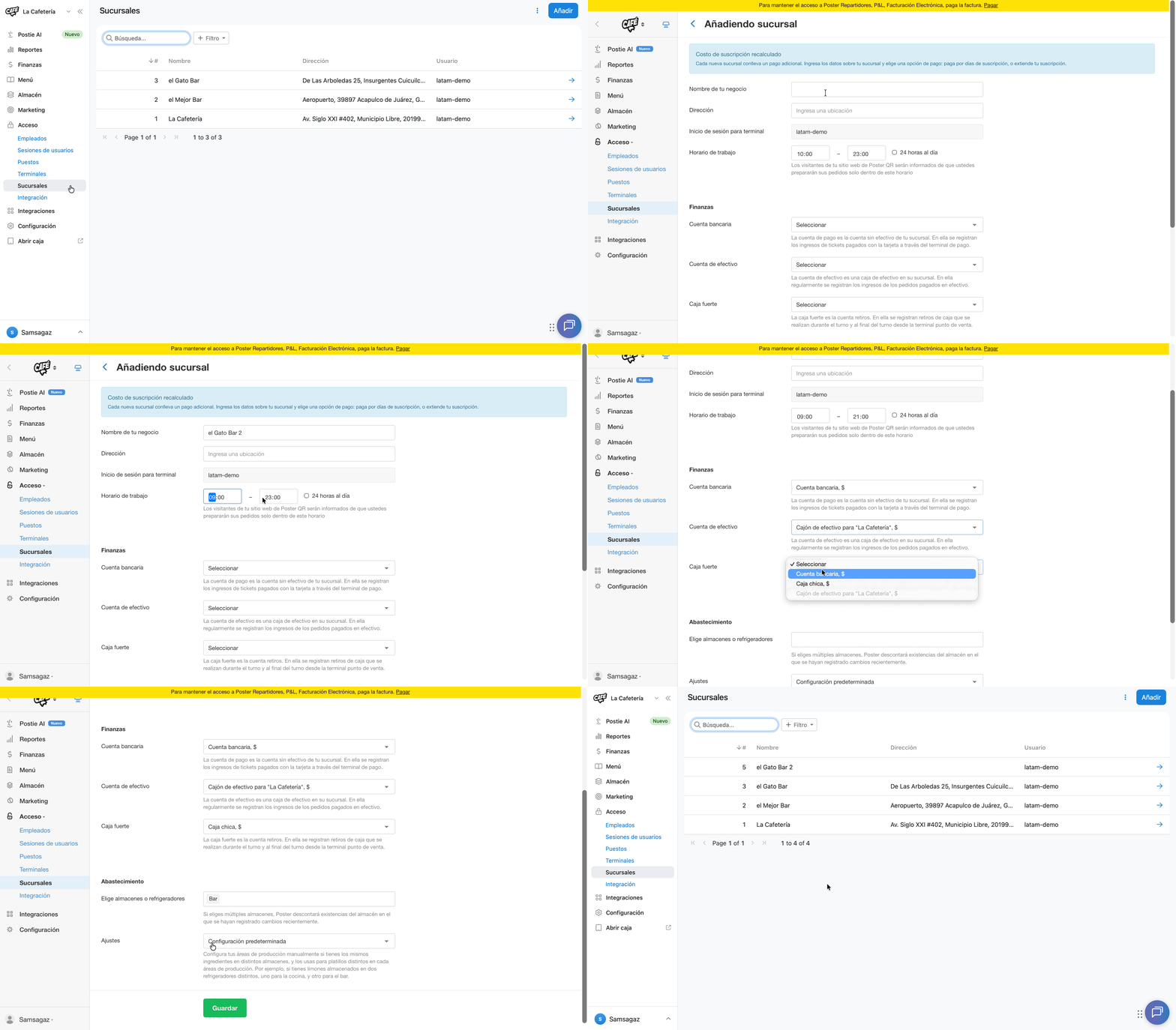
La nueva sucursal aparecerá en la lista de Acceso → Sucursales. Poster crea automáticamente 1 TPV para cada sucursal adicional.
Si su cuenta está conectada a Poster Connect, no podrá añadir una sucursal por su cuenta. Escríbanos por el chat y un gerente le ayudará a añadirla.
Cómo editar una sucursal
Edite la configuración de la sucursal en la consola de gestión, en Acceso → Sucursales:
- Abra Acceso → Sucursales.
- Haga clic en → junto a la sucursal que necesita editar para abrir su configuración.
- Edite los datos necesarios de la sucursal.
- Haga clic en Guardar.
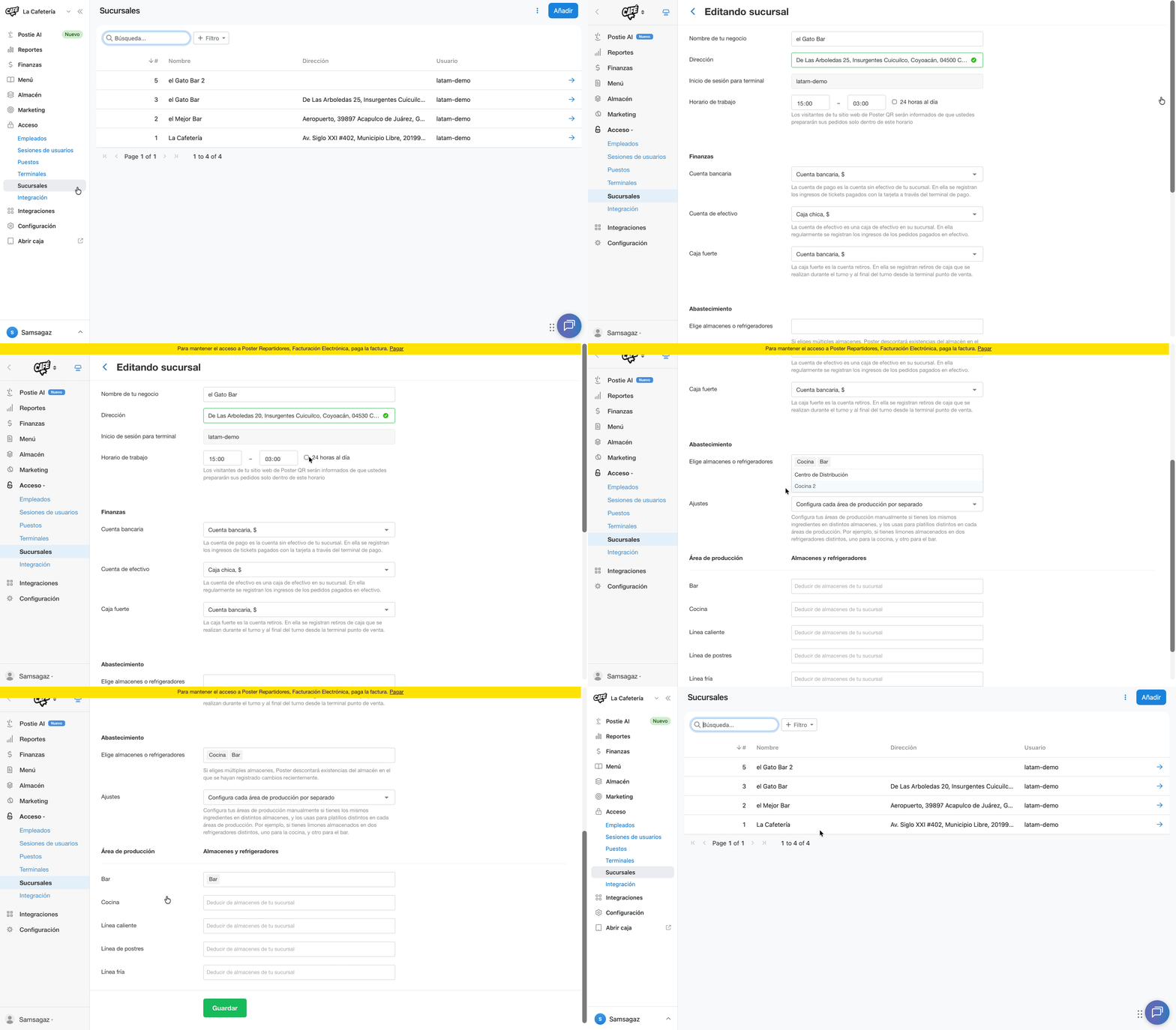
Al editar una sucursal, puede cambiar:
- nombre de la sucursal;
- dirección;
- horario de apertura;
- cuentas de la sucursal;
- almacenes;
- reglas de baja.
No podrá cambiar el inicio de sesión del TPV al editar una sucursal. Si necesita cambiar el inicio de sesión del TPV, póngase en contacto con el chat de soporte.
Cómo configurar las columnas de la lista de sucursales
En Acceso → Sucursales, seleccione las columnas que desea mostrar en la lista de sucursales:
- Abra Acceso → Sucursales.
- Abra la ventana Columnas.
- Marque las columnas que desea mostrar y quite las marcas de las que desea ocultar.
- Haga clic en Aplicar.
En la lista de sucursales están disponibles las siguientes columnas:
- # — número de la sucursal en la cuenta;
- Nombre — nombre de la sucursal;
- Dirección — dirección de la sucursal;
- Inicio de sesión — inicio de sesión para los TPV de la sucursal.
Para restaurar las columnas predeterminadas, haga clic en Restablecer valores predeterminados en la ventana Columnas.
¿Cuánto cuesta una sucursal adicional?
El coste de cada sucursal adicional en Poster es igual al coste del plan de su cuenta. Este precio ya incluye 1 TPV.
El importe de las sucursales adicionales se añade automáticamente a la factura principal. Consulte el número de sucursales y el importe a pagar en Configuración → Suscripciones Poster, en la sección Suscripciones.
Cómo eliminar una sucursal
No puede eliminar una sucursal de su cuenta de Poster por su cuenta. Para eliminar una sucursal, póngase en contacto con el chat de soporte.
Cómo recuperar una sucursal eliminada
Puede recuperar una sucursal eliminada desde la Papelera en Acceso → Sucursales. La Papelera contiene todas las sucursales eliminadas de la cuenta.
- Abra Acceso → Sucursales en la consola de gestión.
- En la esquina superior derecha, haga clic en ︙ y seleccione Papelera.
- Junto a la sucursal que desea recuperar, haga clic en ︙, seleccione Recuperar y confirme la recuperación.
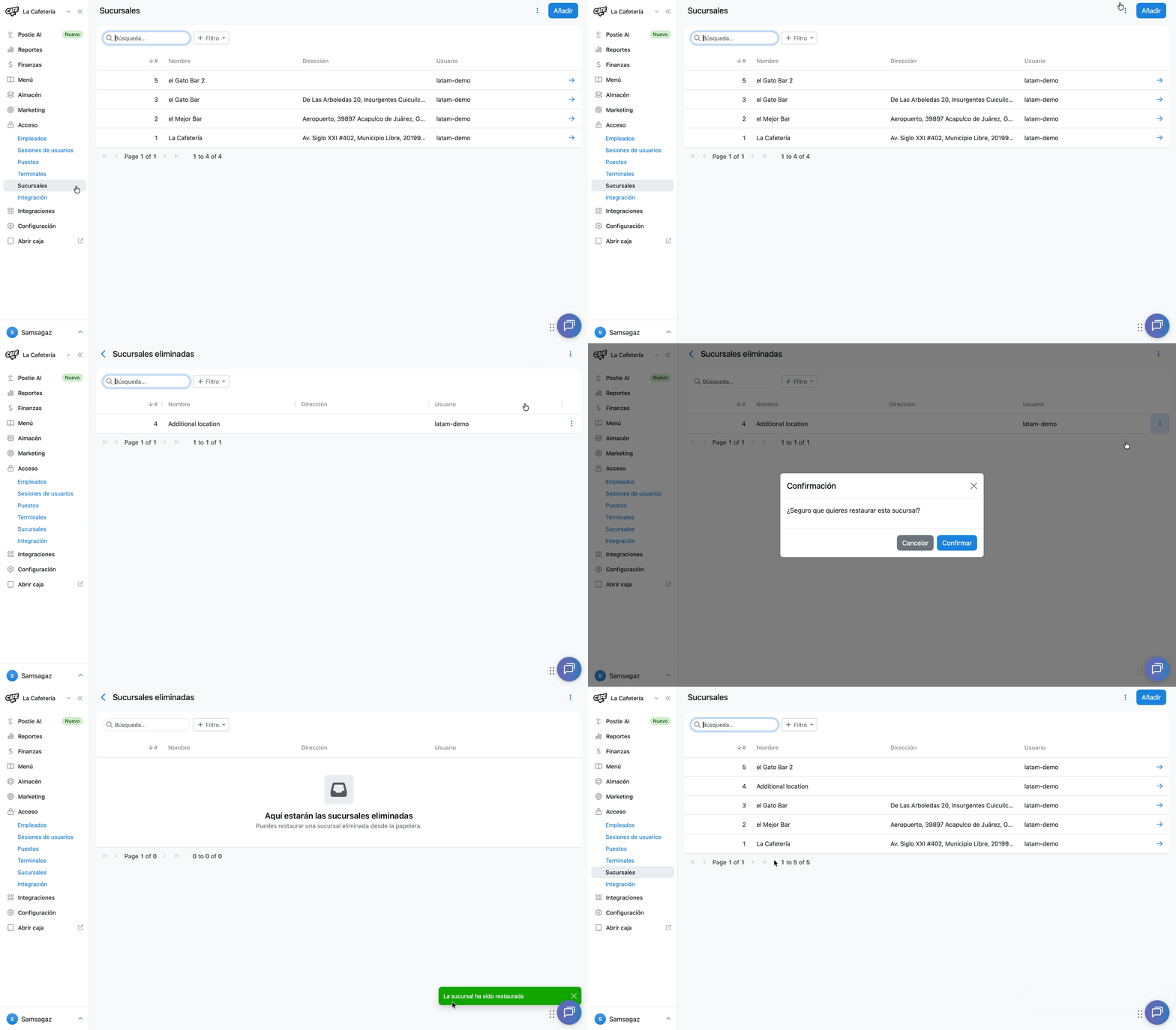
La sucursal recuperada volverá a aparecer en la lista de Acceso → Sucursales.
Restricciones
- Si las sucursales de su cadena necesitan precios diferentes para el menú, configure precios diferentes para cada sucursal dentro de una misma cuenta.
- Si su cuenta está conectada a Poster Connect, no podrá añadir una sucursal por su cuenta en la consola de gestión. El botón Añadir no estará disponible en la esquina superior derecha de Acceso → Sucursales. Para añadir una sucursal a una cuenta de este tipo, póngase en contacto con nosotros por el chat.
- El inicio de sesión del TPV no cambia al editar una sucursal. Para cambiarlo, póngase en contacto con el chat de soporte.
- No puede eliminar una sucursal por su cuenta en la consola de gestión. Si la sucursal ya no está operativa, póngase en contacto con soporte para eliminarla.