
Перевірте кожен пункт нижче — це допоможе знайти причину та відновити коректний облік залишків:
- склад не прив'язаний до закладу;
- не налаштовані правила списання за цехами;
- товари або тех. картки не мають цеху приготування;
- товар знаходиться на іншому складі;
- створені дублікати товарів;
- неправильно вказана рецептура.
1. Перевірте, чи прив'язаний склад до закладу
Якщо склад із залишками не прив'язаний до закладу, Poster не знає, звідки списувати товари під час продажу.
Щоб перевірити прив'язку складу:
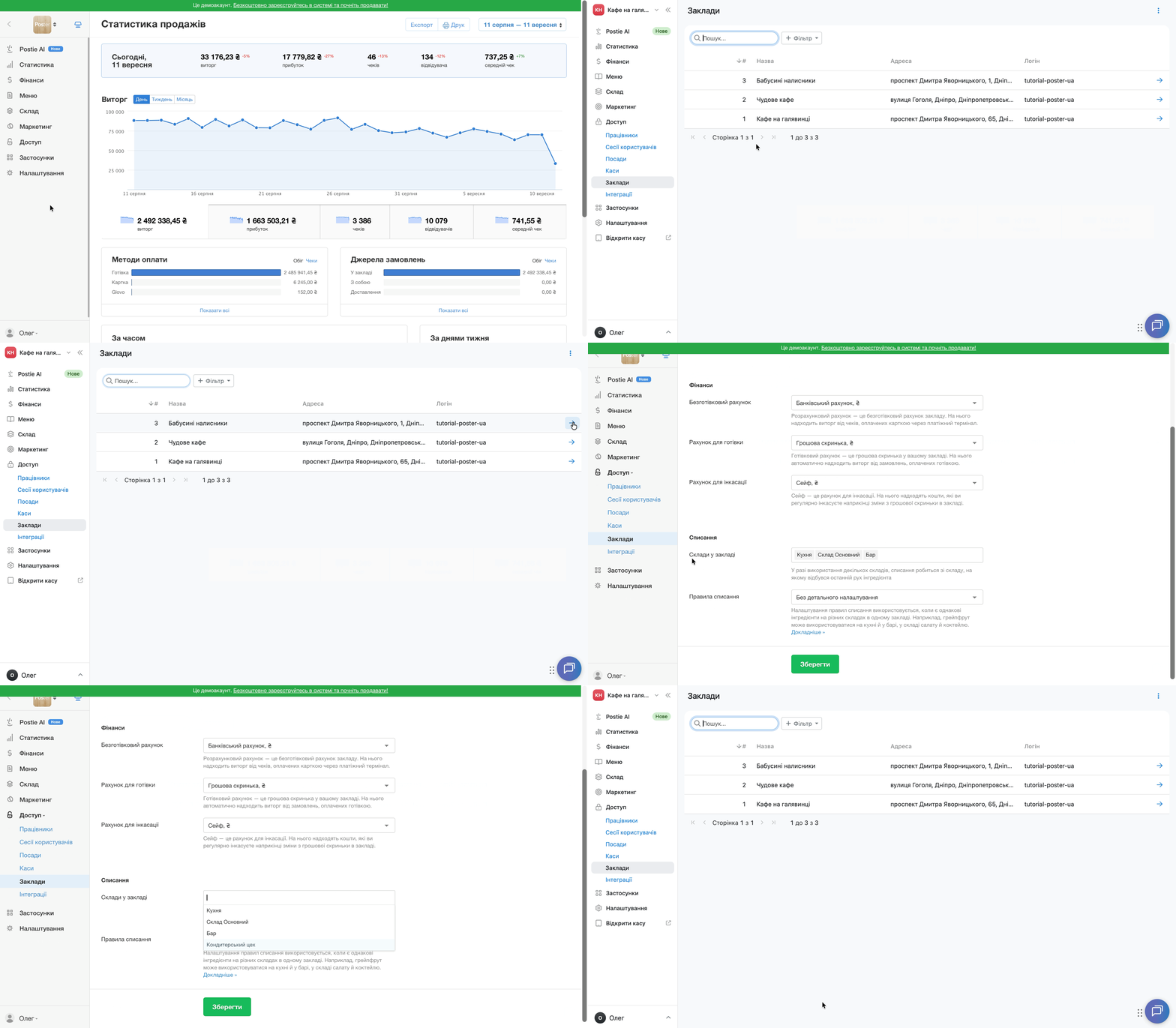
- Відкрийте вкладку Доступ → Заклади в адмін-панелі.
- Натисніть → навпроти потрібного закладу.
- Прогорніть сторінку до поля Склади у закладі.
- Додайте потрібний склад.
- Збережіть налаштування.
2. Перевірте правила списання за цехами
Якщо в закладі кілька складів, але не налаштовані правила списання за цехами, Poster списує товар не зі складу, куди було оформлено постачання, а зі складу, де відбувся останній рух товару. Через це на одному складі кількість не змінюється, хоча продажі є, а на іншому можуть з'явитися мінусові залишки.
Щоб перевірити та виправити налаштування складів для списань:
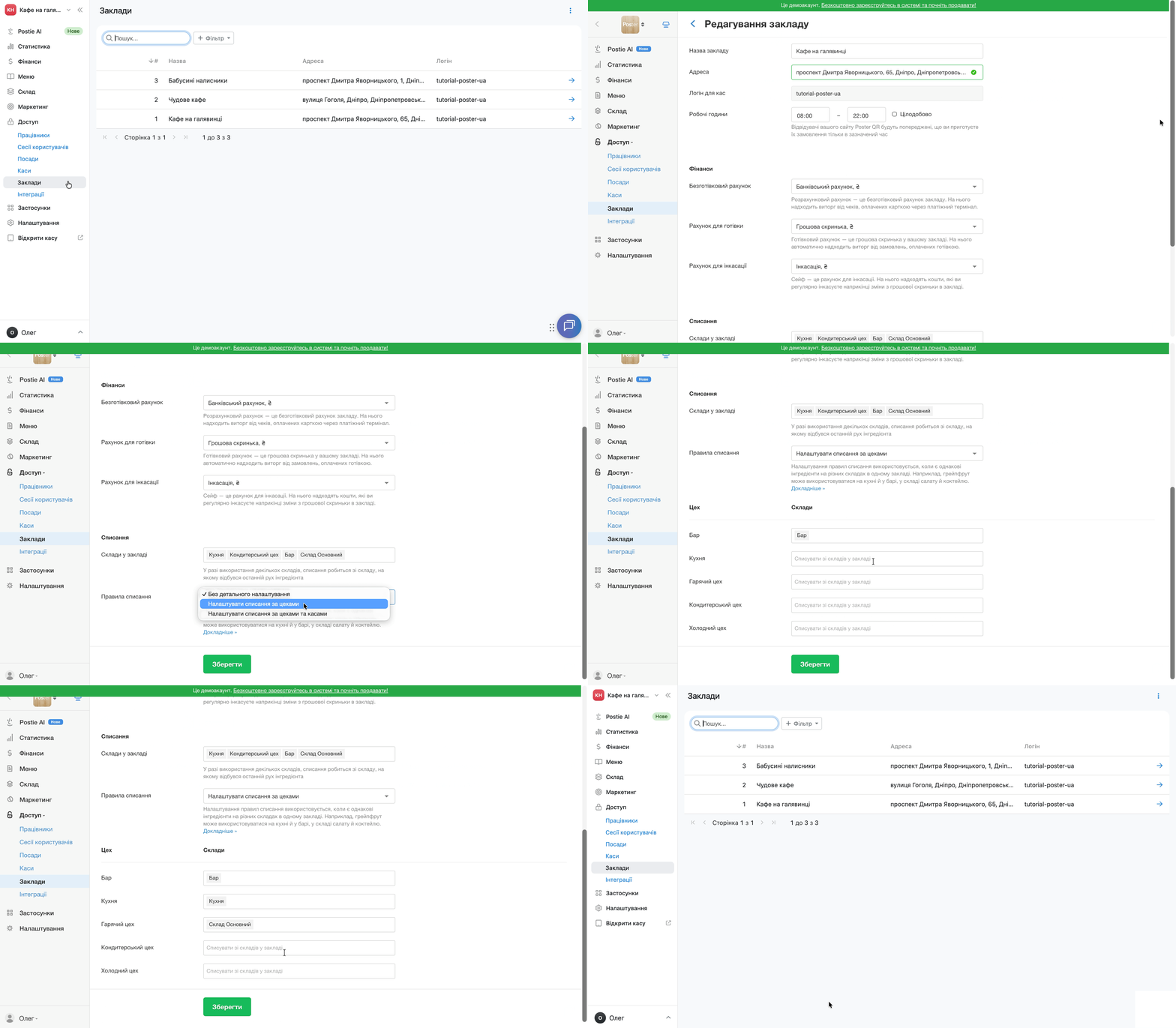
- Відкрийте вкладку Доступ → Заклади в адмін-панелі.
- Натисніть → біля потрібного закладу.
- Прогорніть сторінку до поля Правила списання.
- Виберіть Налаштувати списання за цехами.
- Вкажіть, до якого складу належить кожен цех.
- Збережіть зміни.
3. Перевірте, чи присвоєно цех товарам і тех.карткам
Якщо для товару або тех. картки не вказано цех приготування, Poster не зможе визначити склад для списання.
Щоб перевірити та вказати цех для позиції меню:
- Відкрийте вкладку Меню → Товари або Меню → Тех. картки в адмін-панелі.
- Натисніть на Цех та виберіть варіант — Без цеху. Так, на сторінці відобразяться всі позиції, у яких не вказано цех.
- Натисніть Ред. навпроти кожної позиції.
- У блоці Цех приготування виберіть потрібний.
- Збережіть зміни.

4. Перевірте, чи позиція зберігається на потрібному складі
Продукт може знаходитися не на тому складі, з якого відбувається списання. У такому разі залишок є, але на іншому складі, тому його потрібно перемістити.
Щоб перевірити це:
- Відкрийте вкладку Склад → Залишки в адмін-панелі.
- Знайдіть потрібний товар або інгредієнт.
- Натисніть > навпроти позиції — Poster покаже, скільки товару залишилося та на яких складах він знаходиться.
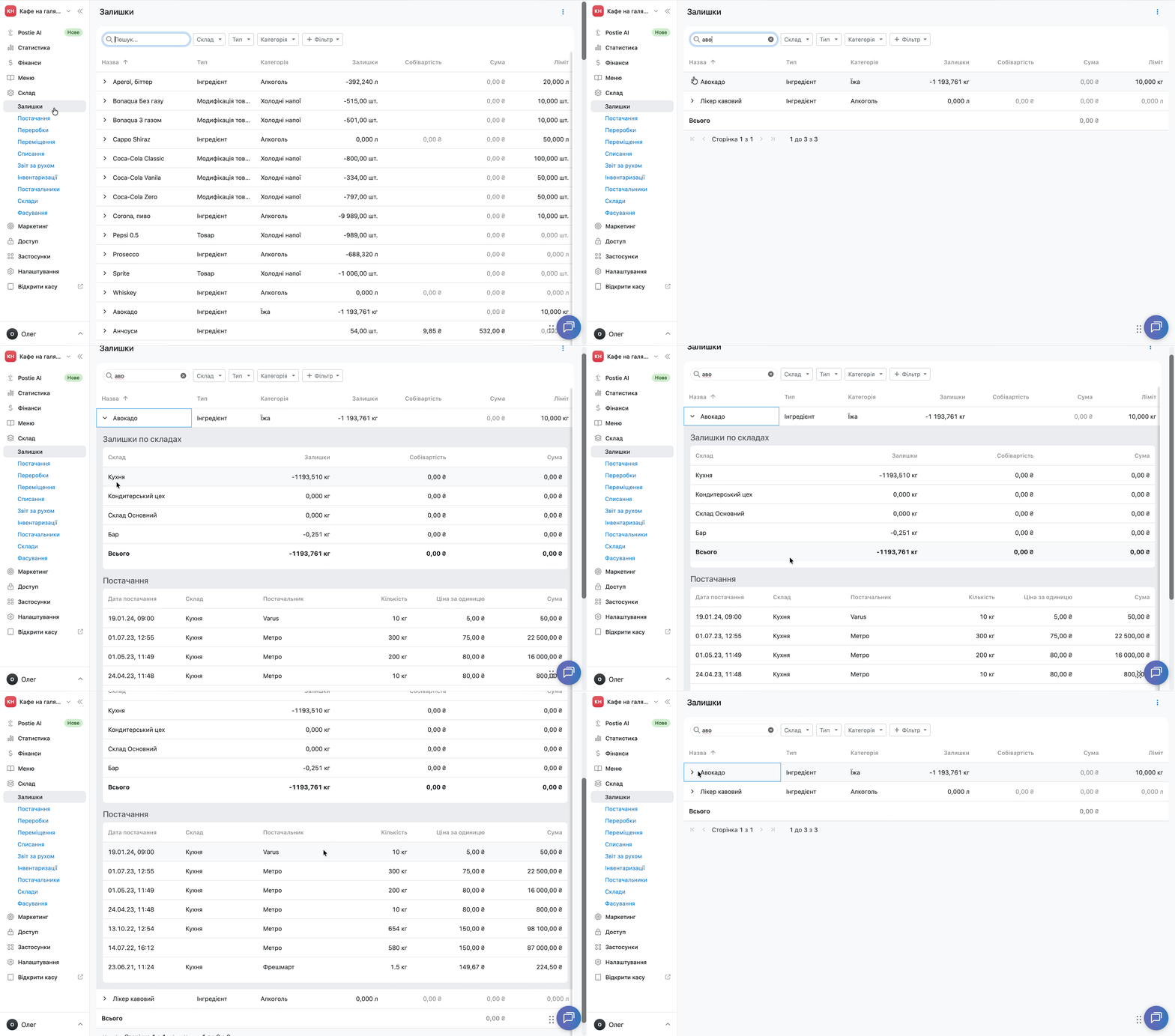
- Якщо товар зберігається не на тому складі, виконайте переміщення між складами.
5. Перевірте, чи не дублюються назви позицій
Якщо один і той самий товар створений під різними назвами, Poster вважає їх різними позиціями.
Наприклад, постачання оформлене на один товар, а в тех. картці використовується інший, тому залишки не збігаються. Навіть різний регістр літер у назві створює окрему позицію.
Щоб виправити:
- Знайдіть дублікати продуктів через швидкий пошук у Склад → Залишки.
- Залиште одну картку продукту, а «дублікат» видаліть.
- Оновіть фактичну кількість продукту. що залишили за допомогою інвентаризації.
Щоб уникнути дублікатів, використовуйте єдині назви, одиниці виміру та штрихкоди. Якщо товари схожі, додавайте уточнення в назву, наприклад: Рис і Рис відварений, Картопля і Картопля фрі, щоб швидко знаходити потрібну позицію на складі.

6. Перевірте рецептуру, якщо в мінус постійно йде один і той самий інгредієнт
Якщо після кількох інвентаризацій ви щоразу бачите нестачу одного й того самого інгредієнта, перевірте тех. картки, до яких він входить. Причиною може бути неправильна витрата інгредієнта в рецептурі. Наприклад, після зміни постачальника або властивостей продукту фактична витрата стала більшою, ніж вказано в тех. картці.
Щоб перевірити, де використовується інгредієнт:
- Відкрийте вкладку Меню → Інгредієнти в адмін-панелі.
- Натисніть Деталі напроти потрібного.
- Перегляньте, у яких тех. картках використовується інгредієнт.
- Порівняйте витрату в рецептурі з фактичною.
- За потреби відредагуйте тех. картку.
💡 Якщо ви працюєте на тарифі Pro та потрібно застосувати зміни до вже проведених продажів, відредагуйте меню минулою датою.

Перевірте результат
Після того як перевірите всі пункти вище та внесете потрібні зміни в налаштування складу, цехів, тех. карток або рецептури, перевірте результат.
Зробіть тестовий продаж кількох позицій, потім відкрийте Склад → Звіт за рухом і переконайтеся, що товари списуються за правильною тех. карткою та з потрібного складу.
Якщо все працює коректно, проведіть інвентаризацію, щоб звірити фактичні й облікові залишки. Poster покаже розбіжності в кількості та сумі й автоматично скоригує облікові залишки до фактичних.
💡Часткова й повна інвентаризація доступні на тарифах Mini, Business і Pro.
Якщо після цього залишки на складі все ще не збігаються з фактичними, напишіть нам у чат — допоможемо знайти причину.